
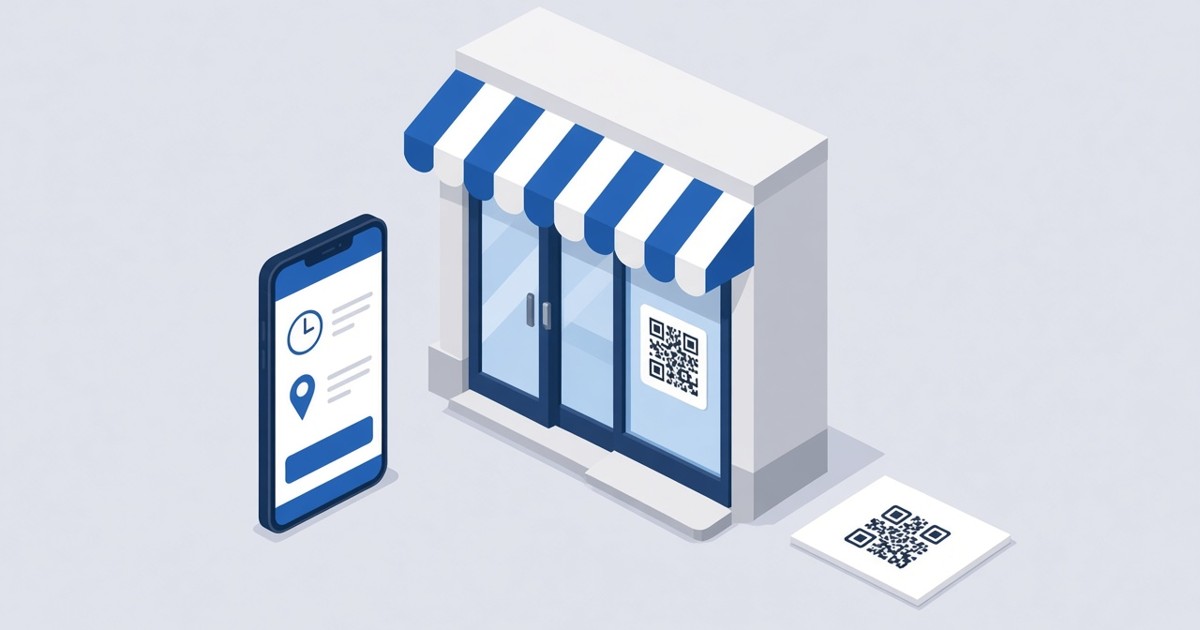
როგორ შევქმნათ ბიზნესის QR-კოდი
როგორ შევქმნათ WebQR-ში დინამიკური ბიზნესის QR-კოდი სახელით, სამუშაო საათებით, მისამართით რუკაზე, ვებსაიტის ღილაკით და სოციალური ბმულებით – და შევცვალოთ ნებისმიერ დროს ხელახალი ბეჭდვის გარეშე.
კარზე, დახლზე, სავიზიტო ბარათზე ან აბრაზე მხოლოდ რამდენიმე სტრიქონი ეტევა. ბიზნესის QR-კოდი დანარჩენს ერთ სკანირებაზე ათავსებს: გვერდი სახელით, მოკლე აღწერით, სამუშაო საათებით, მისამართით რუკაზე, ვებსაიტის ღილაკით და სოციალური ბმულებით. ამ სახელმძღვანელოში ვქმნით დინამიკურ ბიზნესი კოდს სახელით WebQR Office.
სად გამოგადგებათ ბიზნესის QR-კოდი
- ოფისის შესასვლელი – ვიზიტორები კითხვის გარეშე ხედავენ საათებს და საიტს.
- მაღაზიის ან კაფეს კარი – გამვლელები გაიგებენ, როდის ხართ ღია, დაკეტვის შემდეგაც.
- სავიზიტო ბარათები – ერთი პატარა კოდი გადატვირთული ბარათის ნაცვლად.
- აბრები – პლაკატები, სტენდები და ვიტრინის სტიკერები ერთსა და იმავე აქტუალურ გვერდზე მიდის.
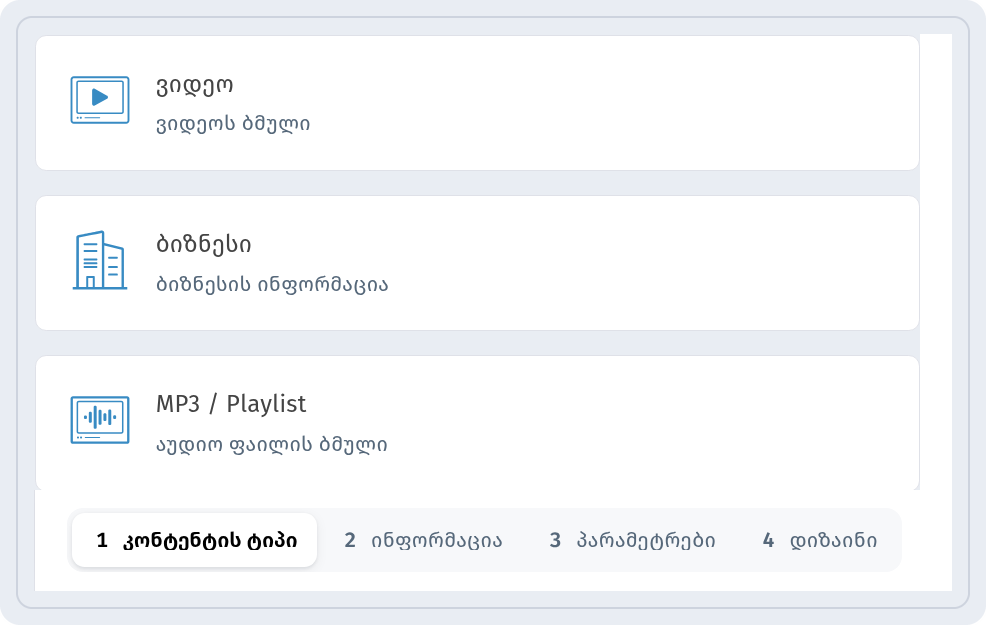
ნაბიჯი 1: აირჩიეთ „ბიზნესი“
დააჭირეთ QR-კოდის შექმნა-ს. 1-ელ ნაბიჯზე, კონტენტის ტიპი, აირჩიეთ ბარათი ბიზნესი და დააჭირეთ გაგრძელება-ს.
ნაბიჯი 2: შეავსეთ ძირითადი ინფორმაცია
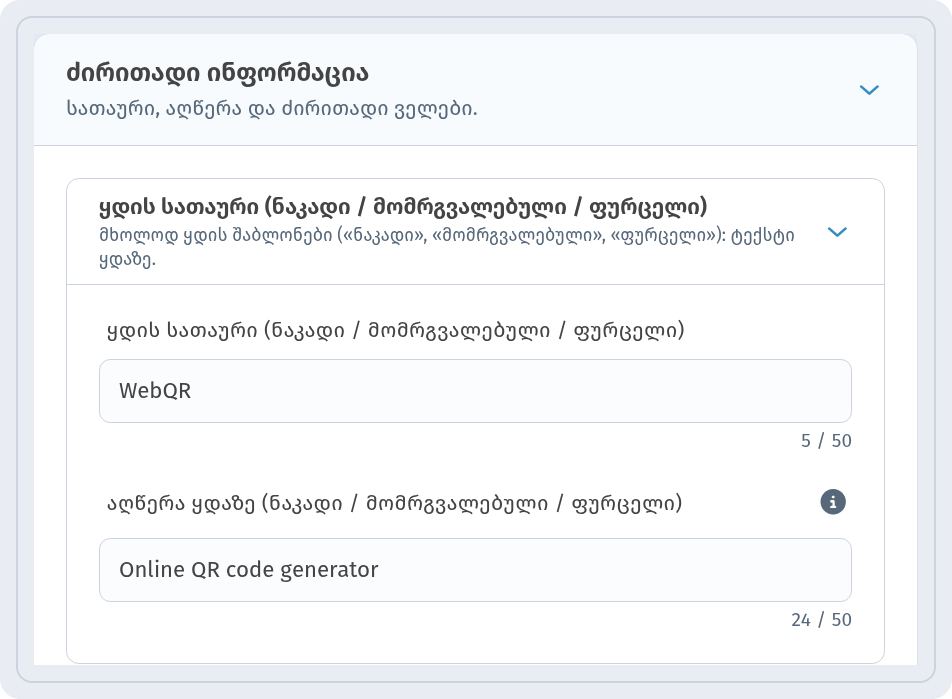
მე-2 ნაბიჯი, ინფორმაცია, იწყება განყოფილებით ძირითადი ინფორმაცია. ყდის სათაურის ველში ჩავწერეთ WebQR, ხოლო ყდის აღწერის ველში – Online QR code generator. ეს არის პირველი, რასაც ვიზიტორი გვერდის თავში ხედავს.
ნაბიჯი 3: დაამატეთ ღილაკი და სამუშაო საათები
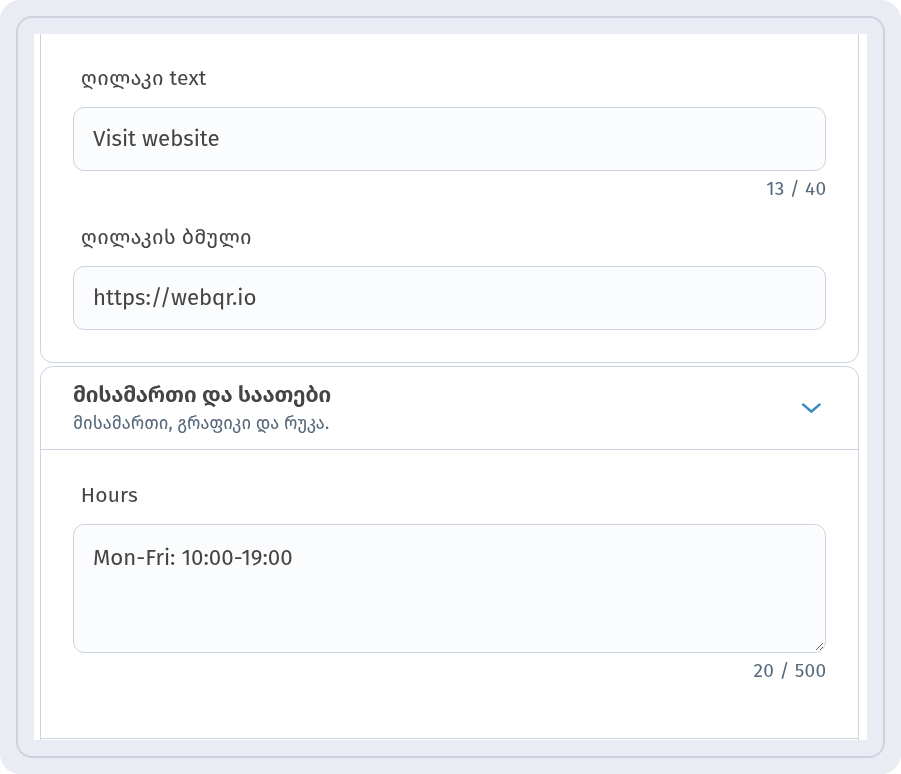
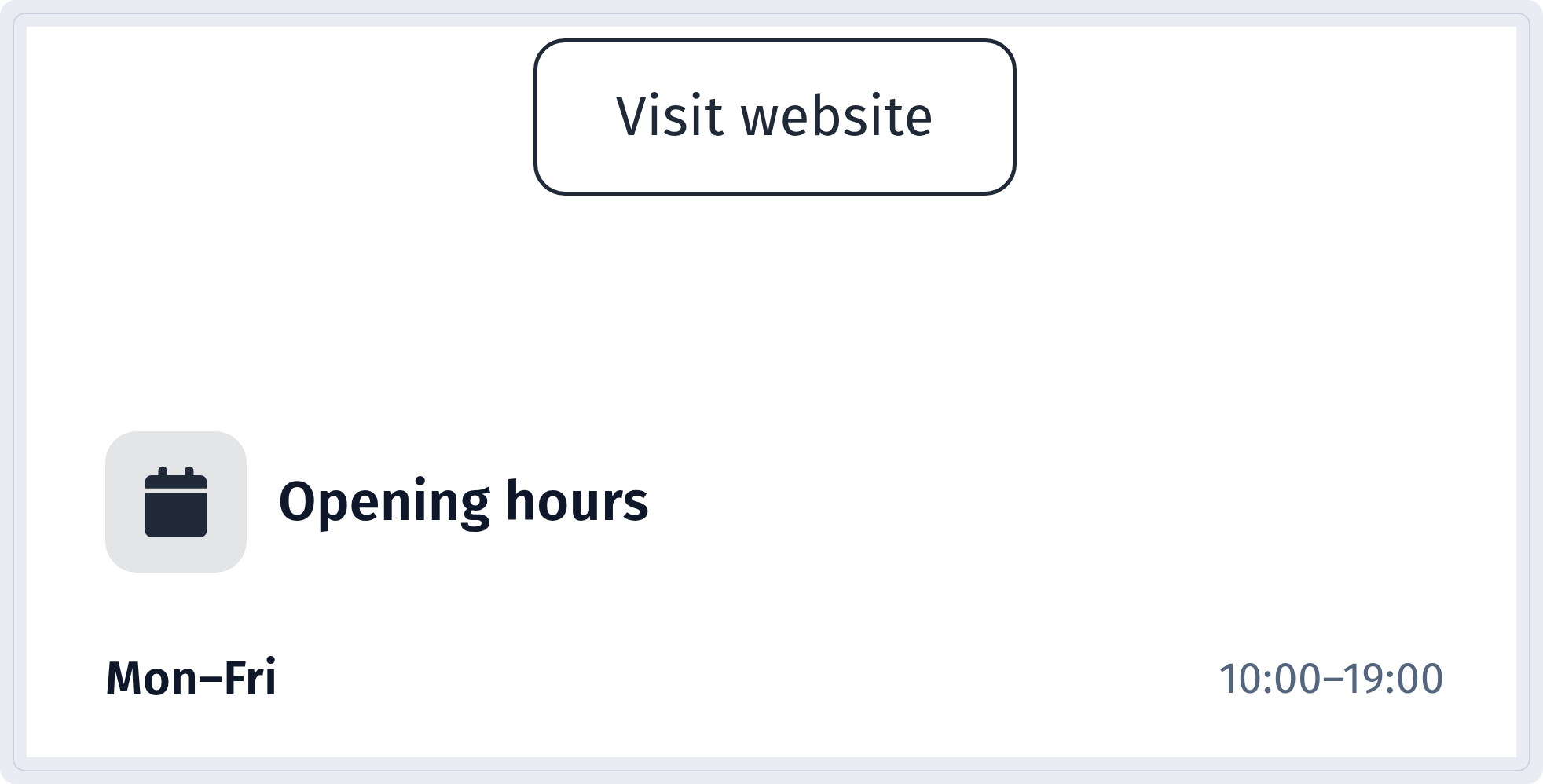
ქვემოთ ღილაკი ბლოკში ღილაკის ტექსტის ველში ჩაწერეთ წარწერა – ჩვენ გამოვიყენეთ Visit website, ხოლო ღილაკის ბმული-ში მისამართი: https://webqr.io. განყოფილებაში მისამართი და საათები საათების ველში ჩაწერეთ განრიგი, მაგალითად Mon-Fri: 10:00-19:00.
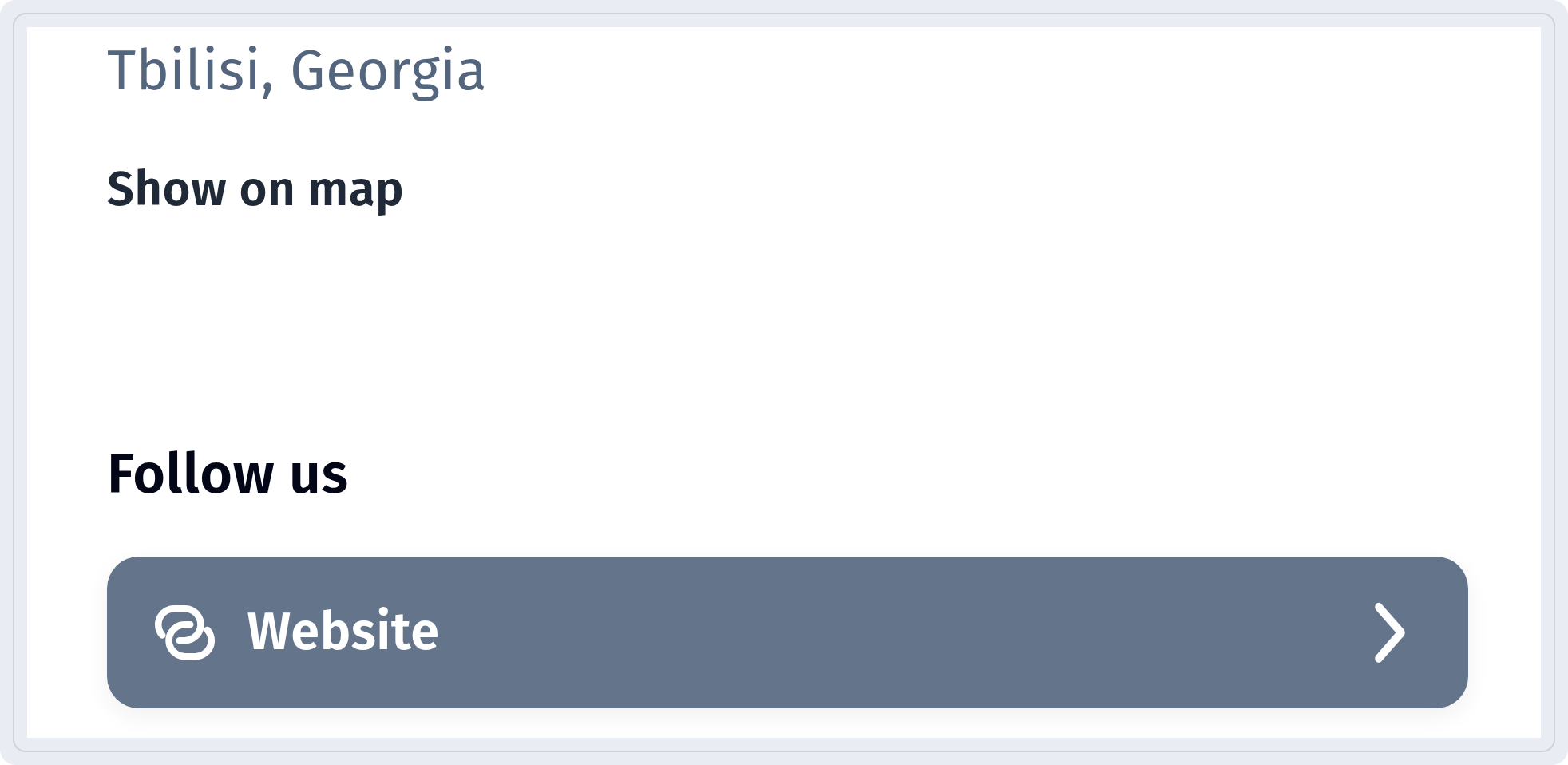
იქვე დაამატეთ მისამართი – ჩვენ ჩავწერეთ თბილისი, საქართველო. გვერდზე მისამართს ახლავს ბმული, რომელიც მას რუკაზე ხსნის.
განყოფილებაში სოციალური ქსელები შეგიძლიათ დაამატოთ ბმულები პროფილებზე; ჩვენ დავამატეთ ერთი ბმული ვებსაიტზე.
ნაბიჯი 4: მაკეტი და ენა
გვერდის მაკეტი-ში დავტოვეთ ნაკადი. გვერდს საკუთარი ენა აქვს, რომელიც თითოეული კოდისთვის ცალკე ისაზღვრება გვერდის ენა-სა და თარგმანები-ში, ამიტომ ვიზიტორი გვერდს თქვენ მიერ არჩეულ ენაზე ხედავს, პანელის ენის მიუხედავად. ჩვენს სკრინშოტებზე გვერდი ინგლისურადაა. შემდეგ გაიარეთ პარამეტრები და დიზაინი და შეინახეთ კოდი.
რას ხედავს ვიზიტორი
სკანირების შემდეგ იხსნება მობილური გვერდი ღილაკით Visit website და სამუშაო საათებით:
ქვემოთ არის მისამართი რუკის ბმულით და სოციალური ბმულების ბლოკი:
შეინარჩუნეთ გვერდი აქტუალური
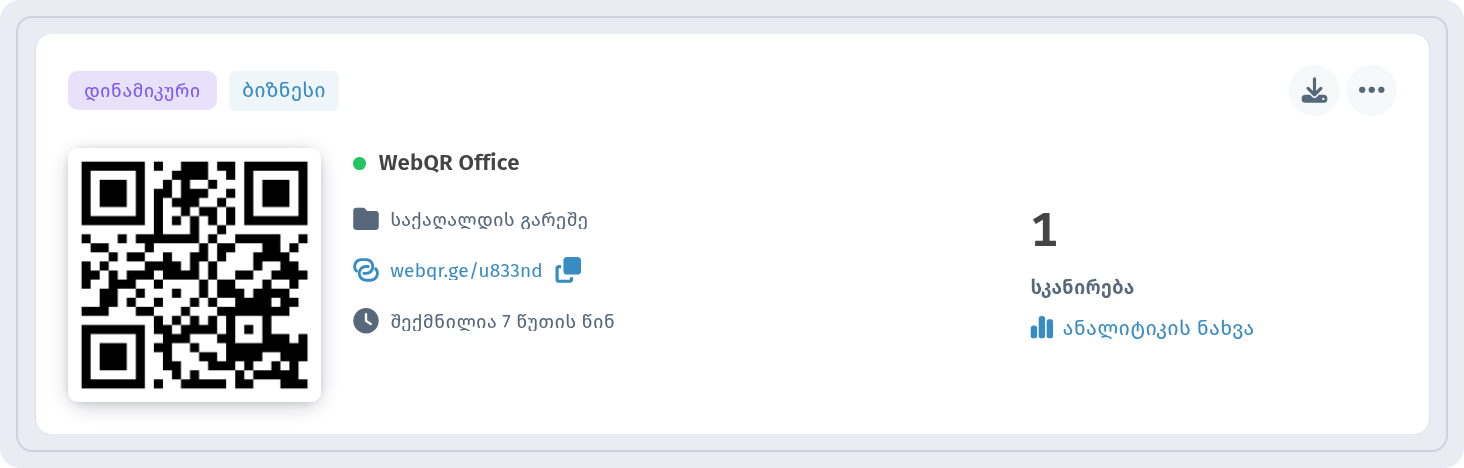
კოდი ჩნდება ჩემი QR-კოდები-ში ნიშნებით დინამიკური და ბიზნესი. რადგან ის დინამიკურია, საათები, მისამართი, ღილაკი და ბმულები ნებისმიერ დროს შეგიძლიათ შეცვალოთ და დაბეჭდილი კოდი კვლავ იმუშავებს – იხ. როგორ შევცვალოთ QR-კოდი დაბეჭდვის შემდეგ. სკანირებების სანახავად დააჭირეთ ანალიტიკის ნახვა-ს; დაწვრილებით – QR-კოდის ანალიტიკა.
რჩევები
- აღწერა მოკლე იყოს – ერთი სტრიქონი იმაზე, რას აკეთებთ.
- დღესასწაულების წინ განაახლეთ საათები, რომ გვერდი კარზე დაკრულ ინფორმაციას ემთხვეოდეს.
- კოდი საკმარისად დიდი დაბეჭდეთ, რომ ნაბიჯის მოშორებითაც დასკანირდეს.