
როგორ შევქმნათ აპლიკაციის ჩამოსატვირთი QR-კოდი Google Play-ისა და App Store-ის ღილაკებით
შექმენით აპლიკაციის დინამიკური QR-კოდი WebQR-ში: ყდა, აღწერა, Google Play-ისა და App Store-ის ბმულები — და შეცვალეთ ისინი მოგვიანებით ხელახლა ბეჭდვის გარეშე.
აპლიკაციის ჩამოსატვირთი QR-კოდი პოსტერს, ფლაერს, შეფუთვას ან ვიტრინას თქვენი მობილური აპლიკაციის პატარა გვერდად აქცევს. ადამიანი ასკანერებს კოდს და ხედავს აპლიკაციის სახელს, მოკლე აღწერას და Google Play-ისა და App Store-ის ღილაკებს. კოდი დინამიკურია, ამიტომ მაღაზიების ბმულები ან ტექსტი შეგიძლიათ მოგვიანებით შეცვალოთ — დაბეჭდილი QR-კოდი ისევ იმუშავებს და ხელახლა ბეჭდვა არ დაგჭირდებათ.
მაგალითში ვქმნით გვერდს თავად WebQR აპლიკაციისთვის. ორივე ღილაკი https://webqr.io/app-ზე გადადის.
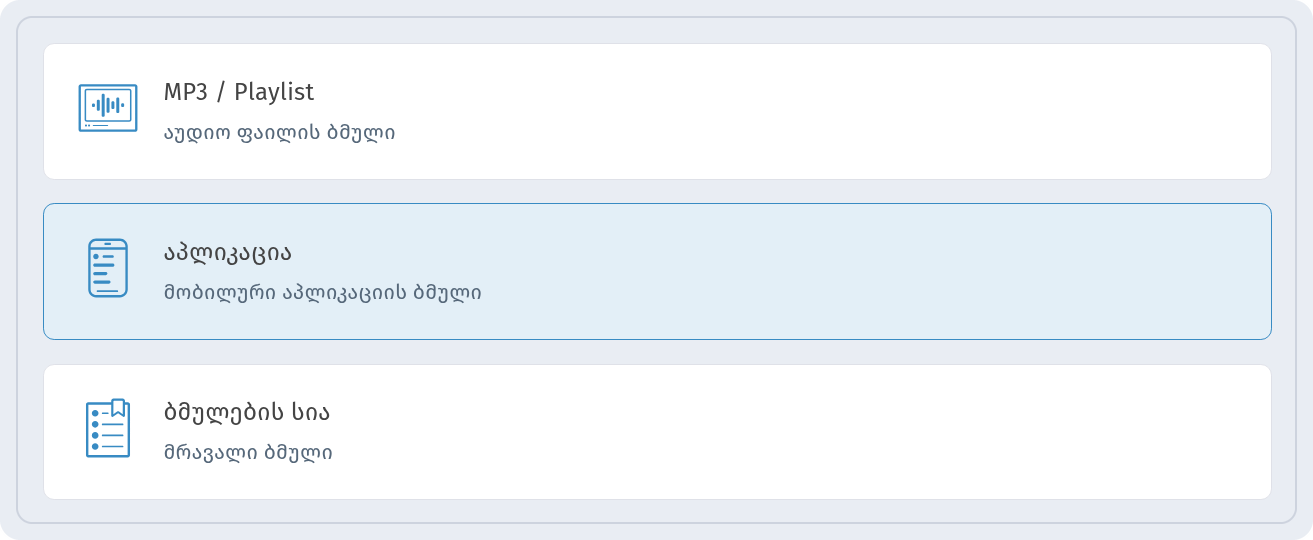
ნაბიჯი 1: აირჩიეთ ტიპი «აპლიკაცია»
დინამიკურ ტიპებს შორის აირჩიეთ აპლიკაცია წარწერით მობილური აპლიკაციის ბმული.
ნაბიჯი 2: შეავსეთ ძირითადი ინფორმაცია
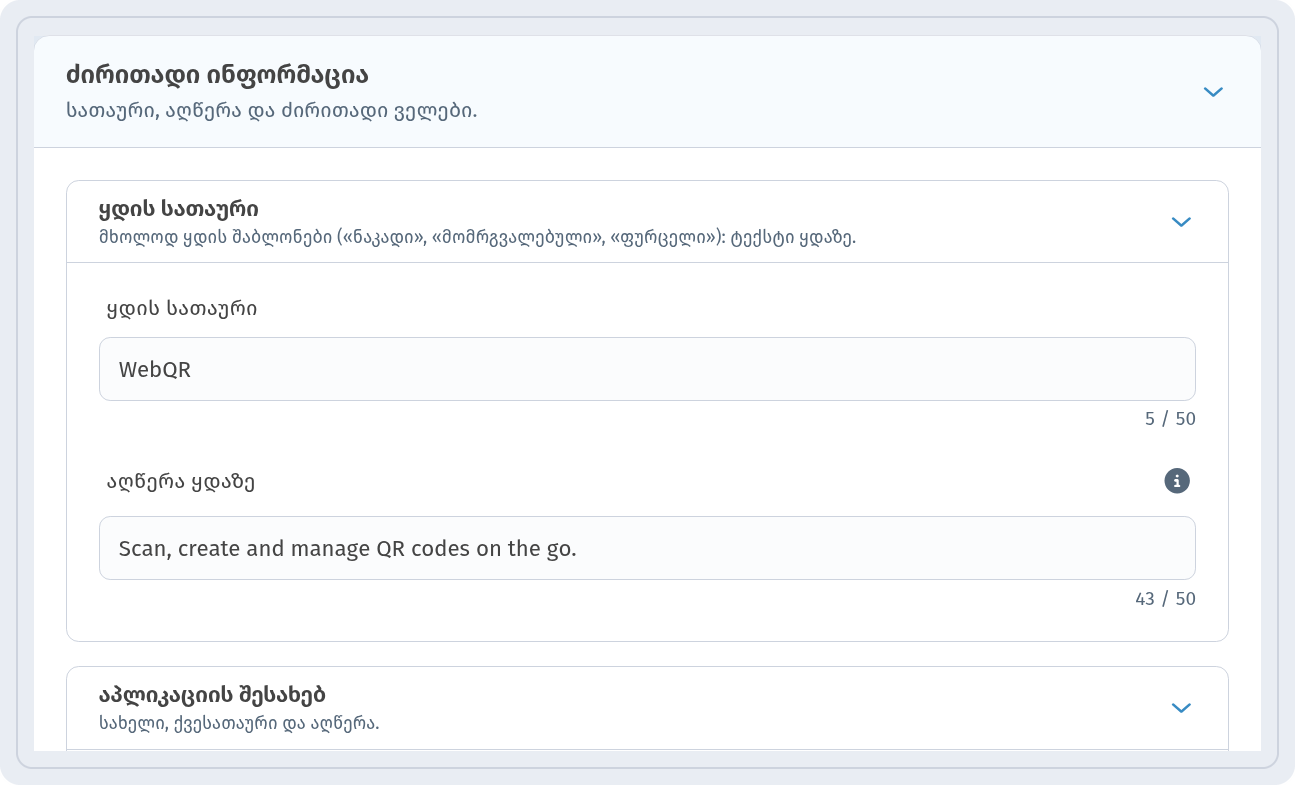
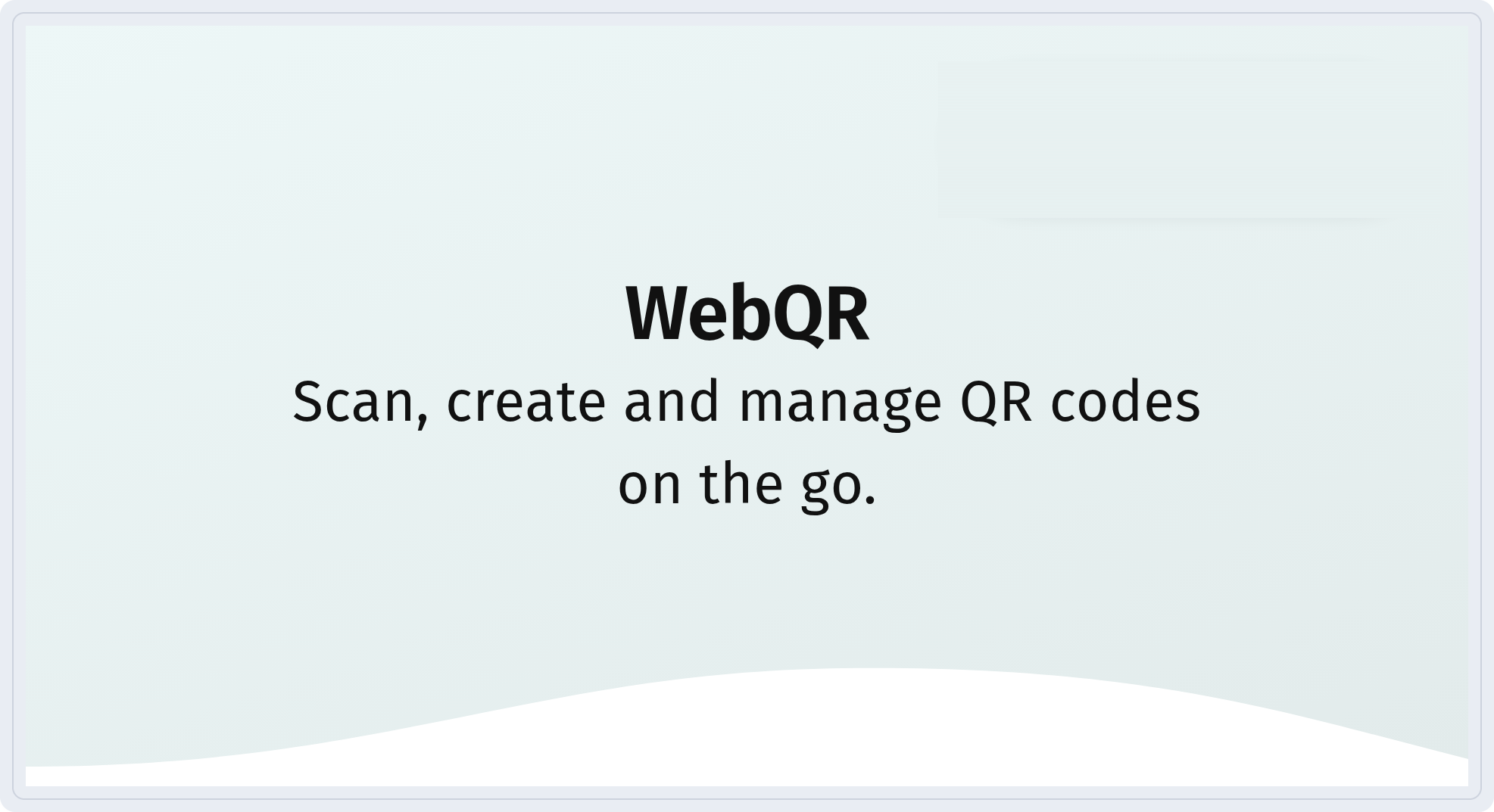
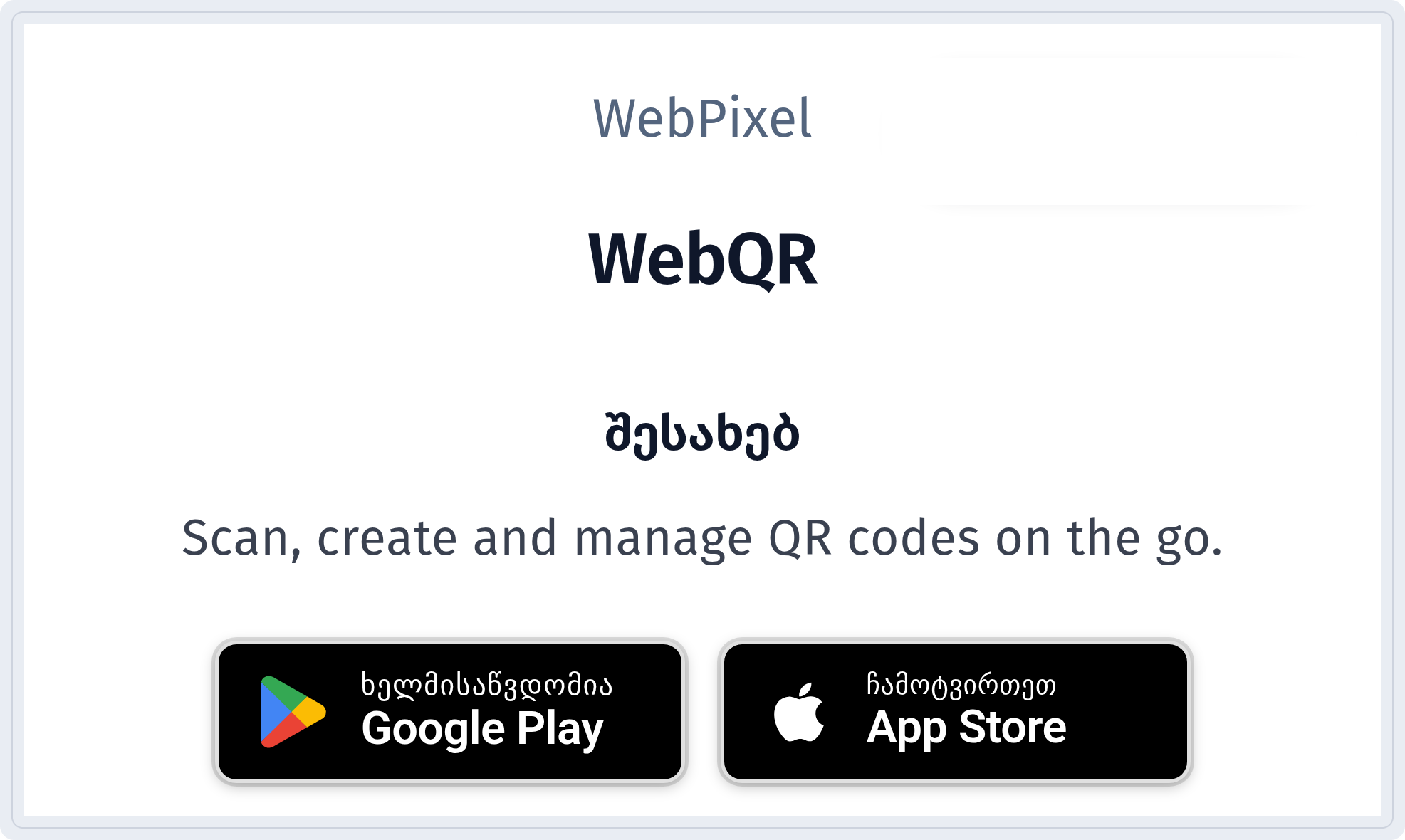
გახსენით ძირითადი ინფორმაცია. ბლოკში ყდის სათაური შეავსეთ ყდის სათაური (WebQR) და აღწერა ყდაზე (Scan, create and manage QR codes on the go.). ქვემოთ, ბლოკში აპლიკაციის შესახებ, მიეთითება კომპანიის სახელი და აპლიკაციის აღწერა.
ნაბიჯი 3: დაამატეთ მაღაზიების ბმულები
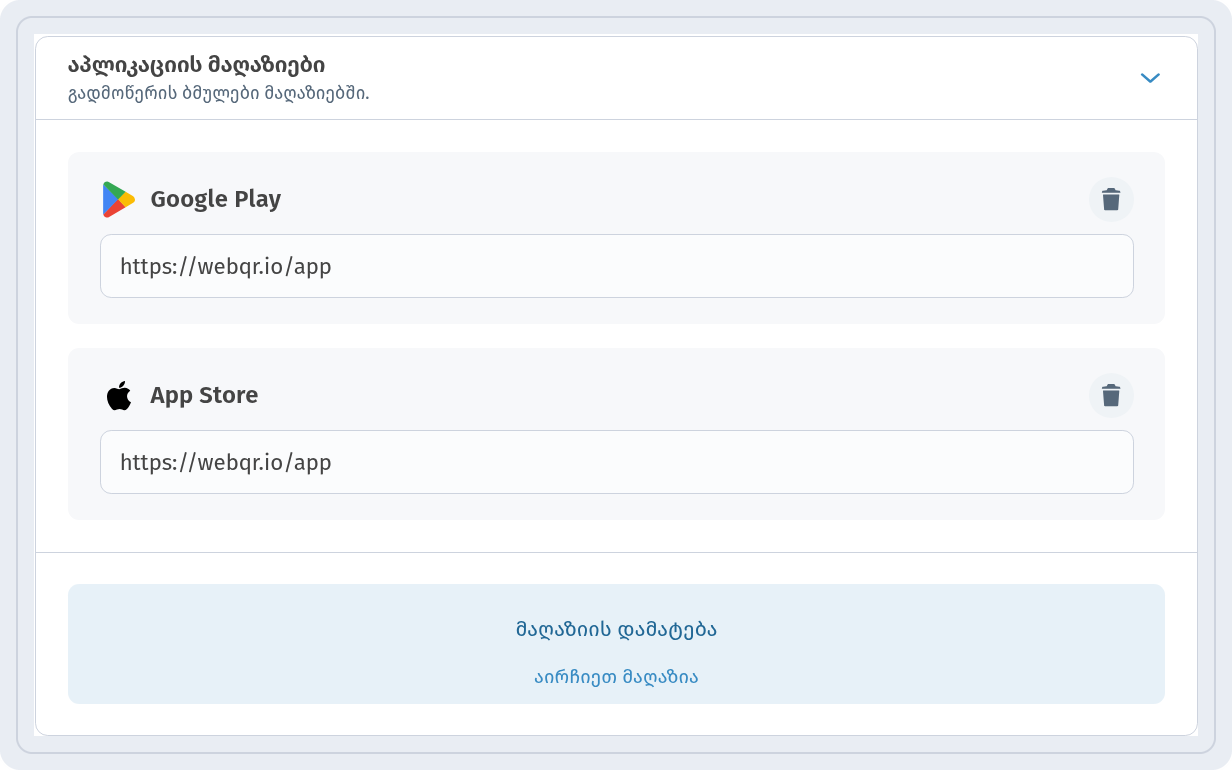
ბლოკში აპლიკაციის მაღაზიები დააჭირეთ მაღაზიის დამატება და აირჩიეთ მაღაზია. დაამატეთ Google Play და App Store და ჩასვით თითოეულის ბმული. აქ ორივე https://webqr.io/app-ზე მიუთითებს.
ნაბიჯი 4: დაამატეთ სოციალური ქსელები (სურვილისამებრ)
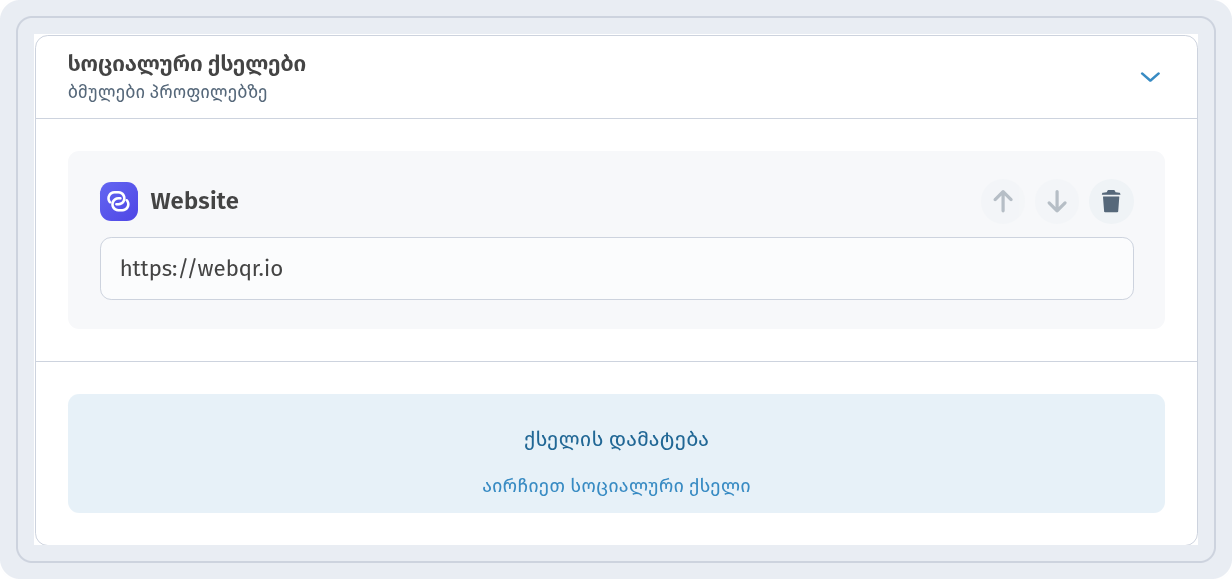
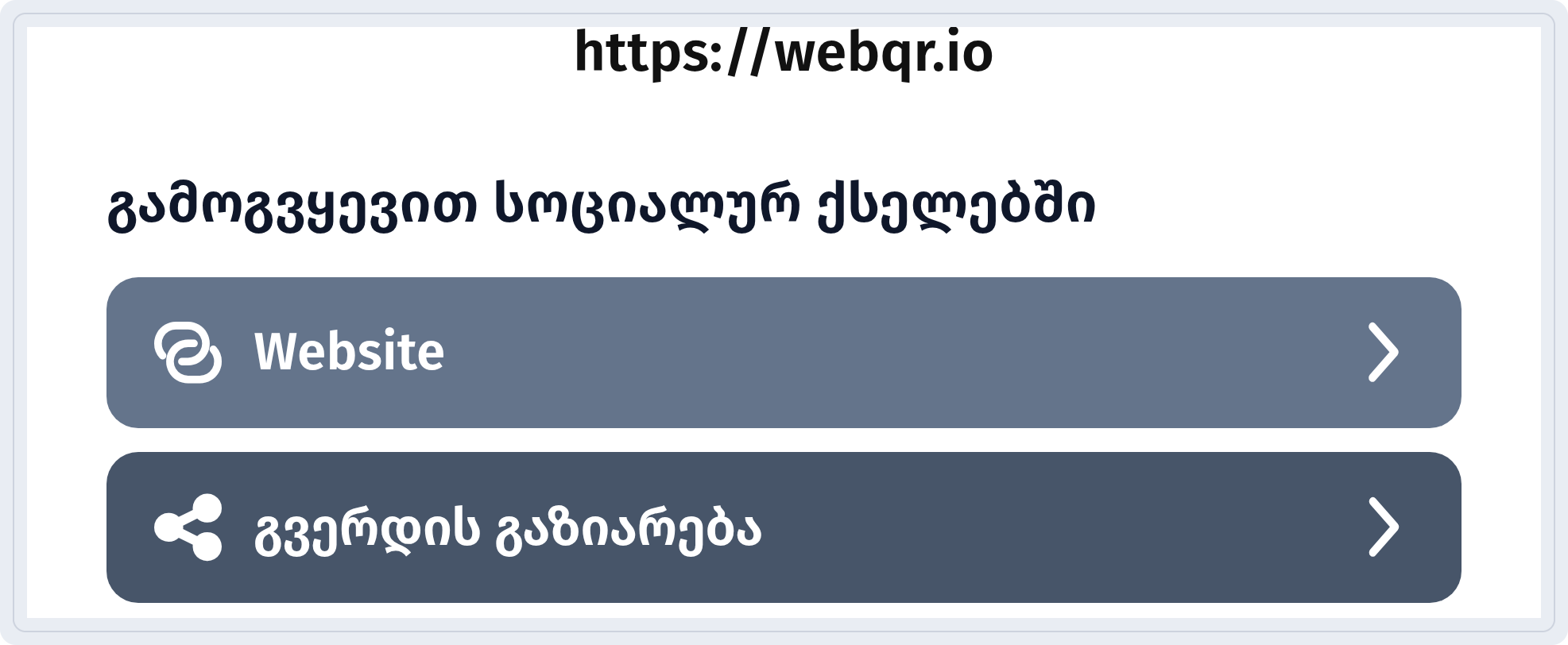
ბლოკში სოციალური ქსელები დააჭირეთ ქსელის დამატება და აირჩიეთ სოციალური ქსელი. მაგალითში დამატებულია Website ბმული https://webqr.io. ბლოკის გასუფთავება შლის ბლოკის ყველა ჩანაწერს.
ნაბიჯი 5: დაარქვით QR-კოდს სახელი და აირჩიეთ საქაღალდე
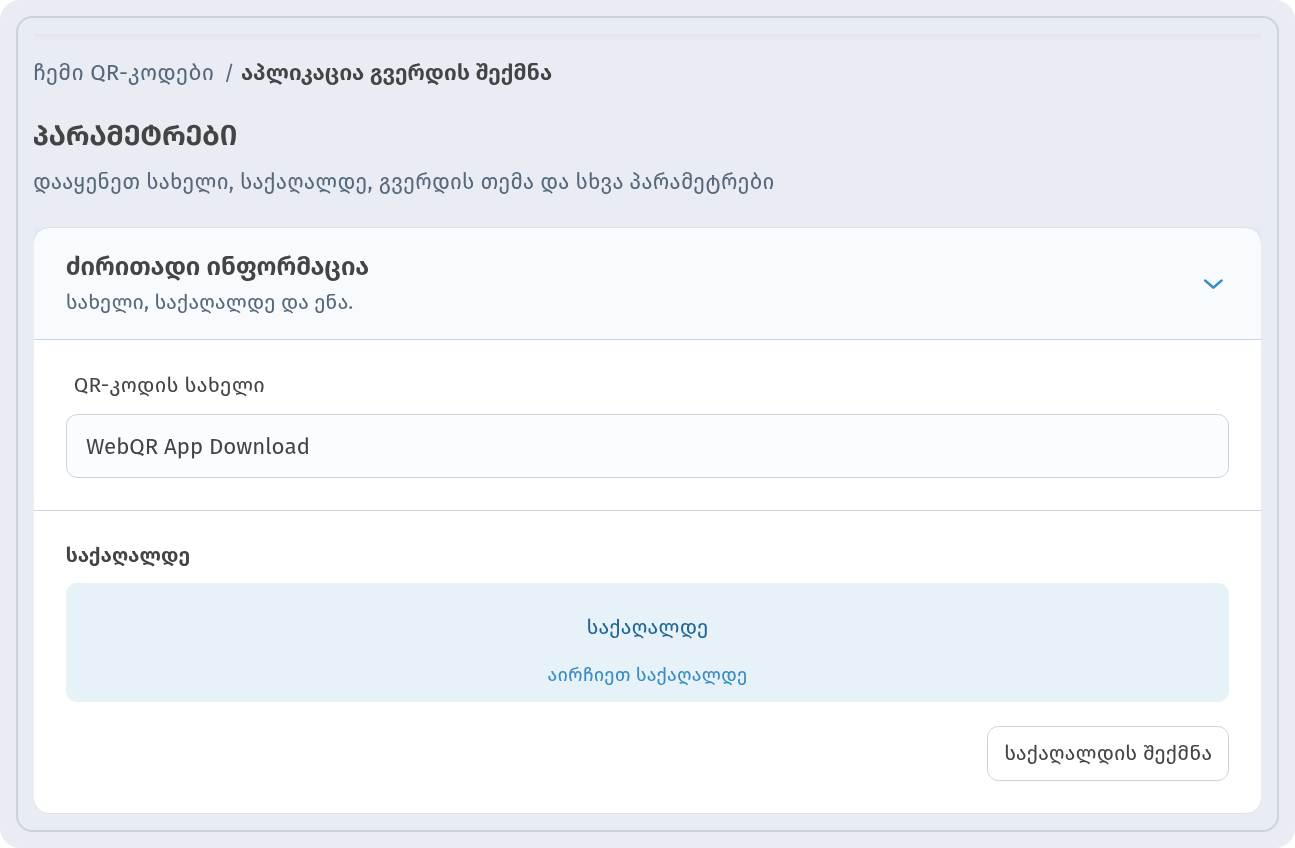
ნაბიჯზე პარამეტრები შეიყვანეთ QR-კოდის სახელი — აქ WebQR App Download. მას მხოლოდ თქვენ ხედავთ. ველში საქაღალდე ხელმისაწვდომია აირჩიეთ საქაღალდე და საქაღალდის შექმნა.
ნაბიჯი 6: იპოვეთ კოდი სიაში
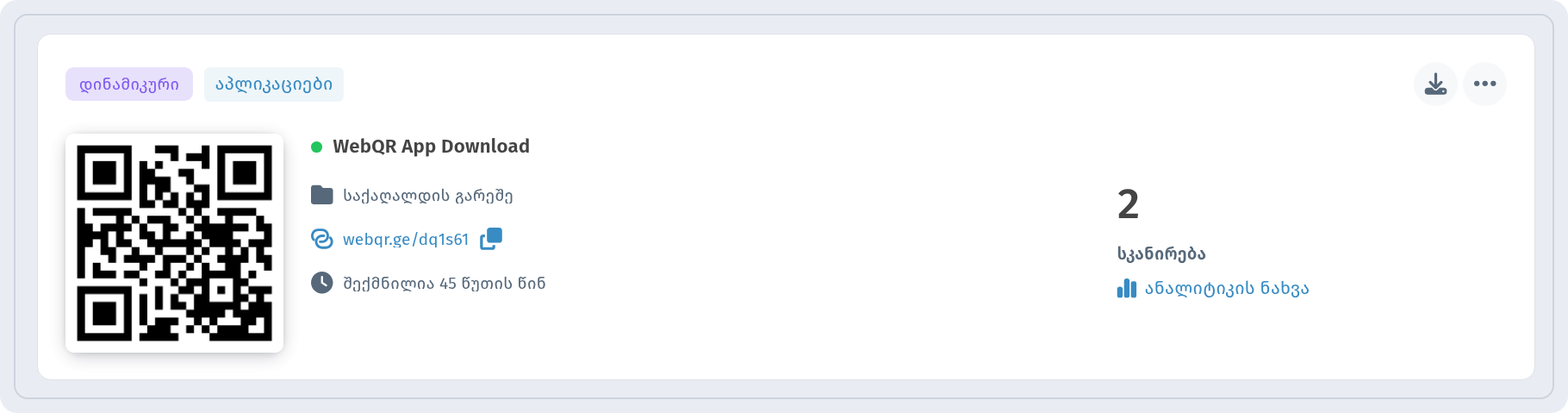
შენახვის შემდეგ კოდი სიაში გამოჩნდება ნიშნებით დინამიკური და აპლიკაციები, მოკლე ბმულით (webqr.ge/dq1s61), სკანირება-ების რაოდენობით და ბმულით ანალიტიკის ნახვა.
რას ხედავს ადამიანი სკანირების შემდეგ
გვერდი იხსნება ყდით — თქვენ მიერ შეყვანილი სათაურით და აღწერით.
ქვემოთ არის ბლოკი შესახებ და ღილაკები ხელმისაწვდომია Google Play და ჩამოტვირთეთ App Store.
ბოლოში — საიტის ბმული, განყოფილება გამოგვყევით სოციალურ ქსელებში და ღილაკი გვერდის გაზიარება.
რჩევები
- დაამატეთ ორივე მაღაზია, რომ ყველამ თავისი ღილაკი იპოვოს.
- ყდის აღწერა იყოს მოკლე — ერთი ხაზი იმაზე, რას აკეთებს აპლიკაცია.
- დაბეჭდვამდე შეამოწმეთ კოდი თქვენი ტელეფონით.
- კოდი დინამიკურია — ბმულები შეცვალეთ მოგვიანებით, ხელახლა ბეჭდვის ნაცვლად.