

სამუშაო სივრცეები QR-კოდებისთვის: გუნდის QR-კოდების ორგანიზება WebQR-ში
როგორ შევქმნათ სამუშაო სივრცე WebQR-ში, მოვიწვიოთ მონაწილეები როლით ადმინისტრატორი, რედაქტორი ან მნახველი, შევქმნათ QR-კოდები სივრცეში და გადავიტანოთ არსებული კოდები.
როცა ერთ WebQR ანგარიშში რამდენიმე პროექტი ან გუნდი მუშაობს, QR-კოდების სია სწრაფად იზრდება. ამაში სამუშაო სივრცეები გეხმარებათ: თითოეულს საკუთარი QR-კოდები, სტატისტიკა და მონაწილეები აქვს. ამ ინსტრუქციაში შევქმნით სივრცეს WebQR Marketing, მოვიწვევთ კოლეგას, შევქმნით მასში კოდს და გადავიტანთ იქ არსებულ კოდს.
როდის გამოგადგებათ სამუშაო სივრცეები
- სხვადასხვა გუნდი – მარკეტინგი და ღონისძიებების გუნდი კოდებს ცალ-ცალკე ინახავენ.
- სააგენტოები და კლიენტები – ცალკე სივრცე თითოეული კლიენტისთვის ან პროექტისთვის.
- ერთობლივი მუშაობა – კოლეგები მხოლოდ ერთი სივრცის კოდებზე იღებენ წვდომას.
ნაბიჯი 1: გახსენით სამუშაო სივრცეები
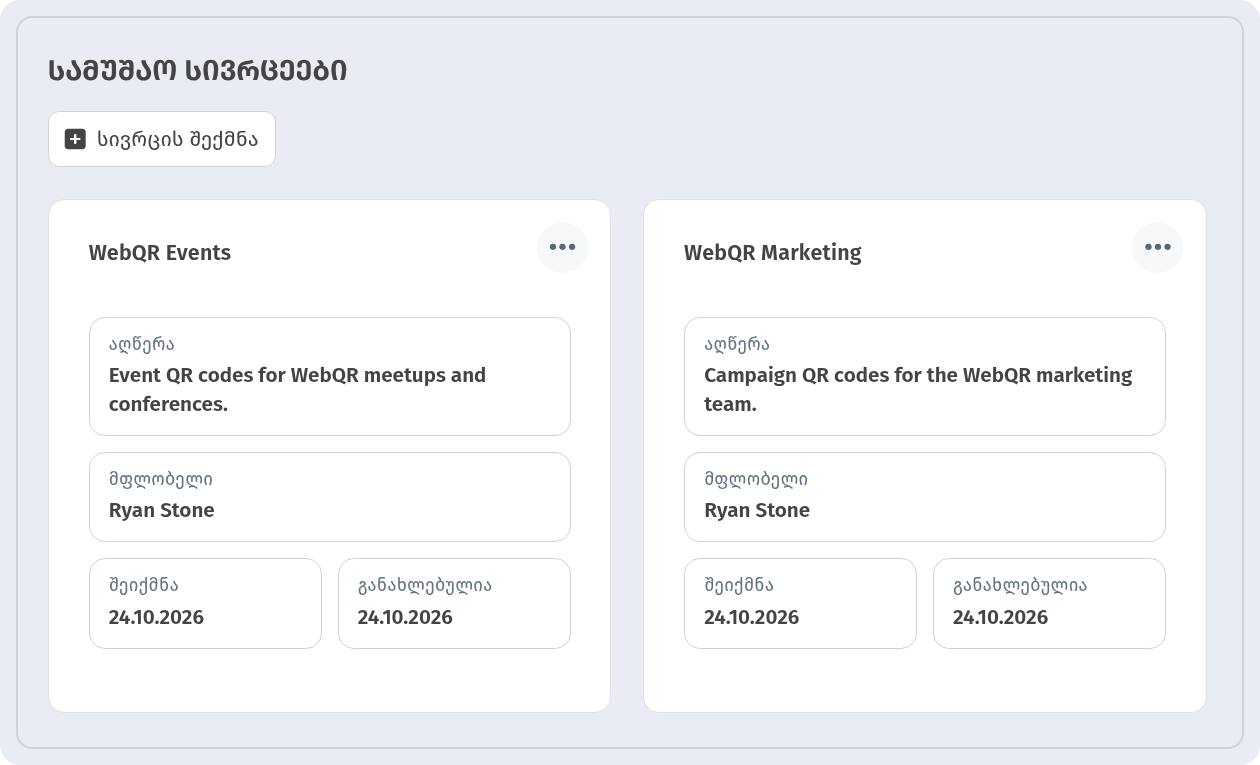
გვერდზე სამუშაო სივრცეები თითოეული სივრცე ბარათად ჩანს ველებით აღწერა, მფლობელი, შეიქმნა და განახლებულია. ჩვენს ანგარიშში უკვე ორია: WebQR Events და WebQR Marketing.
ნაბიჯი 2: შექმენით სივრცე
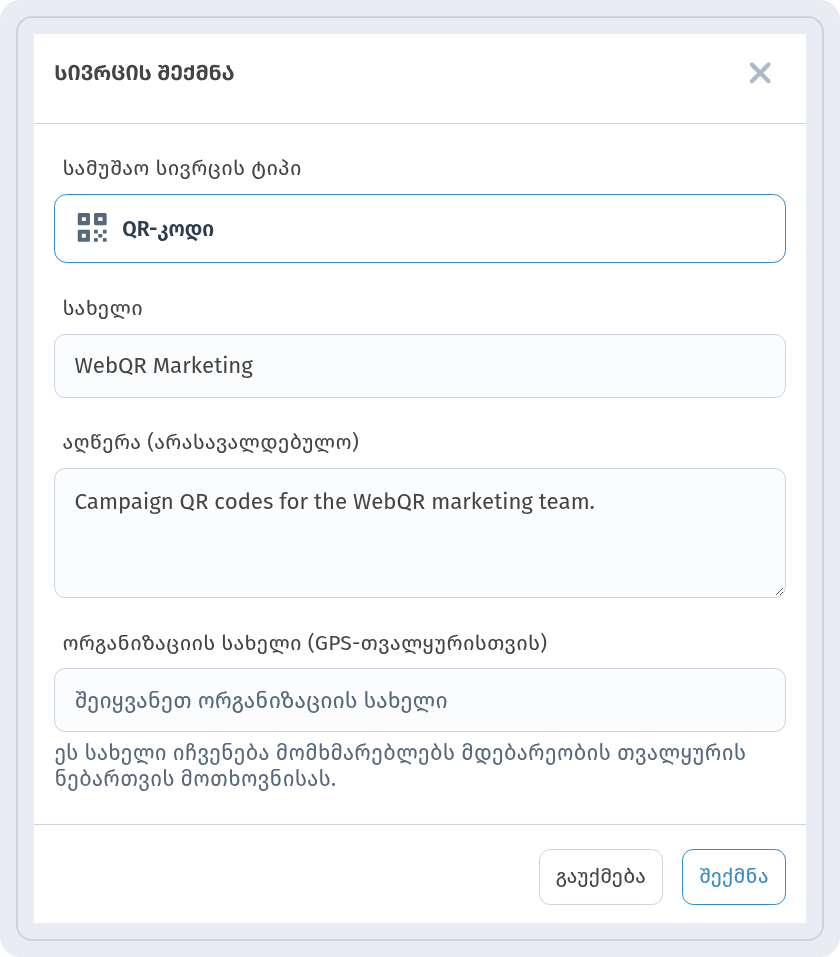
დააჭირეთ სივრცის შექმნა. ფანჯარაში სამუშაო სივრცის ტიპი არის QR-კოდი. შეიყვანეთ სახელი და სურვილისამებრ აღწერა (არასავალდებულო). ველი ორგანიზაციის სახელი (GPS-თვალყურისთვის) ასევე არასავალდებულოა: ეს სახელი იჩვენება მომხმარებლებს მდებარეობის თვალყურის ნებართვის მოთხოვნისას. დააჭირეთ შექმნა.
ნაბიჯი 3: მოიწვიეთ მონაწილეები
გახსენით სივრცის განყოფილება მონაწილეები და დააჭირეთ მონაწილის მოწვევა. მიუთითეთ კოლეგის Email, აირჩიეთ როლი – ადმინისტრატორი, რედაქტორი ან მნახველი – და დააჭირეთ გაგზავნა. სივრცის შემქმნელი სიაში მონიშნულია როგორც მფლობელი.
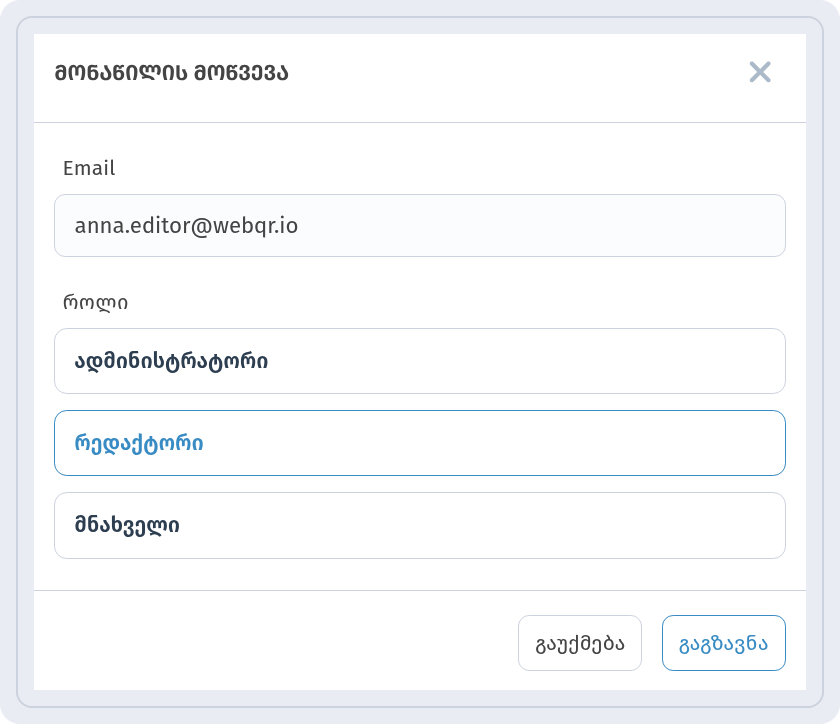 მოწვეული კოლეგა მოწვევებს სივრცეების მენიუში ნახავს ბმულით შეუერთდების მოწვევების ნახვა.
ნაბიჯი 4: სივრცის მიმოხილვა
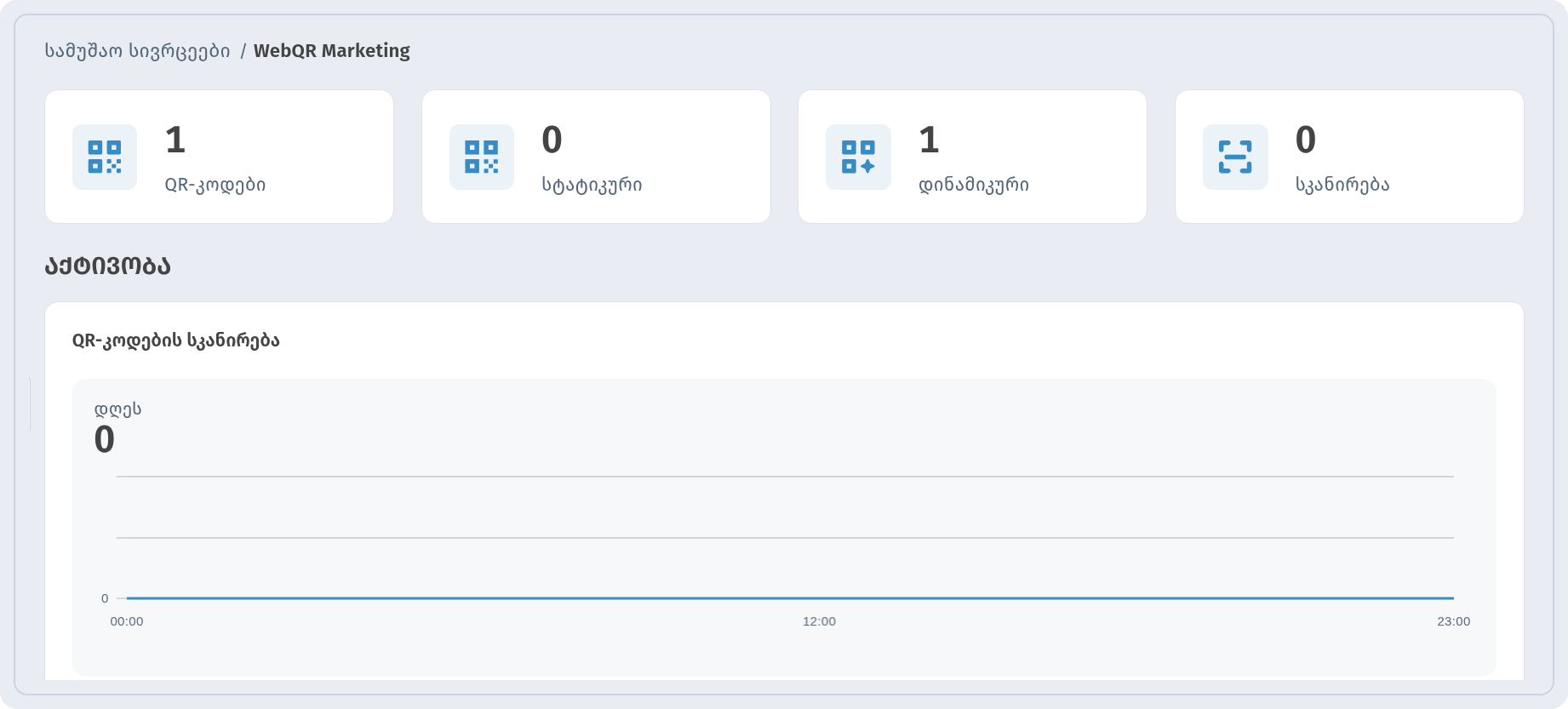
თითოეულ სივრცეს საკუთარი მიმოხილვა აქვს: მრიცხველები QR-კოდები, სტატიკური, დინამიკური და სკანირება, ასევე ბლოკი აქტივობა – QR-კოდების სკანირება პერიოდებით დღეს, გუშინ, 7 დღე და 30 დღე.
ნაბიჯი 5: გადაერთეთ სივრცეებს შორის
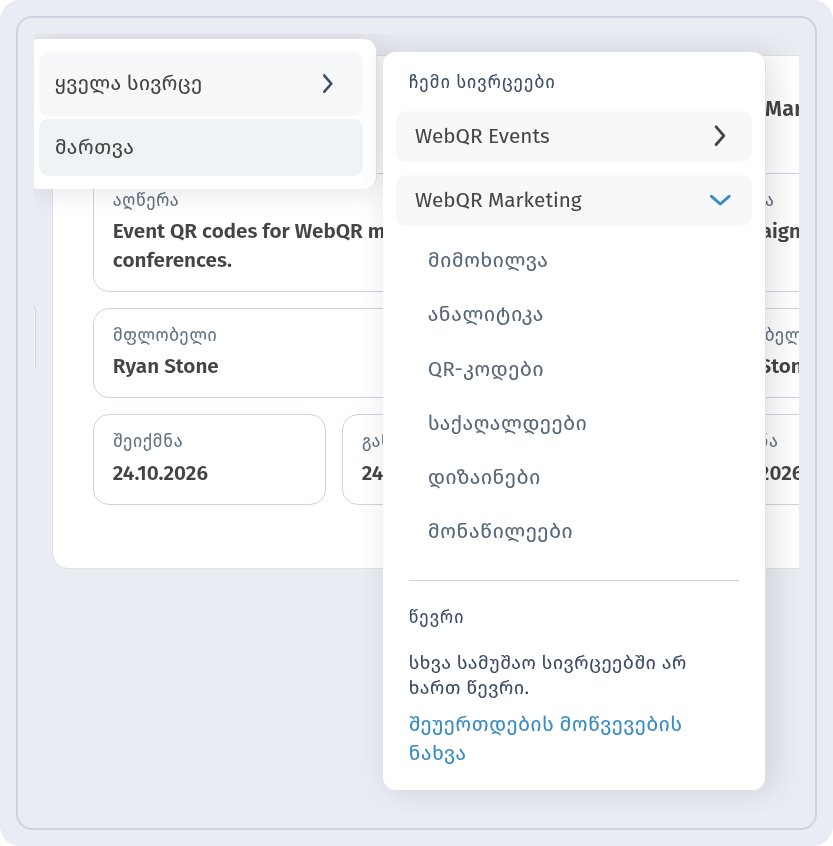
გვერდითა პანელის სივრცეების მენიუში არის ყველა სივრცე და მართვა. განყოფილებაში ჩემი სივრცეები შეგიძლიათ გახსნათ სივრცე და გადახვიდეთ მიმოხილვაზე, ანალიტიკაზე, QR-კოდებზე, საქაღალდეებზე, დიზაინებზე ან მონაწილეებზე. განყოფილებაში წევრი ჩანს სივრცეები, სადაც მოგიწვიეს.
ნაბიჯი 6: შექმენით QR-კოდი სივრცეში
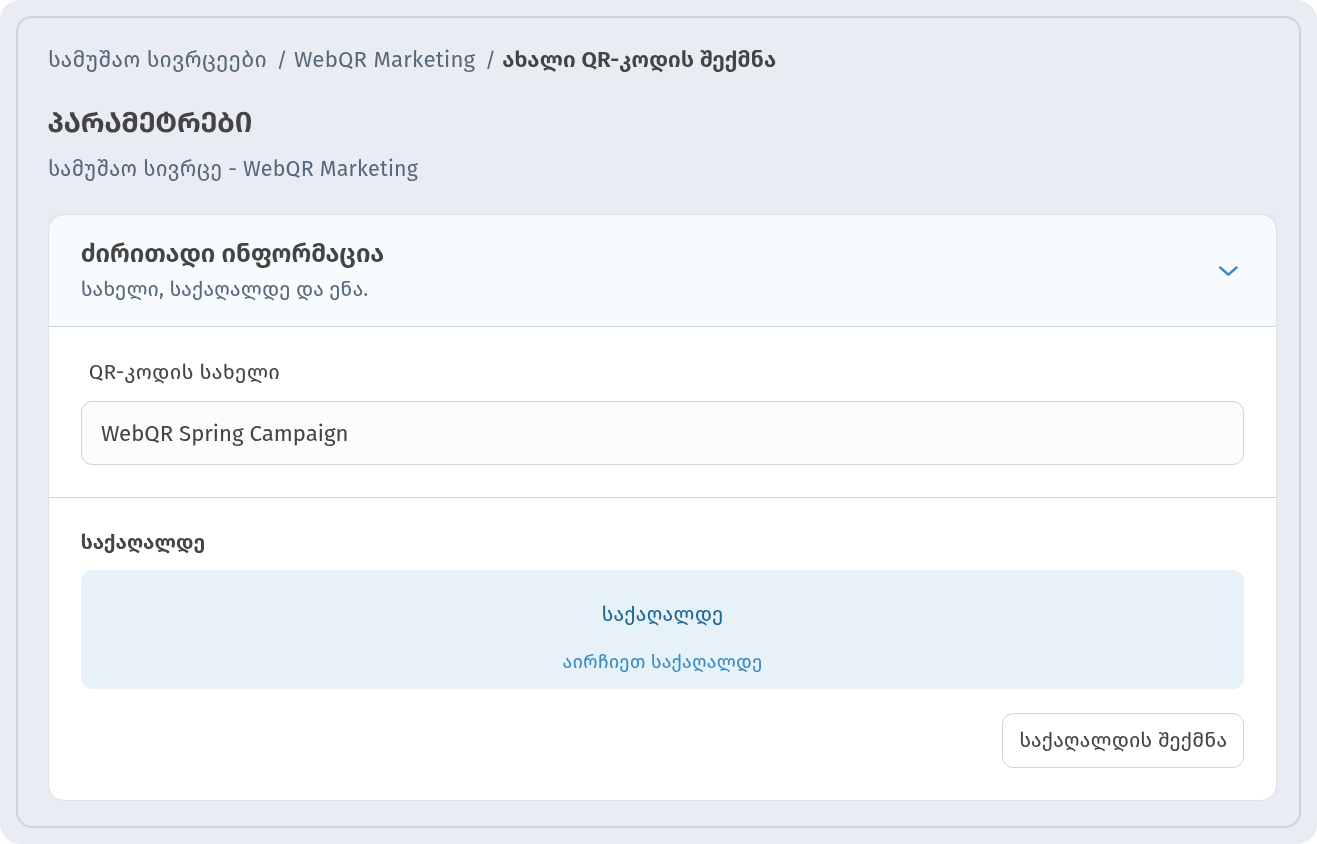
შექმენით კოდი სივრციდან ჩვეულებრივად. მე-3 ნაბიჯზე, პარამეტრები, მითითებულია, რომელ სივრცეში მოხვდება კოდი, – ჩვენთან სამუშაო სივრცე - WebQR Marketing. შეავსეთ QR-კოდის სახელი და საჭიროებისას აირჩიეთ საქაღალდე.
ნაბიჯი 7: იპოვეთ სივრცის კოდები
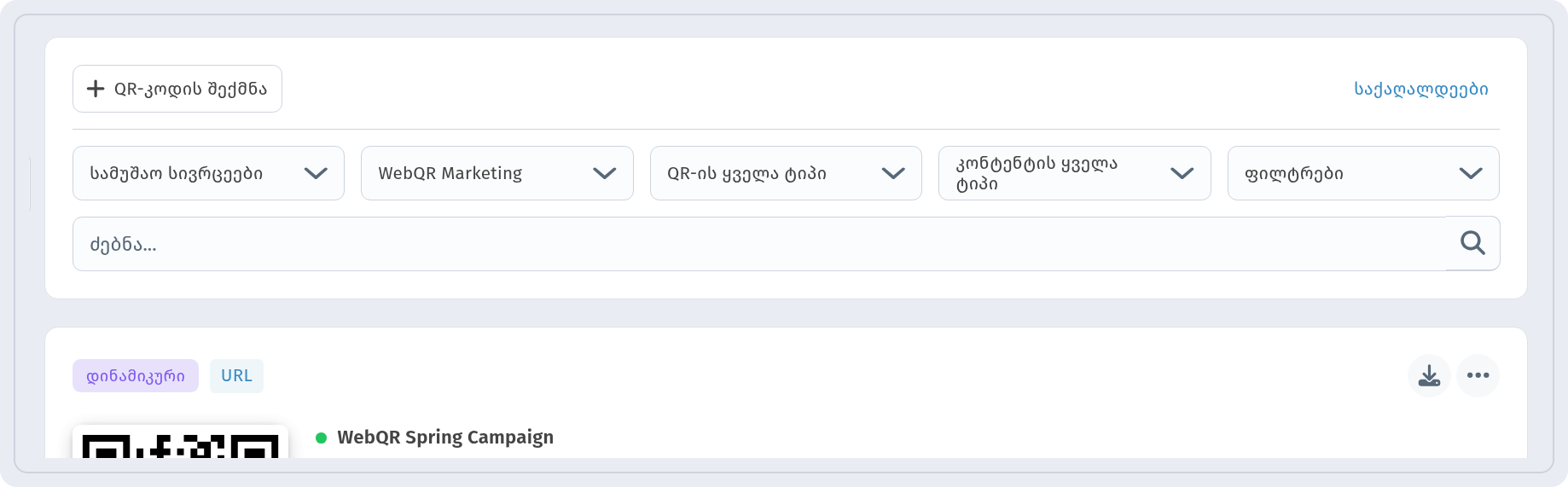
გვერდზე QR-კოდები პირველ ფილტრში აირჩიეთ სამუშაო სივრცეები, შემდეგ კი სასურველი სივრცე. სიაში დარჩება მხოლოდ მისი კოდები, ჩვენთან – WebQR Spring Campaign.
ნაბიჯი 8: გადაიტანეთ არსებული კოდი
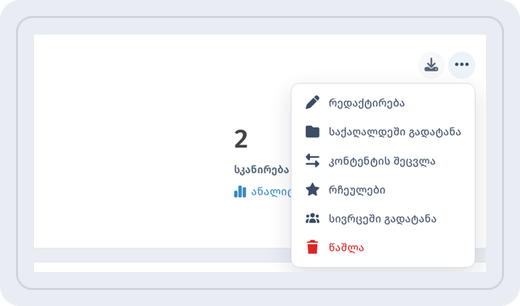
ადრე შექმნილი კოდი შეგიძლიათ სივრცეში გადაიტანოთ. გახსენით კოდის ბარათზე სამწერტილიანი მენიუ და აირჩიეთ სივრცეში გადატანა.
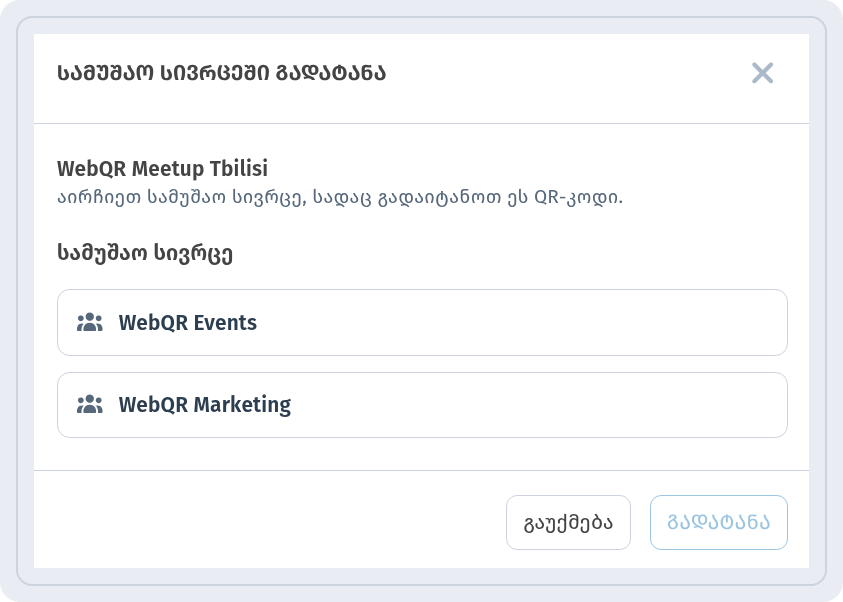
 ფანჯარაში სამუშაო სივრცეში გადატანა აირჩიეთ სივრცე ბლოკში სამუშაო სივრცე და დააჭირეთ გადატანა.
რჩევები
- დაარქვით სივრცეებს გასაგები სახელები, მაგალითად გუნდის ან კლიენტის მიხედვით.
- დაამატეთ მოკლე აღწერა, რომ კოლეგებმა სივრცის დანიშნულება იცოდნენ.
- სივრცის შიგნით წესრიგისთვის გამოიყენეთ საქაღალდეები.