
როგორ შევქმნათ კუპონის QR-კოდი აქციისთვის და შევცვალოთ შეთავაზება ხელახალი ბეჭდვის გარეშე
როგორ შევქმნათ კუპონის დინამიკური QR-კოდი WebQR-ში: ფასდაკლება, პრომოკოდი, ვადა, პირობები და მაღაზიის ღილაკი — შემდეგ კი შეცვალეთ შეთავაზება QR-კოდის ხელახლა დაბეჭდვის გარეშე.
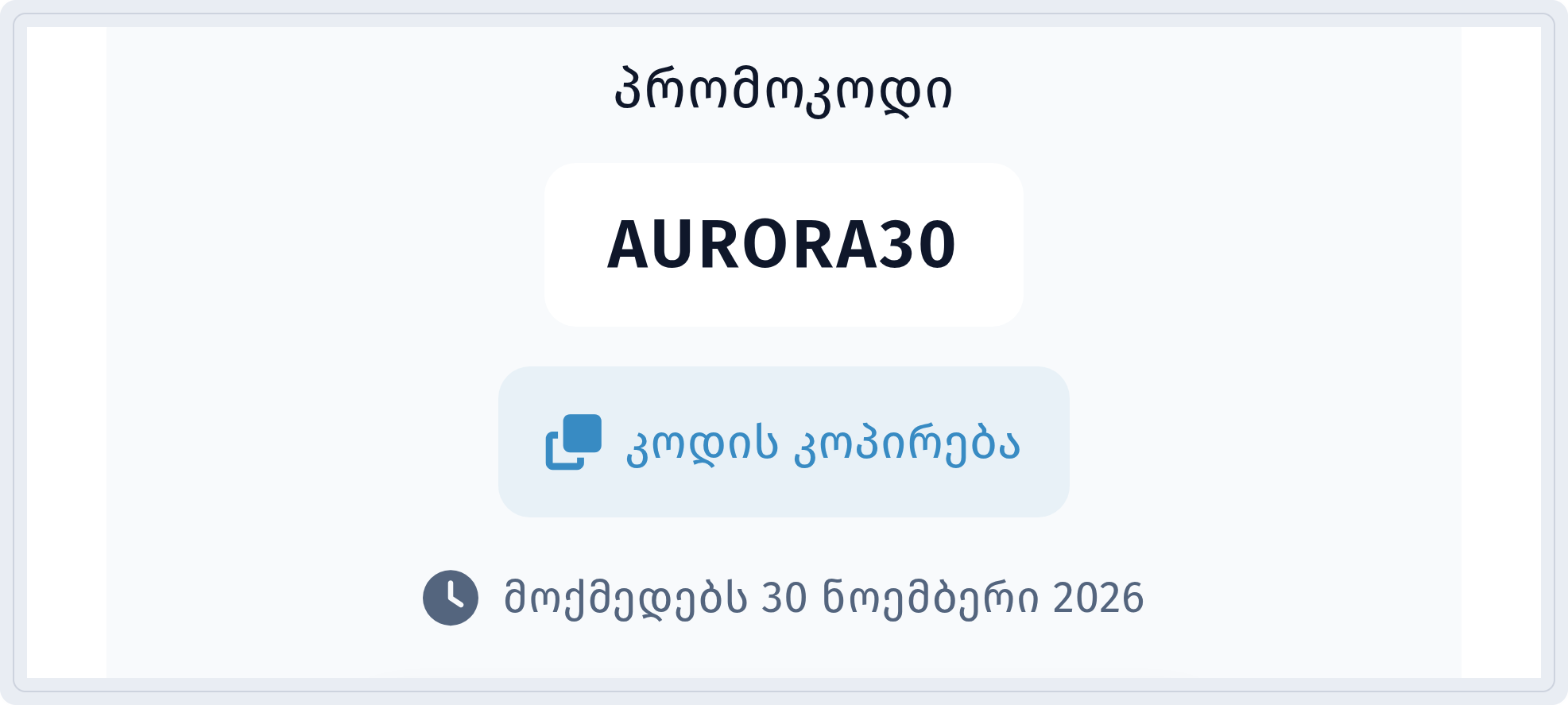
კუპონის QR-კოდი პლაკატს, ფლაერს, ქვითარს ან ვიტრინის სტიკერს პატარა სარეკლამო გვერდად აქცევს. მყიდველი ასკანერებს მას და ხედავს შეთავაზებას, პრომოკოდს ღილაკით კოდის კოპირება, მოქმედების ვადას, პირობებს და საიტზე გადასვლის ღილაკს. კოდი დინამიკურია, ამიტომ ფასდაკლების ან ტექსტის შეცვლა მოგვიანებითაც შეიძლება — დაბეჭდილი QR-კოდი ისევ იმუშავებს, ხელახლა ბეჭდვა საჭირო არ არის.
მაგალითში ვიყენებთ სადემონსტრაციო მაღაზიას Aurora Store და შემოდგომის აქციას Autumn Sale: 30%-იანი ფასდაკლება პრომოკოდით AURORA30. ფასდაკლება აქ მხოლოდ მაღაზიის აქციის მაგალითია.
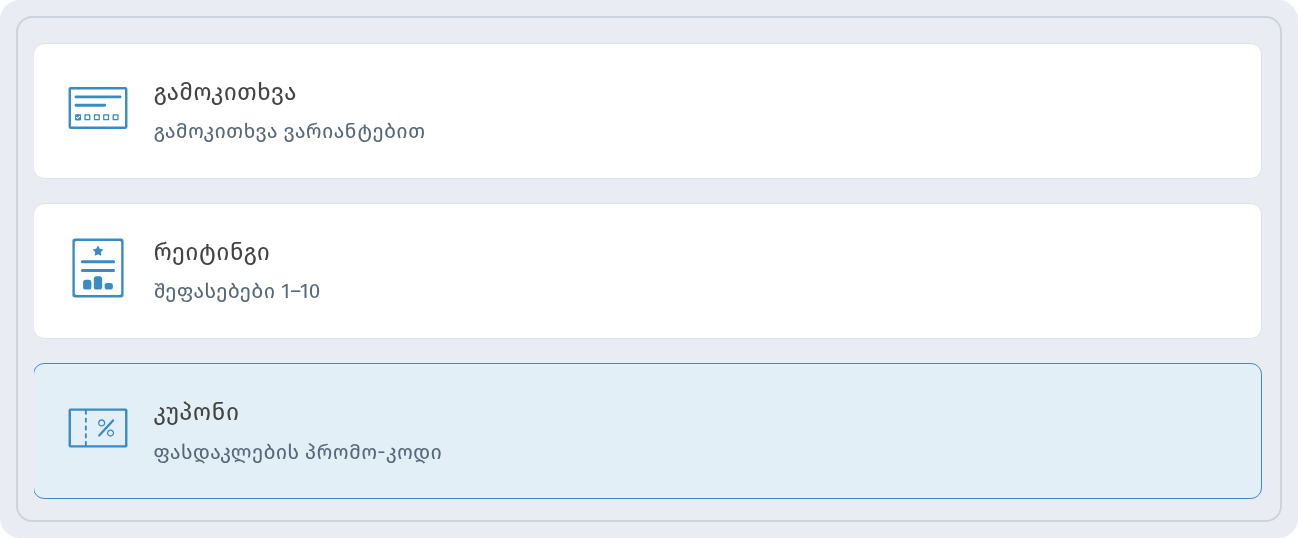
ნაბიჯი 1: აირჩიეთ ტიპი «კუპონი»
დააჭირეთ ახალი QR-კოდის შექმნა და განყოფილებაში დინამიკური QR-კოდები აირჩიეთ კუპონი წარწერით ფასდაკლების პრომო-კოდი. ოსტატს ოთხი ნაბიჯი აქვს: კონტენტის ტიპი, ინფორმაცია, პარამეტრები და დიზაინი. დააჭირეთ გაგრძელება.
ნაბიჯი 2: მიუთითეთ მაღაზიის სახელი და აქციის სათაური
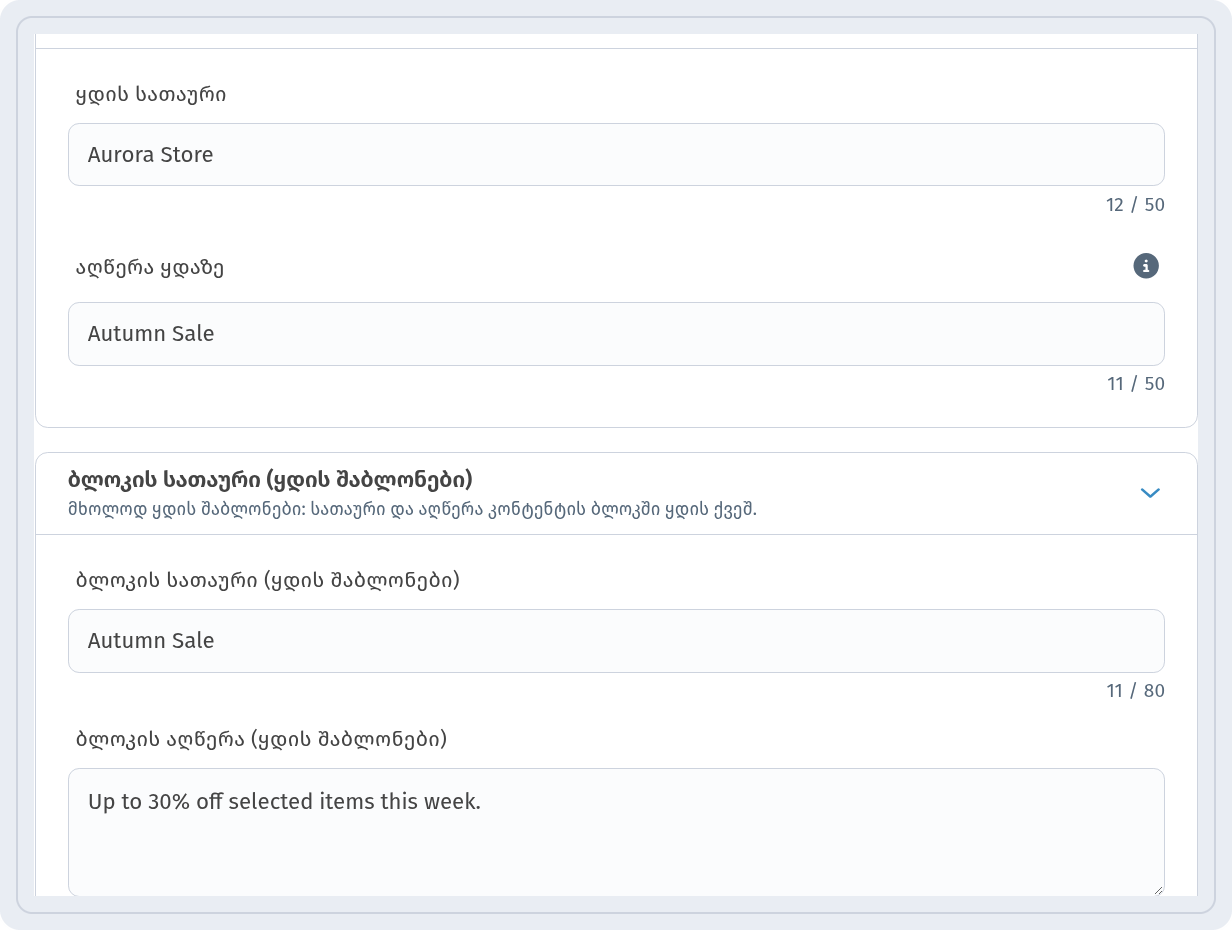
ნაბიჯზე ინფორმაცია შეავსეთ ყდის სათაური და აღწერა ყდაზე — თითო 50 სიმბოლომდე, მაგალითად Aurora Store და Autumn Sale. ქვემოთ შეავსეთ ბლოკის სათაური (ყდის შაბლონები) და მოკლე ბლოკის აღწერა (ყდის შაბლონები), მაგალითად «Up to 30% off selected items this week.». თქვენ მიერ შეყვანილი ტექსტი გვერდზე ისე ჩანს, როგორც დაწერეთ.
ნაბიჯი 3: მიუთითეთ ფასდაკლება, პრომოკოდი და ვადა
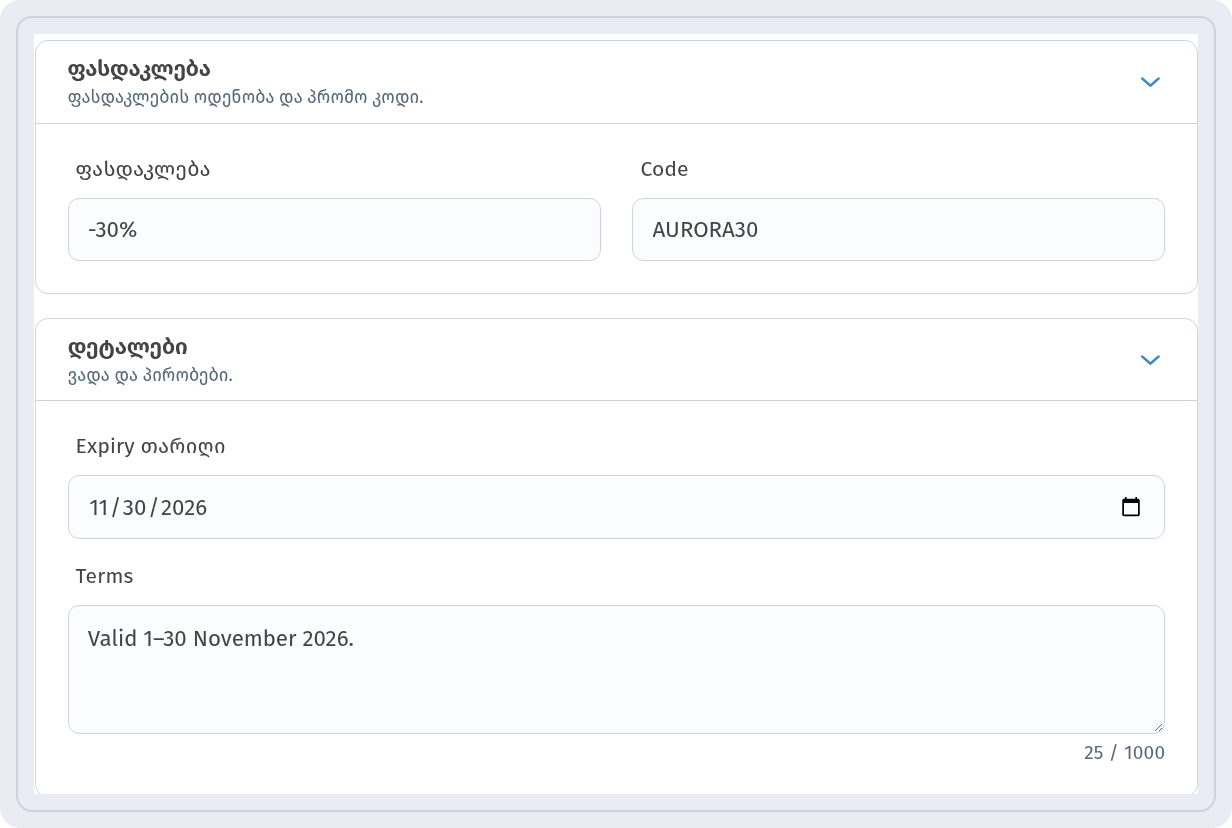
გახსენით განყოფილება ფასდაკლება და შეიყვანეთ ველში ფასდაკლება მნიშვნელობა (-30%), ხოლო ველში Code — პრომოკოდი (AURORA30). განყოფილებაში დეტალები აირჩიეთ Expiry თარიღი და ველში Terms ჩაწერეთ პირობები, მაგალითად «Valid 1–30 November 2026.». ასევე შეგიძლიათ დაამატოთ ლოგო და კუპონის სურათი.
ნაბიჯი 4: დაუკავშირეთ ღილაკი მაღაზიას
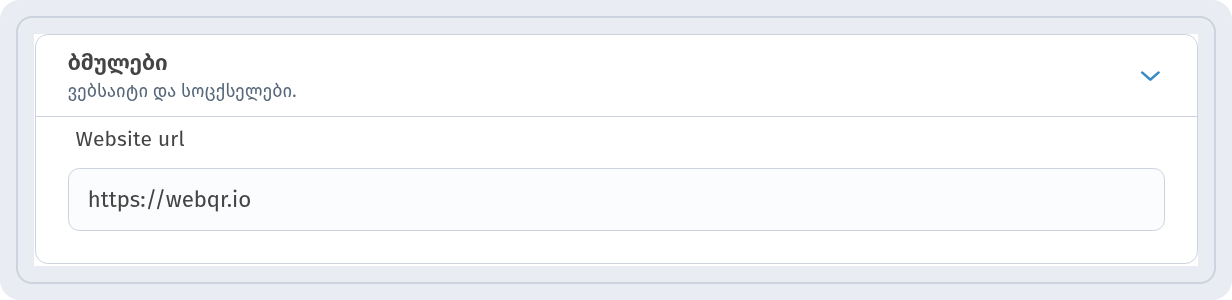
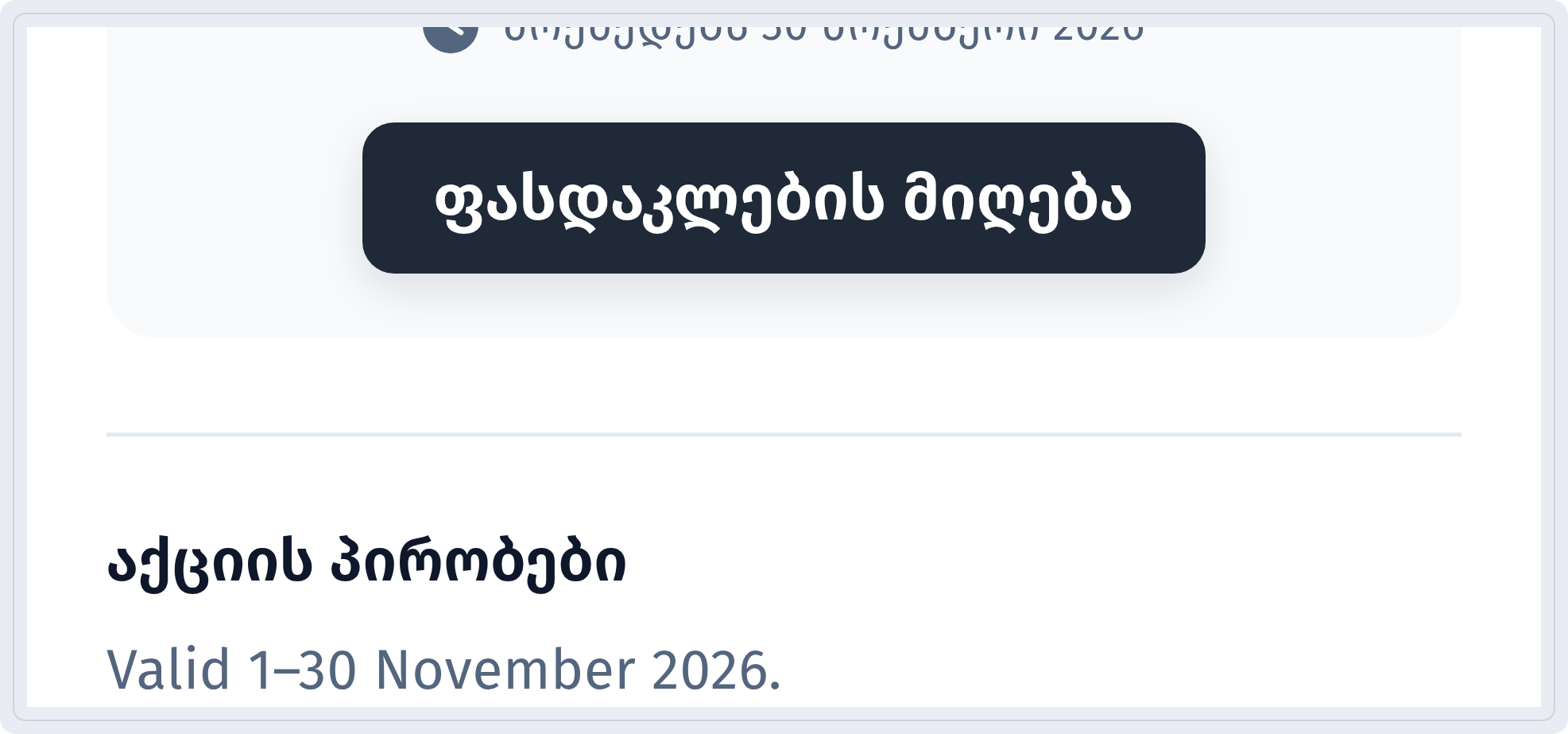
განყოფილებაში ბმულები შეავსეთ Website url. კუპონის გვერდზე ღილაკი ფასდაკლების მიღება ამ მისამართს ხსნის და მყიდველი პირდაპირ მაღაზიაში გადადის.
ნაბიჯი 5: დაარქვით QR-კოდს სახელი
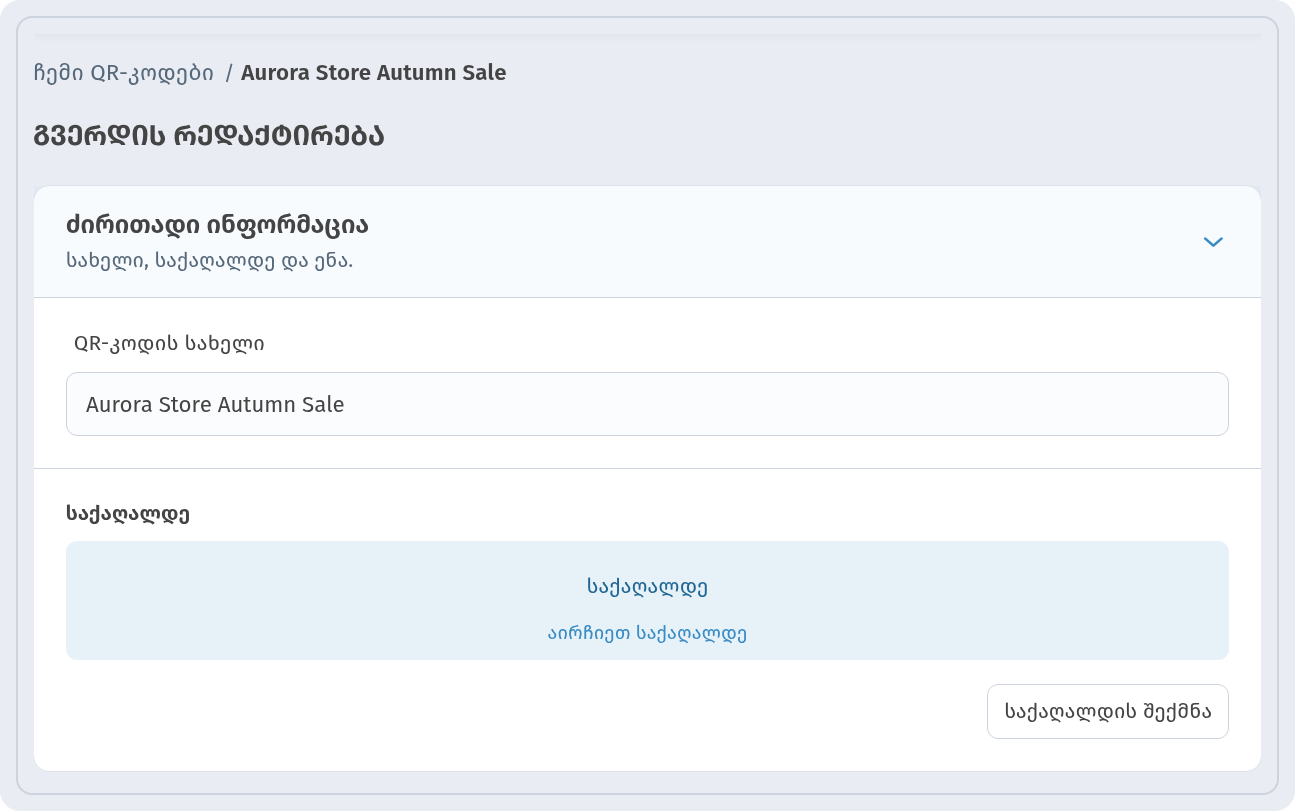
ოსტატის ბოლოსკენ, ნაბიჯზე პარამეტრები, ბლოკში ძირითადი ინფორმაცია კოდს ეძლევა QR-კოდის სახელი, მაგალითად Aurora Store Autumn Sale, და ირჩევა საქაღალდე. შემდეგ აირჩიეთ გაფორმება ნაბიჯზე დიზაინი და შეინახეთ. ეს ველები მოგვიანებითაც ხელმისაწვდომია: გახსენით კოდი რედაქტირებისთვის და გვერდზე გვერდის რედაქტირება იპოვით იმავე ბლოკს ძირითადი ინფორმაცია ველებით QR-კოდის სახელი და საქაღალდე. სკრინშოტზე ის რედაქტორშია ნაჩვენები.
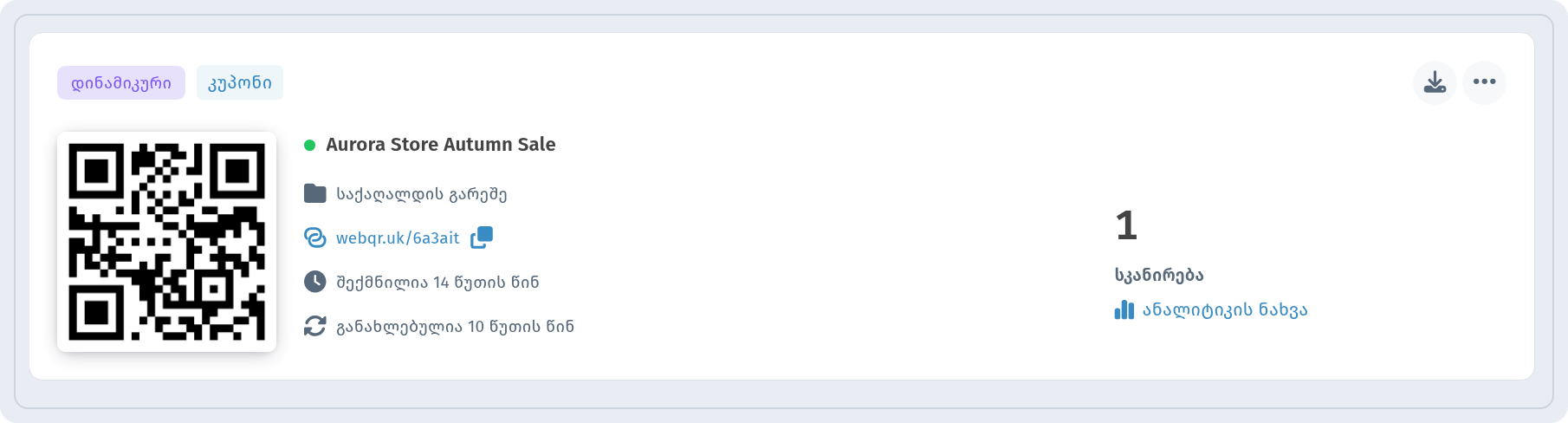
 ახალი კოდი გამოჩნდება განყოფილებაში ჩემი QR-კოდები ჭდეებით დინამიკური და კუპონი, მოკლე ბმულით და სკანირების მრიცხველით.
რას ხედავს მყიდველი
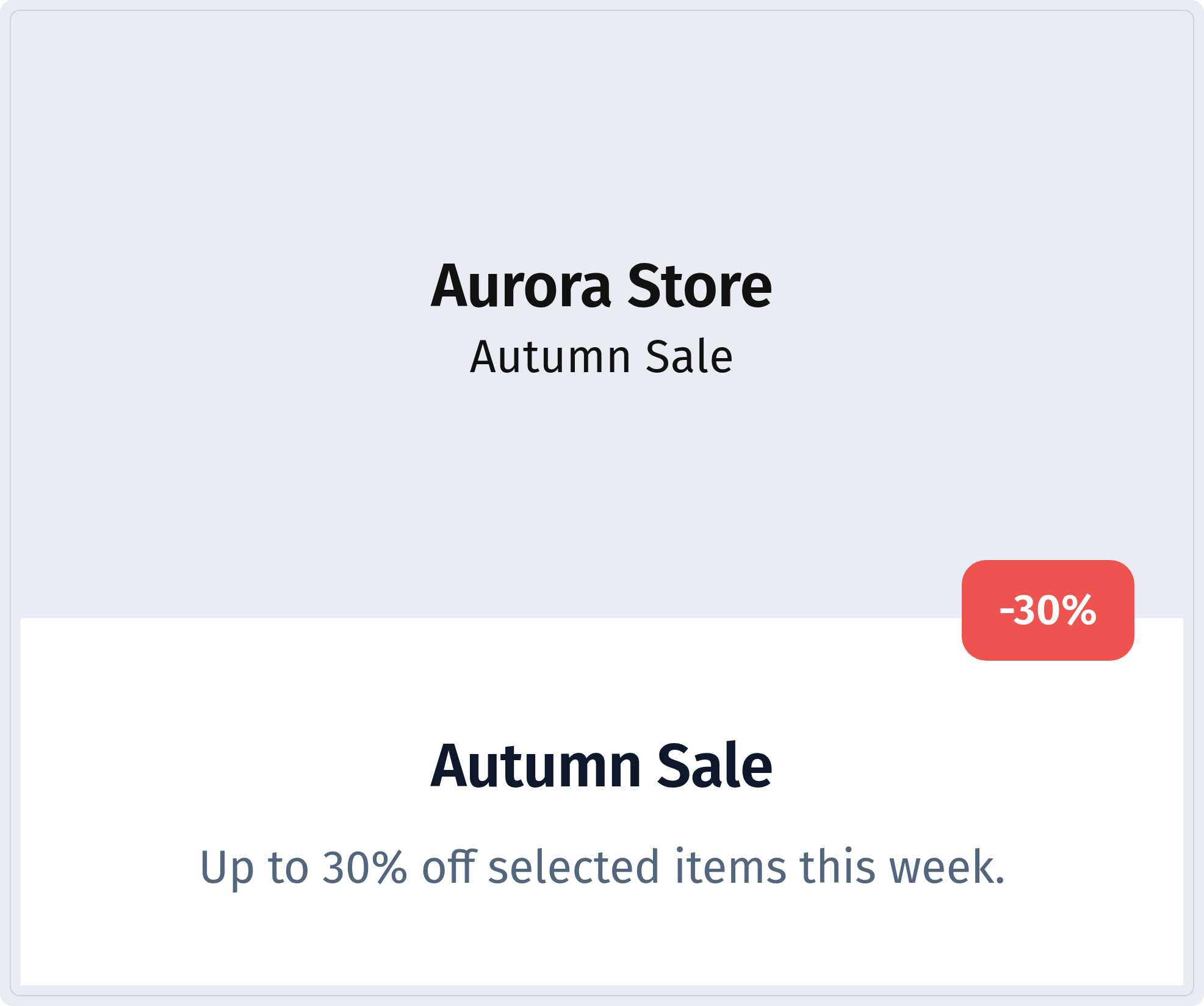
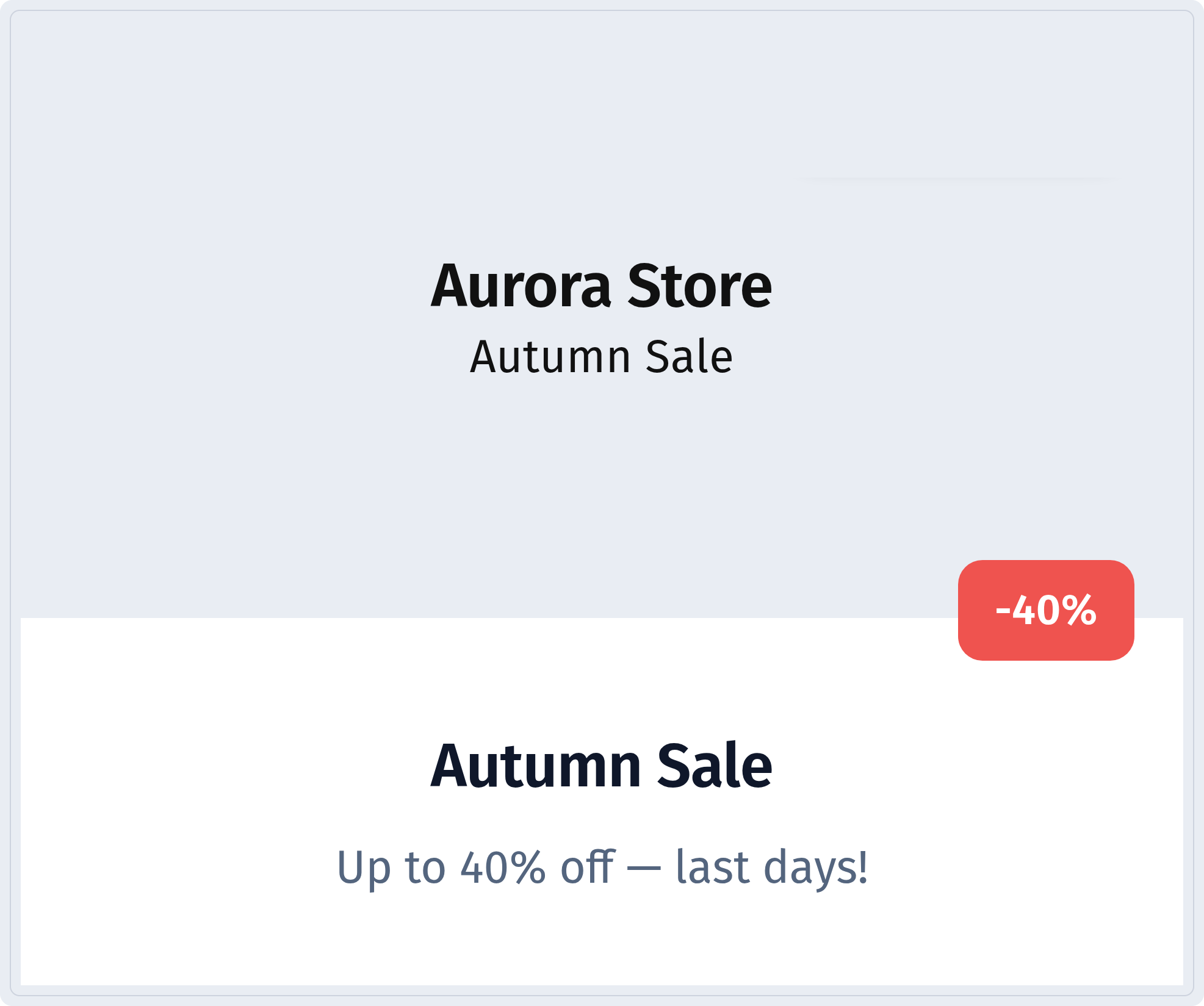
სკანირების შემდეგ იხსნება გვერდი მაღაზიის სახელით, ფასდაკლების ნიშნით და აქციის აღწერით.
ქვემოთ არის პრომოკოდი ღილაკით კოდის კოპირება და თარიღი, რომლამდეც ის მოქმედებს.
ღილაკი ფასდაკლების მიღება მაღაზიის საიტზე გადადის, ბლოკში აქციის პირობები კი თქვენი პირობები ჩანს.
შეცვალეთ აქცია ხელახალი ბეჭდვის გარეშე
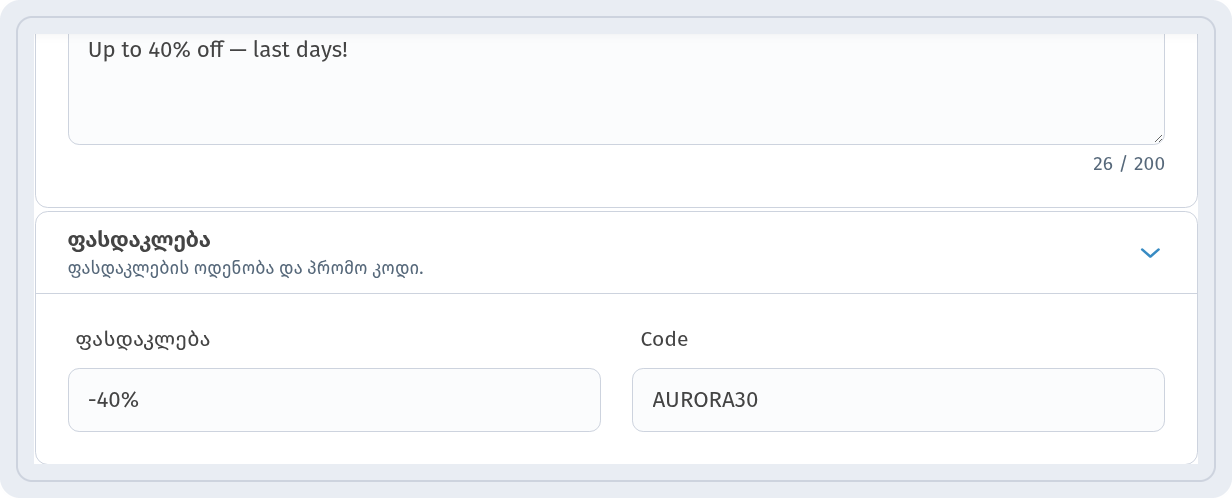
აქციები იცვლება: ფასდაკლება იზრდება, ვადა იწურება, ტექსტს განახლება სჭირდება. გახსენით QR-კოდი, შეცვალეთ ველები და დააჭირეთ შენახვა. მაგალითში ფასდაკლება შევცვალეთ -40%-ით, აღწერა კი — «Up to 40% off — last days!»-ით.
 მოკლე ბმული და დაბეჭდილი QR-კოდი იგივე რჩება, ხოლო ყველა, ვინც კოდს ასკანერებს, განახლებულ შეთავაზებას ხედავს.
რჩევები
- განათავსეთ QR-კოდი პლაკატებზე, ფასის ეტიკეტებზე, ქვითრებსა და ვიტრინებზე მოკლე წარწერით, მაგალითად «დაასკანერეთ და მიიღეთ ფასდაკლება».
- დაბეჭდვამდე შეამოწმეთ გვერდი საკუთარ ტელეფონზე: ფასდაკლება, პრომოკოდი, ვადა და ღილაკის ბმული.
- ანალიტიკის ნახვა-ში ჩანს, რამდენჯერ დაასკანერეს კოდი.