

UTM-ნიშნები QR-კოდებისთვის: რომელი განთავსება მოაქვს ვიზიტორები
როგორ დავამატოთ UTM-ნიშნები დინამიკური QR-კოდის საიტის მისამართს WebQR-ში, შევქმნათ ცალკე კოდი თითოეულ ადგილზე, ვნახოთ შედეგი Google Analytics 4-ში და შევცვალოთ ნიშნები ხელახალი ბეჭდვის გარეშე.
WebQR აჩვენებს, რამდენჯერ დასკანერდა თითოეული კოდი. UTM-ნიშნები პასუხობს შემდეგ კითხვას: რას აკეთებდნენ ვიზიტორები საიტზე სკანირების შემდეგ და რომელმა პოსტერმა, ფლაერმა თუ შეფუთვამ მოიყვანა ისინი. ვნახოთ, როგორ მოვნიშნოთ QR-კოდები და სად ვნახოთ შედეგი Google Analytics 4-ში.
რა არის UTM-ნიშნები
UTM-ნიშნები ბმულის ბოლოში დამატებული პარამეტრებია. ანალიტიკის სისტემები კითხულობენ მათ და ვიზიტს წყაროსა და კამპანიას მიაკუთვნებენ. ძირითადი პარამეტრები:
| პარამეტრი | რას ნიშნავს | მაგალითი |
|---|---|---|
utm_source |
საიდან მოვიდა ვიზიტორი | qr |
utm_medium |
მასალის ტიპი | poster, flyer, packaging |
utm_campaign |
კამპანიის სახელი | autumn-sale |
utm_content |
კონკრეტული ადგილი (არასავალდებულო) | window, checkout |
ნიშნებიანი ბმული ასე გამოიყურება:
https://example.com/sale?utm_source=qr&utm_medium=poster&utm_campaign=autumn-sale&utm_content=window
ნიშნები დაწერეთ ლათინური პატარა ასოებით, დეფისით და ყველგან ერთნაირად: ანალიტიკისთვის Poster და poster ორი სხვადასხვა წყაროა.
1. გამოიყენეთ დინამიკური კოდი
შექმენით დინამიკური კოდი საიტის ტიპით. დაბეჭდილ კოდში მხოლოდ მოკლე ბმულია, ხოლო სრული მისამართი ნიშნებით WebQR-ში ინახება. ამიტომ ნახატი მარტივი რჩება და კარგად სკანირდება გრძელი მისამართის შემთხვევაშიც, ნიშნების შეცვლა კი მოგვიანებით შეიძლება.
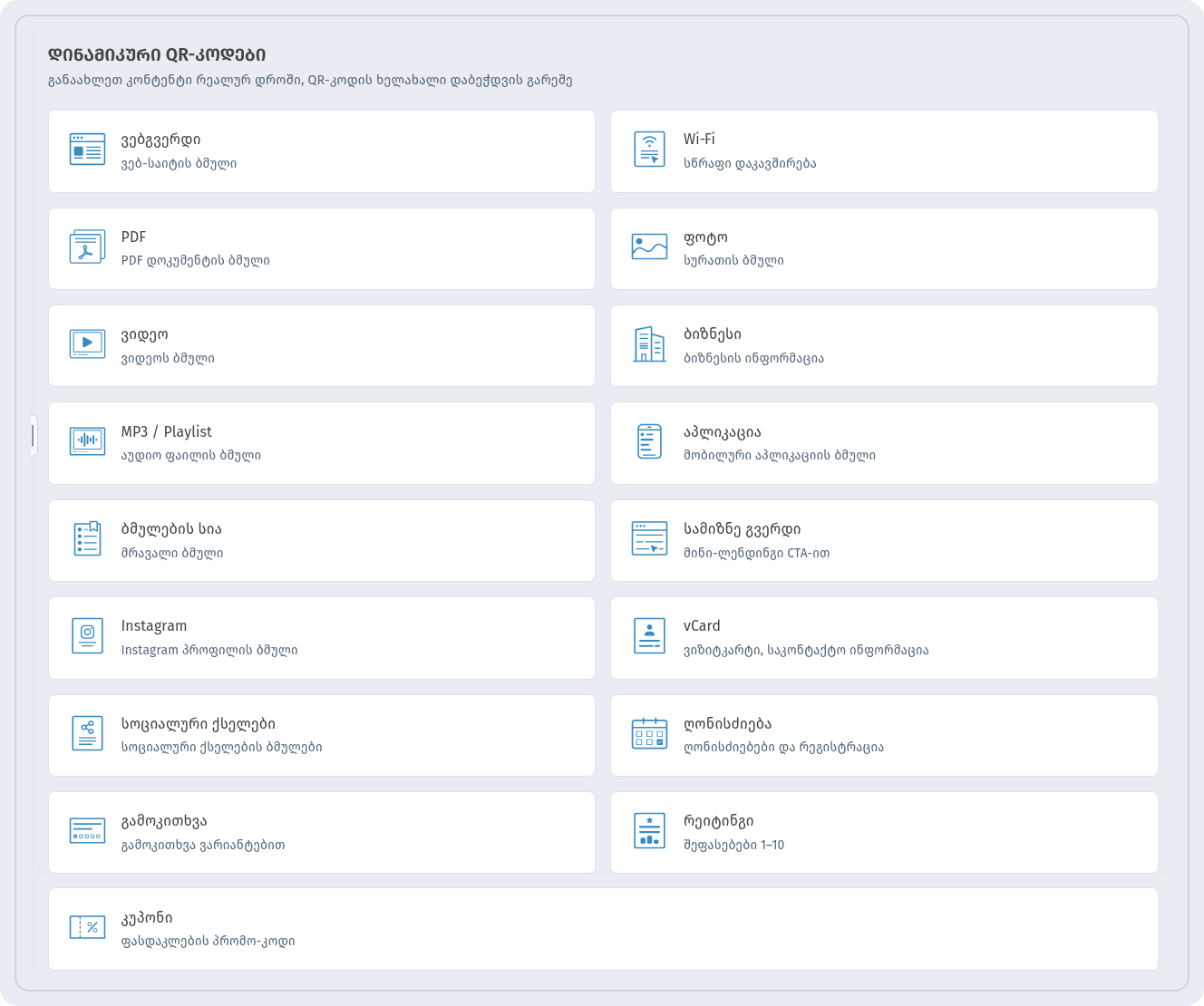
სტატიკურ კოდში მთელი მისამართი ნიშნებით ნახატში ხვდება: კოდი უფრო მკვრივი ხდება და დაბეჭდვის შემდეგ მისი შეცვლა შეუძლებელია. დაწვრილებით: სტატიკური და დინამიკური QR-კოდები.
2. დაამატეთ UTM-ნიშნები ველში „ვებსაიტი“
WebQR UTM-ნიშნებს თავად არ ამატებს — მათ თქვენ ამატებთ. შეადგინეთ ნიშნებიანი ბმული, ჩასვით ველში ვებსაიტი ბლოკში ძირითადი ინფორმაცია და დააჭირეთ შენახვა.
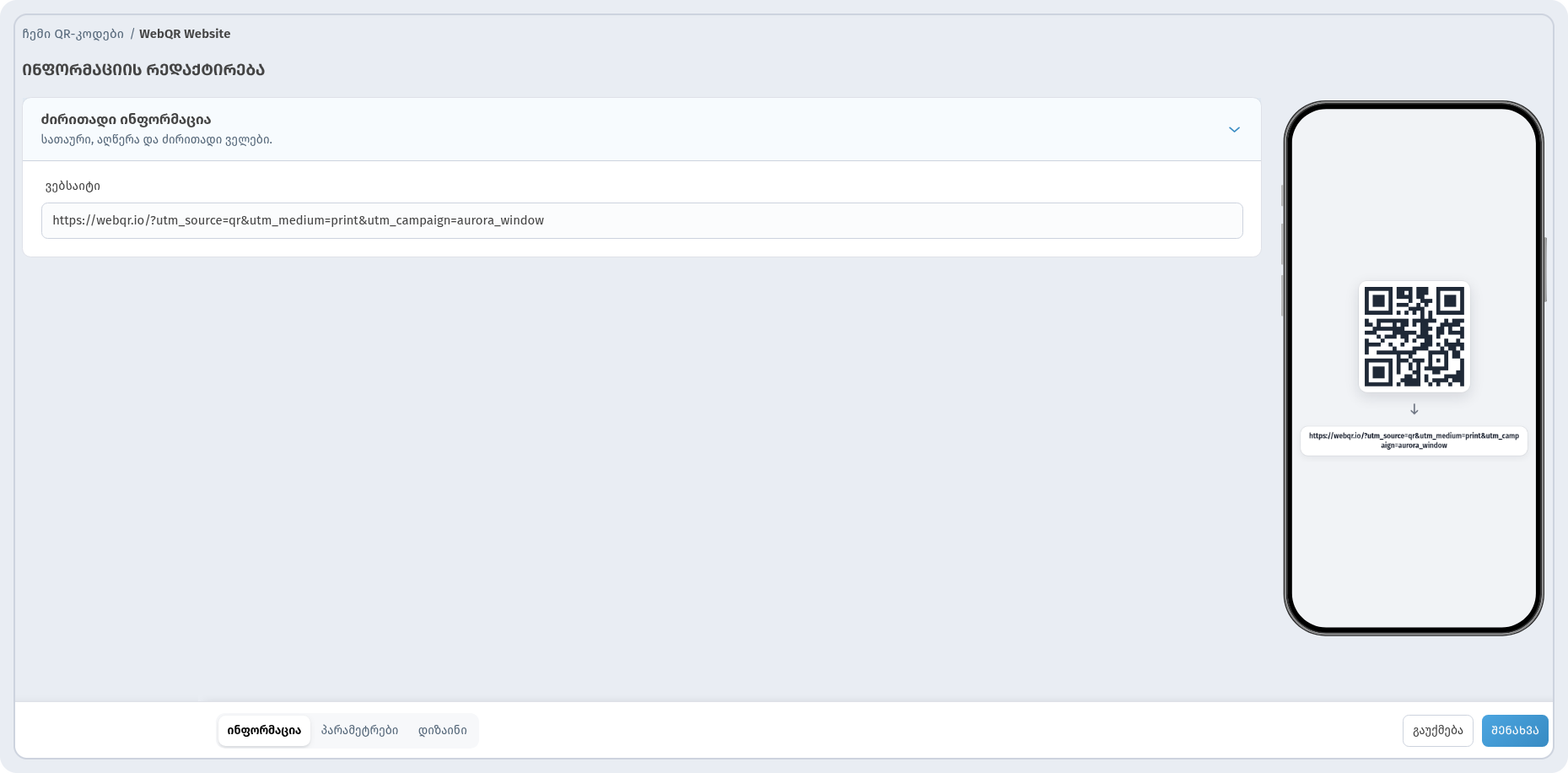
დაბეჭდვამდე შეამოწმეთ ბმული: გახსენით ბრაუზერში და დარწმუნდით, რომ გვერდი იხსნება და პარამეტრები მისამართის ზოლში რჩება ყველა გადამისამართების შემდეგ.
3. ცალკე კოდი თითოეულ ადგილზე
განთავსებების შესადარებლად შექმენით ცალკე კოდი თითოეული ადგილისთვის და მის ბმულში შეცვალეთ მხოლოდ utm_medium ან utm_content. კოდებსაც გასაგები სახელები დაარქვით, მაგალითად „Aurora Cafe – Window“ და „Aurora Cafe – Flyer“.
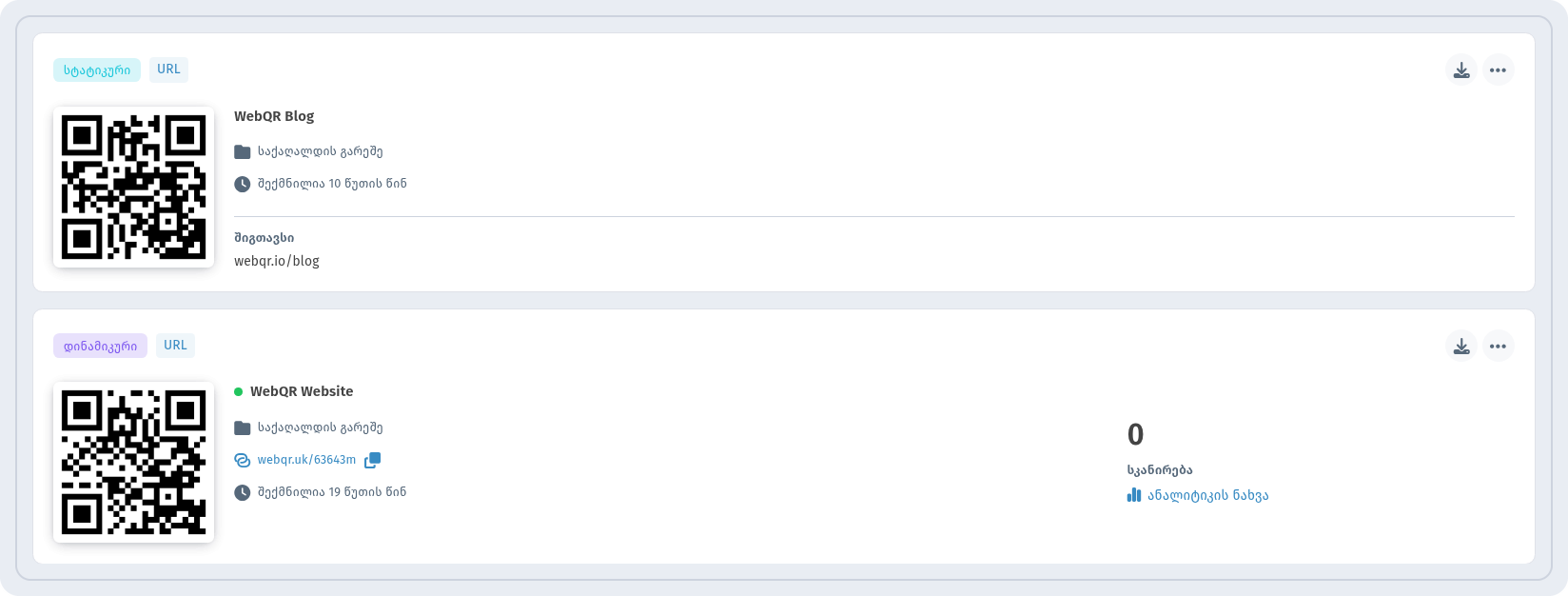
ასე WebQR-ის ბარათზე ჩანს თითოეული ადგილის სკანირებები, Google Analytics-ში კი — რას აკეთებდნენ ეს ვიზიტორები საიტზე. იხილეთ ასევე QR-კოდები მარკეტინგულ კამპანიებში.
4. ნახეთ შედეგი Google Analytics 4-ში
UTM-ნიშნები მუშაობს იმ საიტის ანალიტიკასთან, სადაც კოდი მიდის. GA4-ში გახსენით Reports → Acquisition → Traffic acquisition და აირჩიეთ Session source / medium ან Session campaign — დაინახავთ ვიზიტებს, ჩართულობასა და კონვერსიებს თითოეული ნიშნის მიხედვით.
თუ კოდი თქვენს საიტზე კი არა, WebQR-ის გვერდზე მიდის (კუპონი, ღონისძიება, ბმულები და სხვა), მას საკუთარი მთვლელების მიერთება შეიძლება: ჩანართზე პარამეტრები ჩართეთ Google Analytics 4, Tag Manager ან Meta Pixel და მიუთითეთ ID.
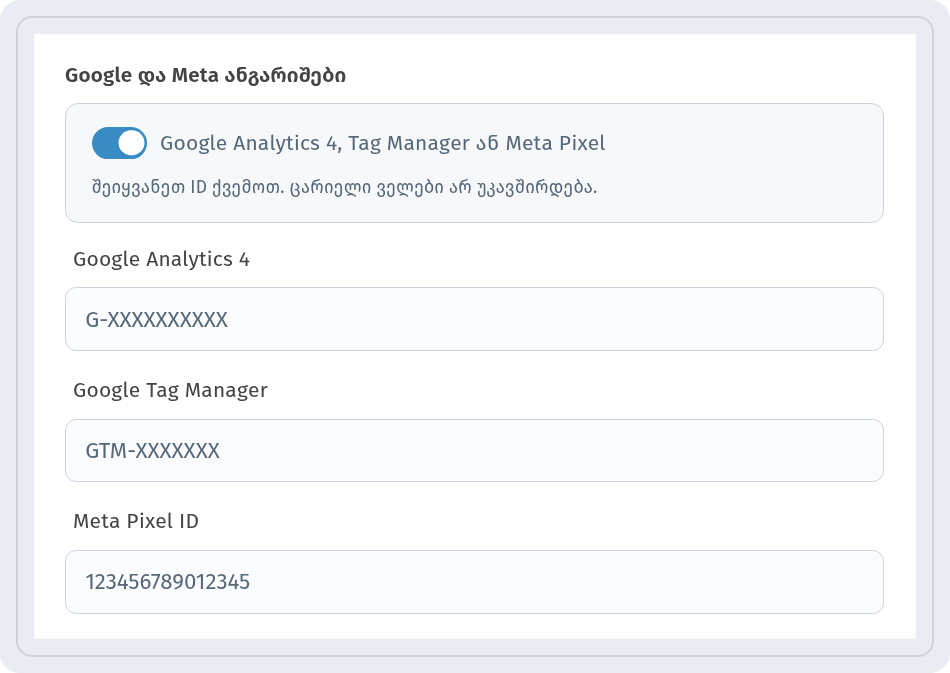
ნაბიჯ-ნაბიჯ: Google Analytics 4, Tag Manager და Meta Pixel QR-კოდებისთვის.
5. შეადარეთ WebQR-ის ანალიტიკას
გვერდი ანალიტიკა აჩვენებს თქვენი კოდების სკანირება და უნიკალური ვიზიტორების რაოდენობას ფილტრებით სექცია და პერიოდი.

WebQR-ისა და GA4-ის ციფრები ზუსტად არ დაემთხვევა და ეს ნორმალურია. WebQR ითვლის კოდის სკანირებებს, GA4 — საიტზე სესიებს, რომლებიც იკარგება, თუ ვიზიტორმა cookie უარყო, გვერდი ჩატვირთვამდე დახურა ან ტრეკერებს ბლოკავს. ერთი IP-დან განმეორებითი სკანირებები WebQR-ში არ ითვლება (დაცვა ხელოვნური გაზრდისგან). დაწვრილებით: QR-კოდების ანალიტიკა.
6. შეცვალეთ ნიშნები ხელახალი ბეჭდვის გარეშე
დაიწყო ახალი ტალღა ან ნიშანში შეცდომაა? გახსენით კოდი, შეასწორეთ მისამართი ველში ვებსაიტი და დააჭირეთ შენახვა. დაბეჭდილი კოდი იგივე რჩება, ახალი ვიზიტები კი ახალი ნიშნებით მოვა. დაწვრილებით: როგორ შევცვალოთ QR-კოდი დაბეჭდვის შემდეგ.
შემოწმების სია
- დინამიკური კოდი, თითო ადგილზე, გასაგები სახელით.
- ნიშნები პატარა ასოებით, ყველა ბმულში ერთნაირად.
- ნიშნებიანი ბმული დაბეჭდვამდე შემოწმებულია ბრაუზერში.
- შედეგი: სკანირებები — WebQR-ში, ქცევა საიტზე — GA4-ში.