
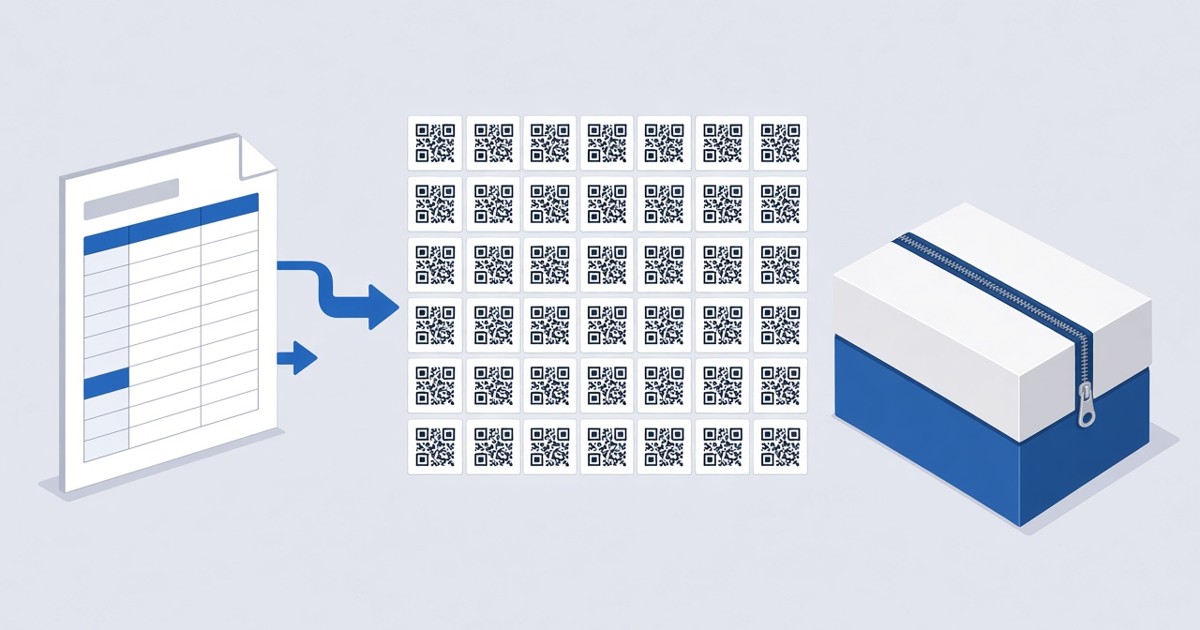
როგორ შევქმნათ QR-კოდები მასობრივად CSV ფაილიდან
როგორ შევქმნათ ათობით QR-კოდი ერთდროულად WebQR-ში: მოამზადეთ CSV ფაილი, ატვირთეთ, აირჩიეთ ფერები და ფორმატები, ჩამოტვირთეთ პარტია ZIP არქივად და მართეთ კოდები კაბინეტში.
როცა ათობით QR-კოდი გჭირდებათ – თითო პროდუქტზე, მაგიდაზე, ოთახზე ან გვერდზე, – მათი სათითაოდ შექმნა ძალიან დიდ დროს მოითხოვს. მასობრივი შექმნისას ყველა კოდს ერთ CSV ფაილში აღწერთ, ერთხელ ატვირთავთ და მთელ პარტიას ZIP არქივად იღებთ. ამ ინსტრუქციაში ერთი ფაილიდან სამ დინამიკურ კოდს ვქმნით: WebQR Home, WebQR Blog და WebQR FAQ.
ნაბიჯი 1: მოამზადეთ CSV ფაილი
ფაილის ყოველი სტრიქონი ერთი QR-კოდია. ფაილში ოთხი სვეტია, რომლებიც წერტილმძიმით გამოიყოფა:
- name – კოდის სახელი კაბინეტში და ფაილის სახელი არქივში;
- qr_type – dynamic (დინამიკური) ან static (სტატიკური);
- content_type – რას შეიცავს კოდი (url, text, wifi და ა.შ.);
- content – თავად მონაცემები არჩეული ტიპის ფორმატში.
ჩვენი ფაილი სამი დინამიკური ბმულით ასე გამოიყურება:
name;qr_type;content_type;content
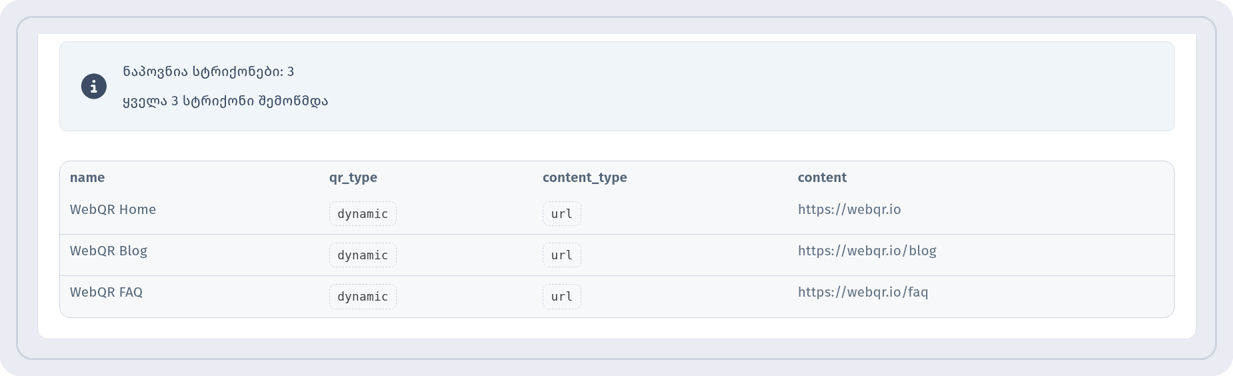
WebQR Home;dynamic;url;https://webqr.io
WebQR Blog;dynamic;url;https://webqr.io/blog
WebQR FAQ;dynamic;url;https://webqr.io/faq
იგივე სვეტები ჩამოთვლილია ბლოკში CSV ფორმატის ცნობარი გვერდზე QR-ების მასობრივი შექმნა:
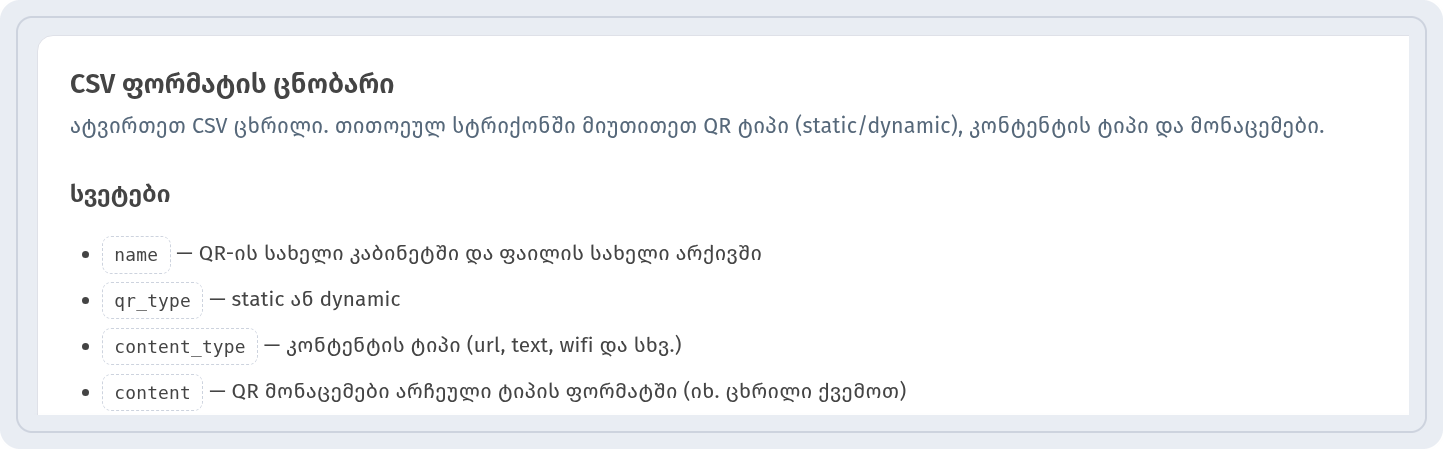
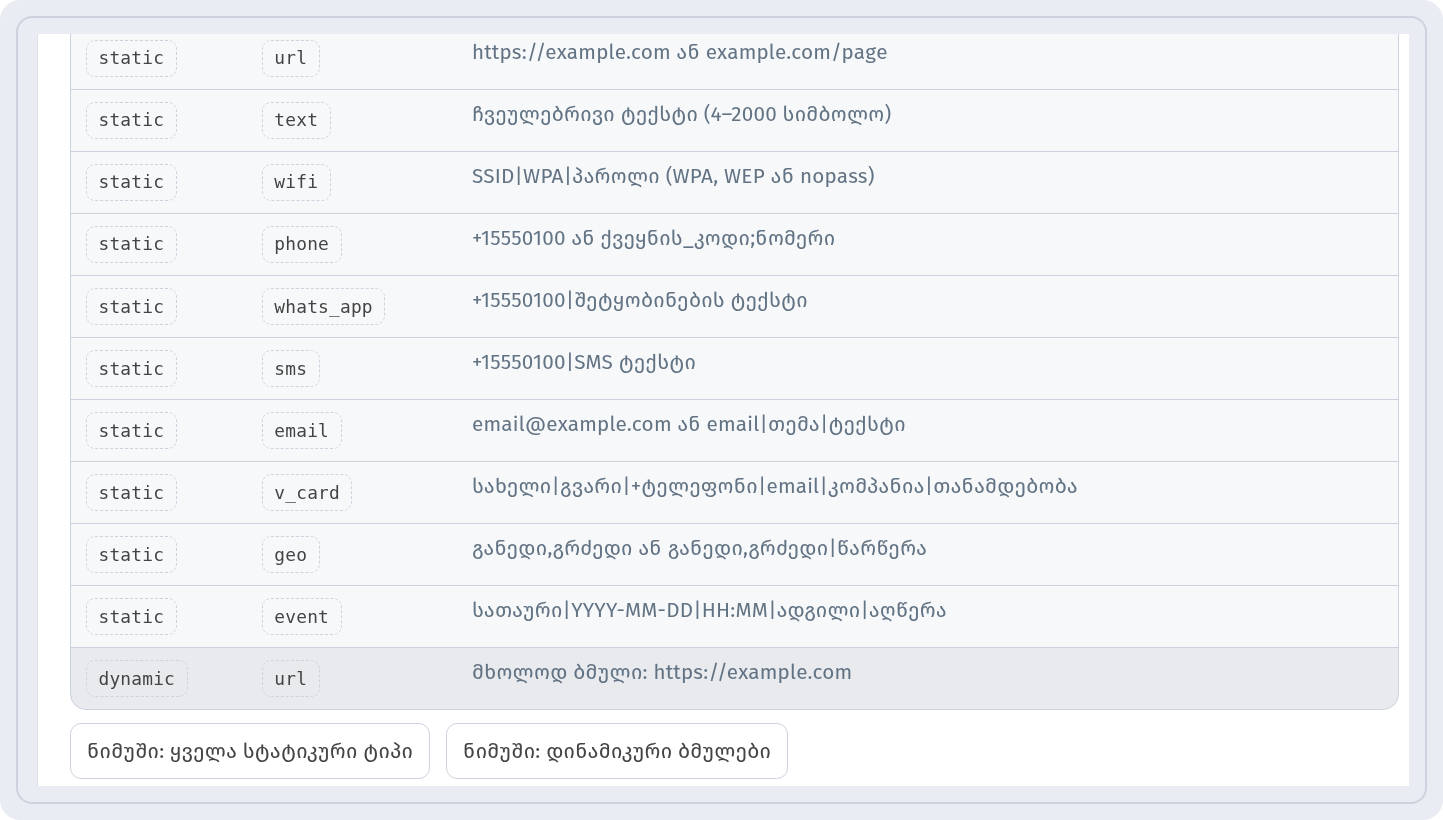
ქვემოთ, ცხრილში კონტენტის ტიპები და content ველის ფორმატი, ნაჩვენებია, რა უნდა ჩაიწეროს content-ში თითოეული ტიპისთვის: url, text, wifi, phone, whats_app, sms, email, v_card, geo და event. დინამიკური კოდები მხოლოდ url-ს უჭერენ მხარს, სტატიკური – ცხრილის ყველა ტიპს. ნულიდან რომ არ დაიწყოთ, ჩამოტვირთეთ მზა შაბლონი ღილაკით ნიმუში: ყველა სტატიკური ტიპი ან ნიმუში: დინამიკური ბმულები.
ნაბიჯი 2: ატვირთეთ ფაილი
გადმოიტანეთ ფაილი არეში გადმოიტანეთ CSV აქ ან დააწკაპუნეთ ასარჩევად ან დააწკაპუნეთ მასზე და აირჩიეთ ფაილი. მიიღება UTF-8 კოდირების CSV ან TXT ფაილი 2 მბ-მდე, პირველ სტრიქონში კი სვეტების სათაურები უნდა იყოს.
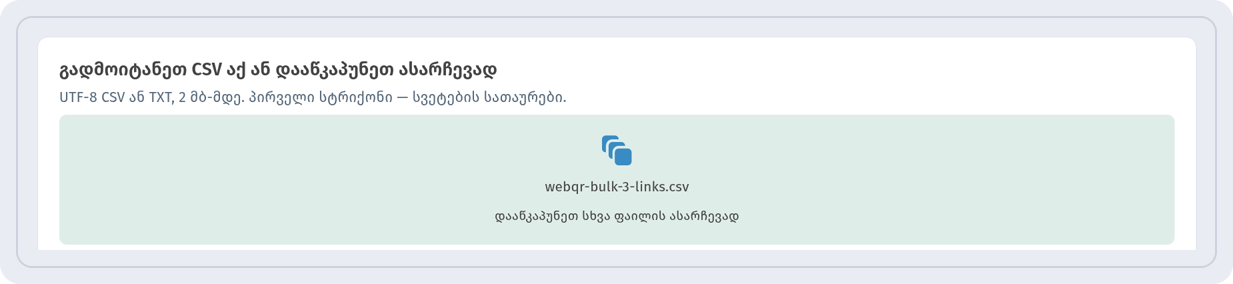
WebQR მაშინვე ამოწმებს ყოველ სტრიქონს და აჩვენებს პარტიის წინასწარ ხედს. ჩვენს შემთხვევაში სამივე სტრიქონმა გაიარა შემოწმება:
დააწკაპუნეთ შემდეგი.
ნაბიჯი 3: დიზაინი და ფორმატები
ნაბიჯზე პარტიის დიზაინი აირჩიეთ QR-ის ფერი და ფონი – ფერები პარტიის ყველა კოდზე ვრცელდება.
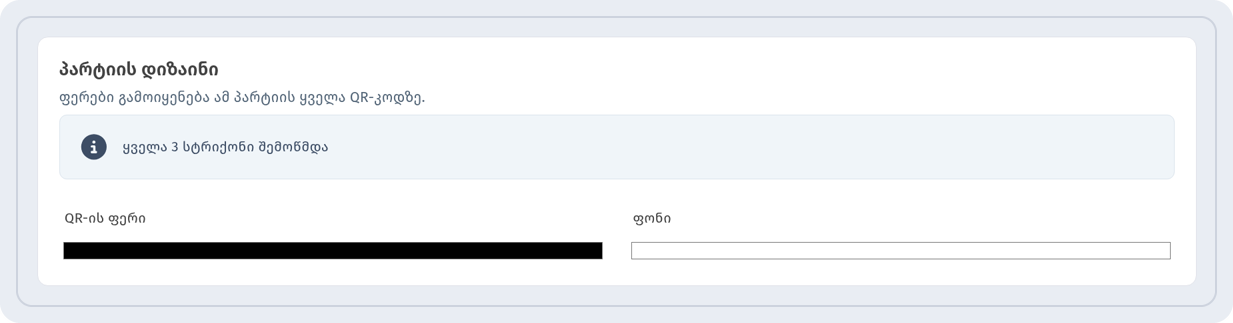
შემდეგ ნაბიჯზე, ფორმატები, მონიშნეთ, რომელი ფაილის ფორმატები ჩაიდოს ZIP არქივში, და ჩართეთ კოდების შენახვა განყოფილებაში ჩემი QR-კოდები, თუ მათი კაბინეტში ნახვა გსურთ. ამის შემდეგ გაუშვით არქივის შექმნა.
ნაბიჯი 4: ჩამოტვირთეთ არქივი
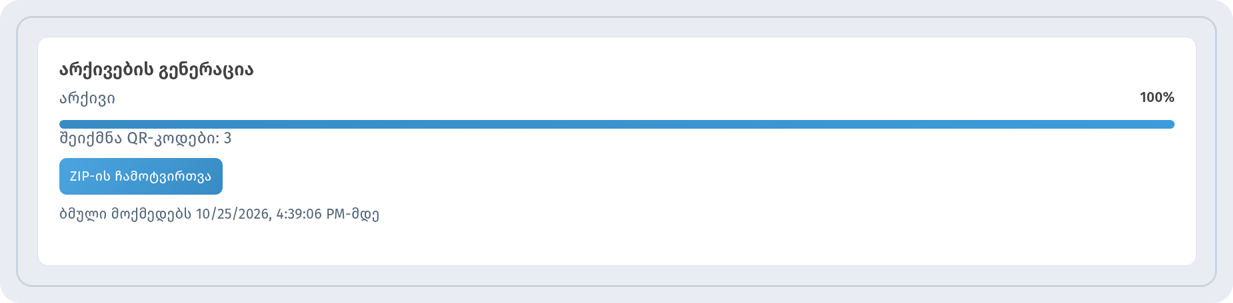
როცა არქივი მზადაა, ჩნდება შეტყობინება შეიქმნა QR-კოდები: 3. დააწკაპუნეთ ZIP-ის ჩამოტვირთვა. ჩამოტვირთვის ბმული დროებითია – ზუსტი დრო ღილაკის ქვემოთ წერია, – ამიტომ არქივი მაშინვე შეინახეთ. ღილაკი ახალი პარტია იწყებს შემდეგ ატვირთვას.
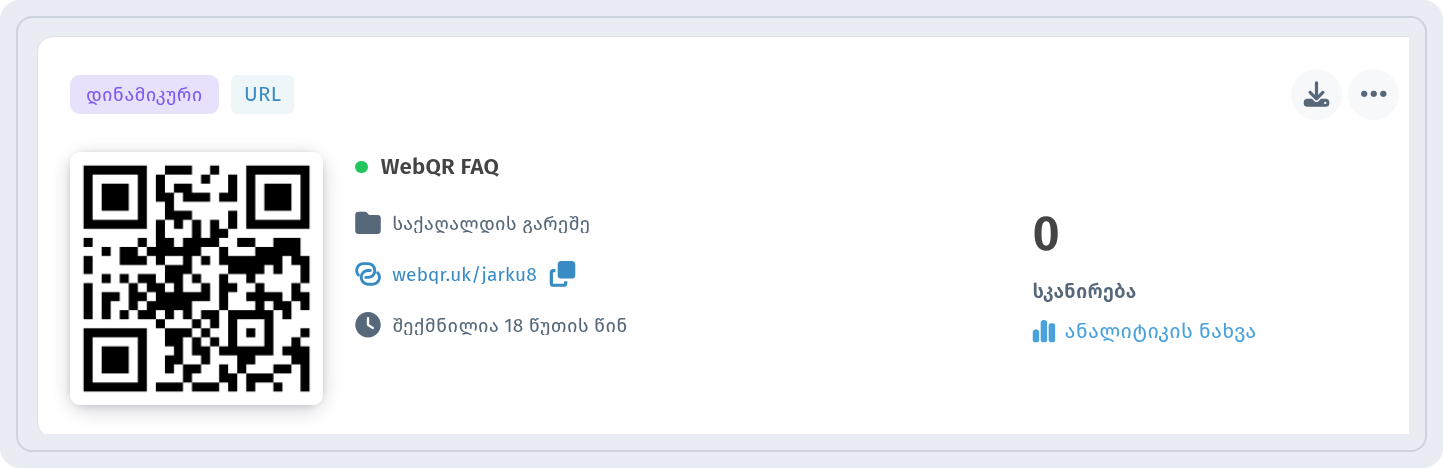
კოდები განყოფილებაში „ჩემი QR-კოდები“
თუ პარტია შეინახეთ, კოდები გამოჩნდება განყოფილებაში ჩემი QR-კოდები, როგორც ნებისმიერი სხვა კოდი. თითოეულ დინამიკურ კოდს საკუთარი მოკლე ბმული და სკანირებების მთვლელი აქვს, ანალიტიკის ნახვა კი მის სტატისტიკას ხსნის – დაწვრილებით სტატიაში QR-კოდების ანალიტიკის შესახებ. ნებისმიერი დინამიკური კოდის ბმული ბეჭდვის შემდეგაც შეიძლება შეიცვალოს – იხ. როგორ შევცვალოთ QR-კოდი ბეჭდვის შემდეგ.
რჩევები
- შეინახეთ ფაილი UTF-8 კოდირებით, რომ ქართული სახელები სწორად გამოჩნდეს.
- პირველ სტრიქონად დატოვეთ სათაური name;qr_type;content_type;content.
- თითოეულ კოდს მიეცით გასაგები, უნიკალური სახელი – ის არქივში ფაილის სახელი გახდება.
- აირჩიეთ დინამიკური კოდები, თუ ბმულები შეიძლება შეიცვალოს; განსხვავების შესახებ წაიკითხეთ სტატიაში სტატიკური და დინამიკური QR-კოდები.