
QR-კოდების ანალიტიკა: როგორ თვალყური ადევნოთ სკანირებებს WebQR-ში
როგორ თვალყური ადევნოთ QR-კოდების სკანირებებს WebQR-ში: აქტივობა მთავარ გვერდზე, სკანირების გრაფიკები, დეტალური სტატისტიკა, გეოგრაფია და მოწყობილობები, ცალკეული კოდის ანალიტიკა და მონაცემების ექსპორტი.
დაბეჭდილი QR-კოდი ჩუმად მუშაობს: ხალხი მას სკანირებს, მაგრამ გაზომვის გარეშე ვერასდროს გაიგებთ, რამდენმა, როდის და სად. WebQR ამ მონაცემებს თქვენ ნაცვლად აგროვებს. ამ გზამკვლევში გავივლით ანალიტიკის ყველა ეკრანს პირად კაბინეტში — მთავარ გვერდზე აქტივობის სწრაფი გრაფიკებიდან ცალკეული კოდის დეტალურ სტატისტიკამდე — და ავხსნით, რას ნიშნავს თითოეული რიცხვი.
რომელი QR-კოდები აღირიცხება
სკანირების ანალიტიკა მხოლოდ დინამიკური QR-კოდებისთვის მუშაობს. დინამიკური კოდი WebQR-ის მოკლე ბმულზე მიუთითებს, ამიტომ ყოველი სკანირება WebQR-ზე გადის და შეიძლება აღირიცხოს, სანამ ვიზიტორი თქვენს კონტენტზე გადავა. სტატიკური კოდი შიგთავსს პირდაპირ თავის ნახატში ინახავს: ტელეფონი მას სერვერთან დაკავშირების გარეშე ხსნის და ჩასაწერი არაფერია. თუ არ იცით, რომელი ტიპი გჭირდებათ, ჯერ წაიკითხეთ სტატია სტატიკური და დინამიკური QR-კოდები.
სწრაფი მიმოხილვა: აქტივობა მთავარ გვერდზე
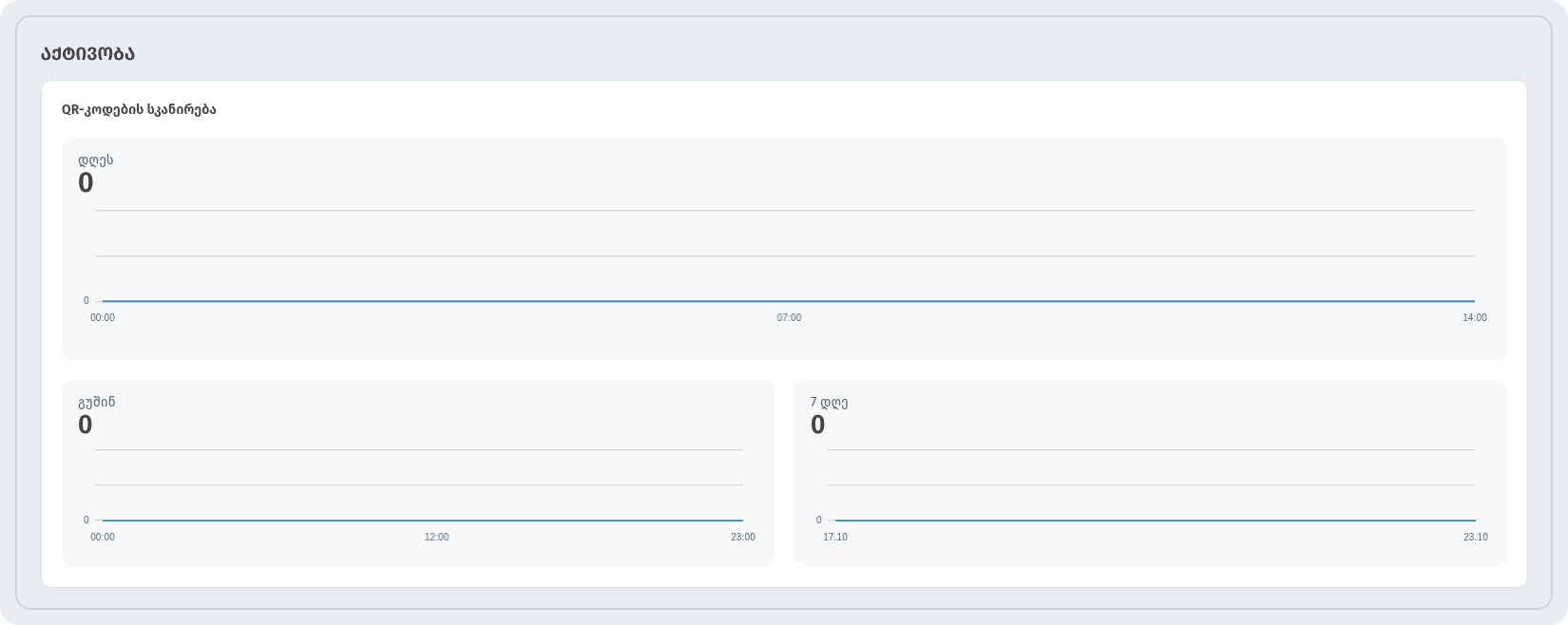
სკანირებების შემოწმების უმარტივესი გზა კაბინეტის მთავარი გვერდია. ბლოკში აქტივობა არის ბარათი QR-კოდების სკანირება სამი პატარა გრაფიკით:
- დღეს — სკანირებები შუაღამიდან, საათების მიხედვით;
- გუშინ — წინა დღე შესადარებლად;
- 7 დღე — ბოლო კვირის დინამიკა.
თითოეული გრაფიკის ზემოთ ჯამი მსხვილად წერია, ასე რომ მაშინვე ჩანს, იყენებენ თუ არა თქვენს კოდებს. ახალ ანგარიშში სამივე 0-ს აჩვენებს, სანამ პირველი სკანირებები არ გამოჩნდება.
ანალიტიკის გვერდი
სრული სურათისთვის მენიუში გახსენით ანალიტიკა. ზემოთ სამი ბარათი არჩეული პერიოდის შედეგებს აჯამებს:
- QR-კოდები — რამდენი კოდია გათვალისწინებული;
- სკანირება — სკანირებების საერთო რაოდენობა;
- უნიკალური — სხვადასხვა ვიზიტორის სკანირებები: ერთი ადამიანის განმეორებითი სკანირება ერთხელ ითვლება.
ბარათების ქვემოთ ორი ფილტრია. სექცია განსაზღვრავს, რომელი კოდების სტატისტიკა გამოჩნდება: ჩემი QR-კოდები ან სამუშაო სივრცეები. პერიოდი პერიოდს ორი თარიღით ადგენს, მაგალითად ბოლო შვიდი დღე.

ჯერ მიუთითეთ სასაათო სარტყელი
სკანირებები დღეებისა და საათების მიხედვით ჯგუფდება, ამიტომ სასაათო სარტყელს მნიშვნელობა აქვს. ანალიტიკის გახსნისას WebQR-მა შეიძლება აჩვენოს ბანერი სარტყლის არჩევის შეთავაზებით და თქვენი მიმდინარე სარტყლით. დააჭირეთ მიღება-ს, რომ დატოვოთ, ან შეცვლა-ს, რომ სხვა აირჩიოთ პარამეტრებში. სწორი სარტყლით 23:00-ზე შესრულებული სკანირება სწორ დღეს მოხვდება.
სკანირებების გრაფიკი
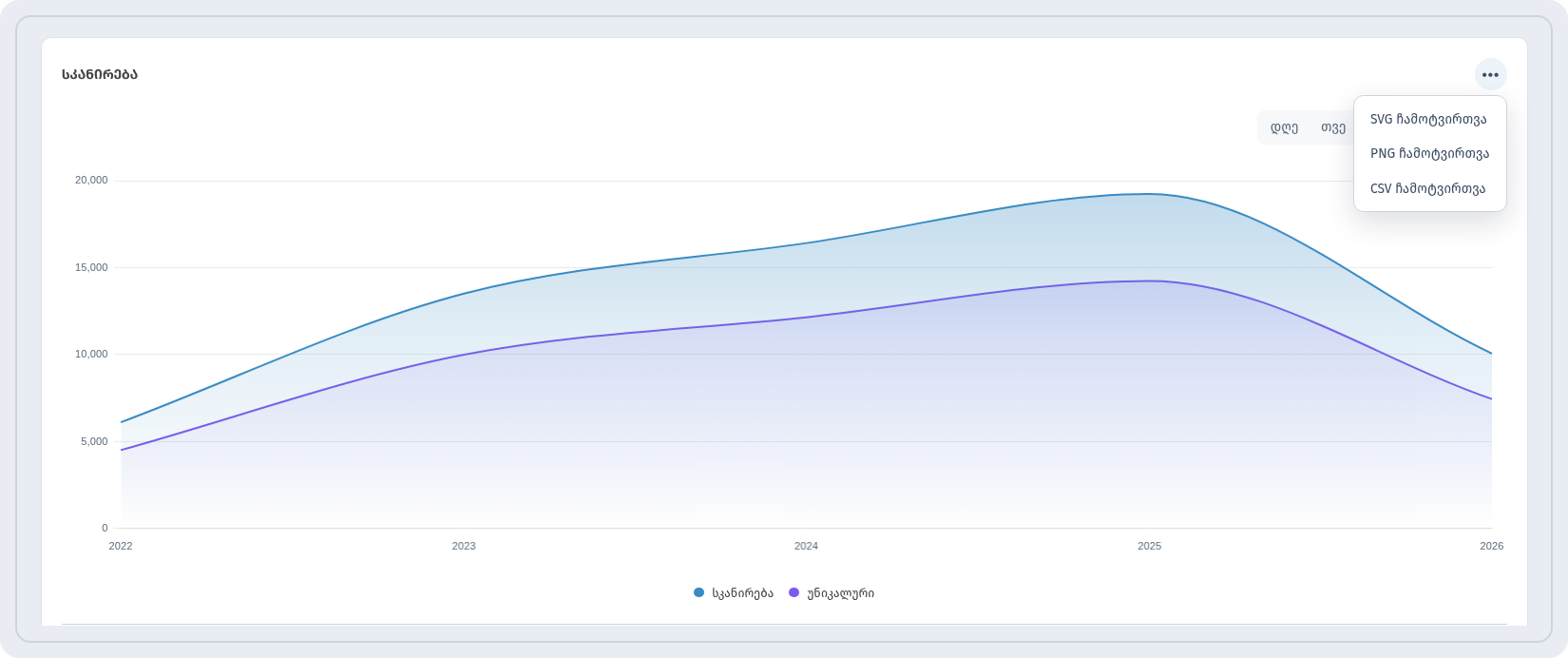
გრაფიკი სკანირება აჩვენებს, როგორ იცვლება სკანირებები დროთა განმავლობაში. მის ზემოთ ღილაკებით შეგიძლიათ მონაცემები დააჯგუფოთ დღეების, თვეების ან წლების მიხედვით (დღე, თვე, წელი), გრაფიკის ხედი გადართოთ ხაზებსა და სვეტებს შორის, ლეგენდაში კი აჩვენოთ ან დამალოთ რიგები სკანირება და უნიკალური. მიიტანეთ კურსორი წერტილთან, რომ პერიოდის ზუსტი მნიშვნელობები ნახოთ.
ქვემოთ მოცემული სკრინშოტი გადაღებულია ჩაშენებულ დემოში სანიმუშო მონაცემებით — ასე ჩანს, როგორ გამოიყურება გრაფიკი ბევრი სკანირებით. გრაფიკის კუთხეში მენიუ ... გთავაზობთ SVG ჩამოტვირთვა, PNG ჩამოტვირთვა და CSV ჩამოტვირთვა: სურათები ანგარიშებისა და პრეზენტაციებისთვის, CSV — ცხრილებისთვის.
დეტალური სტატისტიკა
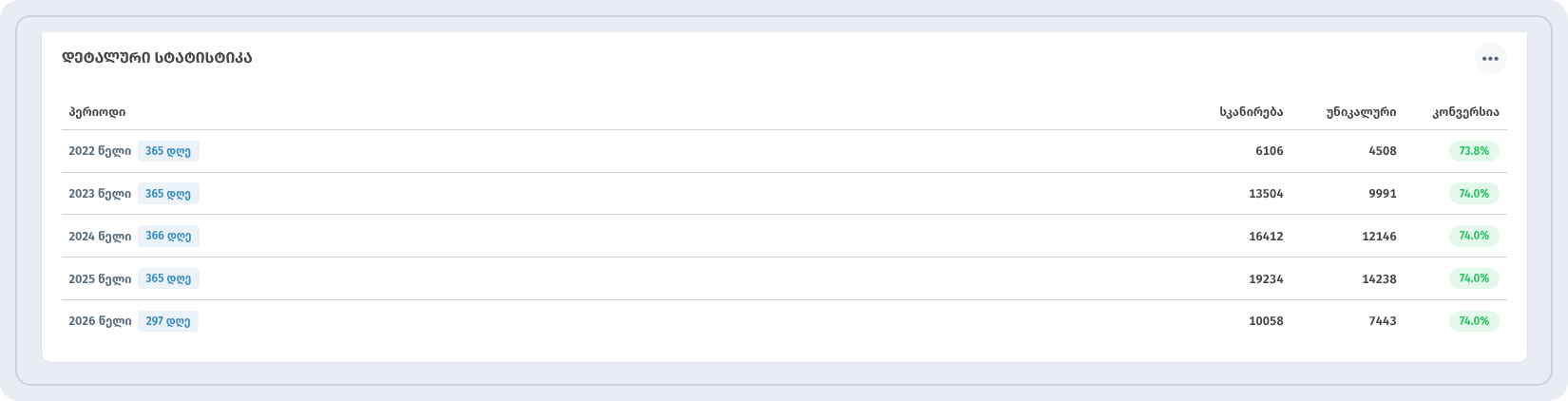
გრაფიკის ქვემოთ ბლოკი დეტალური სტატისტიკა იმავე მონაცემებს ცხრილის სახით აჩვენებს ოთხი სვეტით:
- პერიოდი — დღე, თვე ან წელი, გრაფიკის დაჯგუფების მიხედვით;
- სკანირება — პერიოდის ყველა სკანირება;
- უნიკალური — პერიოდის უნიკალური ვიზიტორები;
- კონვერსია — უნიკალური ვიზიტორების წილი ყველა სკანირებაში.
დაბალი კონვერსია ნიშნავს, რომ ბევრი კოდს განმეორებით სკანირებს — მაგალითად, მენიუ მაგიდაზე, რომელსაც სტუმრები ვიზიტის დროს რამდენჯერმე ხსნიან. მაღალი — რომ სკანირებების უმეტესობა ახალ ადამიანებზე მოდის. ცხრილსაც აქვს მენიუ ... მონაცემების ჩამოსატვირთად. სკრინშოტზე ისევ დემოა სანიმუშო მონაცემებით.
გეოგრაფია და მოწყობილობები
კიდევ ორი ბლოკი აჩვენებს, ვინ სკანირებს:
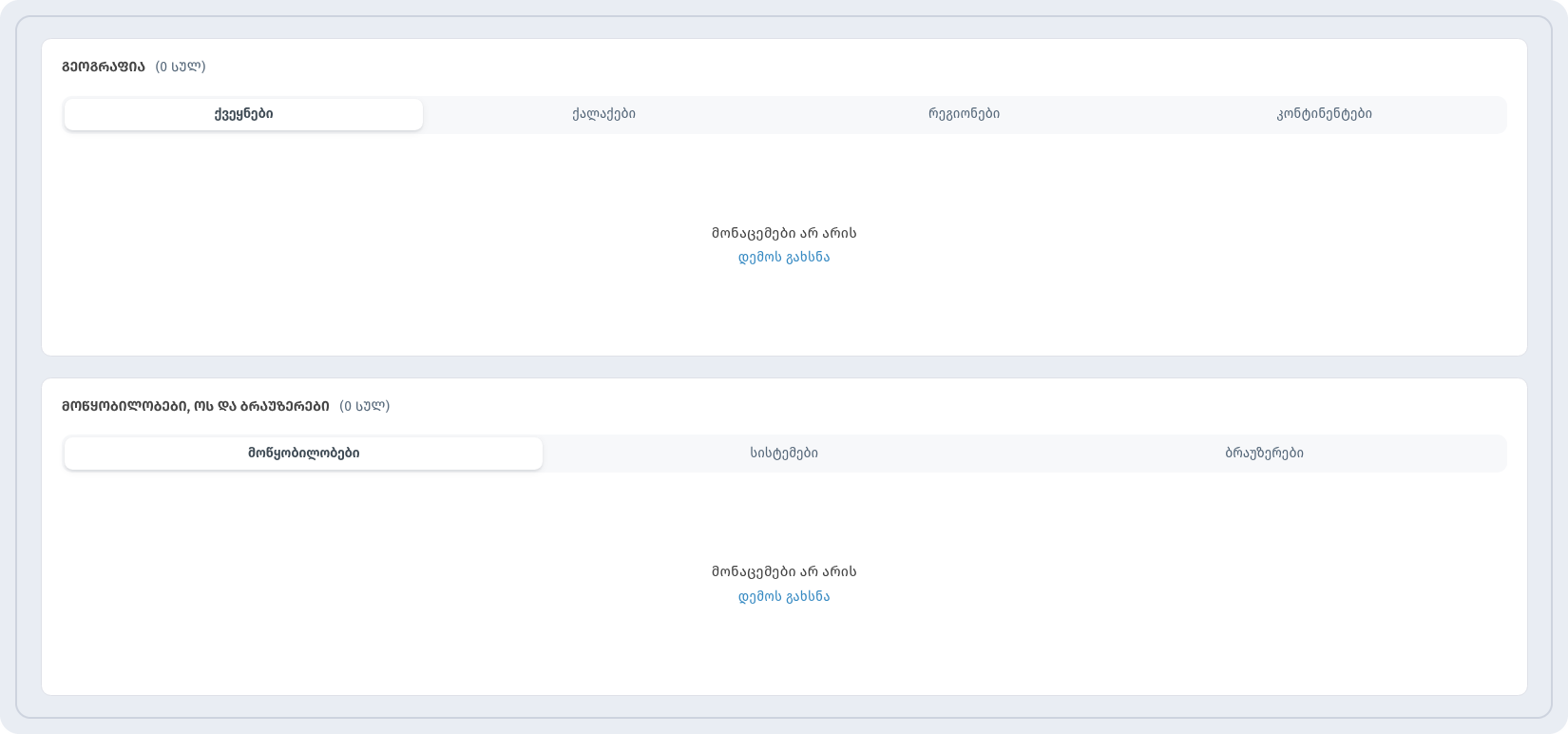
- გეოგრაფია ჩანართებით ქვეყნები, ქალაქები, რეგიონები და კონტინენტები — სასარგებლოა, თუ ერთი და იგივე კოდი რამდენიმე ქალაქისთვის ან ბაზრისთვის არის დაბეჭდილი;
- მოწყობილობები, ოს და ბრაუზერები ჩანართებით მოწყობილობები, სისტემები და ბრაუზერები — ჩანს, ტელეფონიდან თუ პლანშეტიდან, iOS-იდან თუ Android-იდან და რომელი ბრაუზერებიდან სკანირებს თქვენი აუდიტორია. ასე დარწმუნდებით, რომ თქვენი გვერდი კარგად მუშაობს იქ, სადაც ეს მნიშვნელოვანია.
ბლოკების სათაურებში ფრჩხილებში ჯამია მითითებული.
მონაცემები ჯერ არ არის? გახსენით დემო
სანამ თქვენს კოდებს არ დაასკანირებენ, ბლოკებში წერია მონაცემები არ არის და არის ბმული დემოს გახსნა. დემო იმავე გვერდს სანიმუშო მონაცემებით ხსნის, ასე რომ ყველა გრაფიკი, ცხრილი და ჩანართი პირველი კამპანიის დაწყებამდეც შეგიძლიათ შეისწავლოთ. დემოში რიცხვები მაგალითია და არა თქვენი სტატისტიკა.
ცალკეული QR-კოდის ანალიტიკა
ანალიტიკის გვერდი არჩეული განყოფილების ყველა კოდს მოიცავს. ერთი კოდის სანახავად გადადით ჩემი QR-კოდები-ში და იპოვეთ დინამიკური კოდი. მის ბარათზე მითითებულია სკანირებების რაოდენობა (სკანირება) და არის ბმული ანალიტიკის ნახვა.
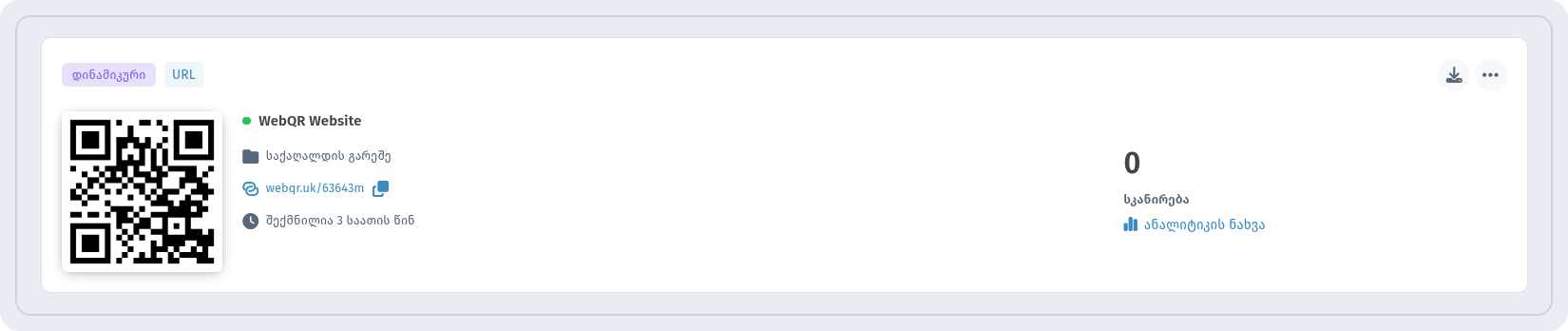
კოდის გვერდზე ჩანს თავად კოდი მოკლე ბმულით, ბარათები სკანირება და უნიკალური, ფილტრი პერიოდი და იგივე გრაფიკი, ცხრილი, გეოგრაფია და მოწყობილობები, რაც ანალიტიკის საერთო გვერდზე, მაგრამ მხოლოდ ამ კოდისთვის. მის მენიუში ... არის პუნქტი სტატისტიკის განულება: ის ამ კოდის აღრიცხულ სკანირებებს ანულებს — მაგალითად, მას შემდეგ, რაც დაბეჭდვამდე თავად შეამოწმეთ. ფრთხილად გამოიყენეთ: გასუფთავება კოდის ისტორიას ეხება.
რჩევები სასარგებლო ანალიტიკისთვის
- ერთი კოდი — ერთი განთავსება. შექმენით ცალკე დინამიკური კოდები პლაკატისთვის, ფლაერისა და შეფუთვისთვის — და ნახავთ, რა მუშაობს უკეთ.
- კოდებს გასაგები სახელები დაარქვით. „საგაზაფხულო ფლაერი — თბილისი“ სიაში უფრო ადვილად იკითხება, ვიდრე „QR 3“.
- შემოწმების შემდეგ გაასუფთავეთ სტატისტიკა. რამდენჯერმე დაასკანირეთ კოდი შესამოწმებლად, შემდეგ კი გაასუფთავეთ სტატისტიკა, რომ ტესტებმა რეალური რიცხვები არ დაამახინჯოს.
- შეადარეთ სკანირებები და უნიკალური ვიზიტორები. ერთად ისინი აჩვენებს როგორც მოცვას, ისე განმეორებით ინტერესს.
- რეგულარულად ჩამოტვირთეთ მონაცემები. CSV გამოგადგებათ ანგარიშებისთვის და სკანირებების გაყიდვებთან და სხვა მარკეტინგულ მაჩვენებლებთან შესადარებლად.
შეჯამება
WebQR-ის ანალიტიკა პასუხობს ნებისმიერი კამპანიის მთავარ კითხვებს: რამდენმა ადამიანმა დაასკანირა კოდი, როდის, სად და რომელი მოწყობილობებიდან. დაიწყეთ მთავარ გვერდზე აქტივობის გრაფიკებით, გახსენით ანალიტიკა ჯამების, გრაფიკებისა და დეტალური სტატისტიკისთვის, დინამიკური კოდის ბარათზე ანალიტიკის ბმული კი მას ცალკე გაჩვენებთ. გახსოვდეთ: აღირიცხება მხოლოდ დინამიკური კოდები, ამიტომ აირჩიეთ დინამიკური ტიპი, როცა შედეგების გაზომვა გსურთ.