
Аналитика QR-кодов: как отслеживать сканирования в WebQR
Как отслеживать сканирования QR-кодов в WebQR: активность на главной, графики сканирований, подробная статистика, география и устройства, аналитика отдельного кода и выгрузка данных.
Напечатанный QR-код работает молча: люди его сканируют, но без измерений вы так и не узнаете, сколько их было, когда и где. WebQR собирает эти данные за вас. В этом руководстве мы пройдём по всем экранам аналитики в личном кабинете — от быстрых графиков активности на главной до подробной статистики отдельного кода — и разберём, что означает каждая цифра.
Какие QR-коды отслеживаются
Аналитика сканирований работает только для динамических QR-кодов. Динамический код ведёт на короткую ссылку WebQR, поэтому каждое сканирование проходит через WebQR и может быть учтено, прежде чем посетитель попадёт на ваш контент. Статический код хранит содержимое прямо в своём рисунке: телефон открывает его без обращения к серверу, и записывать нечего. Если вы не уверены, какой тип вам нужен, сначала прочитайте статью Статические и динамические QR-коды.
Быстрый взгляд: активность на главной
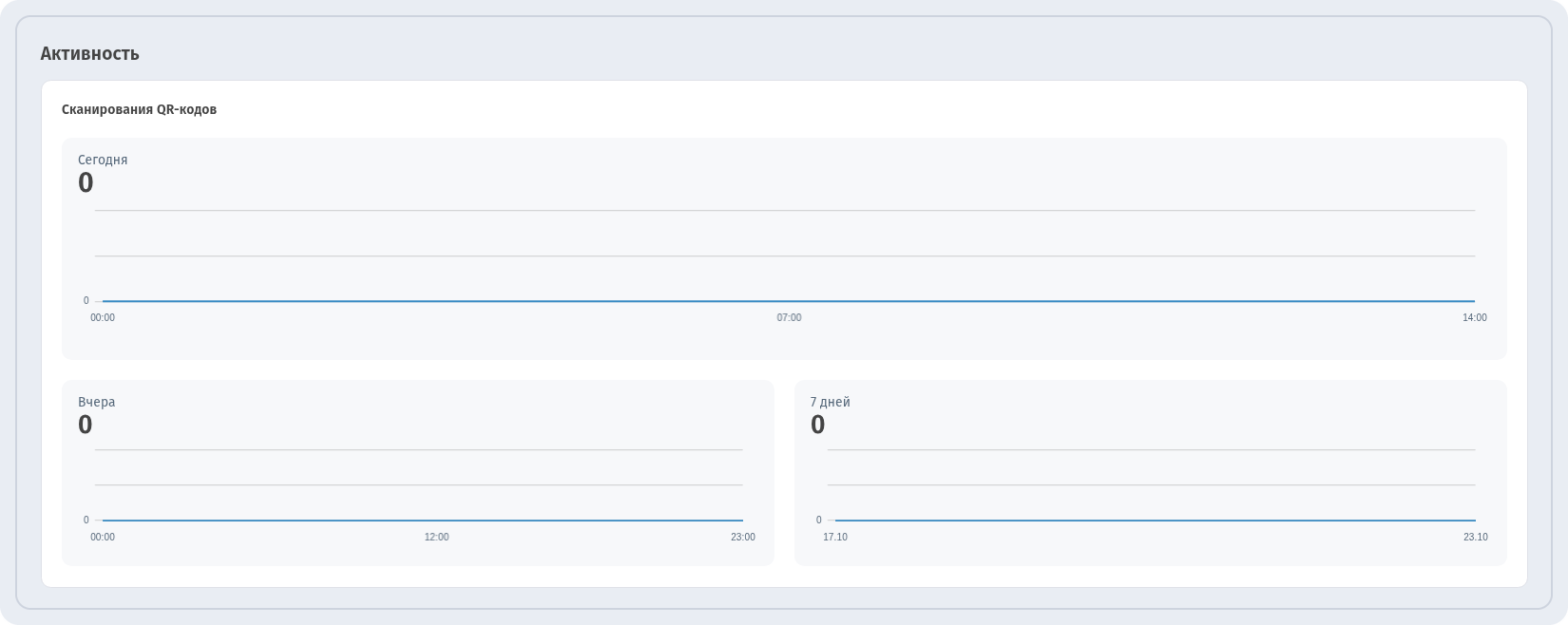
Проще всего проверить сканирования прямо на главной странице кабинета. В блоке Активность есть карточка Сканирования QR-кодов с тремя небольшими графиками:
- Сегодня — сканирования с полуночи по часам;
- Вчера — предыдущий день для сравнения;
- 7 дней — динамика за последнюю неделю.
Над каждым графиком крупно указан итог, так что сразу видно, пользуются ли вашими кодами. В новом аккаунте все три показывают 0, пока не появятся первые сканирования.
Страница аналитики
Чтобы увидеть полную картину, откройте Аналитика в меню. Вверху три карточки подводят итог за выбранный период:
- QR-кодов — сколько кодов учтено;
- Сканирований — общее число сканирований;
- Уникальных — сканирования разных посетителей: повторные сканирования одного человека считаются один раз.
Под карточками два фильтра. Раздел определяет, по каким кодам строится статистика: Мои QR-коды или Рабочие пространства. Диапазон дат задаёт период в виде двух дат, например последние семь дней.

Сначала укажите часовой пояс
Сканирования группируются по дням и часам, поэтому часовой пояс важен. При открытии аналитики WebQR может показать баннер с предложением выбрать часовой пояс и вашим текущим поясом. Нажмите Принять, чтобы оставить его, или Изменить, чтобы выбрать другой в настройках. С правильным часовым поясом сканирование в 23:00 попадёт в нужный день.
График сканирований
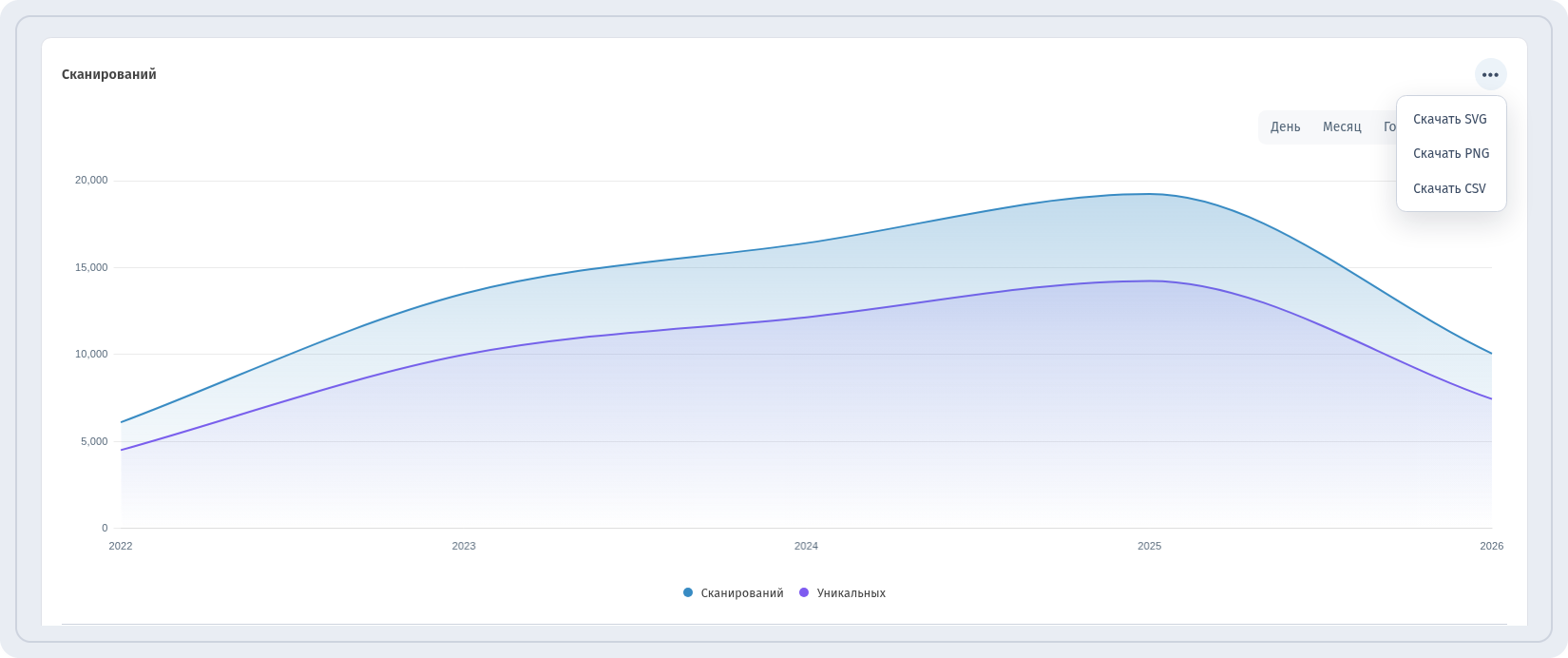
График Сканирований показывает, как меняется число сканирований со временем. Кнопками над ним можно сгруппировать данные по дням, месяцам или годам (День, Месяц, Год), переключить вид графика между линиями и столбцами, а в легенде — показать или скрыть ряды Сканирований и Уникальных. Наведите курсор на точку, чтобы увидеть точные значения за период.
Скриншот ниже сделан во встроенном демо с примерными данными — так видно, как выглядит график с большим числом сканирований. Меню ... в углу графика предлагает Скачать SVG, Скачать PNG и Скачать CSV: изображения для отчётов и презентаций, CSV — для таблиц.
Подробная статистика
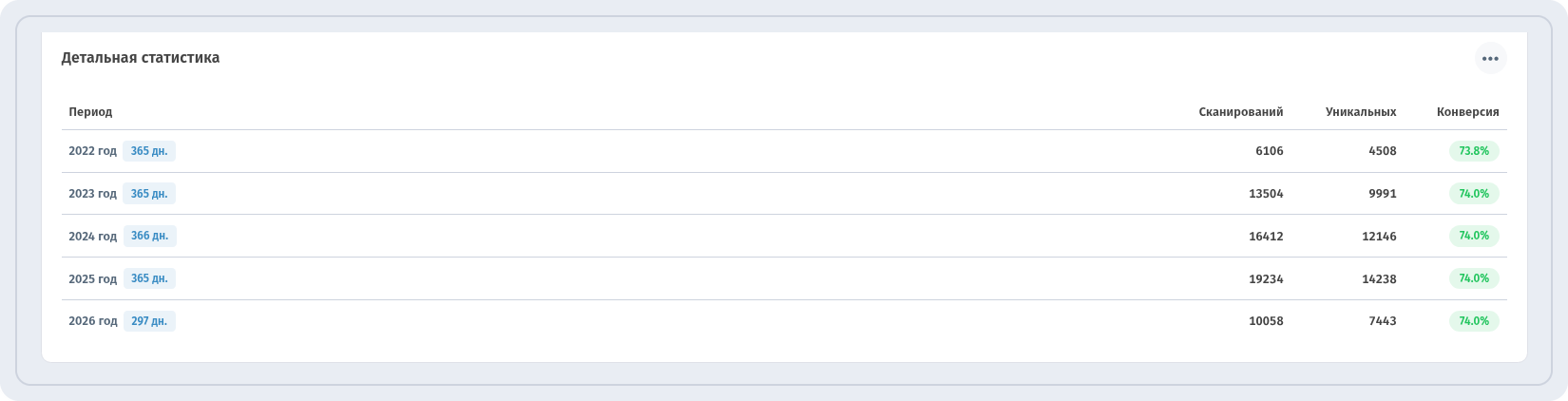
Под графиком блок Детальная статистика показывает те же данные в виде таблицы с четырьмя столбцами:
- Период — день, месяц или год в зависимости от группировки графика;
- Сканирований — все сканирования за период;
- Уникальных — уникальные посетители за период;
- Конверсия — доля уникальных посетителей среди всех сканирований.
Низкая конверсия значит, что многие сканируют код повторно, — например, меню на столе, которое гости открывают несколько раз за визит. Высокая — что большинство сканирований приходится на новых людей. У таблицы тоже есть меню ... для выгрузки данных. На скриншоте — снова демо с примерными данными.
География и устройства
Ещё два блока показывают, кто сканирует:
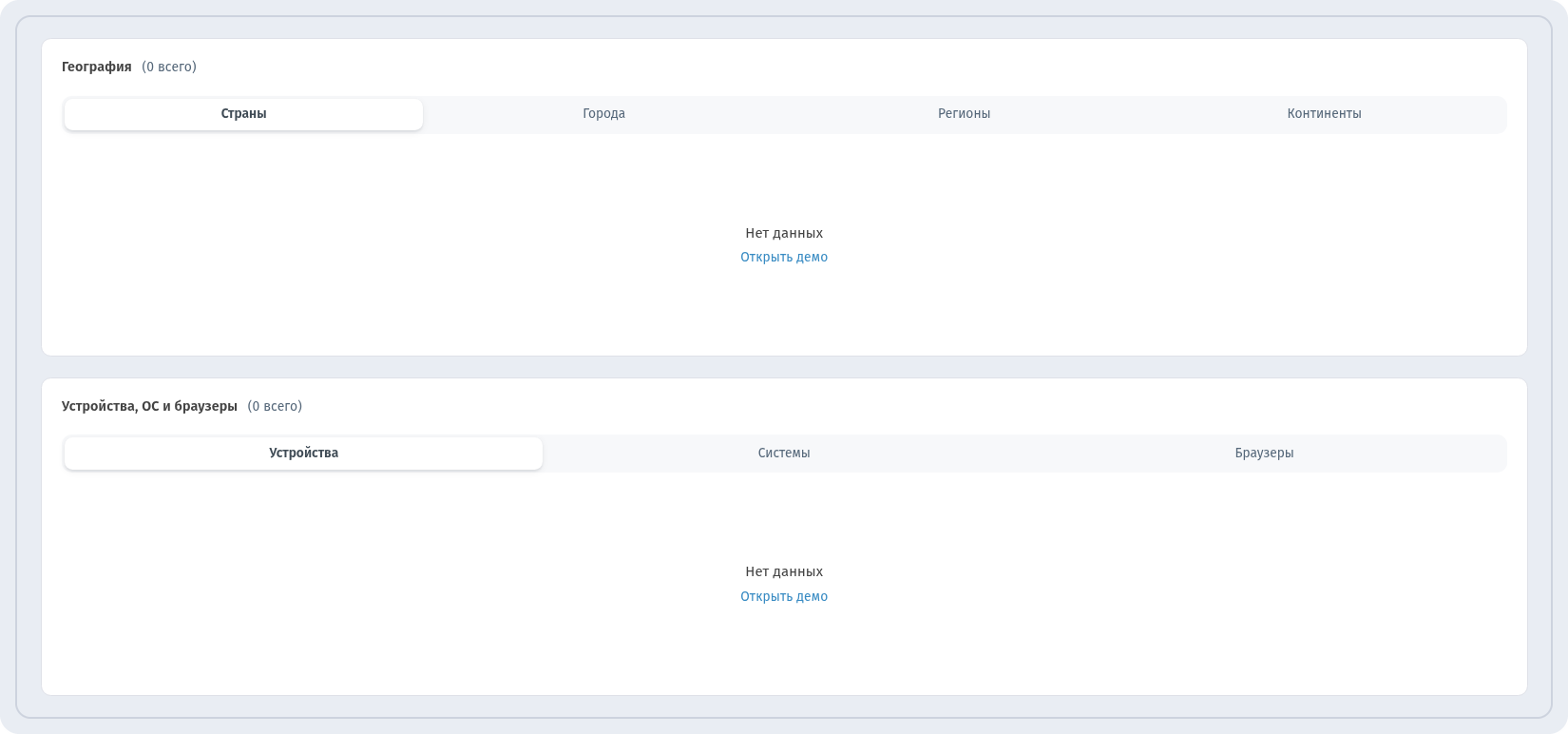
- География с вкладками Страны, Города, Регионы и Континенты — полезно, если один и тот же код напечатан для нескольких городов или рынков;
- Устройства, ОС и браузеры с вкладками Устройства, Системы и Браузеры — видно, с телефонов или планшетов, с iOS или Android и из каких браузеров сканирует ваша аудитория. Так можно убедиться, что ваша страница хорошо работает там, где это важно.
В заголовках блоков в скобках указан итог — например, сколько всего записей.
Данных пока нет? Откройте демо
Пока ваши коды не сканировали, в блоках написано Нет данных и есть ссылка Открыть демо. Демо открывает ту же страницу с примерными данными, так что все графики, таблицы и вкладки можно изучить ещё до запуска первой кампании. Цифры в демо — пример, а не ваша статистика.
Аналитика отдельного QR-кода
Страница аналитики охватывает все коды выбранного раздела. Чтобы посмотреть один код, перейдите в Мои QR-коды и найдите динамический код. На его карточке указано число сканирований (СКАНИРОВАНИЙ) и есть ссылка Смотреть аналитику.
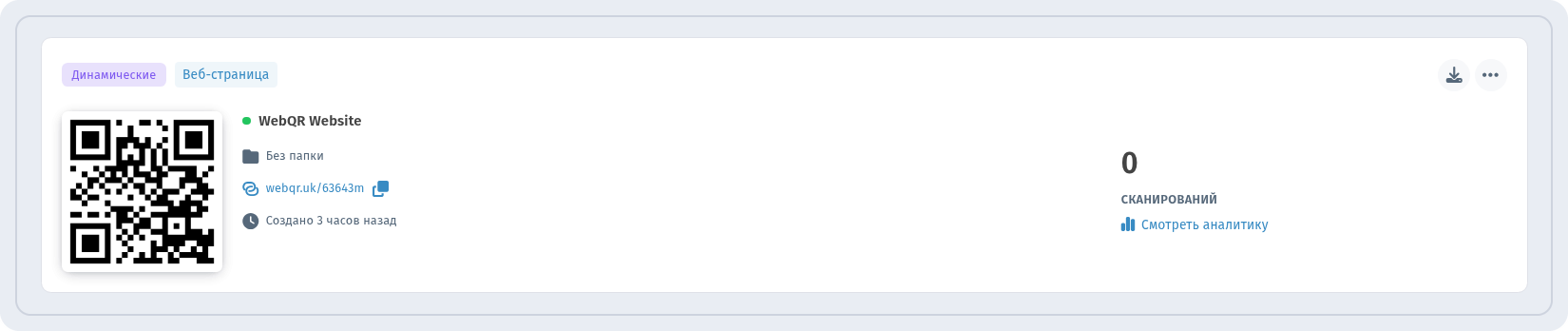
На странице кода показаны сам код с короткой ссылкой, карточки Сканирований и Уникальных, фильтр Диапазон дат и те же график, таблица, география и устройства, что и на общей странице аналитики, но только для этого кода. В её меню ... есть пункт Обнуление статистики: он обнуляет учтённые сканирования этого кода — например, после того как вы сами проверили его перед печатью. Пользуйтесь им осторожно: сброс затрагивает историю кода.
Советы для полезной аналитики
- Один код — одно место размещения. Создайте отдельные динамические коды для плаката, флаера и упаковки — и вы увидите, что работает лучше.
- Давайте кодам понятные названия. «Весенний флаер — Тбилиси» читается в списке легче, чем «QR 3».
- Сбрасывайте статистику после проверки. Отсканируйте код несколько раз, чтобы проверить его, а затем сбросьте статистику, чтобы тесты не искажали реальные цифры.
- Сравнивайте сканирования и уникальных посетителей. Вместе они показывают и охват, и повторный интерес.
- Регулярно выгружайте данные. CSV пригодится для отчётов и для сопоставления сканирований с продажами и другими маркетинговыми показателями.
Итог
Аналитика WebQR отвечает на главные вопросы о любой кампании: сколько людей отсканировали код, когда, где и с каких устройств. Начните с графиков активности на главной, откройте аналитику для итогов, графиков и подробной статистики, а ссылка на аналитику в карточке динамического кода покажет его отдельно. Помните: отслеживаются только динамические коды, поэтому выбирайте динамический тип, когда хотите измерять результаты.