

როგორ შევქმნათ შეფასების QR-კოდი გამოხმაურებისთვის
როგორ შევაგროვოთ სწრაფი შეფასებები დინამიკური QR-კოდით WebQR-ში: ერთი კითხვა, სკალა 10-მდე, არასავალდებულო კომენტარები, მადლობის შეტყობინება და სკანირებების აღრიცხვა.
გამოხმაურების თხოვნის საუკეთესო დრო ვიზიტის, შენაძენის ან ღონისძიების შემდეგაა, სანამ შთაბეჭდილება ახალია. შეფასების QR-კოდი მოკლე ფორმას ხსნის: ვიზიტორი ირჩევს ქულას, შეუძლია კომენტარის დამატება და რამდენიმე წამში აგზავნის, არაფრის დაყენების გარეშე. ამ სახელმძღვანელოში ვქმნით დინამიკურ რეიტინგი კოდს სახელით WebQR Feedback კითხვით How would you rate WebQR?
სად გამოგადგებათ შეფასების QR-კოდი
- კაფეები და რესტორნები – მაგიდებზე, მენიუში ან ჩეკზე.
- მაღაზიები და მომსახურების დახლები – სალაროსთან ან გასასვლელთან.
- ღონისძიებები და გაკვეთილები – ბოლო სლაიდზე ან დარიგებულ მასალაზე.
- პროდუქტები და მიწოდება – შეფუთვაზე ან ჩანართზე.
ნაბიჯი 1: აირჩიეთ „რეიტინგი“
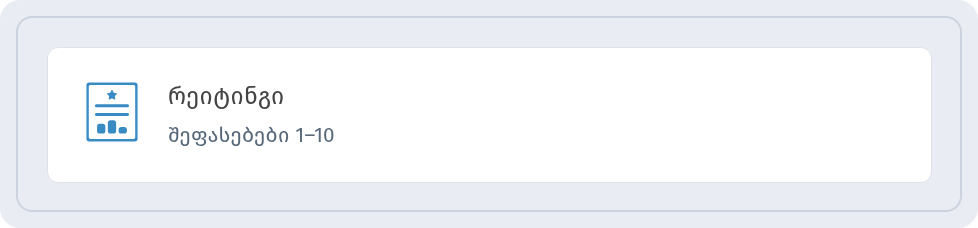
დააჭირეთ QR-კოდის შექმნა-ს. 1-ელ ნაბიჯზე, კონტენტის ტიპი, აირჩიეთ ბარათი რეიტინგი (შეფასებები 1–10) და დააჭირეთ გაგრძელება-ს.
ნაბიჯი 2: დაწერეთ კითხვა
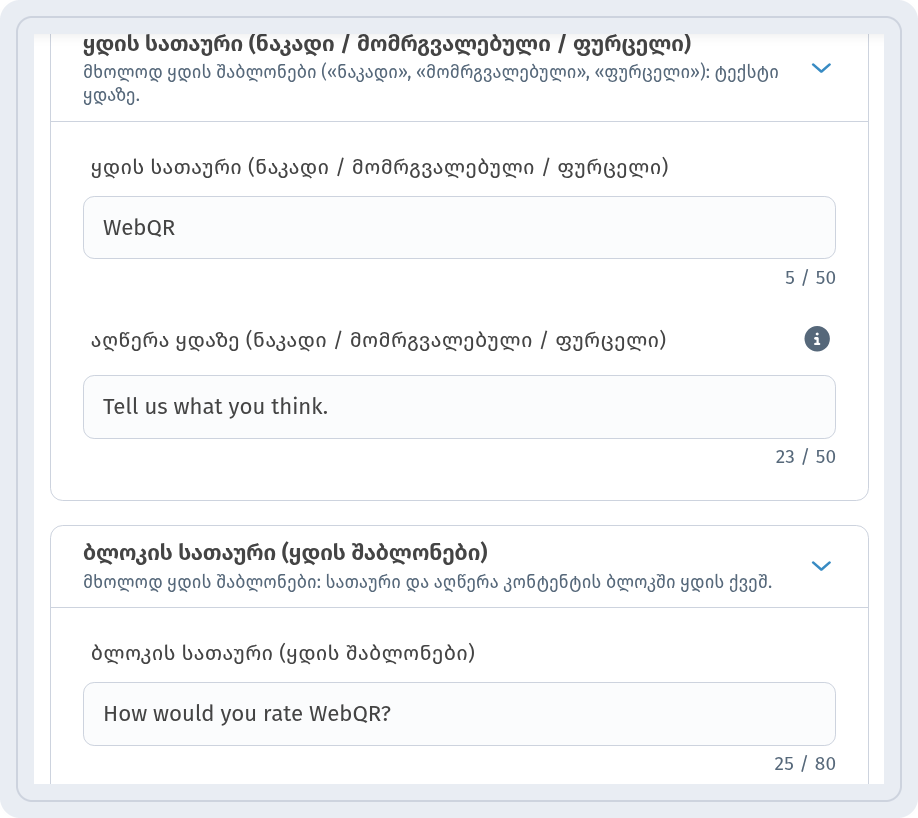
მე-2 ნაბიჯზე, ინფორმაცია, შეავსეთ ყდა და კითხვა. ყდის სათაურის ველში ჩავწერეთ WebQR, ყდის აღწერის ველში – Tell us what you think. თავად კითხვა ბლოკის სათაურის ველში იწერება: How would you rate WebQR? მის ქვემოთ ბლოკის აღწერის ველი მოკლე სტრიქონს ამატებს – ჩვენთან Your feedback helps us improve.
ნაბიჯი 3: დააყენეთ ფორმა
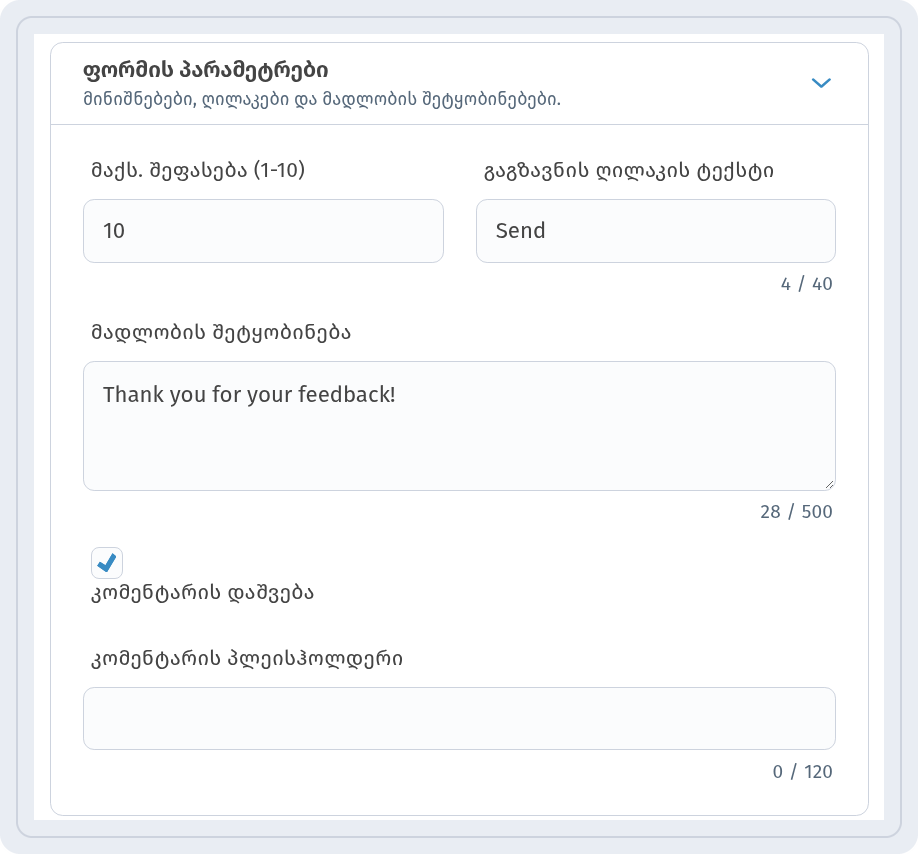
ბლოკი ფორმის პარამეტრები თავად ფორმას მართავს:
- მაქს. შეფასება (1-10) – სკალის ზედა ზღვარი. ნაგულისხმევად 5-ია, შეგიძლიათ 10-მდე დააყენოთ. ჩვენ ავირჩიეთ 10.
- გაგზავნის ღილაკის ტექსტი – წარწერა ღილაკზე, ჩვენთან Send.
- მადლობის შეტყობინება – ჩანს გაგზავნის შემდეგ: Thank you for your feedback!
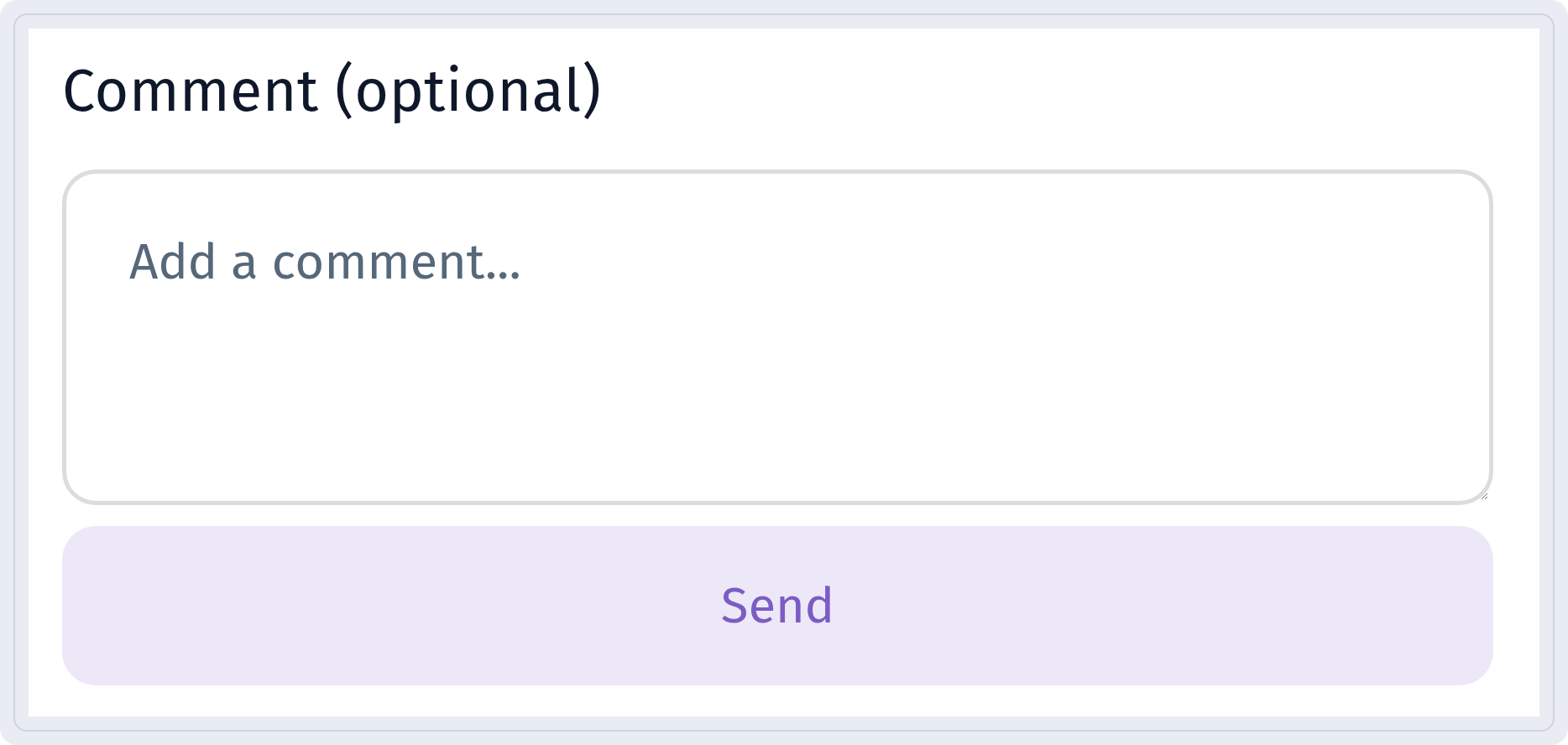
- კომენტარის დაშვება – ამატებს არასავალდებულო კომენტარის ველს. კომენტარის პლეისჰოლდერი მასში მინიშნების ტექსტს ადგენს.
 ვიზიტორის გვერდს საკუთარი ენა აქვს, რომელიც თითოეული კოდისთვის ცალკე ისაზღვრება გვერდის ენა-ში, პანელის ენის მიუხედავად. ჩვენს სკრინშოტებზე გვერდი ინგლისურადაა. შემდეგ გაიარეთ პარამეტრები და დიზაინი და შეინახეთ კოდი.
რას ხედავს ვიზიტორი
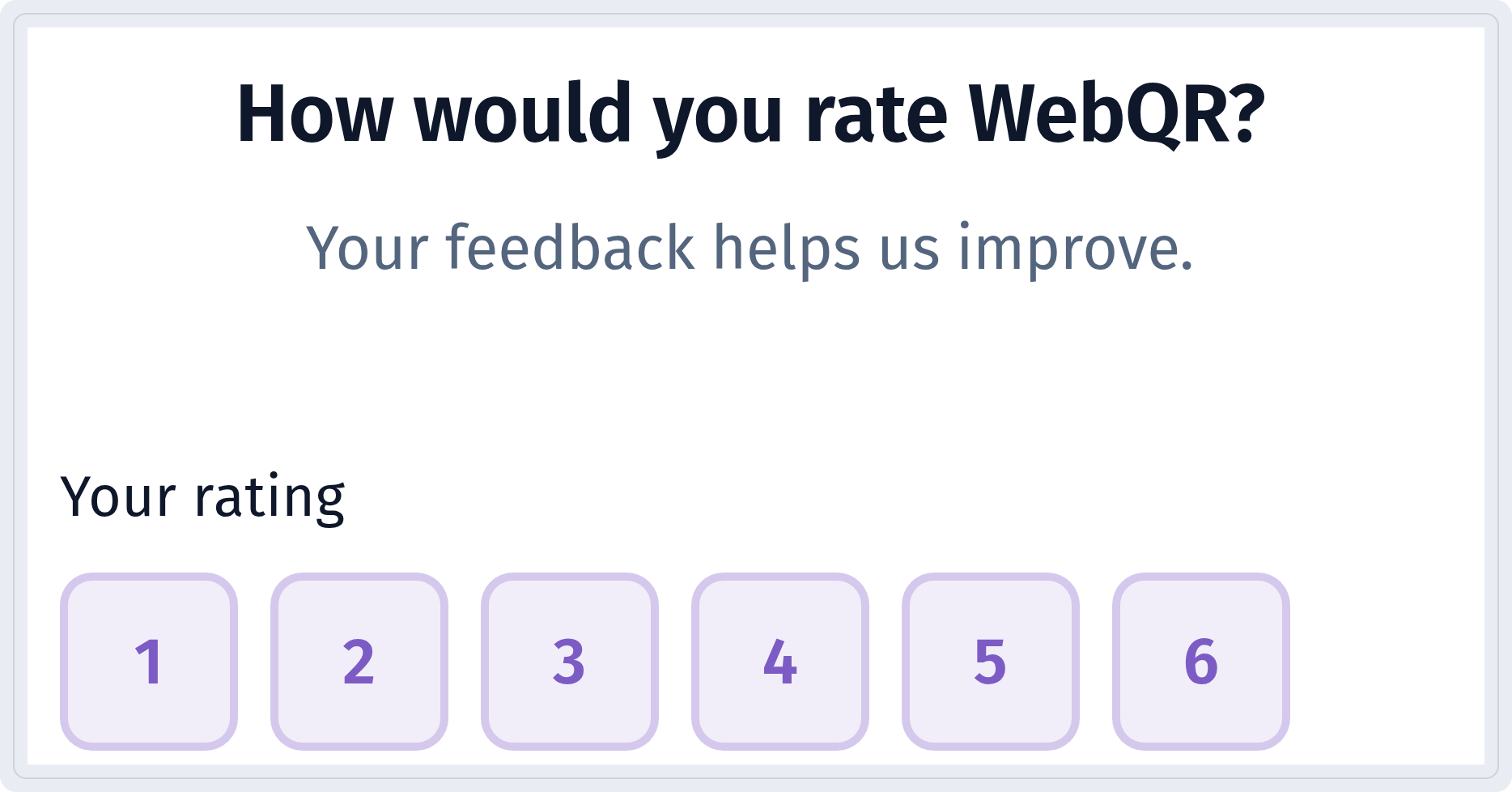
სკანირების შემდეგ ვიზიტორი ხედავს კითხვას და შეფასების ღილაკებს 1-დან 10-მდე:
ქვემოთ არის არასავალდებულო კომენტარის ველი და ღილაკი Send:
გაგზავნის შემდეგ მადლობის შეტყობინება ჩნდება:

თვალი ადევნეთ სკანირებებს
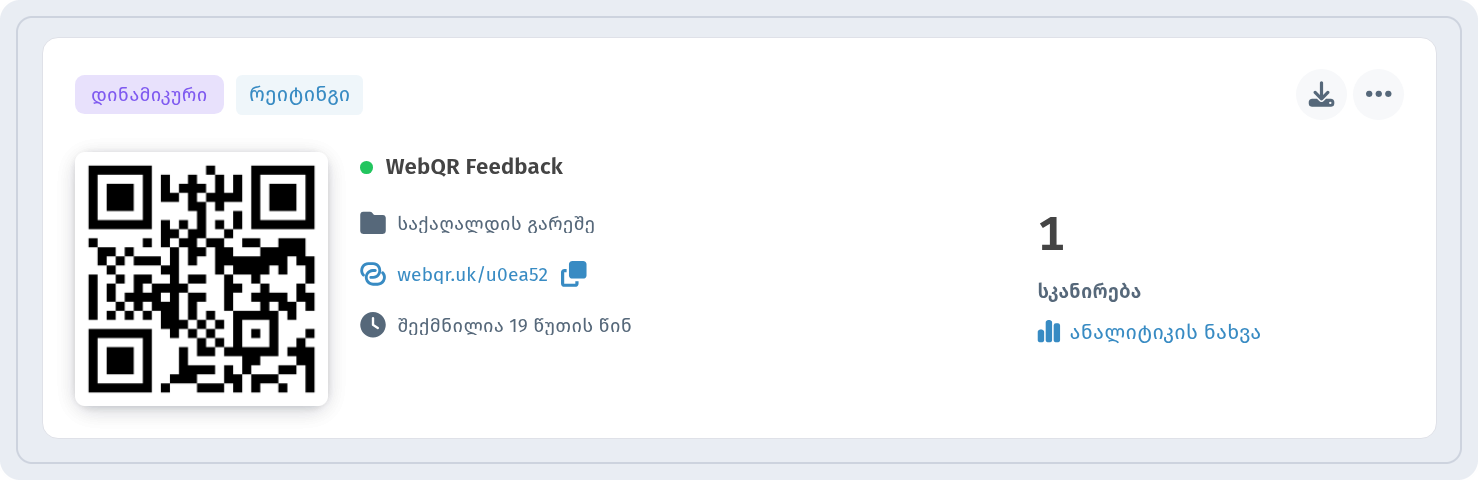
კოდი ჩნდება ჩემი QR-კოდები-ში ნიშნებით დინამიკური და რეიტინგი. ყოველი სკანირება ითვლება – ციფრების სანახავად დააჭირეთ ანალიტიკის ნახვა-ს; დაწვრილებით QR-კოდის ანალიტიკა. რადგან კოდი დინამიკურია, კითხვის, სკალის ან შეტყობინებების შეცვლა მოგვიანებით შეგიძლიათ, ხელახალი ბეჭდვის გარეშე. თუ ერთ გვერდზე სამუშაო საათების, მისამართისა და საიტის ჩვენებაც გსურთ, იხ. როგორ შევქმნათ ბიზნესის QR-კოდი.
რჩევები
- დასვით ერთი მკაფიო კითხვა – რაც უფრო მოკლეა, მით მეტ პასუხს მიიღებთ.
- კომენტარი არასავალდებულო დატოვეთ, რომ სწრაფ შეფასებას არაფერი შეუშალოს ხელი.
- კოდი იქ განათავსეთ, სადაც ადამიანებს თავისუფალი წუთი აქვთ: მაგიდაზე, გასასვლელთან, ბოლო სლაიდზე.