
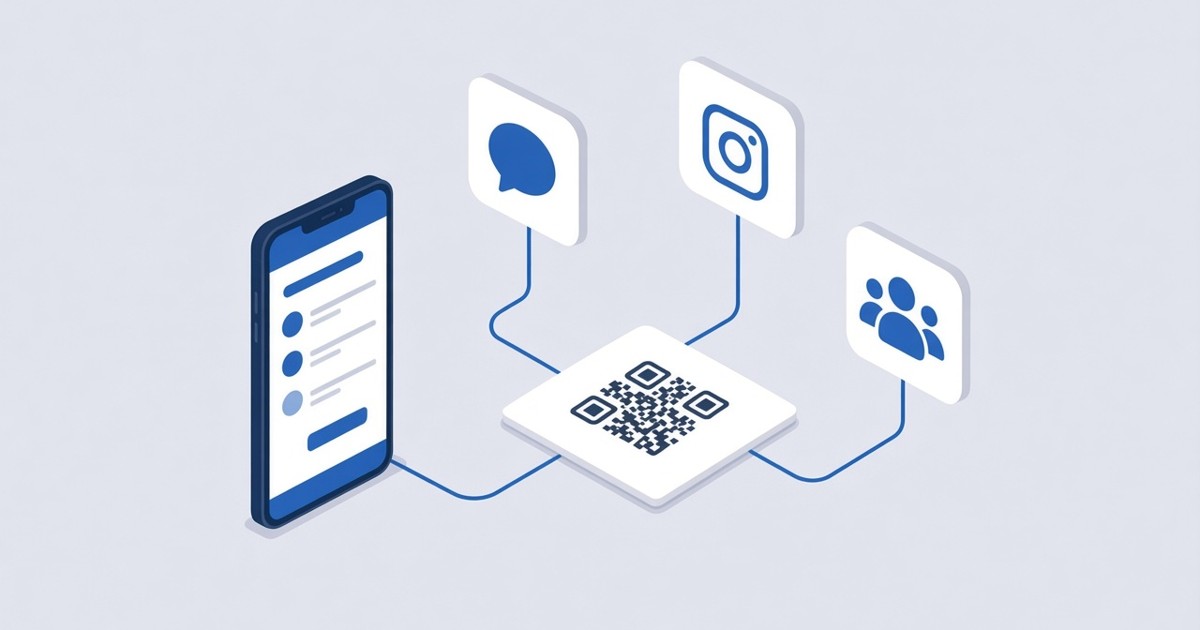
როგორ შევქმნათ სოციალური ქსელების QR-კოდი
როგორ გავაერთიანოთ ყველა სოციალური პროფილი ერთ დინამიკურ QR-კოდში WebQR-ში: დაამატეთ Facebook, Instagram, LinkedIn მომხმარებლის სახელით, დაალაგეთ და შეცვალეთ ნებისმიერ დროს.
ნაბეჭდ მასალაზე მაქსიმუმ ერთი ბმული ეტევა, უმეტეს კომპანიას კი რამდენიმე სოციალური ქსელი აქვს. სოციალური ქსელების QR-კოდი ერთ გვერდზე მიდის ყველა პროფილით: ვიზიტორი ერთხელ ასკანირებს და თავად ირჩევს, სად გამოგიწეროთ. ამ სახელმძღვანელოში ვქმნით დინამიკურ სოციალური ქსელები კოდს სახელით WebQR Social Facebook-ით, Instagram-ით და LinkedIn-ით.
სად გამოგადგებათ სოციალური ქსელების QR-კოდი
- ვიტრინები და სალაროები – მომხმარებლები ლოდინისას გამოგიწერენ.
- სავიზიტო ბარათები და ფლაერები – ერთი კოდი მომხმარებლის სახელების სიის ნაცვლად.
- ღონისძიებები და სტენდები – სტუმრები ირჩევენ მათთვის სასურველ ქსელს.
- შეფუთვა და მენიუ – სკანირება ახალ პოსტებზე მიდის.
ნაბიჯი 1: აირჩიეთ „სოციალური ქსელები“
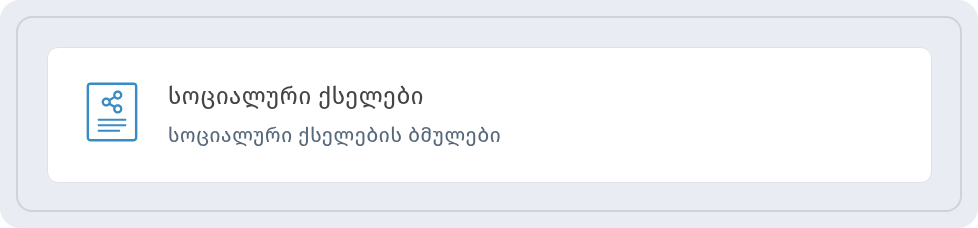
დააჭირეთ QR-კოდის შექმნა-ს. 1-ელ ნაბიჯზე, კონტენტის ტიპი, განყოფილებაში დინამიკური QR-კოდები აირჩიეთ ბარათი სოციალური ქსელები (სოციალური ქსელების ბმულები) და დააჭირეთ გაგრძელება-ს.
ნაბიჯი 2: დაამატეთ ყდის ტექსტი
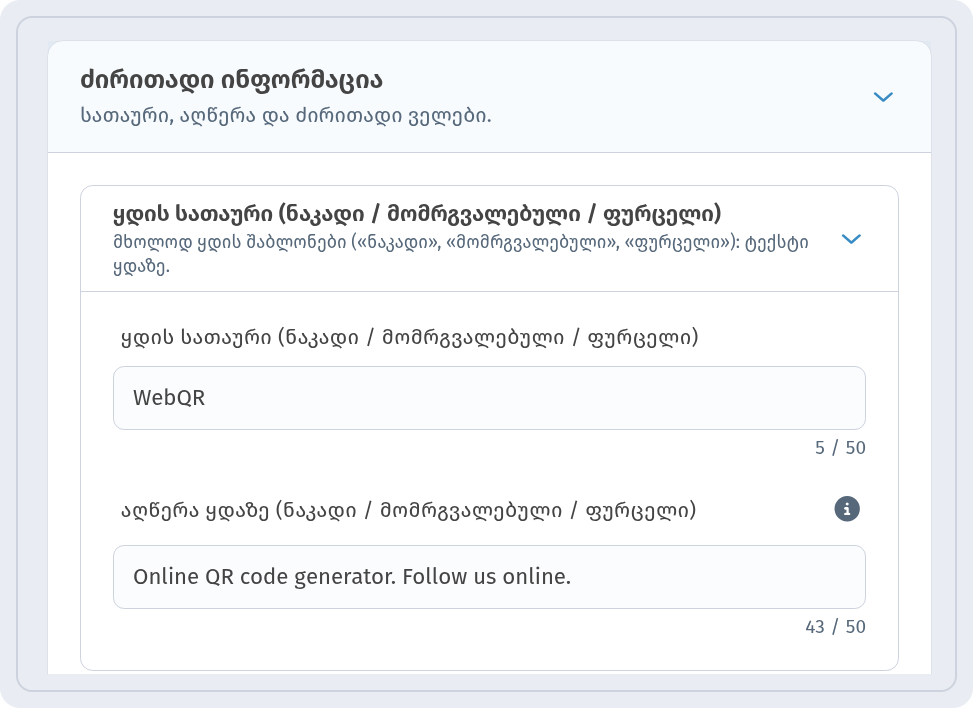
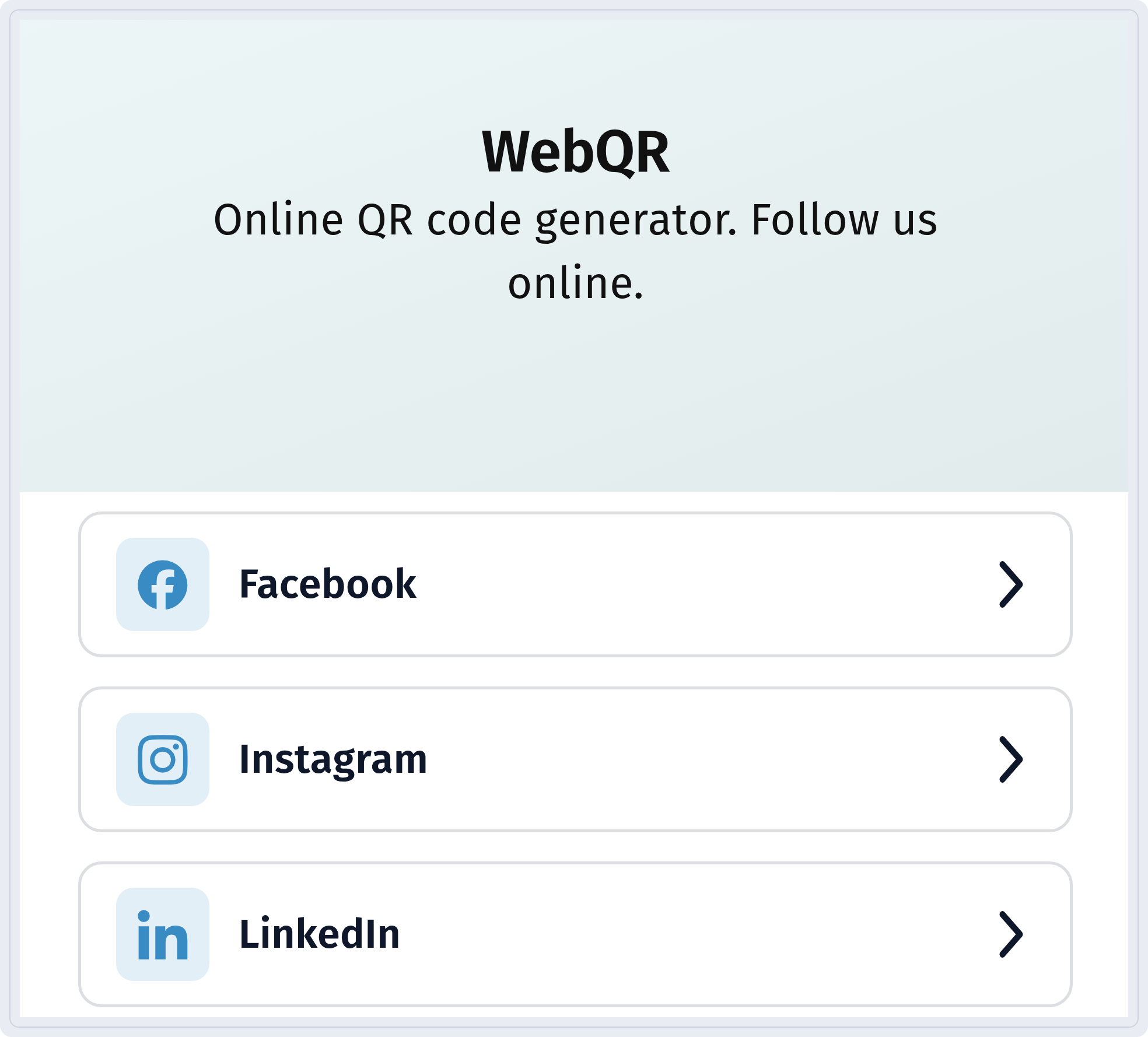
მე-2 ნაბიჯზე, ინფორმაცია, გახსენით ძირითადი ინფორმაცია. ყდის სათაურის ველში ჩავწერეთ WebQR, ხოლო ყდის აღწერის ველში – Online QR code generator. Follow us online. ეს ტექსტი გვერდის თავში ჩანს.
ნაბიჯი 3: დაამატეთ ქსელები
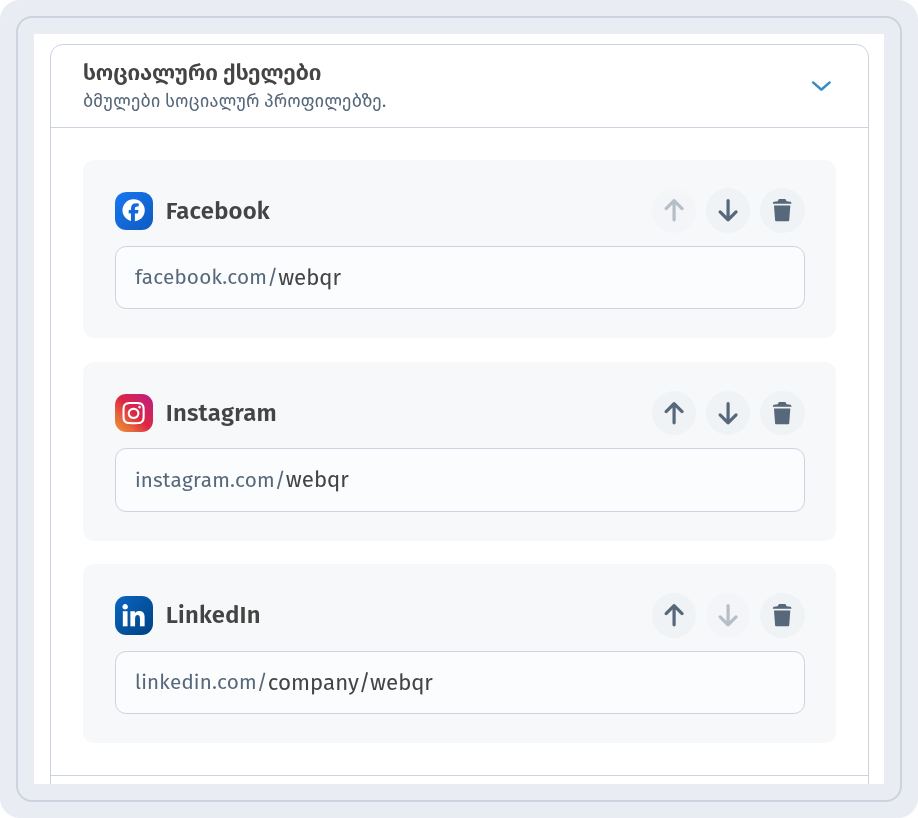
ბლოკში სოციალური ქსელები დააჭირეთ ქსელის დამატება-ს და აირჩიეთ ქსელი. ველში საიტის მისამართი უკვე წერია, ამიტომ შეიყვანეთ მხოლოდ მომხმარებლის სახელი ან მის შემდეგ მისამართის ნაწილი და არა სრული ბმული. ჩვენ ჩავწერეთ webqr Facebook-ისა და Instagram-ისთვის და company/webqr LinkedIn-ისთვის. ისრები ცვლის ქსელების რიგს გვერდზე, ხოლო ურნის ხატულა ქსელს შლის.
ნაბიჯი 4: მაკეტი და ენა
გვერდის მაკეტი-ში დავტოვეთ ნაკადი. ვიზიტორის გვერდს საკუთარი ენა აქვს, რომელიც თითოეული კოდისთვის ცალკე ისაზღვრება გვერდის ენა-ში, პანელის ენის მიუხედავად. ჩვენს სკრინშოტებზე გვერდი ინგლისურადაა. შემდეგ გაიარეთ პარამეტრები და დიზაინი და შეინახეთ კოდი.
რას ხედავს ვიზიტორი
სკანირების შემდეგ ვიზიტორი ხედავს ყდის ტექსტს და ღილაკს თითოეული ქსელისთვის. დაჭერით პროფილი იხსნება:
შეცვალეთ ბმულები ნებისმიერ დროს
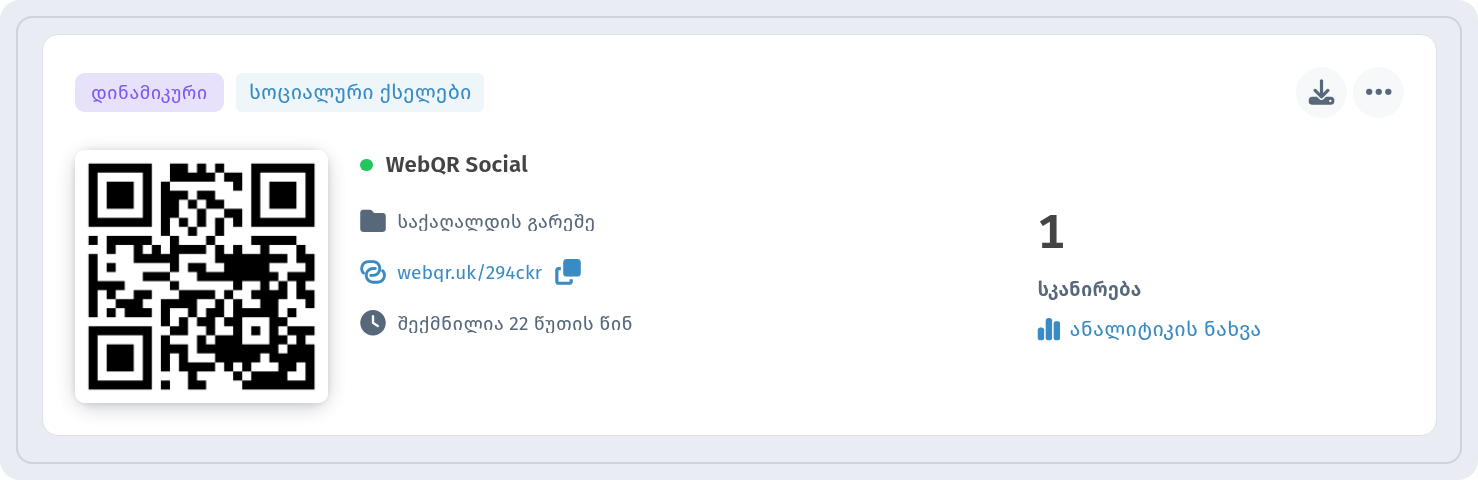
კოდი ჩნდება ჩემი QR-კოდები-ში ნიშნებით დინამიკური და სოციალური ქსელები. რადგან ის დინამიკურია, ქსელის დამატება, წაშლა ან მომხმარებლის სახელის შეცვლა მოგვიანებით შეგიძლიათ, კოდის ხელახალი ბეჭდვის გარეშე. სკანირებების სანახავად დააჭირეთ ანალიტიკის ნახვა-ს – დაწვრილებით QR-კოდის ანალიტიკა. თუ ერთ გვერდზე სამუშაო საათები, მისამართი და ვებსაიტის ღილაკიც გჭირდებათ, იხ. როგორ შევქმნათ ბიზნესის QR-კოდი.
რჩევები
- პირველ ადგილზე თქვენთვის ყველაზე მნიშვნელოვანი ქსელი დააყენეთ.
- შენახვის შემდეგ თითოეული პროფილი ტელეფონიდან შეამოწმეთ.
- დაბეჭდილი კოდის გვერდით დაამატეთ მოკლე წარწერა, მაგალითად „გამოგვიწერეთ“, რომ გასაგები იყოს, რა გაიხსნება.