
როგორ შევქმნათ vCard QR-კოდი სავიზიტო ბარათისთვის
როგორ შევქმნათ დინამიკური vCard QR-კოდი WebQR-ში: სახელი, თანამდებობა, კომპანია, ტელეფონი, ელ-ფოსტა და ვებსაიტი, კონტაქტის შენახვა ერთი შეხებით და მონაცემების შეცვლა ნებისმიერ დროს.
ქაღალდის სავიზიტო ბარათი ადვილად იკარგება, მისგან ტელეფონის ნომრის გადაწერა კი მოუხერხებელია. vCard QR-კოდი ტელეფონზე თქვენს საკონტაქტო გვერდს ხსნის: სახელი, თანამდებობა, კომპანია, ტელეფონი, ელ-ფოსტა და ვებსაიტი, ასევე ღილაკი, რომელიც ერთი შეხებით ყველაფერს მისამართების წიგნში ინახავს. ამ ინსტრუქციაში WebQR-ის მხარდაჭერის გუნდისთვის ვქმნით დინამიკურ vCard კოდს სახელით WebQR Team Card.
სად გამოგადგებათ vCard QR-კოდი
- სავიზიტო ბარათები – ბეჭდური ბარათის უკანა მხარეს.
- ღონისძიებები და გამოფენები – ბეიჯზე ან სტენდზე.
- წერილის ხელმოწერები და პრეზენტაციები – ბოლო სლაიდზე.
- მისაღები და მომსახურების დახლები – რომ კლიენტებმა თქვენი კონტაქტები შეინახონ.
ნაბიჯი 1: შექმენით vCard კოდი
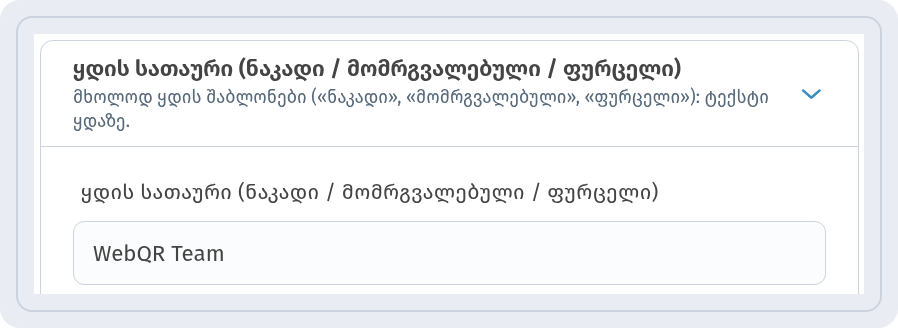
დააწკაპუნეთ QR-კოდის შექმნა და აირჩიეთ კონტენტის ტიპი vCard. ნაბიჯზე ინფორმაციის რედაქტირება ყდის სათაურის ველში შევიყვანეთ WebQR Team – ის გვერდის ზედა ნაწილში ჩანს.
ნაბიჯი 2: სახელი და აღწერა
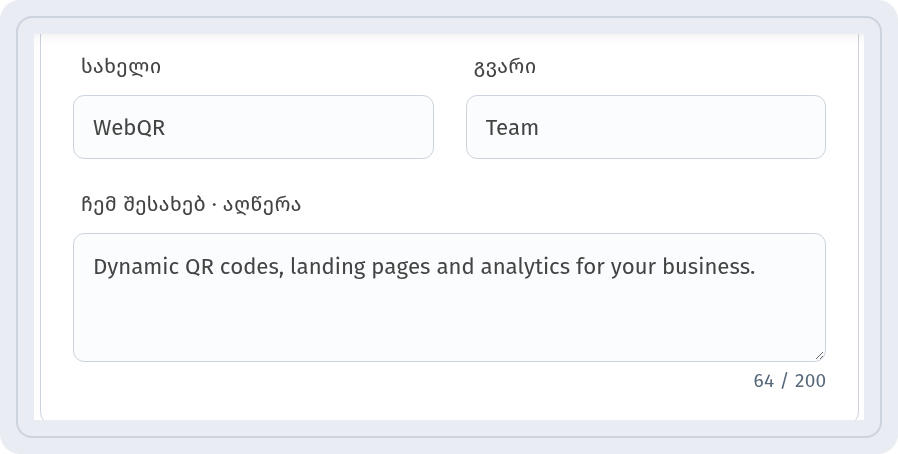
ბლოკის სათაურის ნაწილში შეავსეთ სახელი და გვარი – ჩვენთან ეს არის WebQR და Team. ველი ჩემ შესახებ · აღწერა თქვენს ან თქვენი გუნდის შესახებ მოკლე სტრიქონს ამატებს.
ნაბიჯი 3: კონტაქტები და კომპანია
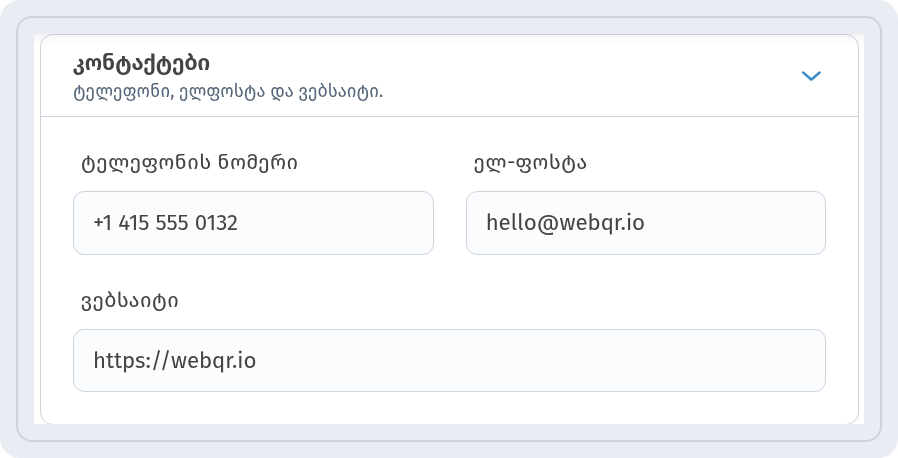
ბლოკში კონტაქტები მიუთითეთ ტელეფონის ნომერი, ელ-ფოსტა ([email protected]) და ვებსაიტი (https://webqr.io).
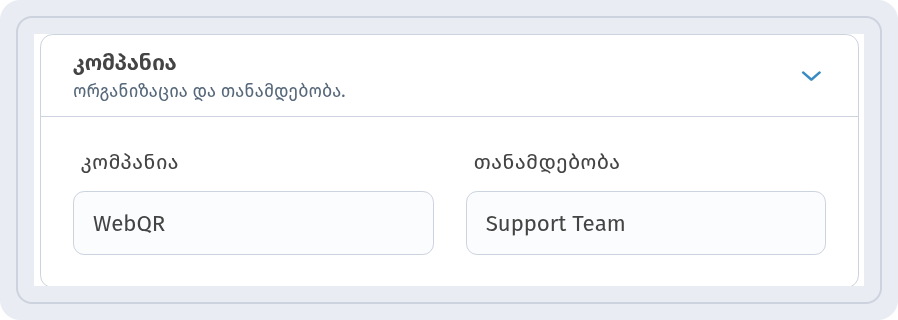
ბლოკში კომპანია ჩაწერეთ კომპანია და თანამდებობა – ჩვენთან WebQR და Support Team.
ნაბიჯი 4: მისამართი და სოციალური ქსელები
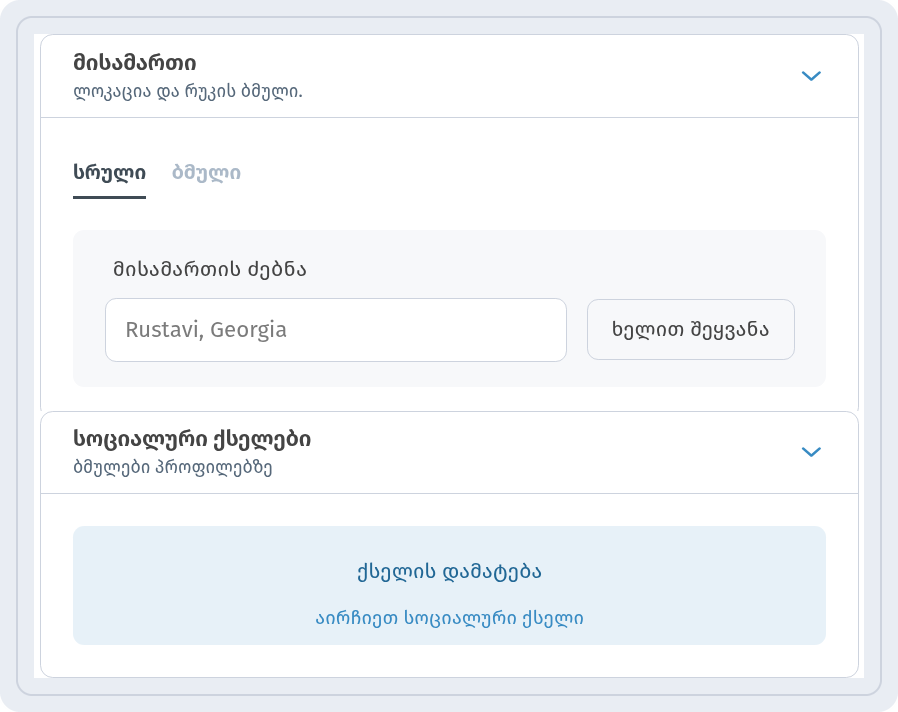
ბლოკში მისამართი შეგიძლიათ მისამართი ძიებით იპოვოთ ან ჩაწეროთ ღილაკით ხელით შეყვანა, ჩანართზე ბმული კი რუკის ბმული მიუთითოთ. ბლოკში სოციალური ქსელები დააწკაპუნეთ ქსელის დამატება პროფილების დასამატებლად. ორივე ბლოკი არასავალდებულოა – ჩვენ ისინი ცარიელი დავტოვეთ. სურათის დამატება შესაძლებელია ბლოკში ლოგო. შემდეგ გაიარეთ დარჩენილი ნაბიჯები და შეინახეთ კოდი.
ვიზიტორის გვერდის ენა თითოეული კოდისთვის ცალკე ისაზღვრება და კაბინეტის ენაზე არ არის დამოკიდებული – ჩვენს სკრინშოტებზე გვერდი ინგლისურად არის.
რას ხედავენ ვიზიტორები
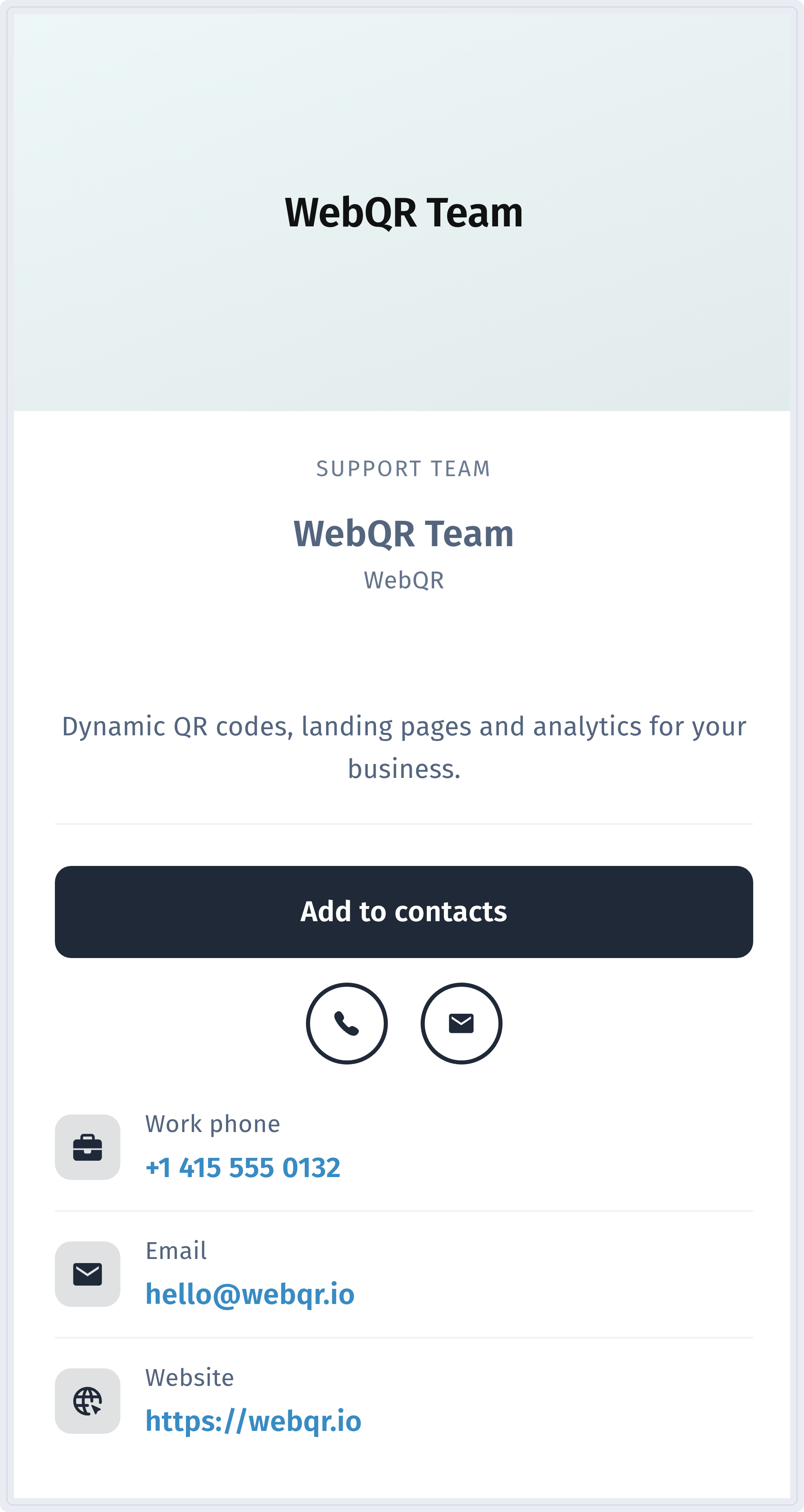
სკანირების შემდეგ ვიზიტორი ხედავს სახელს, თანამდებობას, კომპანიასა და აღწერას, მათ ქვემოთ კი – კონტაქტებს. ღილაკი „Add to contacts“ (კონტაქტებში დამატება) მთელ ბარათს ტელეფონის მისამართების წიგნში ინახავს, ტელეფონისა და ფოსტის ხატულები კი მაშინვე ზარს ან ახალ წერილს ხსნის.
განაახლეთ ბარათი ნებისმიერ დროს
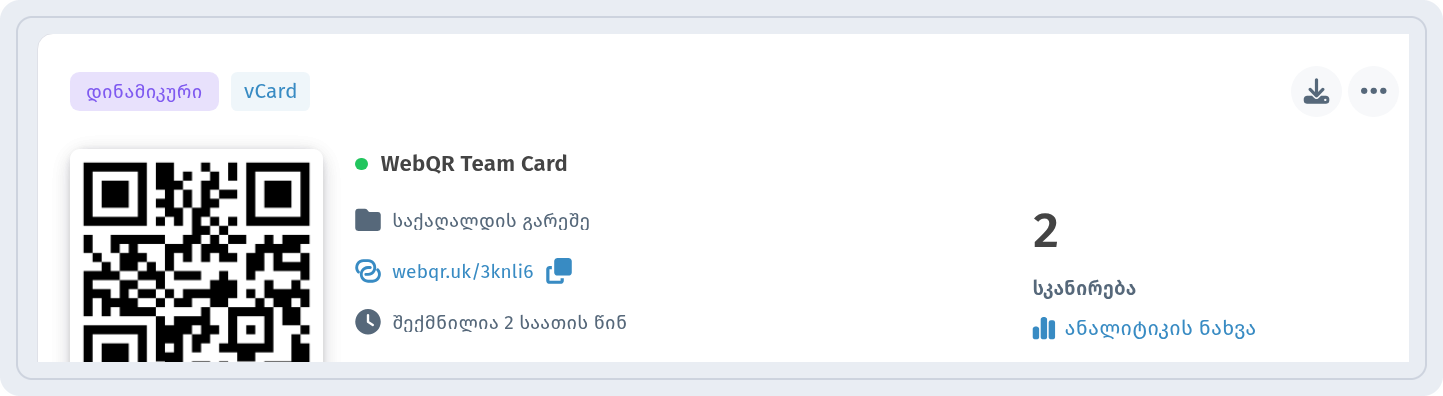
კოდი გამოჩნდება განყოფილებაში ჩემი QR-კოდები ნიშნებით დინამიკური და vCard, სკანირებების მთვლელითა და ბმულით ანალიტიკის ნახვა – დაწვრილებით სტატიაში QR-კოდების ანალიტიკის შესახებ. რადგან კოდი დინამიკურია, ტელეფონის, თანამდებობის ან ელ-ფოსტის შეცვლა ბარათების დაბეჭდვის შემდეგაც შეიძლება – იხ. როგორ შევცვალოთ QR-კოდი ბეჭდვის შემდეგ.
WebQR-ში არის სტატიკური vCard-იც: კონტაქტი პირდაპირ კოდში იწერება, ამიტომ ის გვერდის გარეშე მუშაობს, მაგრამ ბეჭდვის შემდეგ მისი შეცვლა შეუძლებელია. განსხვავების შესახებ წაიკითხეთ სტატიაში სტატიკური და დინამიკური QR-კოდები.
რჩევები
- ტელეფონი მიუთითეთ საერთაშორისო ფორმატში, მაგალითად +1 415 555 0132.
- აღწერა ერთ მოკლე სტრიქონში ჩაატიეთ – მას პირველს კითხულობენ.
- დაბეჭდეთ კოდი მინიმუმ 2 სმ სიგანით, რომ სავიზიტო ბარათიდან ადვილად დასკანერდეს.