

Как создать QR-код для мероприятия с регистрацией и добавлением в календарь
Как создать динамический QR-код мероприятия в WebQR: дата, время, место и организатор, ссылки на регистрацию и карту, а гости добавляют событие в Google, Apple, Outlook или Yahoo Calendar.
QR-код мероприятия превращает афишу, билет или приглашение в небольшую страницу события. Гости сканируют его и видят дату, время, место и организатора, открывают форму регистрации, находят место на карте и в одно касание добавляют событие в календарь. Код динамический, поэтому содержимое можно обновить позже без перепечатки.
Шаг 1: выберите тип «Событие»
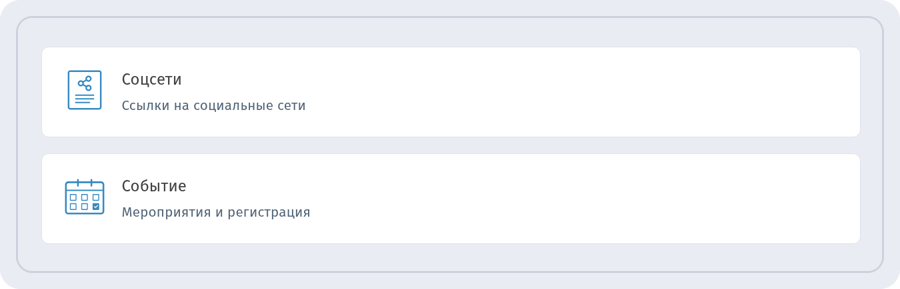
Нажмите Создать в дашборде и среди динамических QR-кодов выберите Событие с подписью Мероприятия и регистрация. В мастере четыре шага: Тип контента, Информация, Настройки и QR дизайн.
Есть и статическая карточка Событие с подписью Добавление события в календарь — она подойдёт, если нужна только запись в календаре. Для страницы с регистрацией, картой и статистикой сканирований выбирайте динамический вариант.
Шаг 2: заполните обложку и заголовок
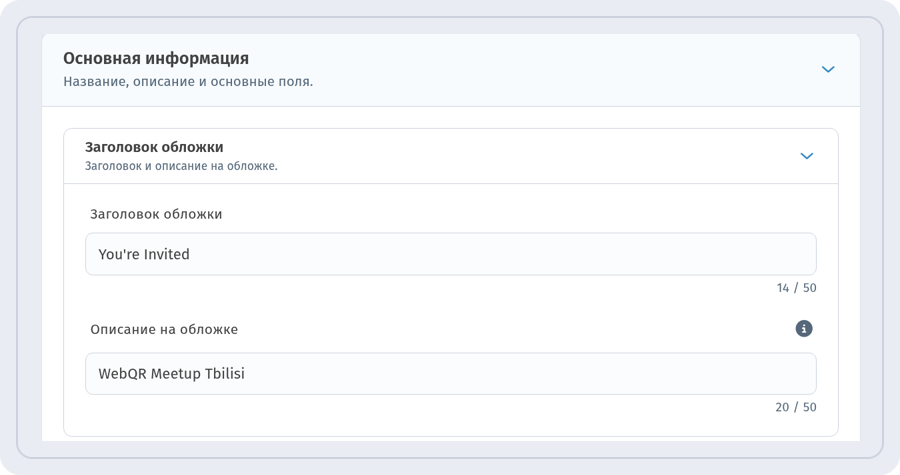
На шаге Информация откройте Основная информация. В разделе Заголовок обложки укажите Заголовок обложки (например, строку-приглашение) и Описание на обложке — до 50 символов каждое; описание показывается, только если заполнен заголовок. В разделе Заголовок блока впишите название мероприятия и короткое Описание блока. Превью справа обновляется по мере ввода.
Шаг 3: укажите расписание
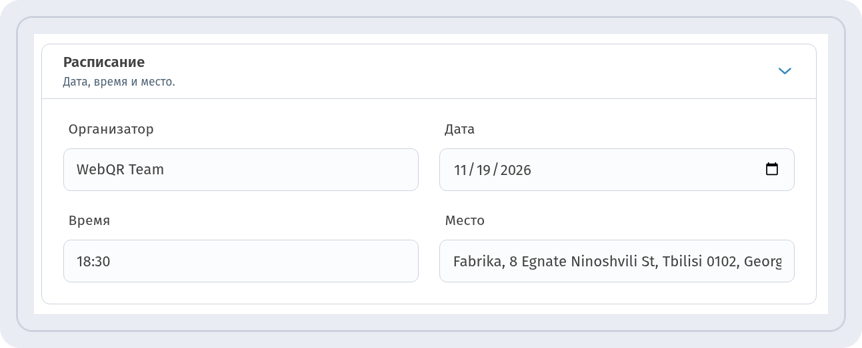
Откройте Расписание и заполните Организатор, Дата, Время и Место.
- Время — одно время начала в формате ЧЧ:ММ, например 18:30. Диапазон вида 18:30 – 21:00 не принимается, поэтому время окончания при необходимости напишите в описании.
- Поля для часового пояса нет. Если приедут гости из других стран, укажите часовой пояс в описании.
Шаг 4: добавьте ссылки
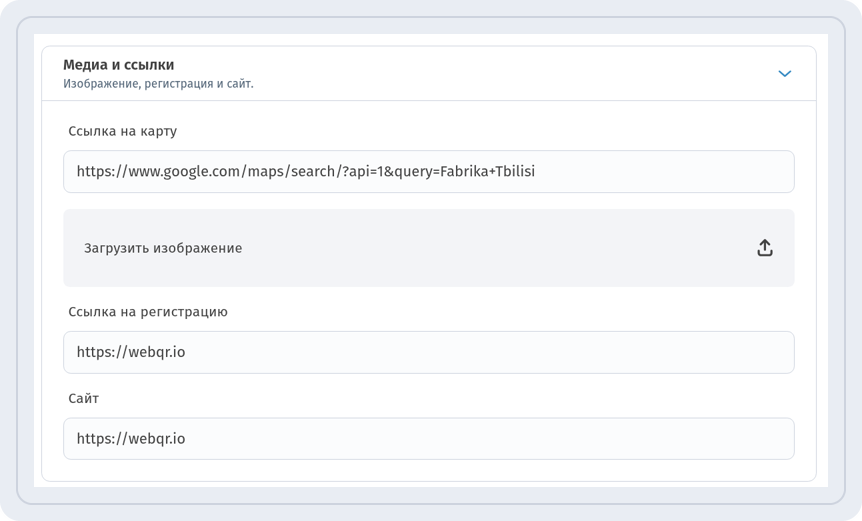
В разделе Медиа и ссылки добавьте Ссылка на карту, при желании загрузите картинку через Загрузить изображение и заполните Ссылка на регистрацию и Сайт. Отдельных переключателей для кнопок нет: кнопки показа на карте, регистрации и сайта появляются на странице, только когда заполнена соответствующая ссылка. Очистить блок очищает весь раздел.
Шаг 5: назовите код и создайте его
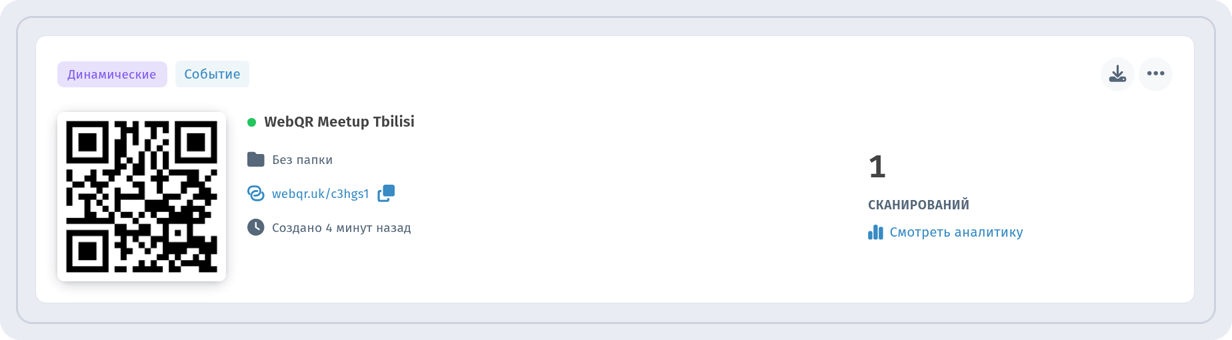
Нажмите Продолжить. На шаге Настройки укажите название QR-кода и при необходимости выберите папку. Затем настройте внешний вид на шаге QR дизайн и нажмите Создать. Код появится в Мои QR-коды с метками Динамические и Событие, короткой ссылкой, числом сканирований и ссылкой Смотреть аналитику.
Что видят гости
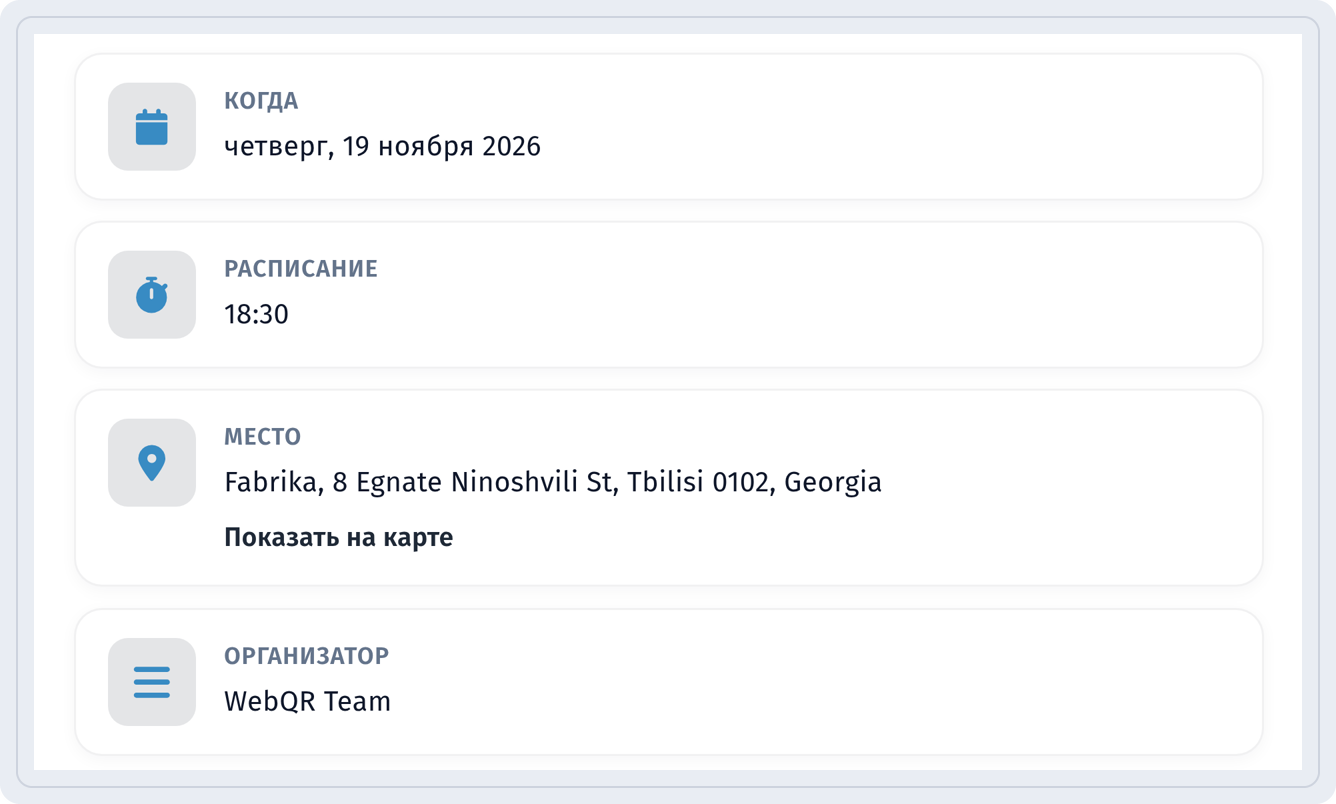
Страница события открывается в браузере, без установки приложений; язык посетитель может сменить переключателем EN | RU | KA. Под заголовком и описанием находится кнопка Регистрация, затем блоки Когда, Расписание, Место с кнопкой Показать на карте и Организатор.
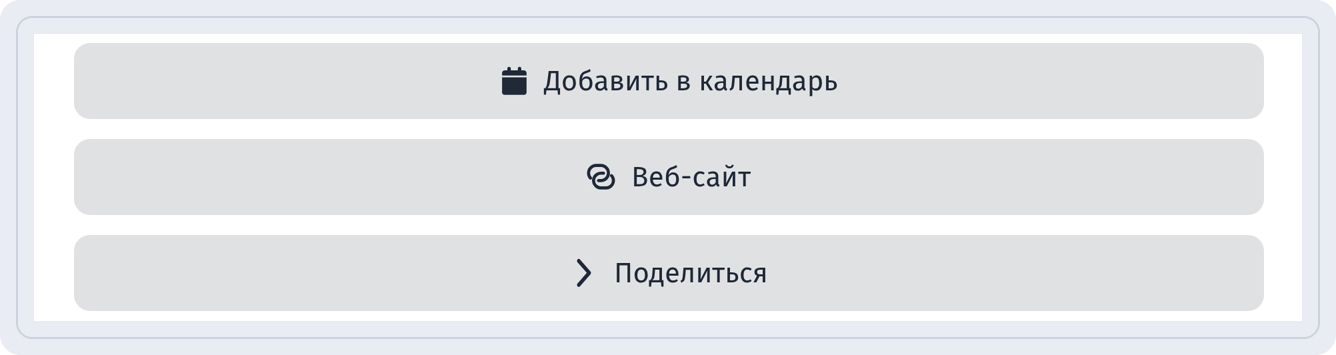
Внизу — кнопки Добавить в календарь, Веб-сайт и Поделиться.
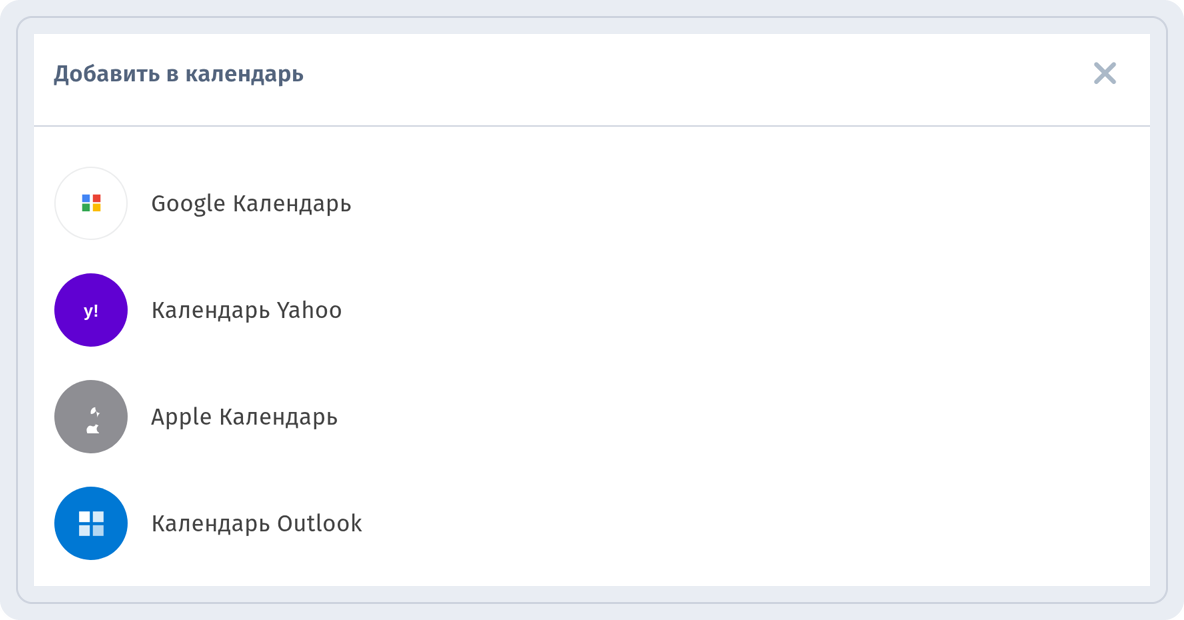
Добавить в календарь открывает выбор: Google Календарь, Календарь Yahoo, Apple Календарь и Календарь Outlook.
Советы
- Размещайте QR-код на афишах, билетах, бейджах и печатных приглашениях и добавьте короткий призыв, например «Сканируйте, чтобы зарегистрироваться».
- Перед печатью проверьте страницу на своём телефоне: дату, время, адрес и все ссылки.
- В Смотреть аналитику видно, сколько людей отсканировали код.