
QR-код с логотипом: фирменный стиль без потери считываемости
Добавьте логотип, фирменные цвета и рамку к QR-коду в WebQR и сохраните его считываемость. Пошаговое руководство по дизайну и советы по контрасту и размеру.
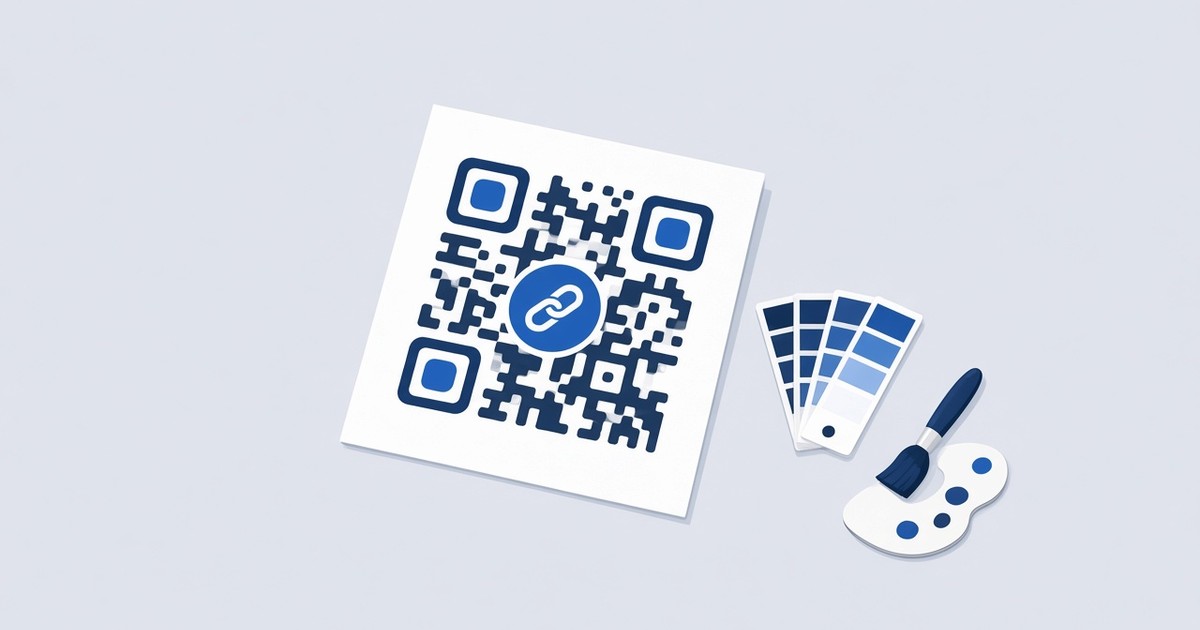
Обычный чёрно-белый QR-код работает, но редко выглядит частью вашего бренда. Добавьте фирменные цвета, логотип в центре и подходящую рамку — и тот же код станет частью упаковки, меню или визитки, а не технической вставкой. Но есть нюанс: каждое изменение дизайна может ухудшить сканирование. В этой статье разберём настройки дизайна в WebQR по порядку и покажем, как оформить код и не потерять считываемость.
Где находятся настройки дизайна
Дизайн — отдельный шаг конструктора WebQR, какой бы тип QR-кода вы ни создавали. После того как вы заполнили содержимое и настройки, открывается шаг 4 — QR дизайн с карточкой Дизайн QR-кода и подзаголовком «Настройте внешний вид QR-кода». Справа превью обновляется при каждом изменении, а под ним индикатор Готов к скану помогает следить за результатом.
Настройки одинаково работают для статических и динамических кодов. Если вы ещё выбираете тип, сначала прочитайте статью Статический или динамический QR-код.
В качестве примера оформим код в фирменном синем WebQR: точки #388BC3 скруглённого стиля, глазки в более тёмном синем, белый логотип-цепочка на синем фоне и закруглённые углы.
Стиль модулей: точки и цвета
Раздел Стиль форм отвечает за форму модулей, фон и цвет точек — то есть за основную часть кода.
- Выберите один из 15 стилей точек — они показаны иконками: от классических квадратов до скруглённых и круглых модулей.
- Цвет точек задаёт цвет модулей, а Цвет фона — цвет фона под ними.
- Прозрачный фон убирает фон — удобно, если код размещается на цветном макете.
- Градиент позволяет сделать плавный переход точек от одного цвета к другому.
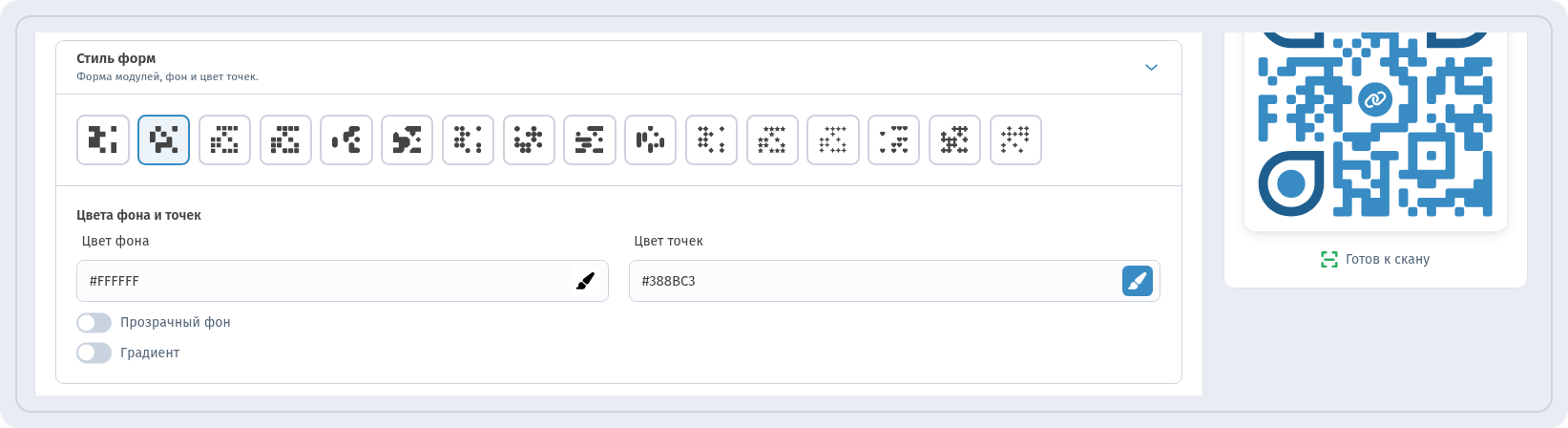
Для примера мы выбрали скруглённый стиль точек и цвет #388BC3 на белом фоне. Средний или тёмный фирменный цвет на светлом фоне даёт высокий контраст — а для сканирования он важнее формы точек.
Глазки: три угловых квадрата
Три больших квадрата по углам называются глазками. По ним сканер находит код и определяет его наклон, поэтому с ними нужно обращаться аккуратно. В разделе Глазки собраны стили углов и цвета глазков:
- Стиль внешних глазков — 14 форм для внешней рамки каждого глазка.
- Стиль внутреннего угла — 14 форм для центра, включая звезду, ромб и сердце.
- Цвет внешних глазков и Цвет внутренних глазков — чтобы глазки выделялись на фоне точек.
- Градиент к глазкам — градиент внутри глазков.
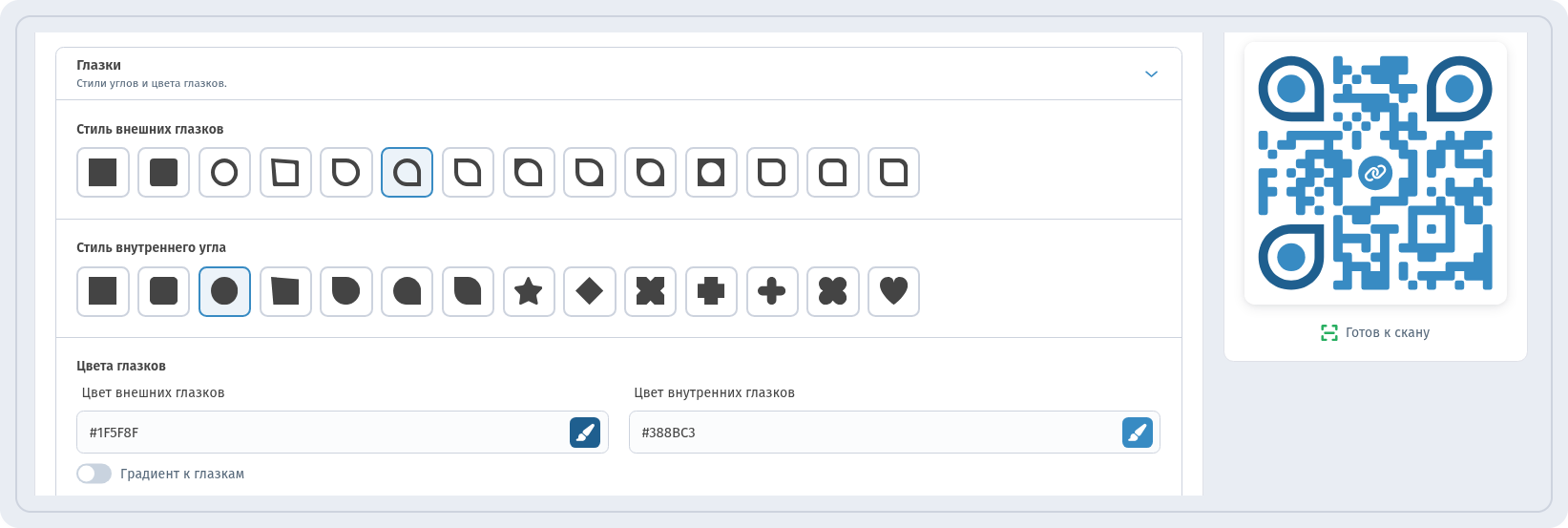
В примере глазки темнее точек. Это добавляет глубины и подчёркивает углы, но они по-прежнему заметно темнее фона. Декоративные формы вроде сердца или звезды подходят, если глазков остаётся сплошной контрастной меткой.
Логотип: ваш бренд в центре
В разделе Логотип настраивается логотип в центре QR-кода — именно здесь код становится вашим. Есть два варианта:
- Загрузка — загрузите свой файл: SVG, PNG, JPG или JPEG до 2 МБ.
- Готовые логотипы — иконки соцсетей, телефона, Telegram, SMS, почты, Wi-Fi, ресторана, геолокации, фото, контакта, WhatsApp, ссылки, скидки и замка. Они быстро подсказывают, что делает код.
Для готовых логотипов можно задать Фон логотипа и Цвет логотипа. Переключатель Убрать фон логотипа включён по умолчанию, поэтому логотип аккуратно ложится на код без лишней подложки.
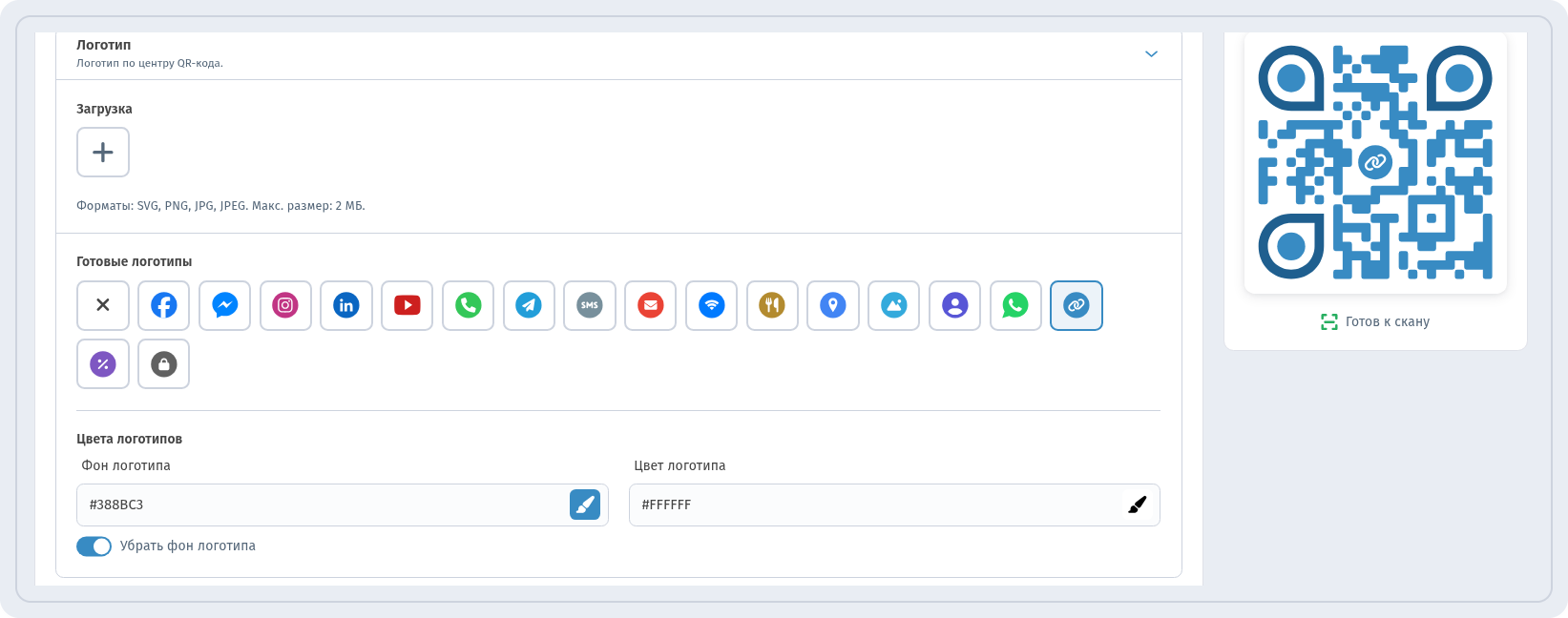
Для примера мы взяли иконку-цепочку из готовых логотипов — белую на синем. Даже с логотипом индикатор Готов к скану под превью остался зелёным.
Почему код с логотипом всё равно сканируется? В QR-кодах есть встроенная коррекция ошибок: часть узора может быть закрыта или повреждена, а сканер всё равно восстановит данные. Логотип расходует часть этого запаса — чем он меньше, тем больше запаса остаётся на реальные проблемы: блики, сгибы, загрязнения.
Рамка и скруглённые углы
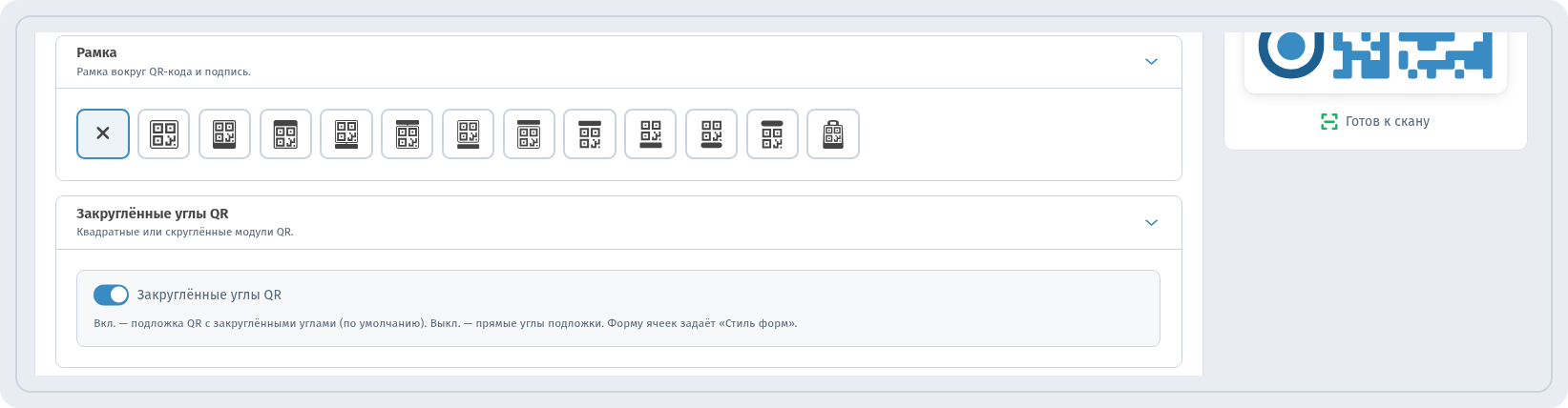
Рамка превращает голый код в понятный призыв к действию. В разделе Рамка («Рамка вокруг QR-кода и подпись.») можно оставить код без рамки или выбрать один из 11 стилей: ярлыки, баннеры, бейджи, полосы, «таблетки» и сумку для покупок. В поле Текст под QR-кодом впишите призыв, например «Сканируйте, чтобы открыть меню» или «Скидка 10%». Короткий конкретный текст объясняет, что человек получит, и сканируют такой код охотнее.
Переключатель Закруглённые углы QR закругляет углы кода. По умолчанию он включён, а если его выключить, углы станут прямыми. Оба варианта сканируются одинаково, поэтому выбирайте тот, что лучше подходит вашему дизайну. Форму самих ячеек задаёт раздел Стиль форм.
Сохраните дизайн и используйте повторно
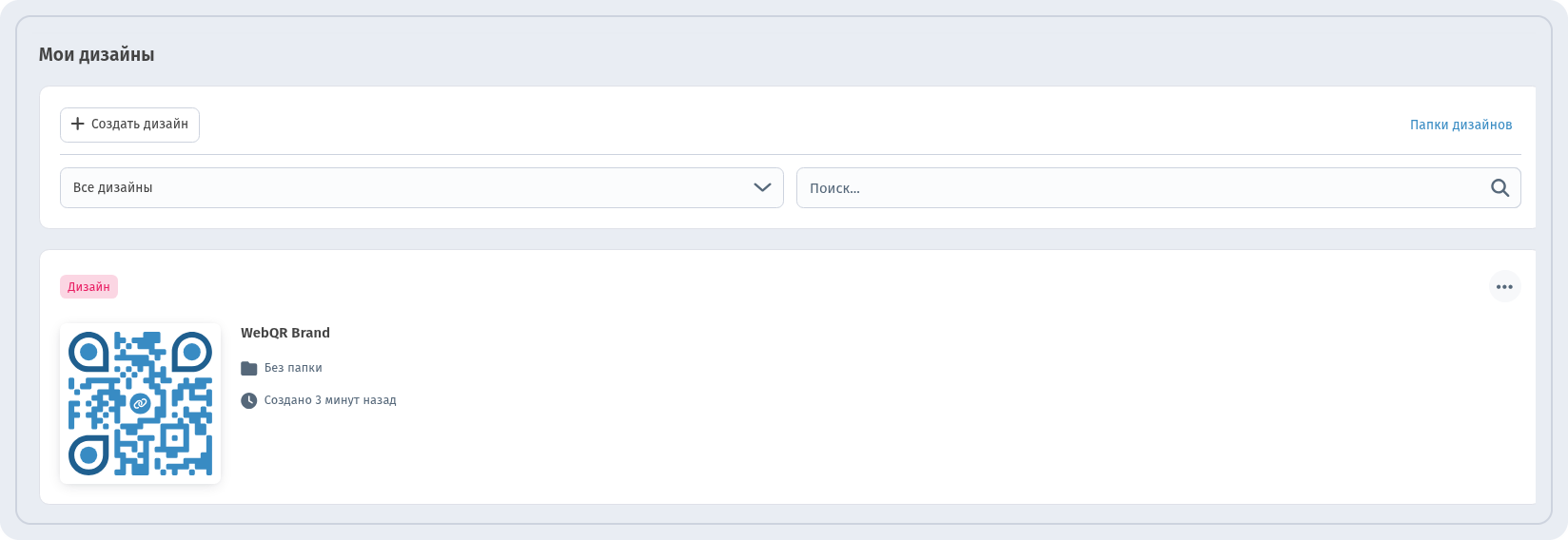
Когда код выглядит как нужно, сохраните стиль, чтобы не собирать его каждый раз заново. Нажмите Сохранить дизайн, в окне Сохранить дизайн введите Название дизайна (мы назвали его «WebQR Brand») и нажмите Сохранить. Чтобы применить ранее сохранённый стиль, нажмите Применить другой дизайн.
Все сохранённые стили собраны в разделе QR-дизайны → Мои дизайны. Оттуда тот же вид можно применить к другим кодам — например, коды меню, Wi-Fi и отзывов одного кафе получат общие цвета, глазки, логотип и рамку.
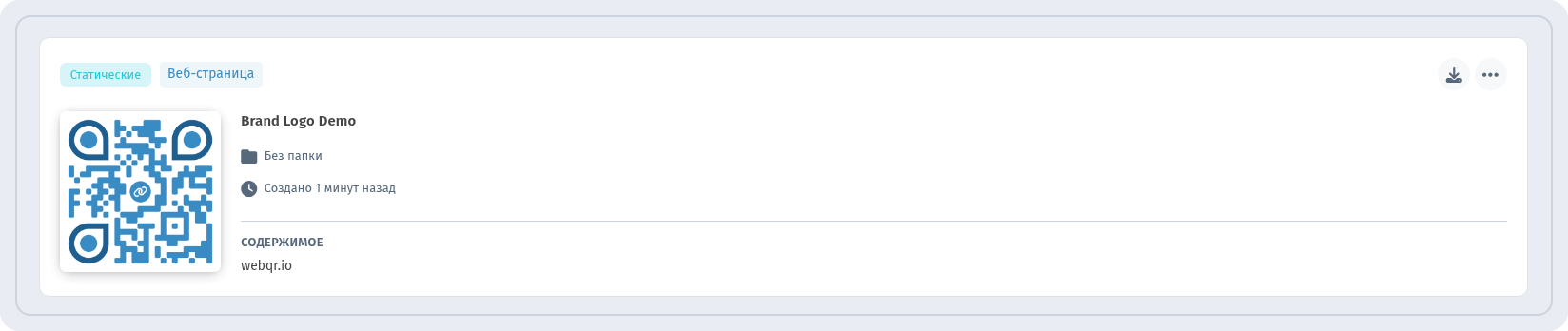
После нажатия Создать оформленный код появится в разделе Мои QR-коды — его можно скачать.
Рекомендации: стиль без потери считываемости
Это общие рекомендации для любого оформленного QR-кода, а не правила WebQR:
- Сохраняйте высокий контраст. Тёмные точки на светлом фоне сканируются надёжнее всего. Пастельные точки на белом или серое на сером часто не считываются.
- Не инвертируйте цвета. Светлые точки на тёмном фоне выглядят стильно, но некоторые приложения-сканеры их не распознают.
- Не делайте логотип слишком большим. Небольшой логотип в центре оставляет достаточно коррекции ошибок на износ и блики.
- Оставляйте свободное поле. Вокруг кода должен быть чистый пустой отступ — текст и графика не должны его касаться.
- Осторожнее с градиентами. Переход между двумя тёмными цветами допустим. Градиент, уходящий в светлый тон, снижает контраст в части кода.
- Берегите глазки. Декоративные формы допустимы, но глазки должны оставаться сплошными и темнее фона.
- Печатайте достаточно крупно. Ориентир — не меньше 2–3 см в ширину для сканирования вблизи и крупнее для плакатов, которые видно издалека.
- Тестируйте перед печатью. Отсканируйте готовый код несколькими телефонами — iPhone и Android — при том освещении, где он будет висеть.
Как эти советы работают на реальном печатном материале, смотрите в статье Как сделать Wi-Fi QR-код — там мы оформляем табличку на стол для кафе.
Частые вопросы
Ухудшает ли логотип сканирование QR-кода?
Небольшой логотип обычно нет — благодаря встроенной коррекции ошибок. Слишком крупный или малоконтрастный — может. Следите за индикатором Готов к скану и проверяйте код на реальных телефонах.
Какие форматы можно загрузить как логотип?
SVG, PNG, JPG и JPEG до 2 МБ. Если файла под рукой нет, выберите иконку из готовых логотипов.
Можно ли потом изменить дизайн динамического кода?
Динамический код ведёт на короткую ссылку, поэтому адрес назначения можно менять без перепечатки. А вот любые изменения внешнего вида появятся только на новых отпечатках.
Как сделать все коды в одном стиле?
Сохраните стиль кнопкой Сохранить дизайн и применяйте его к новым кодам из раздела Мои дизайны или через Применить другой дизайн.
Итог
Фирменный QR-код в WebQR делается за несколько минут на шаге дизайна: выберите форму и цвет точек, оформите глазки, добавьте логотип, обрамите код понятным призывом и сохраните результат как дизайн для повторного использования. Держите высокий контраст, не увлекайтесь размером логотипа и проверяйте код на нескольких телефонах — тогда он будет выглядеть как ваш бренд и сканироваться с первого раза.