
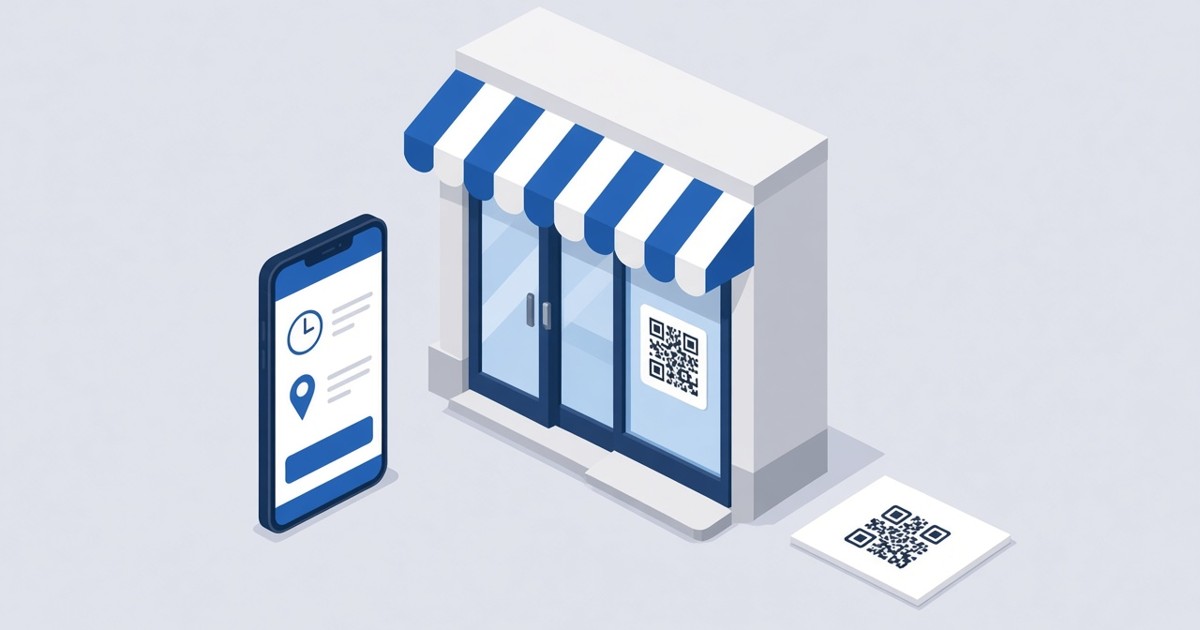
Как создать бизнес QR-код
Как сделать в WebQR динамический бизнес QR-код с названием, часами работы, адресом на карте, кнопкой на сайт и соцсетями – и менять его в любой момент без перепечатки.
На двери, стойке, визитке или вывеске помещается всего пара строк. Бизнес QR-код выносит остальное на страницу, которая открывается после сканирования: название, короткое описание, часы работы, адрес с картой, кнопка на сайт и ссылки на соцсети. В этой инструкции мы создаём динамический код Бизнес под названием WebQR Office.
Где пригодится бизнес QR-код
- Вход в офис – посетители видят часы работы и сайт, не спрашивая.
- Дверь магазина или кафе – прохожие узнают, когда вы открыты, даже после закрытия.
- Визитки – один небольшой код вместо перегруженной карточки.
- Вывески – плакаты, стойки и наклейки на витрине ведут на одну актуальную страницу.
Шаг 1: выберите «Бизнес»
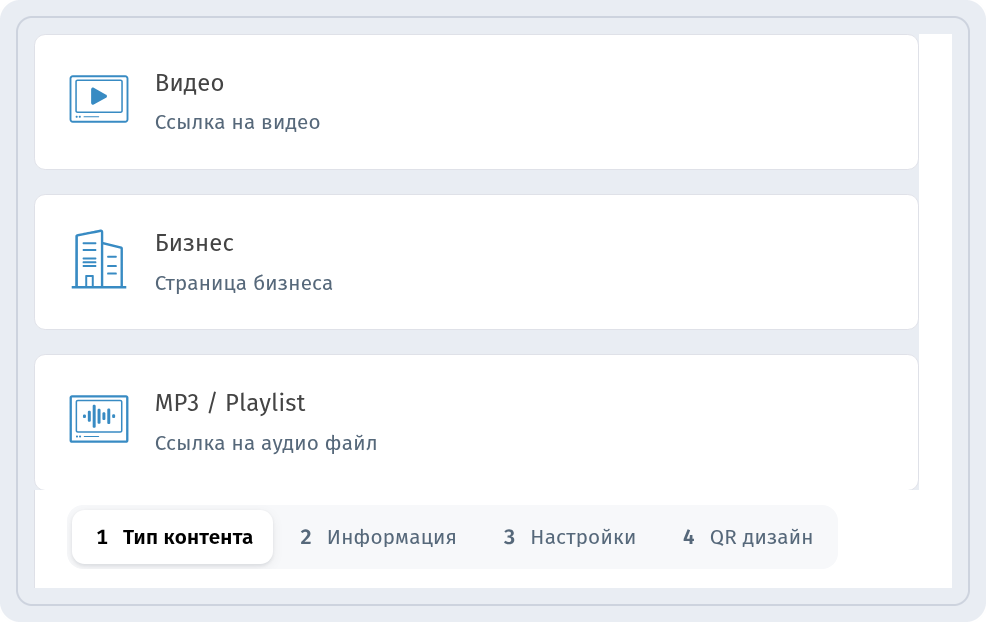
Нажмите Создать QR-код. На шаге 1, Тип контента, выберите карточку Бизнес (Страница бизнеса) и нажмите Продолжить.
Шаг 2: заполните основную информацию
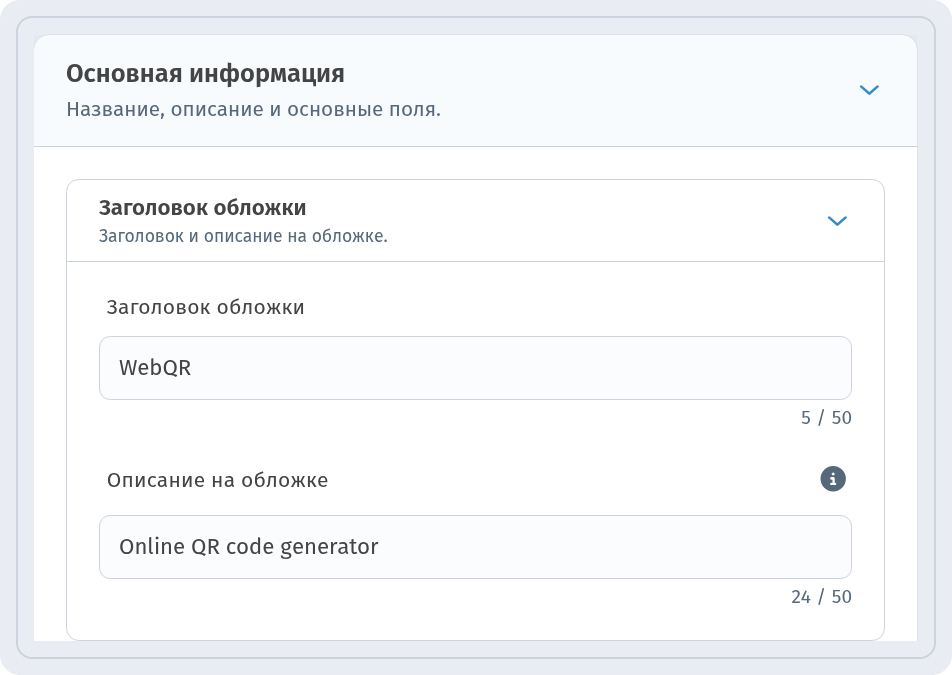
Шаг 2, Информация, начинается с раздела Основная информация. В поле Заголовок обложки мы указали WebQR, а в Описание на обложке – Online QR code generator. Это первое, что посетитель видит вверху страницы.
Шаг 3: добавьте кнопку и часы работы
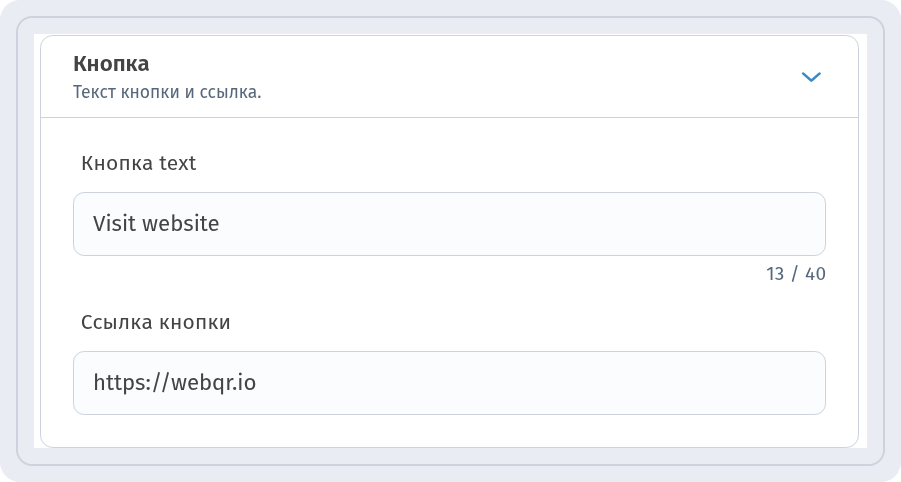
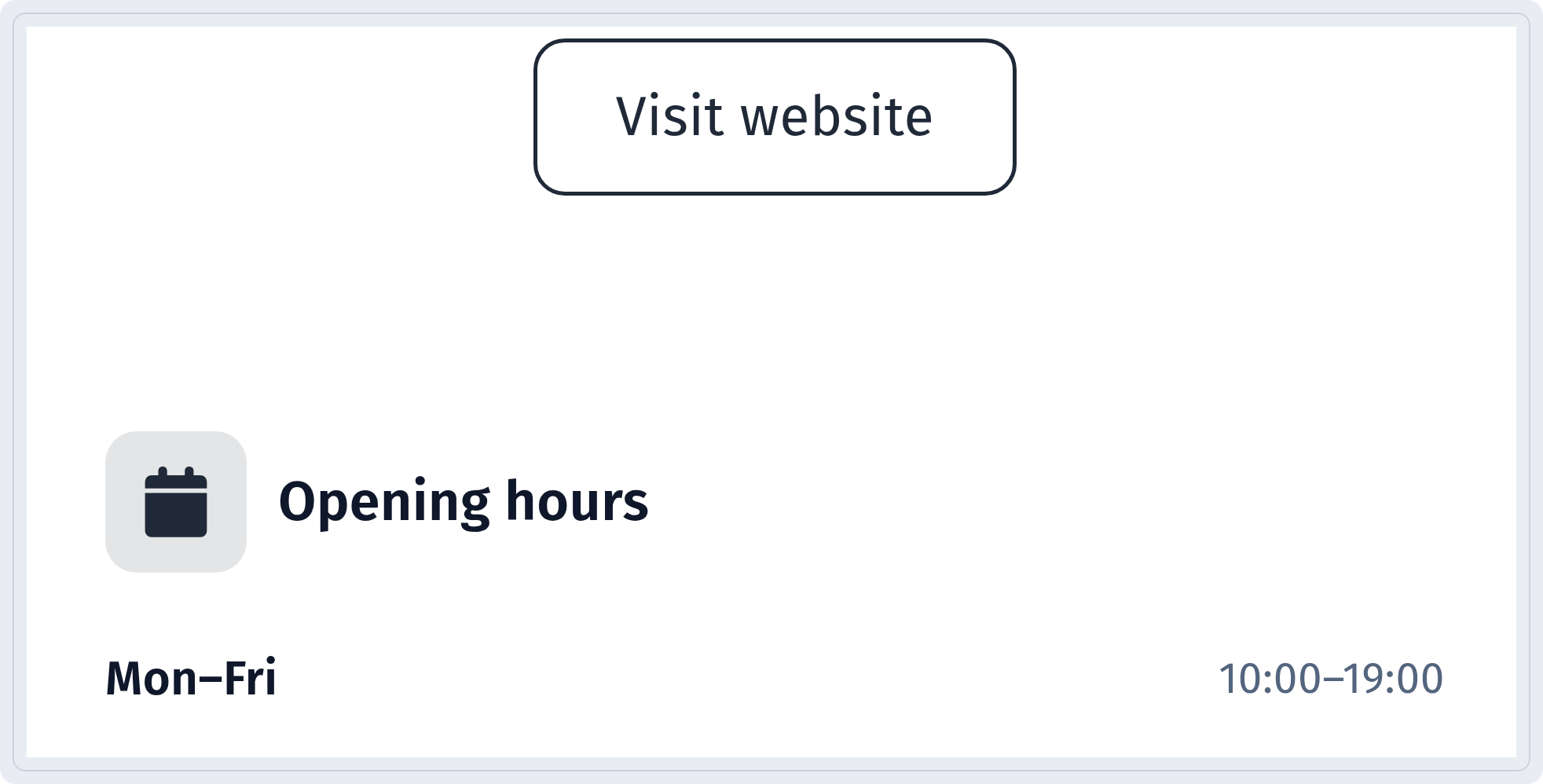
Ниже блок Кнопка добавляет призыв к действию. В поле для текста кнопки укажите надпись – у нас Visit website, – а в Ссылка кнопки адрес: https://webqr.io.
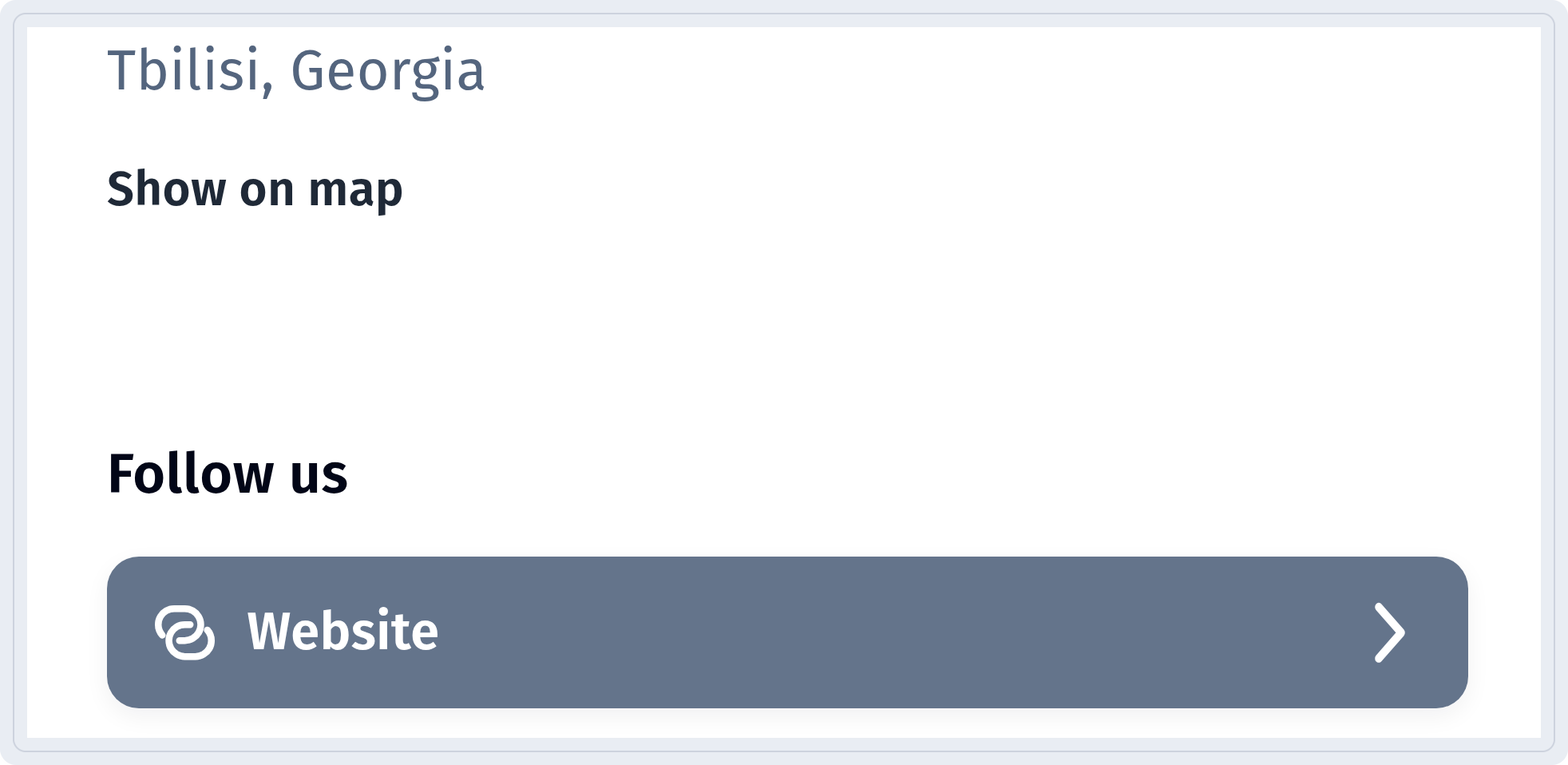
В разделе Адрес и часы впишите расписание в поле часов, например Mon-Fri: 10:00-19:00, и добавьте адрес – у нас Тбилиси, Грузия. На странице рядом с адресом появляется ссылка, которая открывает его на карте.
В разделе Соцсети можно добавить ссылки на профили; мы добавили одну ссылку на сайт.
Шаг 4: макет и язык
В Макет страницы мы оставили Поток. У страницы свой язык, он задаётся для каждого кода в разделах Язык страницы и Переводы, поэтому посетитель видит страницу на выбранном вами языке независимо от языка панели. На наших скриншотах страница на английском. Затем пройдите шаги Настройки и QR дизайн и сохраните код.
Что видит посетитель
После сканирования открывается мобильная страница с кнопкой Visit website и часами работы:
Ниже – адрес со ссылкой на карту и блок со ссылками на соцсети:
Держите страницу актуальной
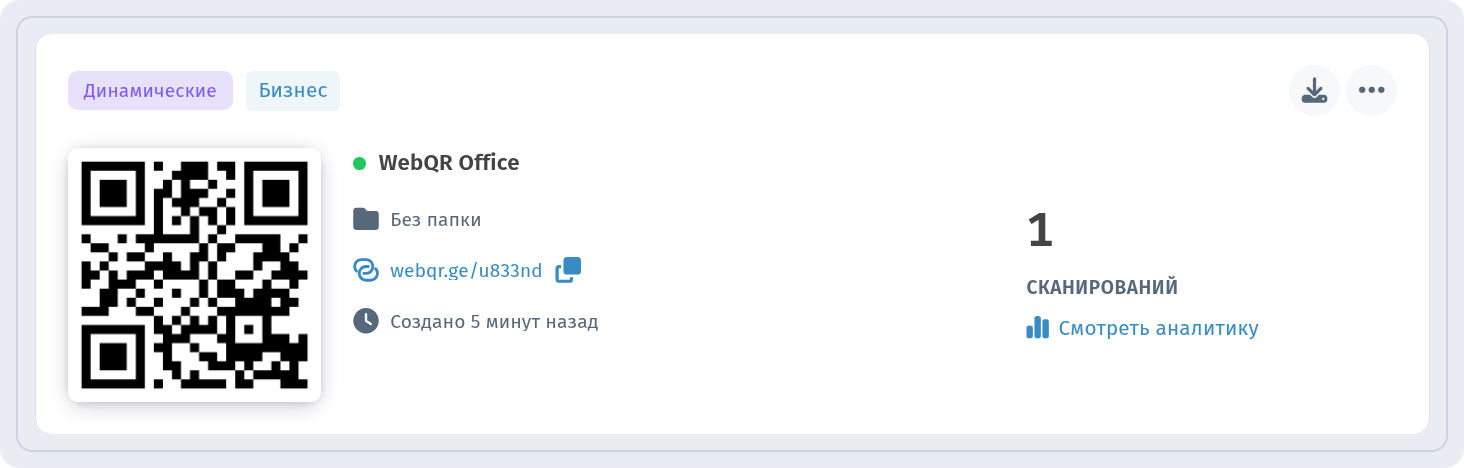
Код появляется в Мои QR-коды с метками Динамические и Бизнес. Поскольку он динамический, часы, адрес, кнопку и ссылки можно менять в любой момент, а напечатанный код продолжит работать – см. как изменить QR-код после печати. Чтобы узнать, сколько раз его сканировали, нажмите Смотреть аналитику; подробнее – в статье аналитика QR-кодов.
Советы
- Делайте описание коротким – одна строка о том, чем вы занимаетесь.
- Обновляйте часы перед праздниками, чтобы страница совпадала с табличкой на двери.
- Печатайте код достаточно крупно, чтобы его можно было отсканировать с шага назад.