
Как правильно печатать QR-коды: размер, контраст и формат файла
Что проверить перед печатью QR-кода: формат файла, минимальный размер, контраст, свободное поле вокруг кода и пробное сканирование.
QR-код, который отлично сканируется с экрана, может подвести на плакате, в меню или на наклейке. Почти все проблемы сводятся к пяти вещам: файл, размер, контраст, пустое поле вокруг кода и проверка. Рассказываем, что проверить, прежде чем отдавать код в печать.
Выберите правильный файл
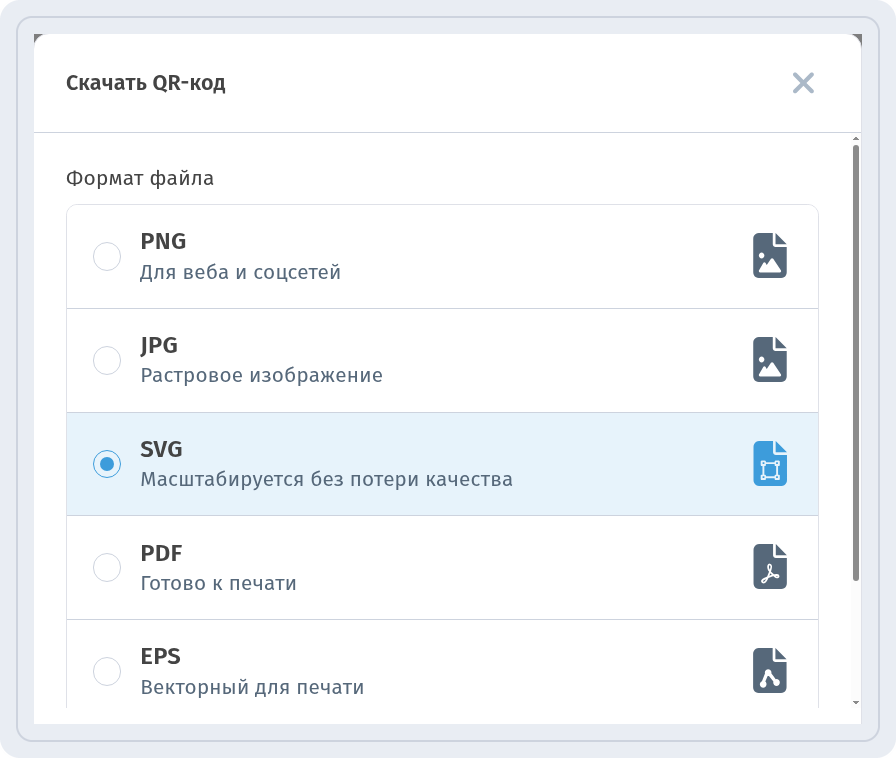
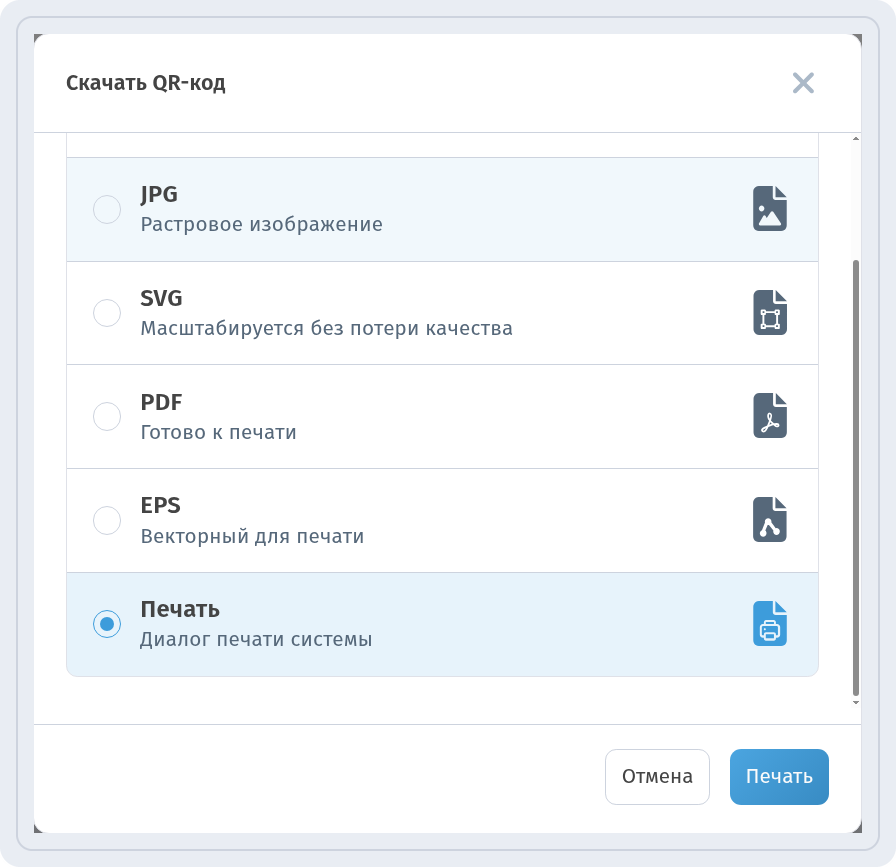
В разделе Мои QR-коды нажмите значок скачивания на карточке кода. Откроется окно Скачать QR-код со списком Формат файла:
- SVG — масштабируется без потери качества. Лучший вариант для дизайнера или типографии.
- PDF — готово к печати. Код приходит на листе A4.
- EPS — векторный для печати, для профессиональных программ вёрстки.
- PNG и JPG — растровые изображения, подходят для сайта и документов.
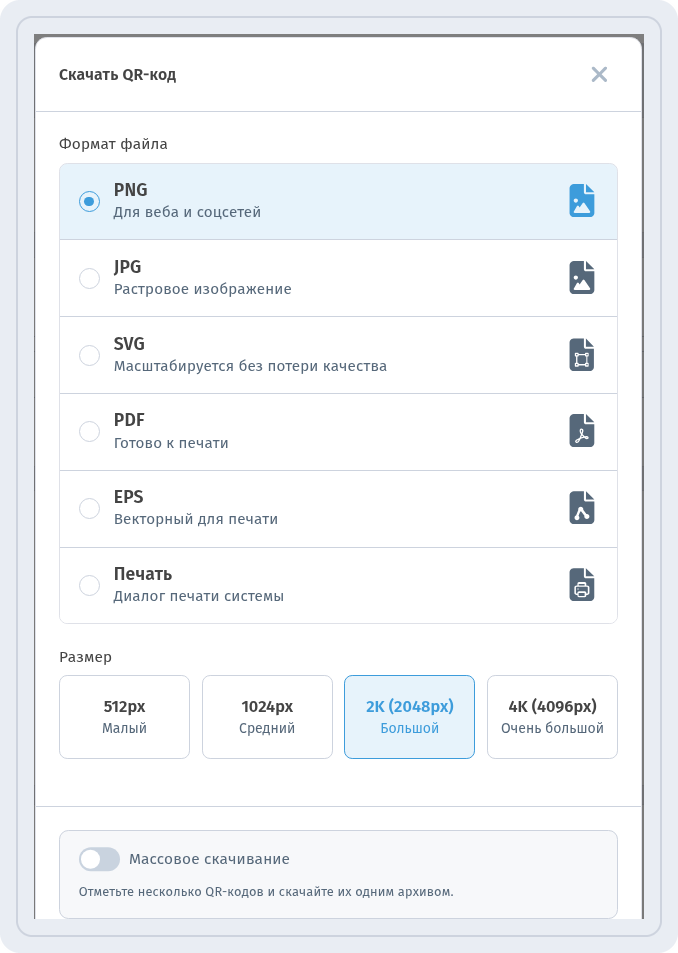
Векторные форматы (SVG, PDF, EPS) остаются чёткими в любом размере, поэтому размер для них не выбирается. Для PNG и JPG выбирается Размер; для печати берите самый большой — 2K (2048px) Большой или 4K (4096px) Очень большой, — чтобы код не размывался при увеличении.
Подробнее о каждом формате: форматы скачивания QR-кода.
Подберите размер
Общее правило:
- Не меньше 2 × 2 см для всего, что держат в руках (визитки, этикетки, упаковка).
- Расстояние сканирования ÷ 10: если сканируют с 1 м, код должен быть примерно 10 см в ширину; с 3 м — около 30 см.
- Чем больше данных в коде, тем плотнее узор и тем крупнее его нужно печатать. В динамическом коде только короткая ссылка, поэтому узор остаётся простым.
Держите высокий контраст
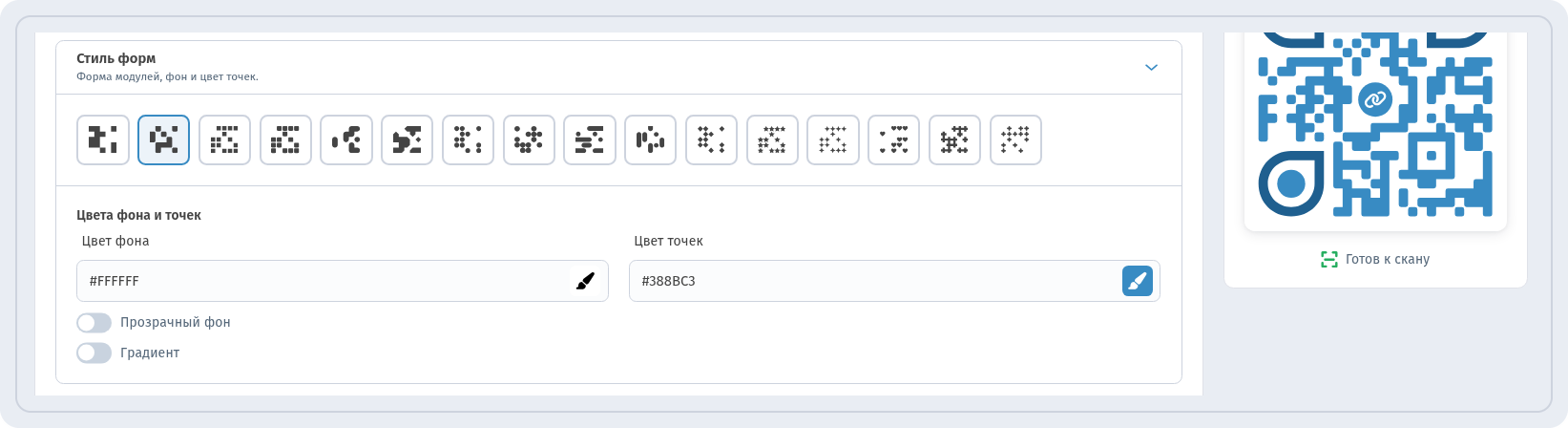
Сканеру нужна чёткая разница между точками и фоном. Самый надёжный вариант — тёмные точки на светлом фоне. На шаге QR дизайн в разделе Стиль форм есть Цвет фона и Цвет точек, а под превью показывается Готов к скану, если код легко читается.
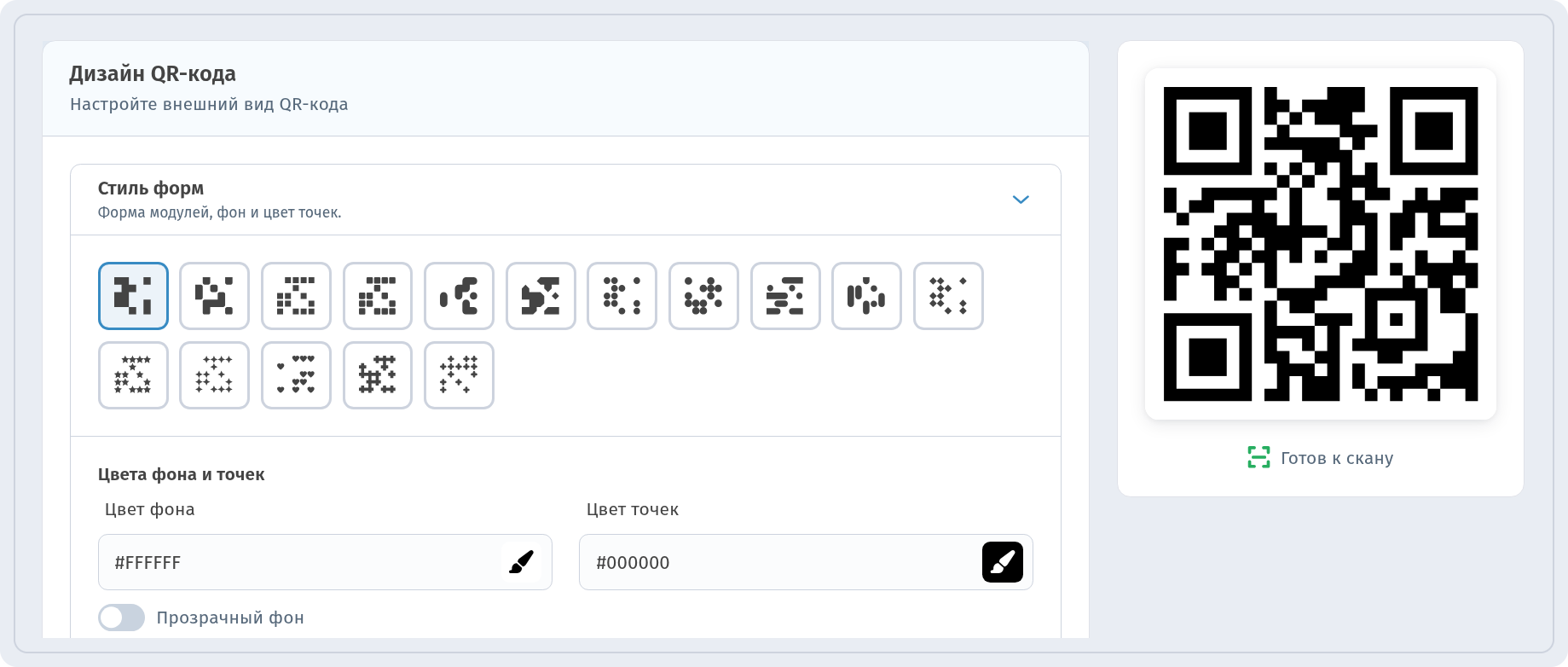
Если цвета слишком близки — например, светло-серые точки на белом, — индикатор меняется на Может не сканироваться. То же самое бывает с инвертированными цветами (светлые точки на тёмном фоне) и с Градиентом, который уходит в светлый цвет. После каждого изменения подождите пару секунд — превью обновляется.
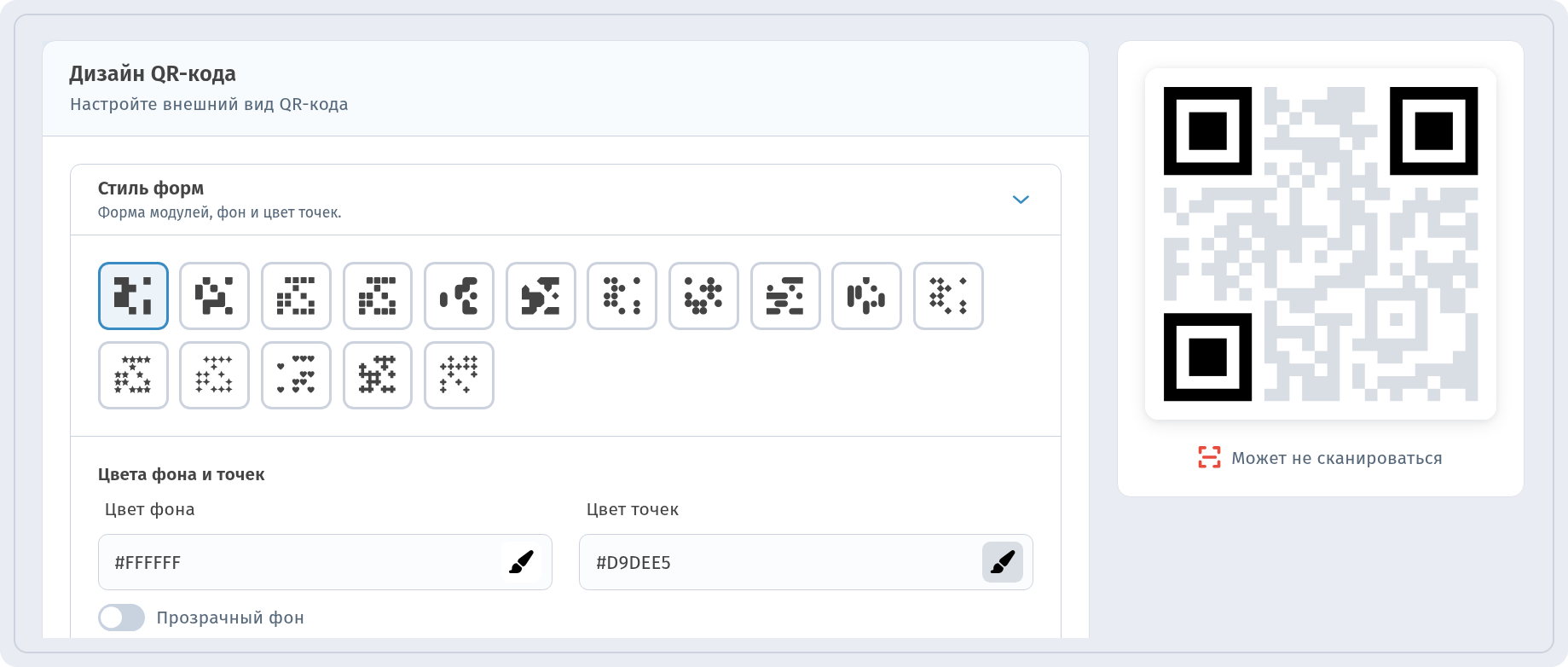
Фирменные цвета использовать можно — главное, чтобы точки были заметно темнее фона.
Оставьте свободное поле
Вокруг любого QR-кода должно быть пустое поле — «тихая зона». Обычно советуют не меньше четырёх модулей (четырёх маленьких квадратиков) с каждой стороны. Не ставьте вплотную к коду текст, фото, край рамки или линию реза и учитывайте подрезку и вылеты в типографии. Если фон за кодом пёстрый, разместите код на светлом однотонном участке.
Учтите материал и место
- Глянцевая бумага и ламинат бликуют под лампами; матовые поверхности сканируются надёжнее.
- На изогнутых поверхностях (бутылки, стаканы) делайте код поменьше относительно изгиба или размещайте его на плоском участке.
- Размещайте код там, куда удобно навести телефон: на уровне рук или глаз и при достаточном освещении.
- Добавьте рядом короткий призыв, например «Отсканируйте, чтобы открыть меню».
Проверьте перед печатью
Для быстрой пробной копии выберите в окне скачивания Печать — откроется диалог печати системы.
Распечатайте код в реальном размере, по возможности на том же материале, и отсканируйте несколькими телефонами (iPhone и Android, обычной камерой) с реального расстояния и при реальном освещении. Проверьте, что ссылка открывает нужную страницу. Только после этого отправляйте файл в печать.
После печати не меняйте короткую ссылку кода — старые отпечатки перестанут работать. А вот то, что открывает динамический код, менять можно: как изменить QR-код после печати.
Чек-лист
- Векторный файл (SVG, PDF или EPS) или PNG/JPG в 2K/4K.
- Не меньше 2 × 2 см и примерно 1/10 расстояния сканирования.
- Тёмные точки на светлом фоне, в превью — Готов к скану.
- Пустое поле вокруг кода.
- Пробный отпечаток, проверенный несколькими телефонами.