
Порядок в QR-кодах: папки и сохранённые дизайны
Как разложить QR-коды по папкам в WebQR, отфильтровать список по папке и сохранить дизайн, чтобы применять его к новым кодам в один клик.
Когда QR-кодов становится много, их удобно разложить по папкам, а удачное оформление — сохранить и применять к новым кодам в один клик. Рассказываем, как это сделать в WebQR.
Создайте папку
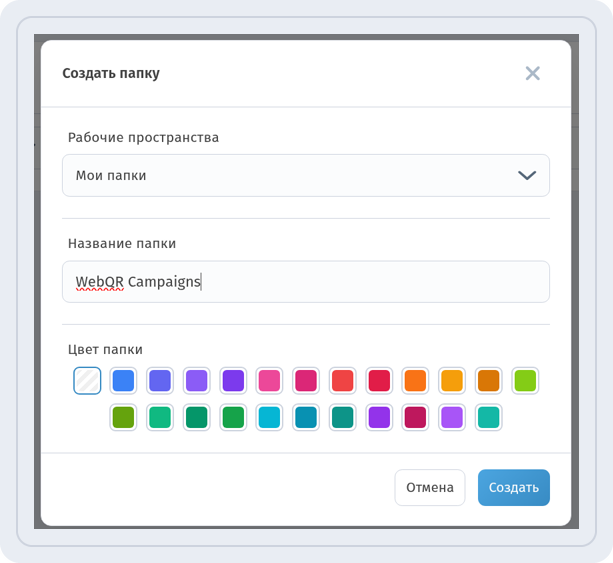
Откройте страницу Папки QR кодов (ссылка Папки в списке кодов) и нажмите Создать папку. В окне впишите Название папки, выберите Цвет папки и нажмите Создать.
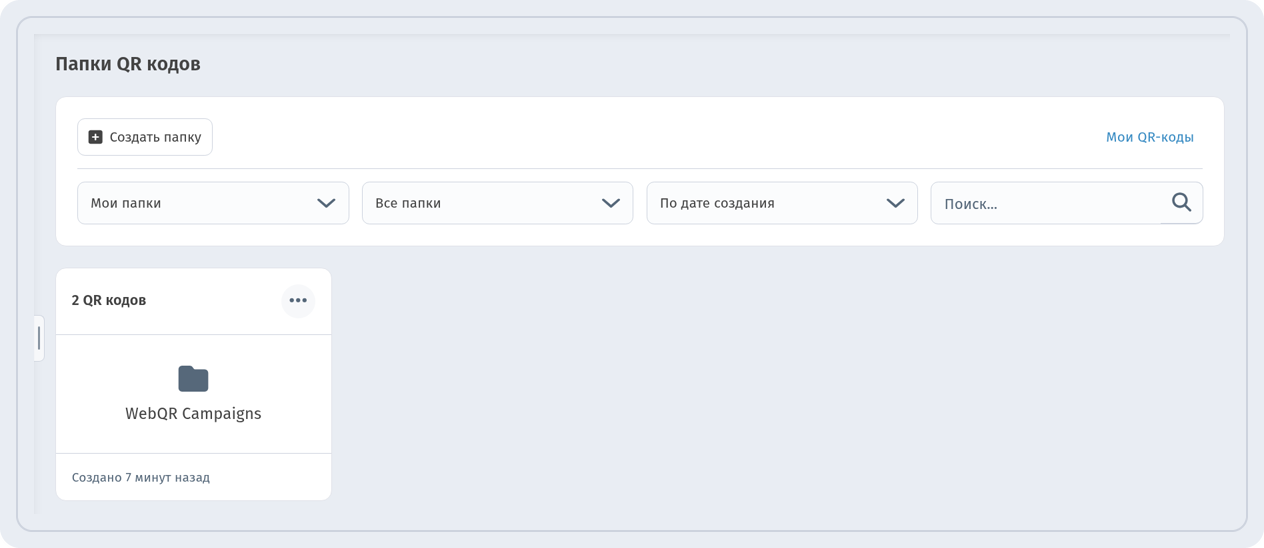
Новая папка появится на странице — с числом кодов внутри и датой создания.
Добавьте код в папку
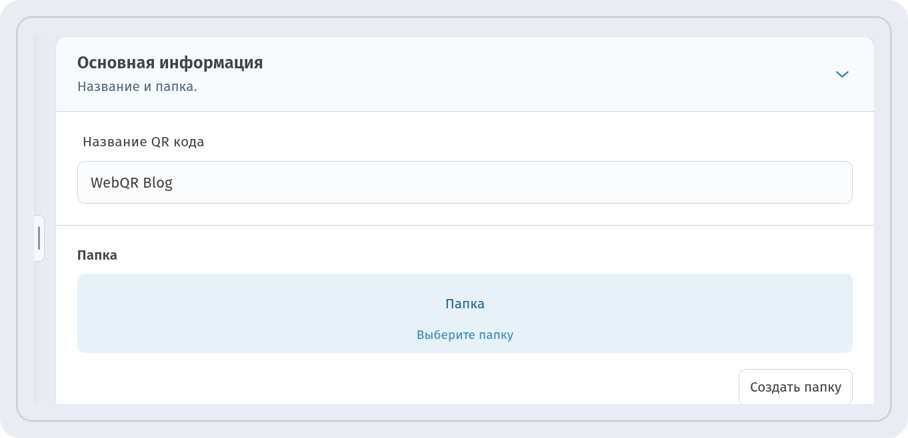
Откройте код на редактирование и перейдите на шаг Настройки. В поле Папка нажмите Выберите папку — здесь же есть кнопка Создать папку, если нужной ещё нет.
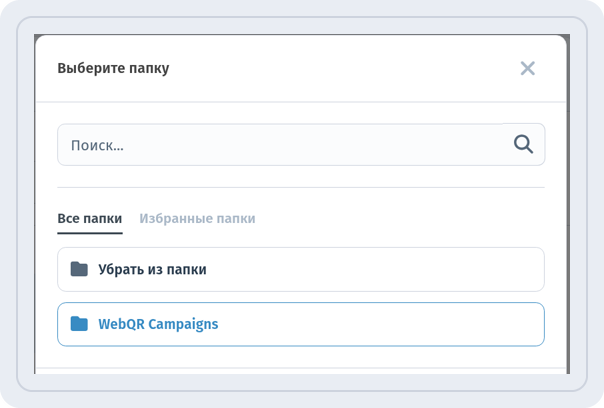
В окне Выберите папку отметьте нужную папку и сохраните код. Чтобы вынуть код из папки, выберите Убрать из папки.
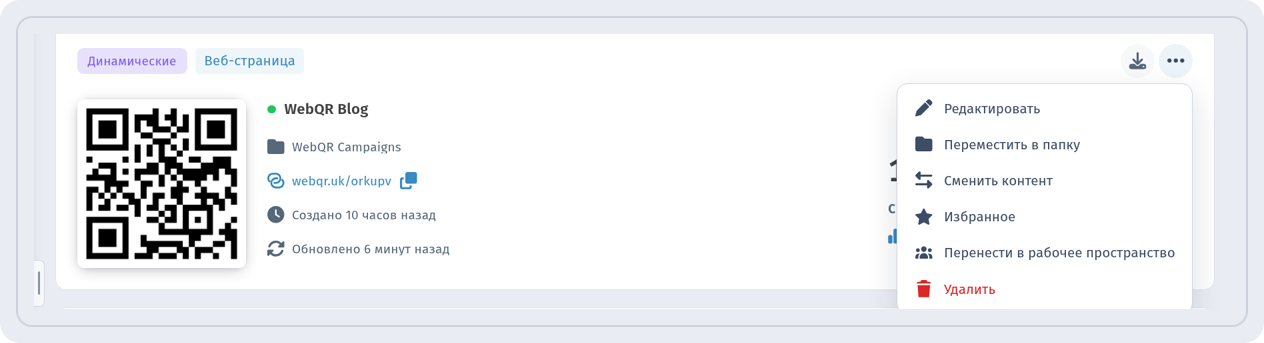
В меню «…» на карточке кода тоже есть пункт Переместить в папку.
Найдите коды из папки
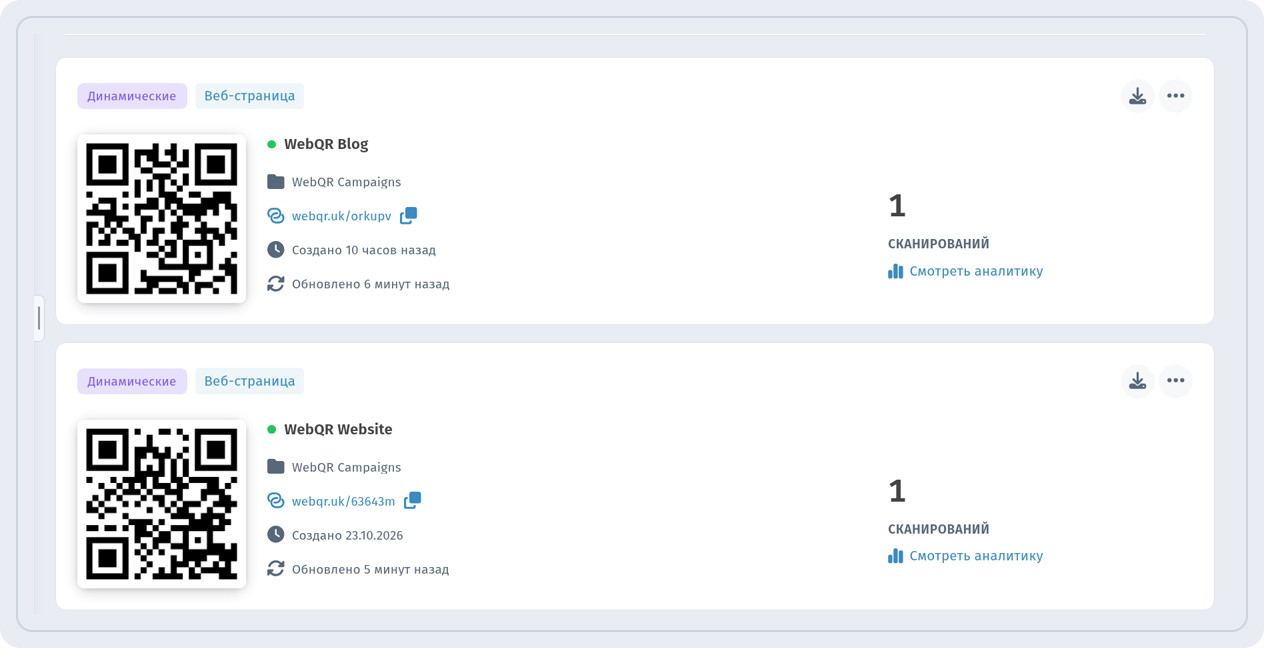
В списке кодов откройте Фильтры и выберите По папке.
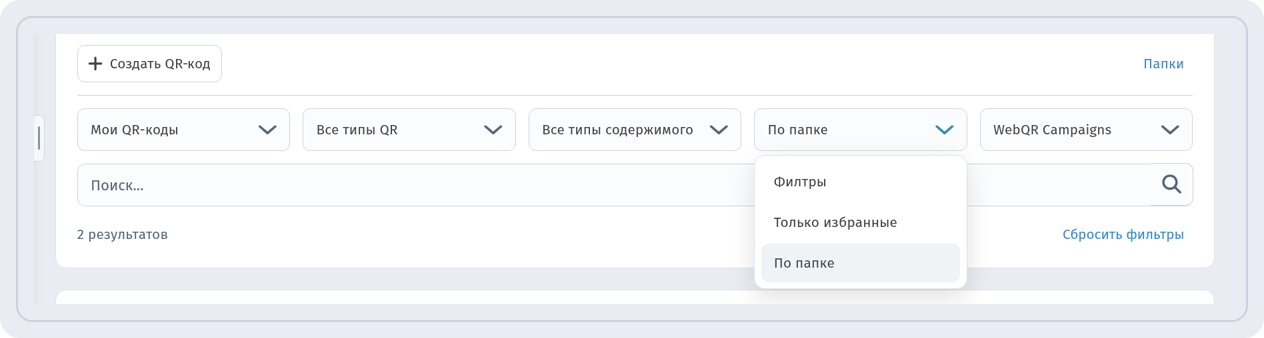
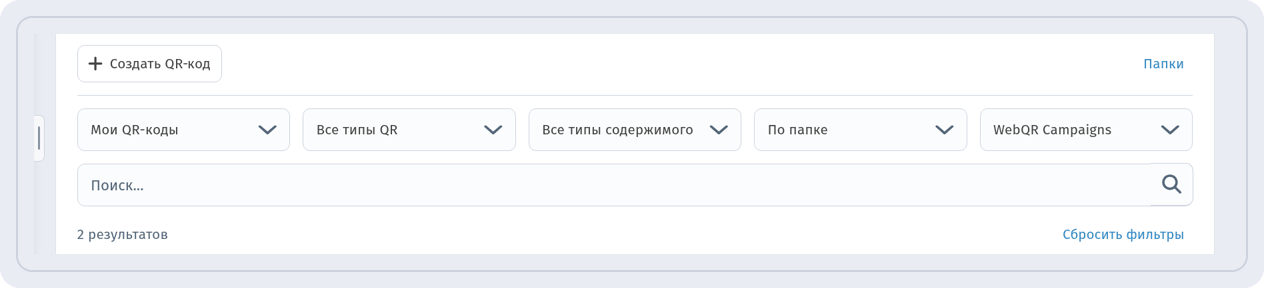
Рядом появится выбор папки — после него в списке останутся только коды из неё. Вернуть полный список можно кнопкой Сбросить фильтры.
Сохраните дизайн
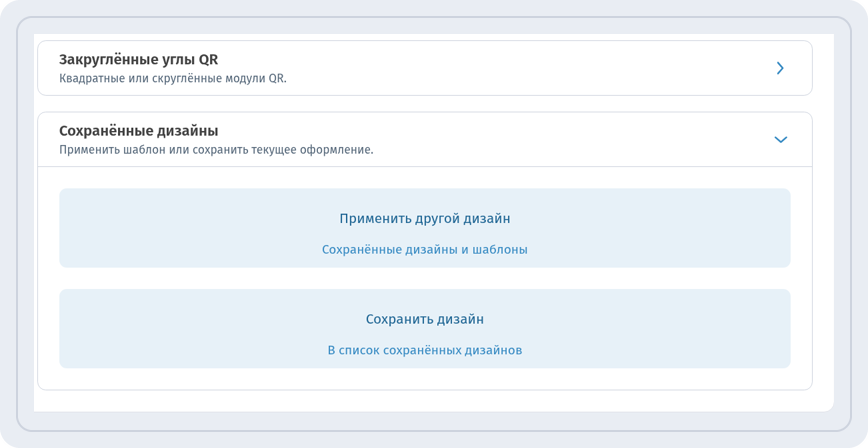
На шаге QR дизайн откройте раздел Сохранённые дизайны. В нём две кнопки: Применить другой дизайн и Сохранить дизайн.
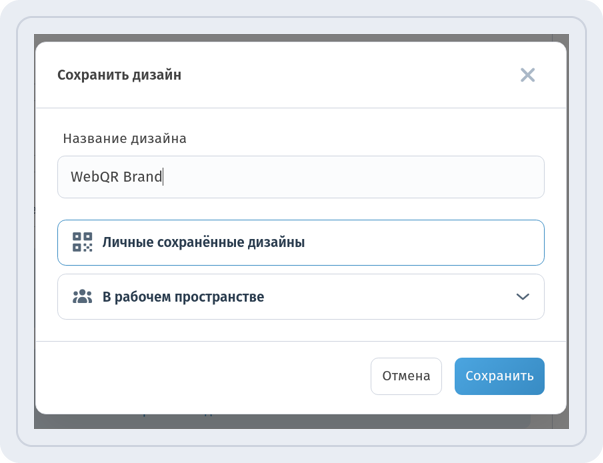
Нажмите Сохранить дизайн, впишите Название дизайна и выберите, где его хранить: Личные сохранённые дизайны или В рабочем пространстве.
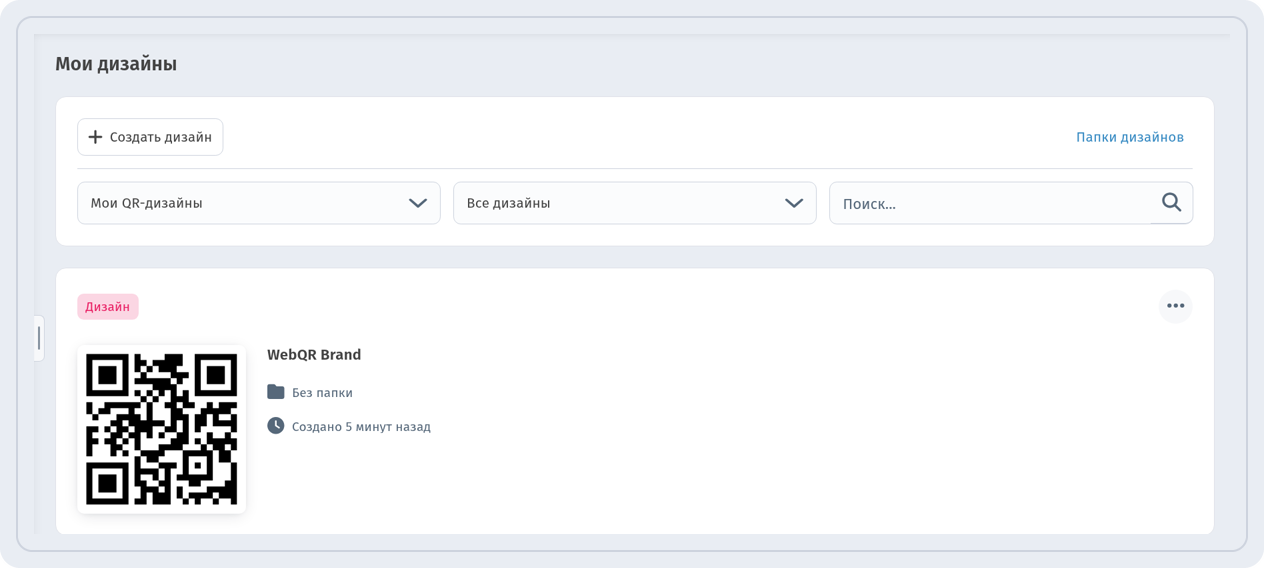
Все сохранённые дизайны собраны на странице Мои дизайны.
Примените дизайн к новому коду
При создании нового кода на шаге QR дизайн нажмите Применить другой дизайн и выберите дизайн в окне Мои дизайны.
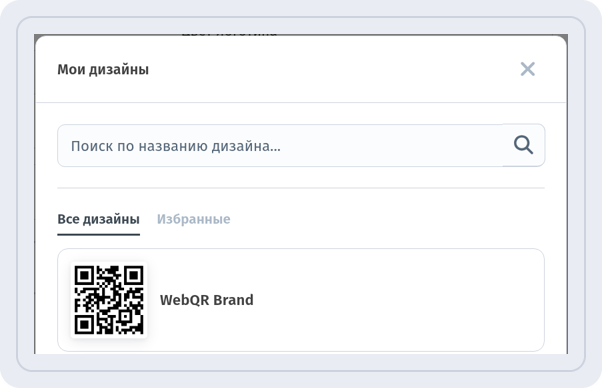
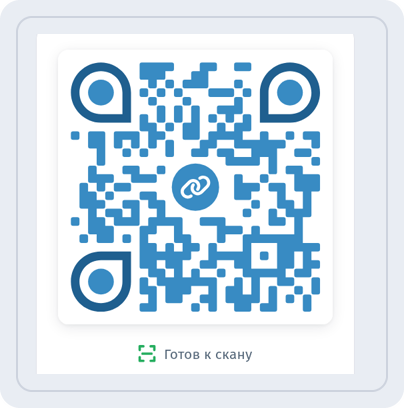
Оформление сразу применится к коду — это видно в превью справа.
Советы
- Давайте папкам понятные названия: по кампании, клиенту или месту размещения.
- Цвет папки помогает быстро находить её в списке.
- Сохраните фирменный дизайн один раз — и все новые коды будут в едином стиле.
- Давайте дизайнам разные названия, чтобы не путать их в списке.