

QR-код Опрос: собирайте голоса одним сканированием
Как создать QR-код типа Опрос в WebQR: добавить вопрос и варианты ответа, настроить кнопки и сообщение благодарности и посмотреть голоса и доли на странице результатов.
Хотите быстро узнать мнение гостей, клиентов или коллег? QR-код типа Опрос открывает на телефоне короткий опрос с вариантами ответа, а голоса собираются на странице результатов в WebQR.
Выберите тип Опрос
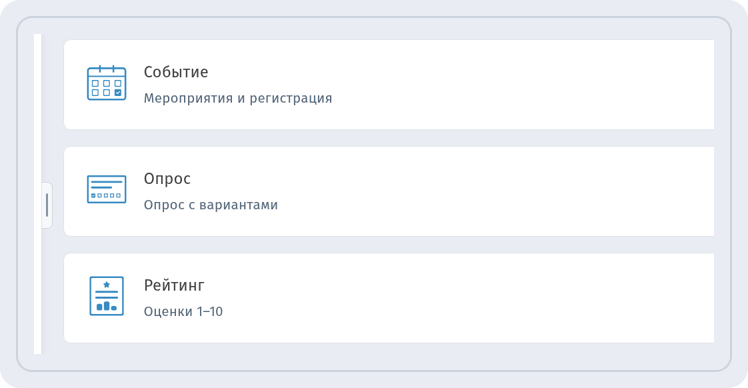
На шаге Тип контента выберите карточку Опрос — «Опрос с вариантами». Дальше мастер ведёт по шагам Информация, Настройки и QR дизайн.
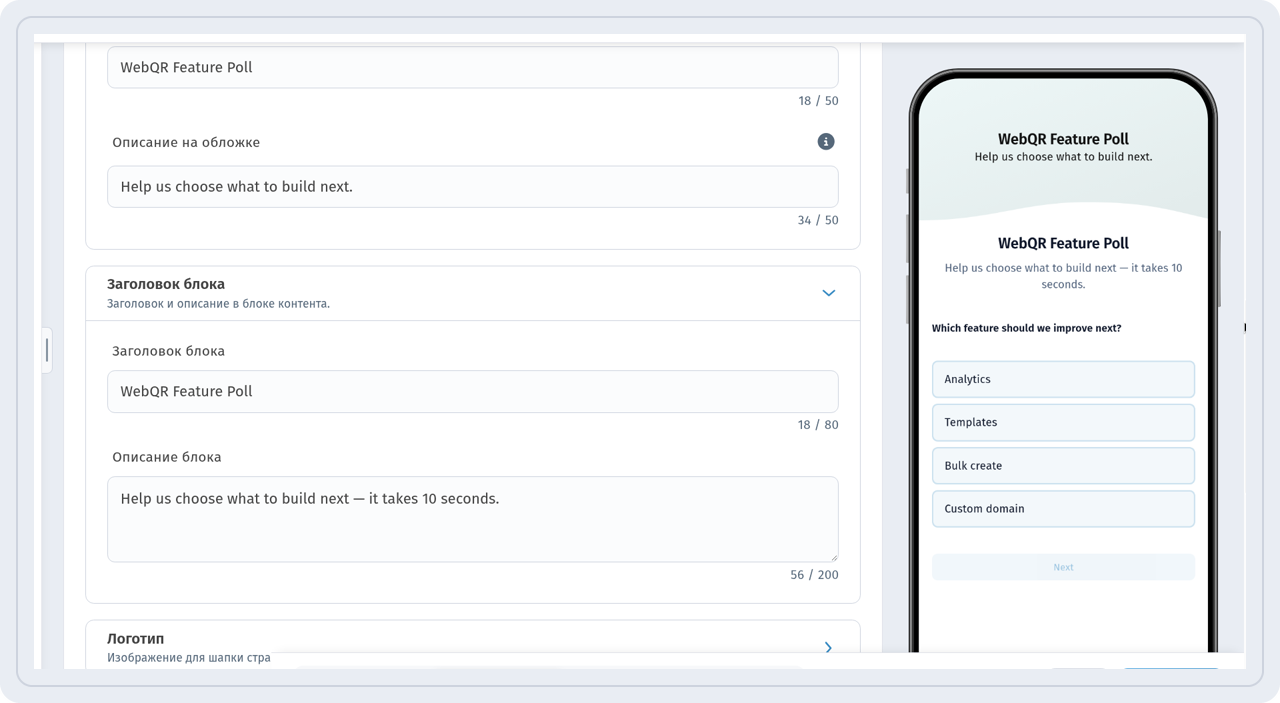
Заголовок и описание
На шаге Информация, в разделе Основная информация, задайте Заголовок обложки и Описание на обложке (до 50 символов), а также Заголовок блока и Описание блока (до 200 символов) — сюда удобно написать, сколько займёт опрос. Справа сразу видно, как страница будет выглядеть на телефоне.
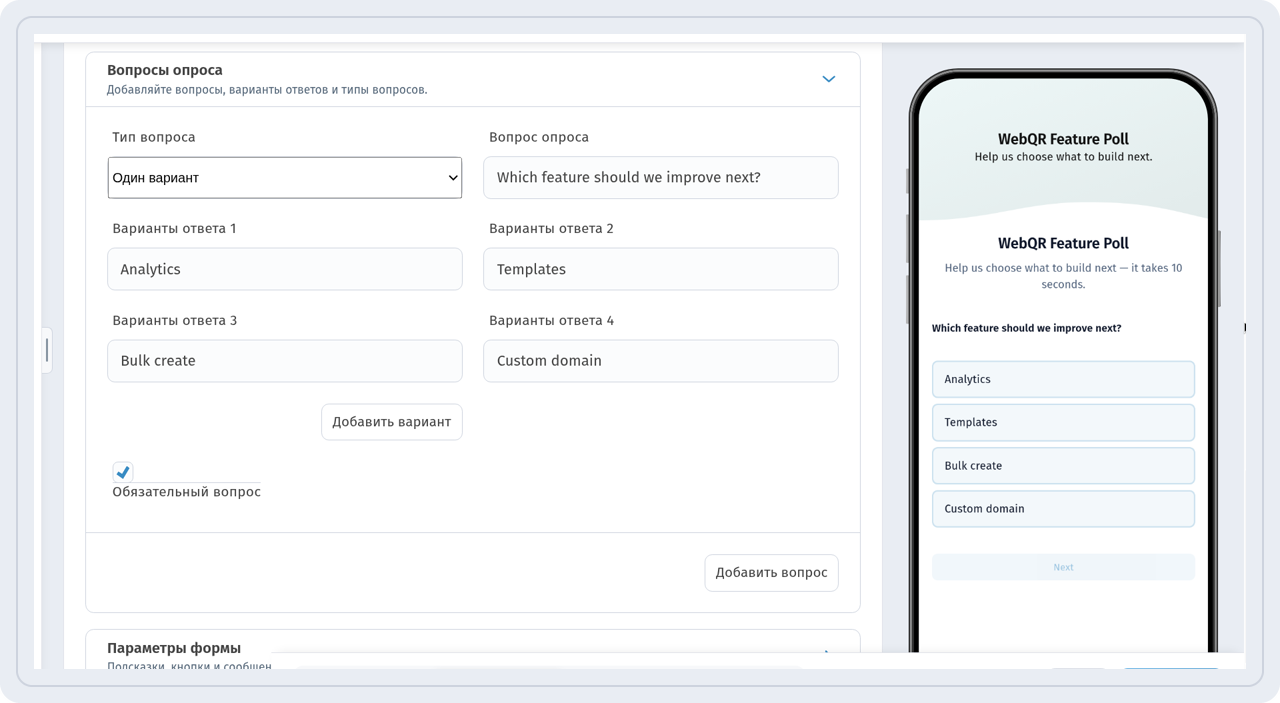
Вопрос и варианты ответа
В разделе Вопросы опроса выберите Тип вопроса — например, Один вариант, — впишите Вопрос опроса и заполните Варианты ответа. Новые варианты добавляются кнопкой Добавить вариант, ещё один вопрос — кнопкой Добавить вопрос. Отметка Обязательный вопрос включена по умолчанию.
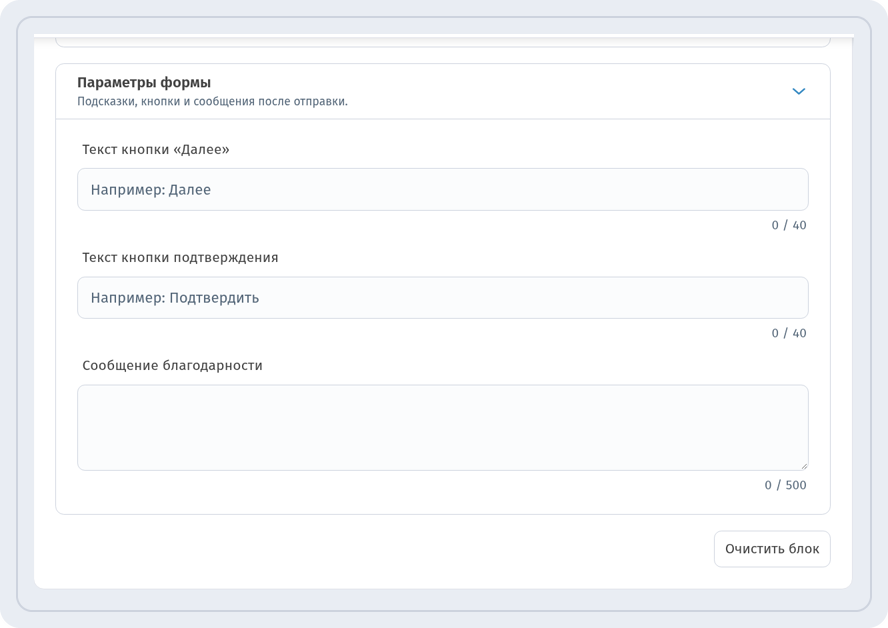
Кнопки и сообщение благодарности
В блоке Параметры формы можно заменить Текст кнопки «Далее» и Текст кнопки подтверждения и написать Сообщение благодарности, которое человек увидит после ответа. Очистить блок сбрасывает эти поля.
На шаге Настройки задайте название кода и папку, затем оформите код на шаге QR дизайн. Готовый код появится в списке с типом Опрос.
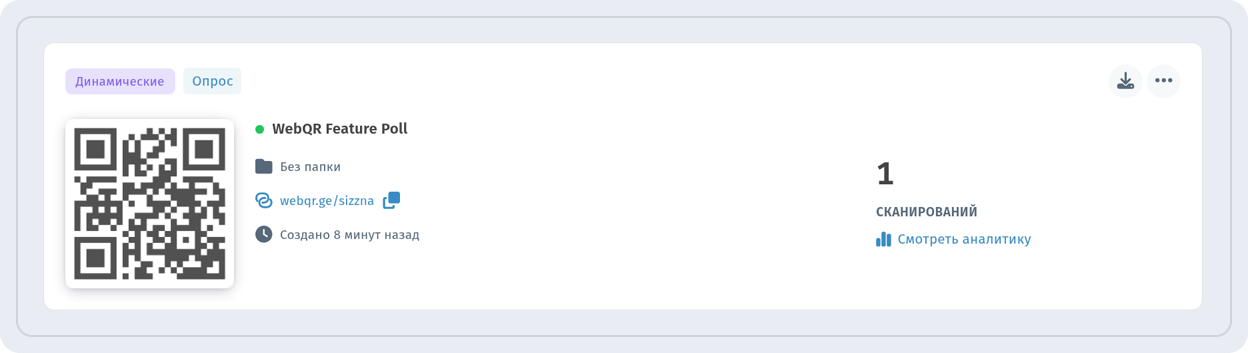
Как проходит опрос
После сканирования человек видит вопрос и варианты, выбирает ответ и нажимает Далее.
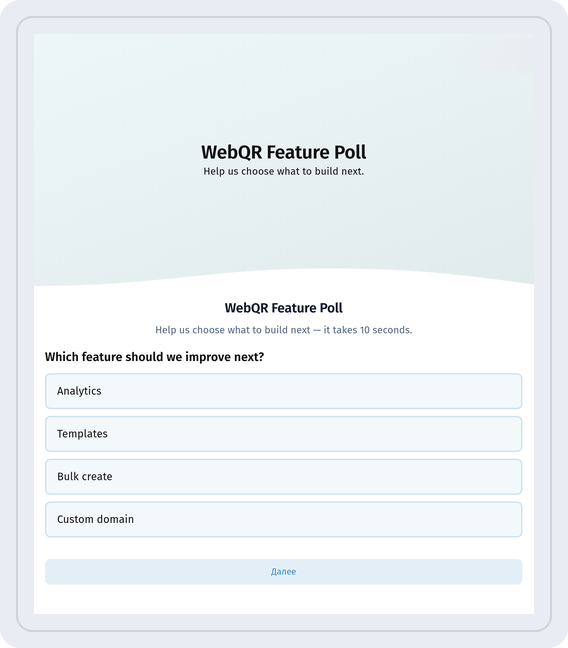
Затем WebQR показывает выбранный ответ ещё раз: его можно подтвердить кнопкой Подтвердить или вернуться кнопкой Назад.
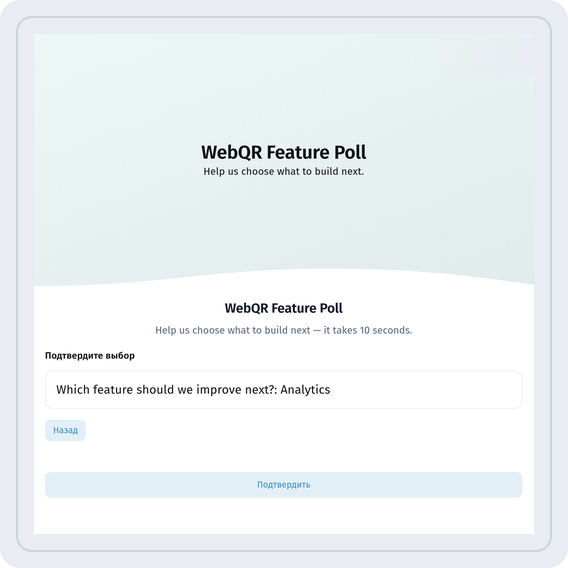
После подтверждения появляется экран «Thank you!» с сообщением о том, что ответ получен.
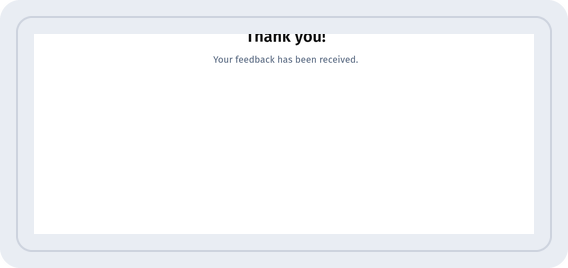
Результаты опроса
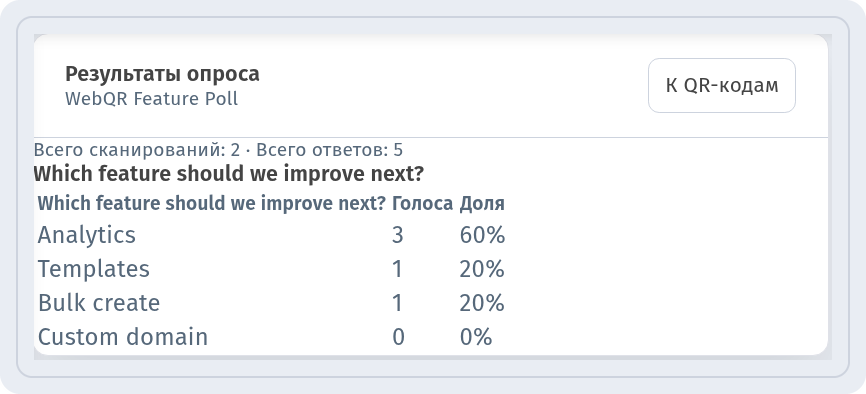
Страница Результаты опроса открывается по ссылке на карточке кода. Для каждого варианта показаны Голоса и Доля, а сверху — общее число сканирований и ответов.
Советы
- Один короткий вопрос и 3–5 вариантов — так ответят больше людей.
- Напишите в описании, сколько времени займёт опрос.
- Проверьте опрос со своего телефона перед печатью.