
QR-код на видео и MP3: как поделиться роликом или треком
Как создать QR-код типа Видео или MP3 в WebQR: добавить ссылку YouTube или Vimeo либо файл, загрузить треки с обложками и посмотреть, что откроется после сканирования.
Видео-инструкция, промо-ролик, подкаст или музыкальный трек — всё это можно открыть по одному сканированию. В WebQR для этого есть два типа QR-кодов: Видео и MP3. Код ведёт на мобильную страницу с плеером, а содержимое можно менять и после печати.
Выберите тип: Видео или MP3
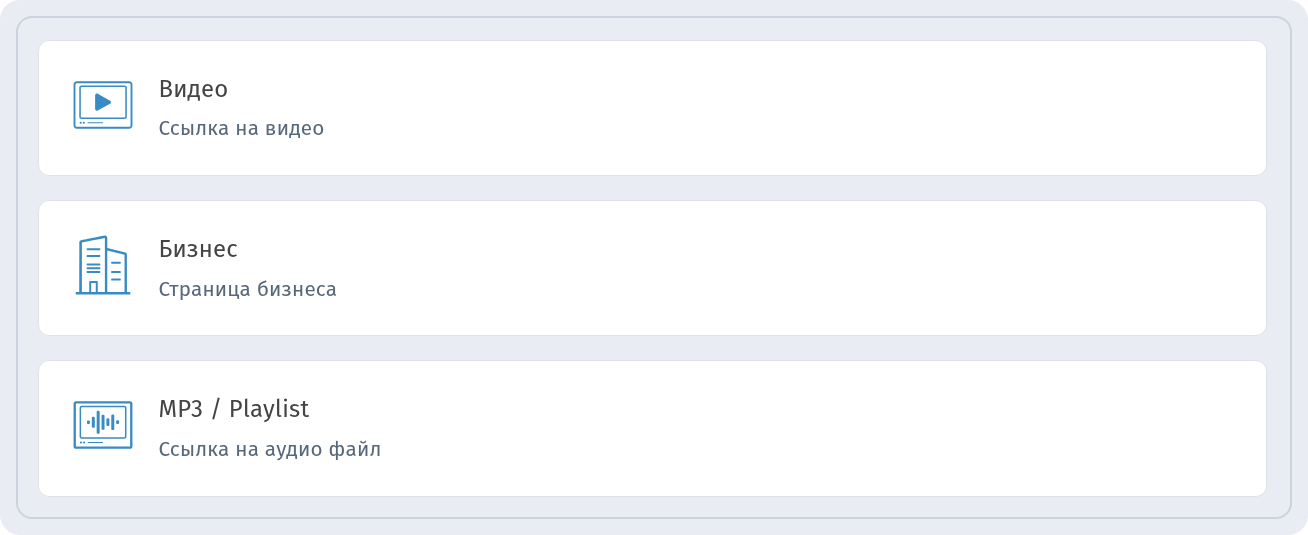
На шаге Тип контента выберите карточку Видео для роликов или MP3 для аудио. Дальше мастер ведёт по шагам Информация, Настройки и QR дизайн.
QR-код на видео
Добавьте ролик
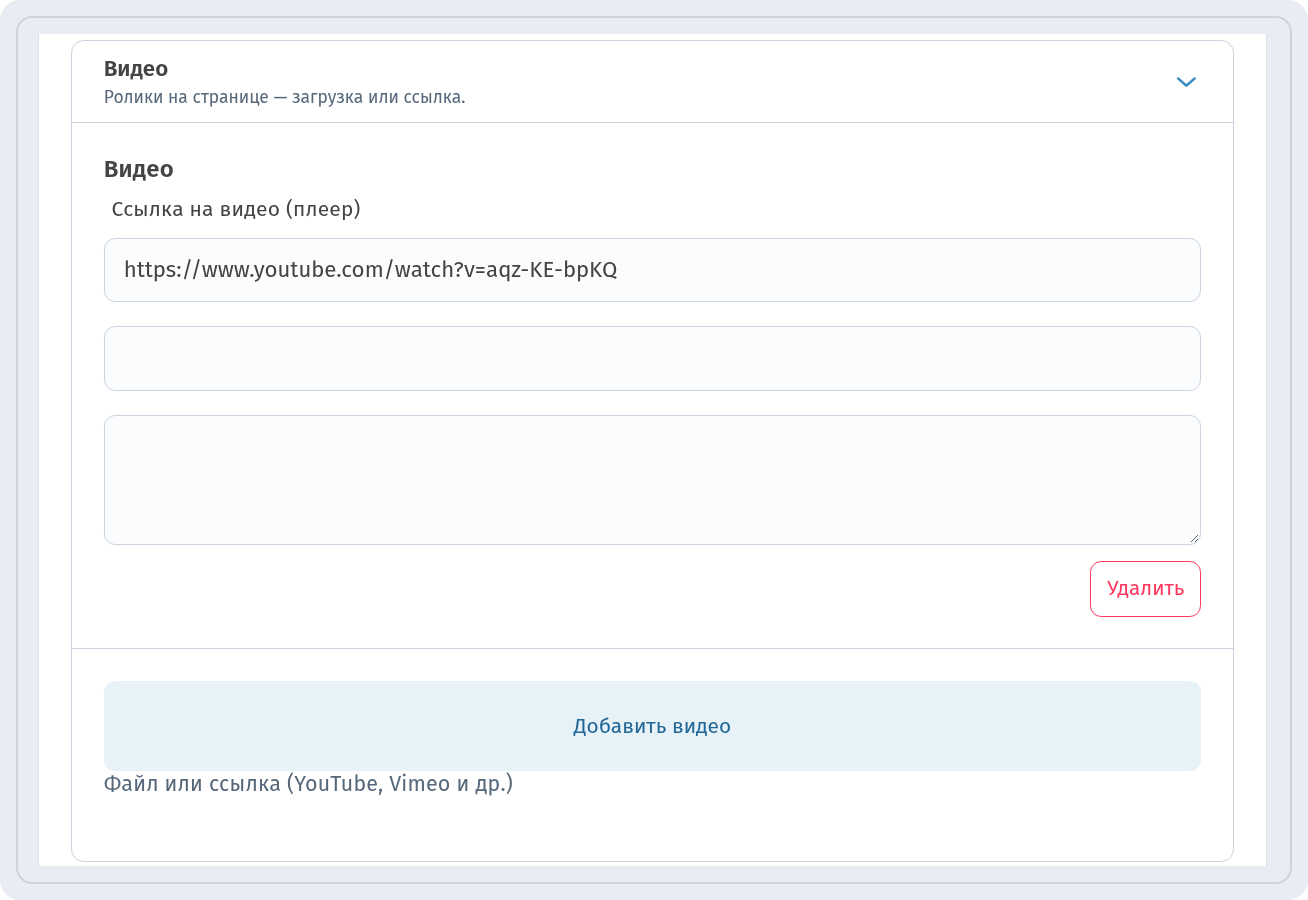
На шаге Информация откройте раздел Видео. Видео можно загрузить файлом или вставить ссылку — YouTube, Vimeo и другие платформы. Для ссылки YouTube на странице появится встроенный плеер. Чтобы добавить ещё один ролик, нажмите Добавить видео.
 Над плеером можно показать заголовок и короткое описание — их задают в разделе Основная информация → Заголовок блока. Там же есть логотип, кнопка, ссылки на соцсети и выбор шаблона страницы.
Название и папка
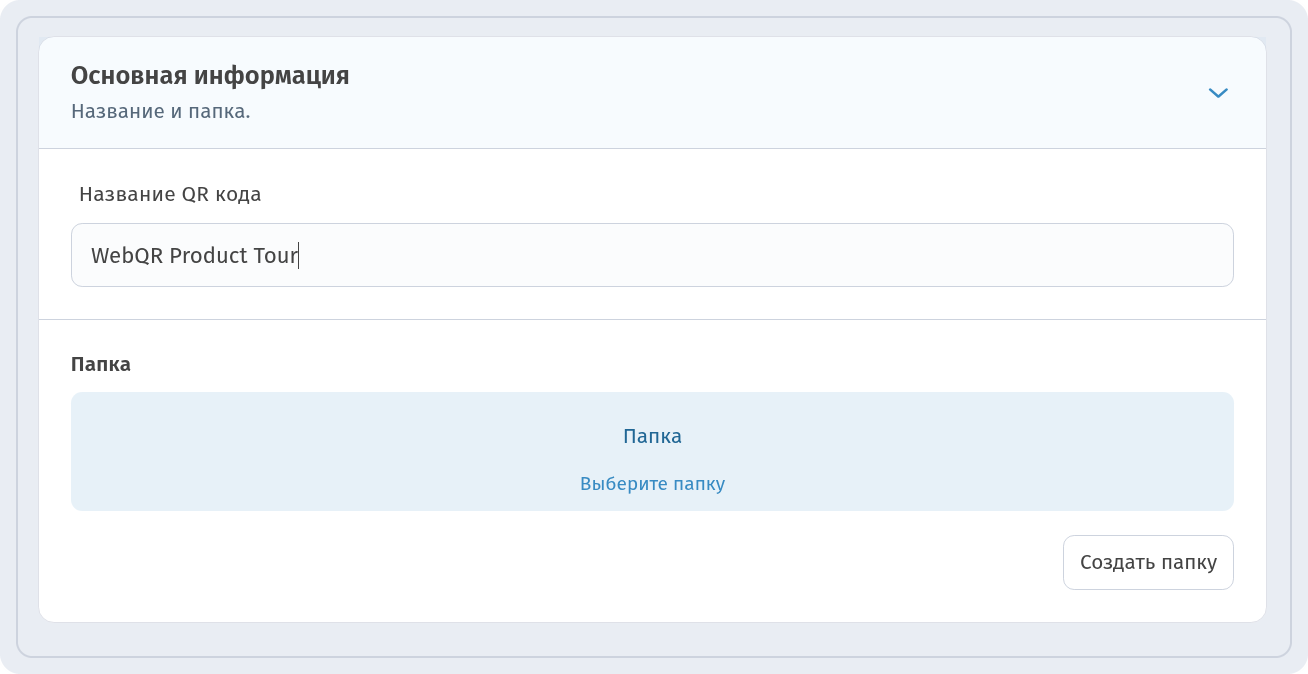
На шаге Настройки задайте Название QR кода — его видите только вы в списке кодов — и при желании выберите Папку.
 После шага QR дизайн код появится в списке с типом Видео.
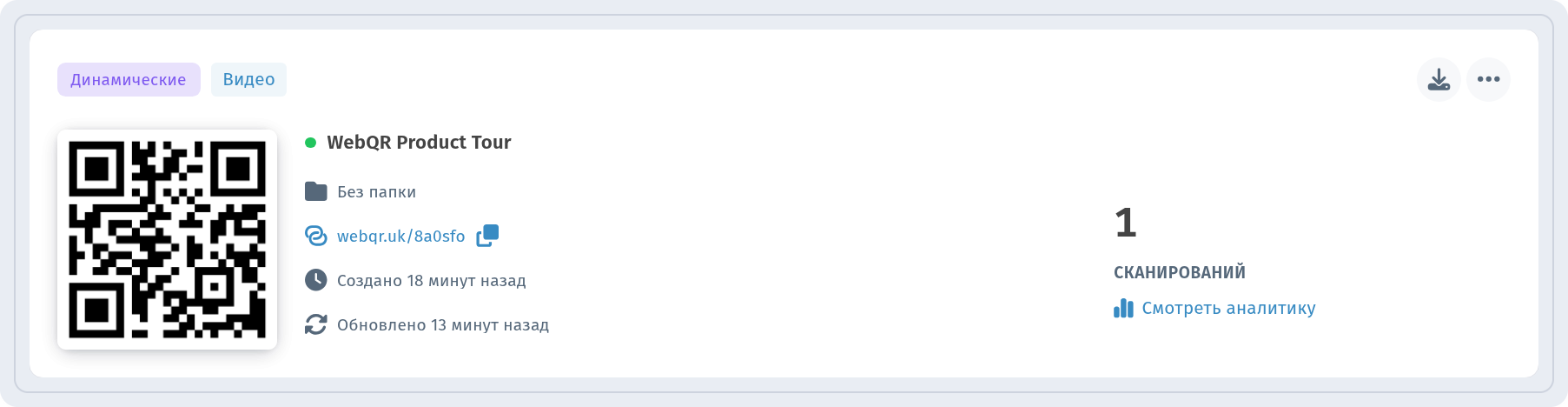
Что увидит человек после сканирования
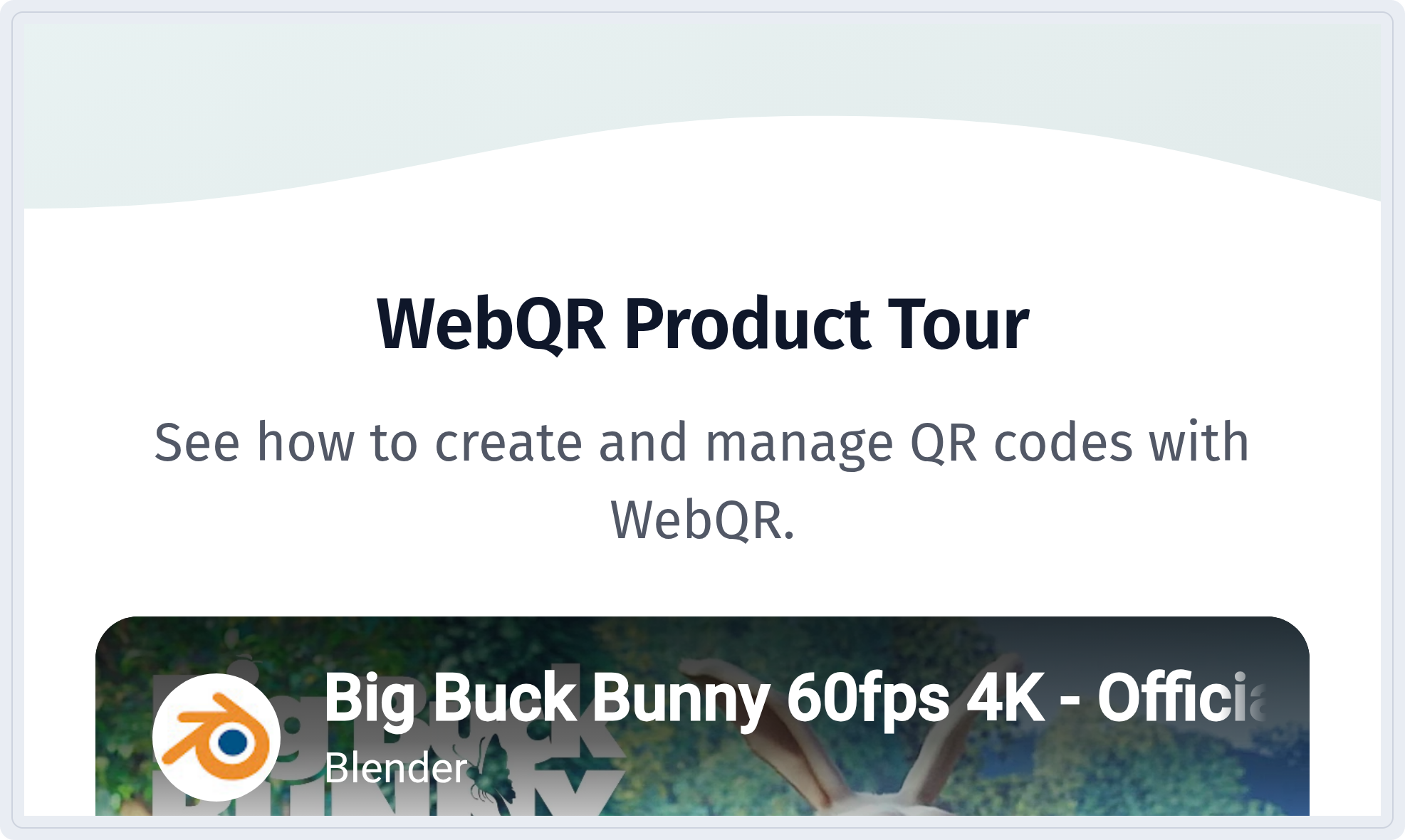
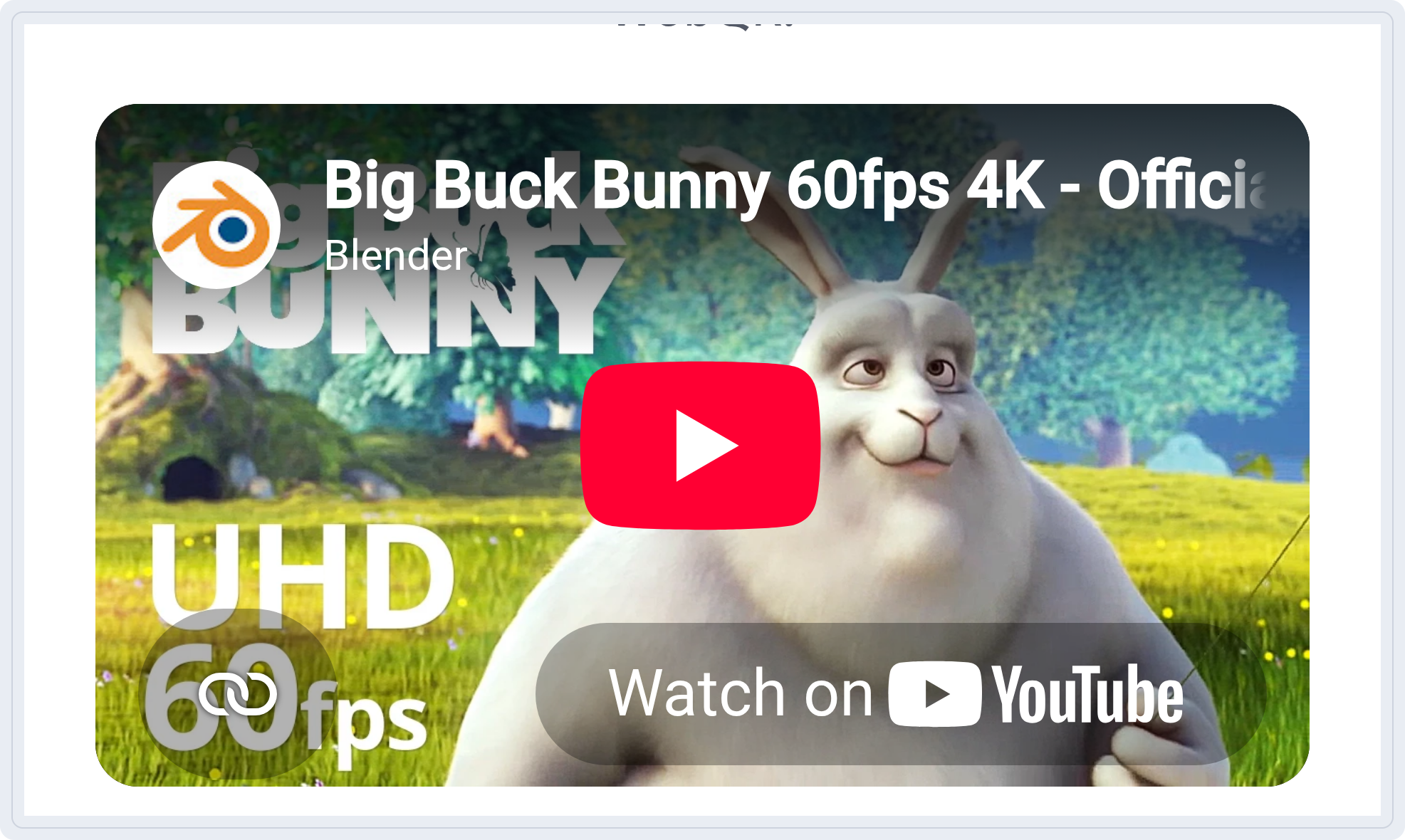
Откроется мобильная страница: сверху заголовок и описание, ниже — плеер, который запускается прямо на странице. В примере используется открытый ролик Big Buck Bunny от Blender.
QR-код на MP3
Загрузите трек
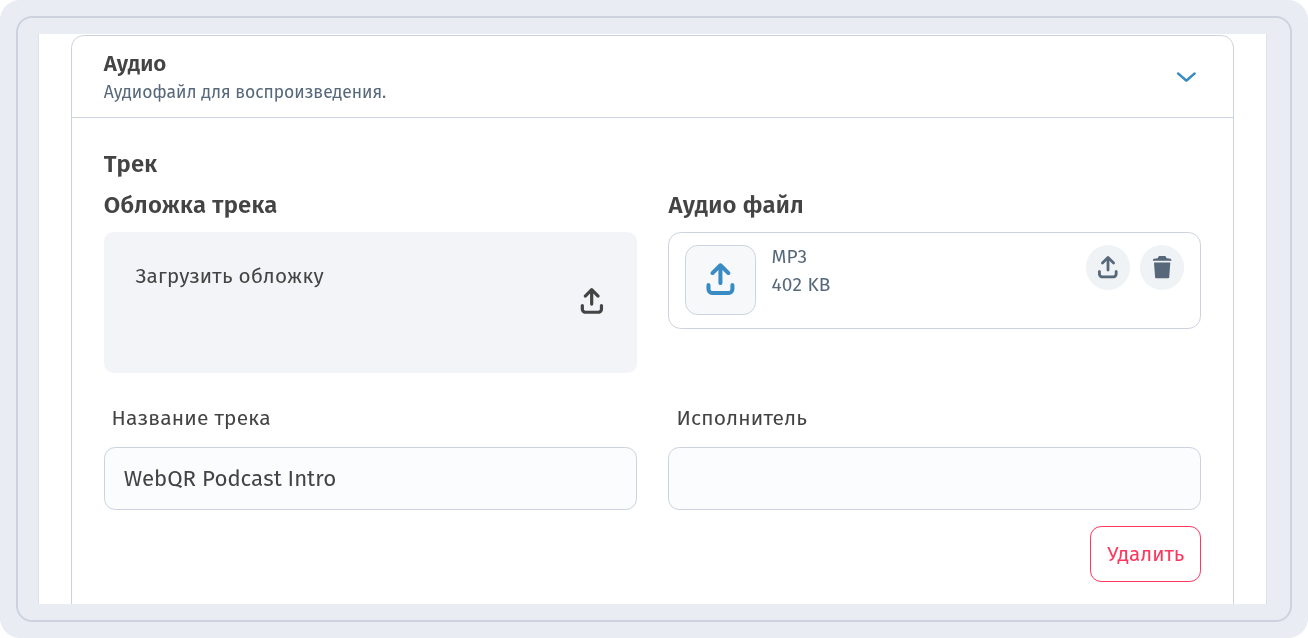
На шаге Информация откройте раздел Аудио в Основной информации.
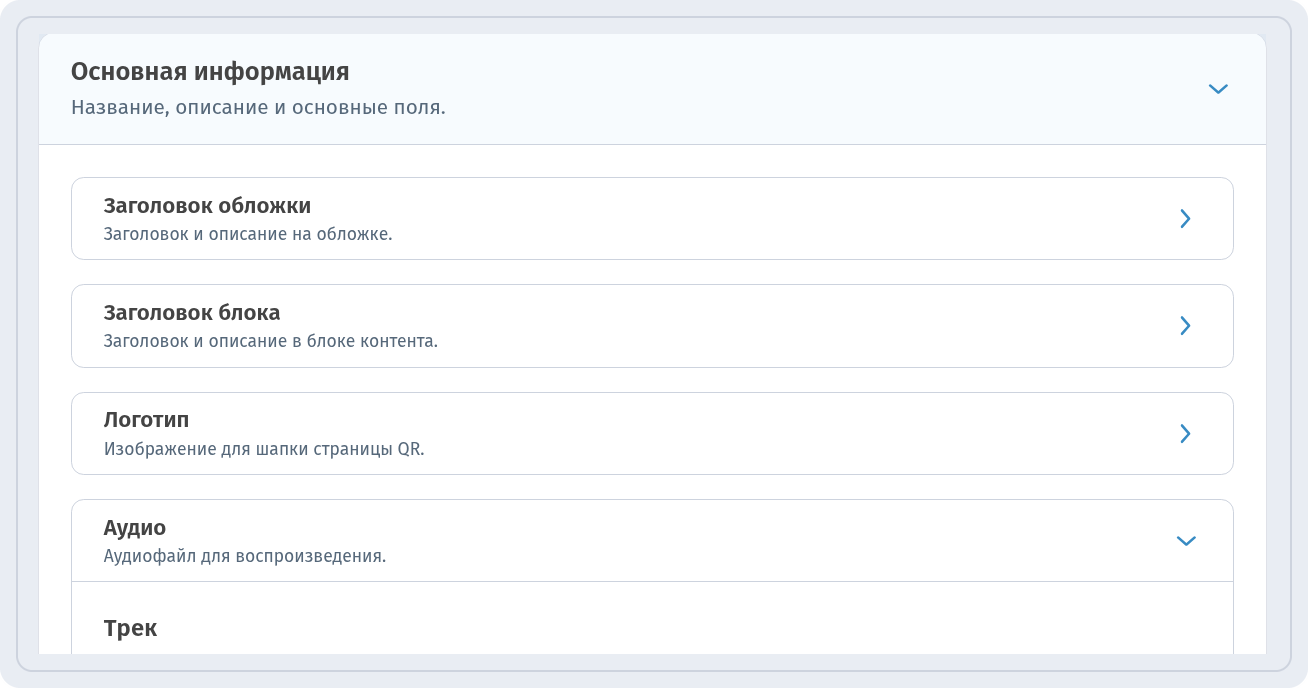 Для каждого трека есть Аудио файл, Обложка трека, Название трека и Исполнитель. Подходят файлы MP3, WAV, OGG, M4A, AAC и FLAC до 100 МБ, а можно указать ссылку на аудио. Обложка — PNG, JPG, WEBP, SVG или GIF до 5 МБ. В один код можно добавить несколько треков, а также кнопку и ссылки на стриминговые сервисы и соцсети.
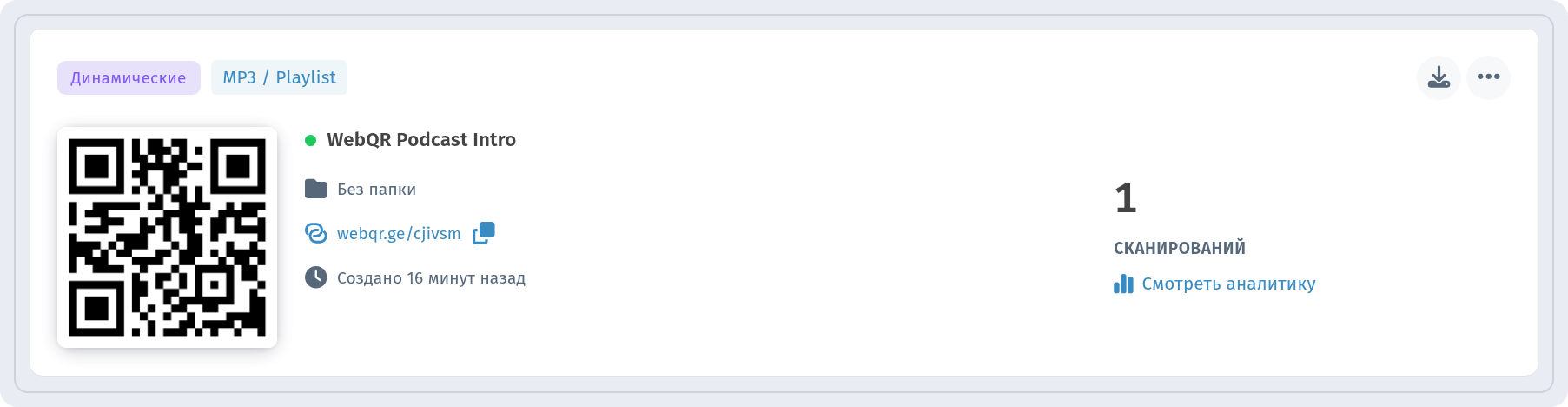
 Название и папка задаются на шаге Настройки так же, как для видео. Готовый код появится в списке с типом MP3.
Что увидит слушатель
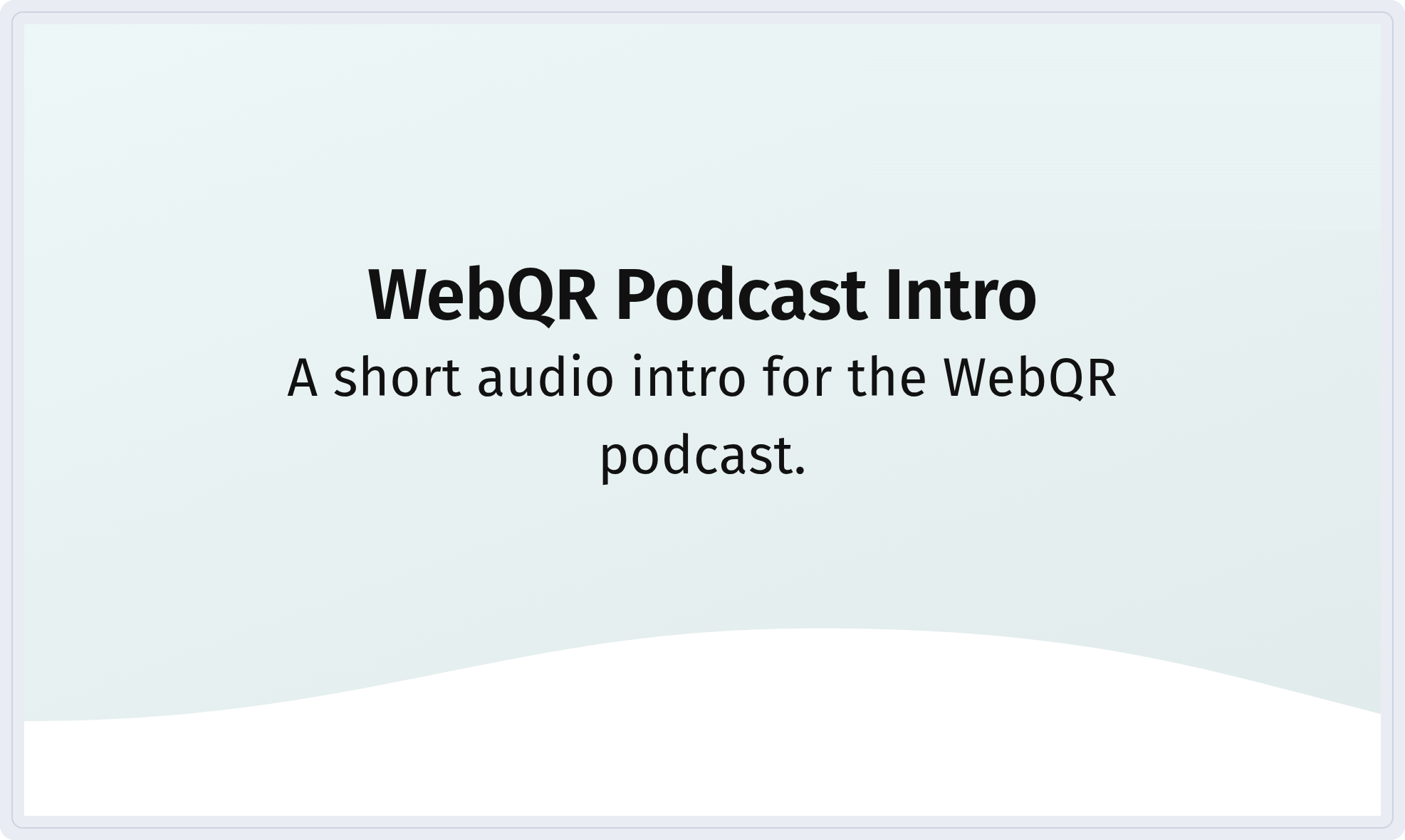
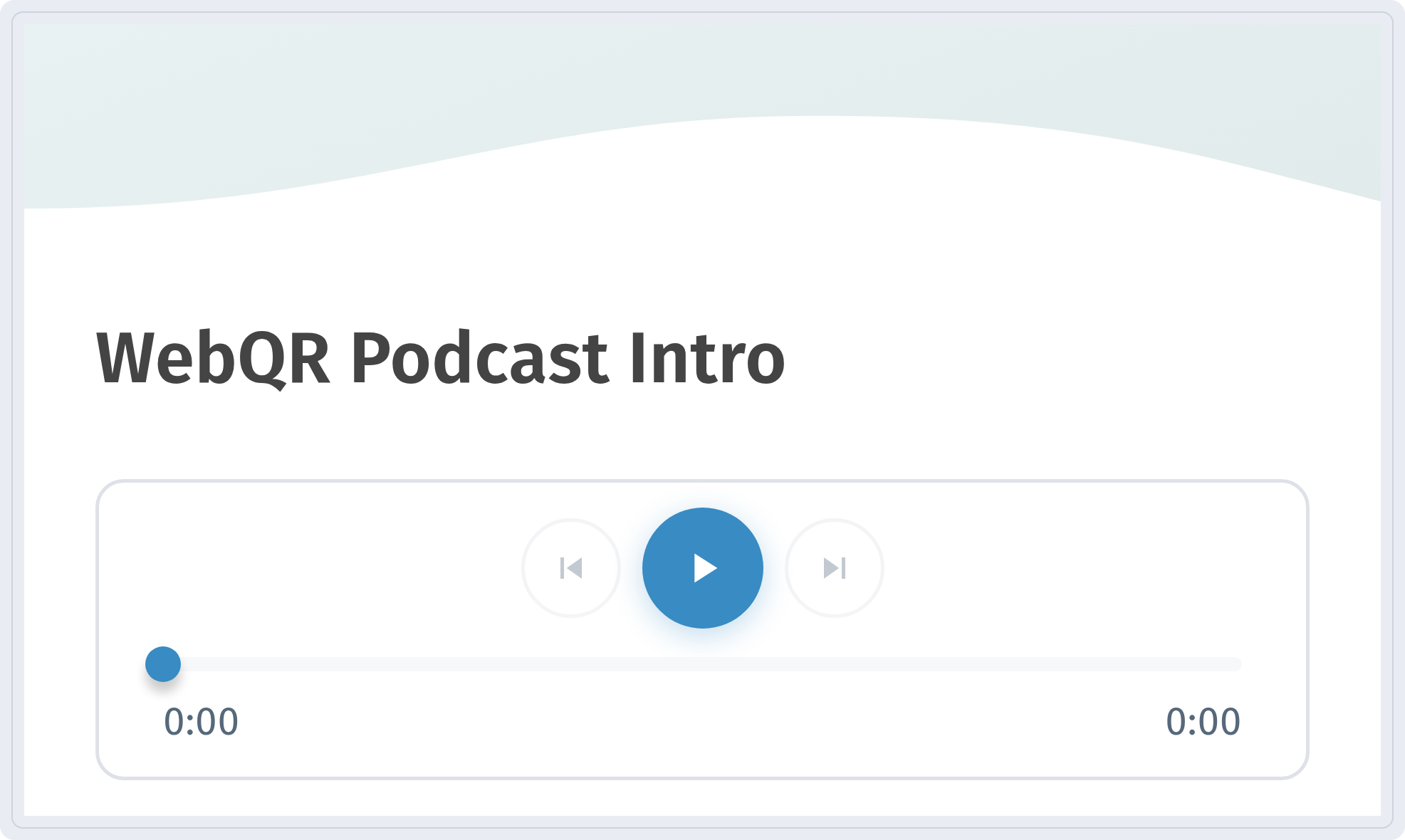
После сканирования открывается страница с названием и описанием и аудиоплеер с треком.
Советы
- Добавьте заголовок блока — человек сразу поймёт, что за видео перед ним.
- Проверьте страницу со своего телефона перед печатью.
- Код динамический: ролик или трек можно заменить, не перепечатывая QR-код.