
როგორ შევქმნათ PDF QR-კოდი მენიუს, ბროშურისა და ინსტრუქციისთვის
როგორ გავაზიაროთ PDF დინამიკური QR-კოდით WebQR-ში: 10-მდე ფაილი, სათაური და აღწერა, ნახვა და ჩამოტვირთვა ტელეფონზე და ფაილის შეცვლა ხელახალი ბეჭდვის გარეშე.
მენიუები, ბროშურები და ინსტრუქციები ხშირად იცვლება, ყოველ ჯერზე ახალი ტირაჟის დაბეჭდვა კი ძვირია. PDF QR-კოდი თქვენს დოკუმენტს პირდაპირ ტელეფონზე ხსნის: ვიზიტორი კოდს ასკანერებს და ხედავს გვერდს ფაილით, რომლის ნახვა ან ჩამოტვირთვაც შეიძლება. ამ ინსტრუქციაში ვქმნით დინამიკურ PDF კოდს სახელით WebQR Product Guide.
სად გამოგადგებათ PDF QR-კოდი
- რესტორნის მენიუები – მაგიდებზე, შესასვლელთან ან წასაღების პაკეტზე.
- ბროშურები და კატალოგები – ფლაერებზე, პოსტერებსა და სტენდებზე.
- სახელმძღვანელოები და ინსტრუქციები – პროდუქტზე ან შეფუთვაზე.
- ღონისძიების პროგრამები და დამხმარე მასალები – ბეიჯზე ან პირველ სლაიდზე.
ნაბიჯი 1: დაამატეთ სათაური და აღწერა
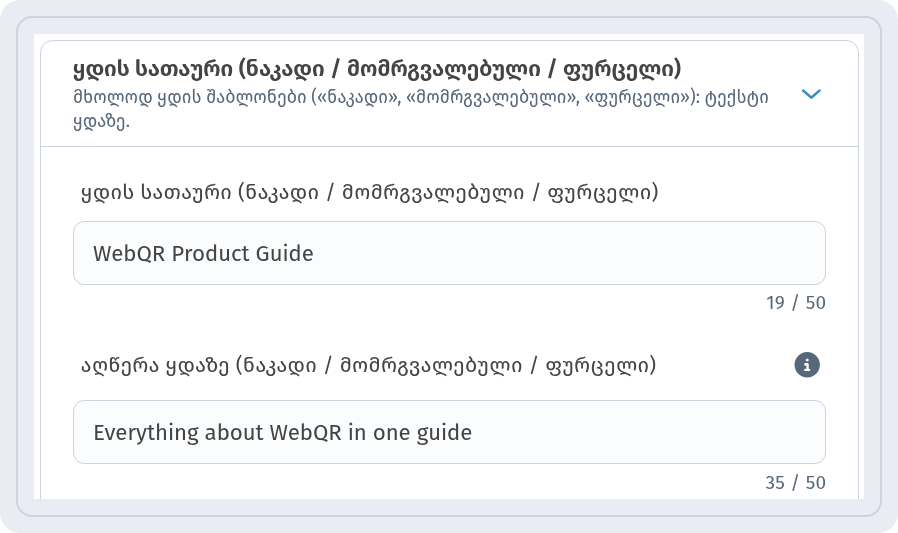
დააწკაპუნეთ QR-კოდის შექმნა და აირჩიეთ კონტენტის ტიპი PDF. ნაბიჯზე ინფორმაციის რედაქტირება ყდის სათაურის ველში შევიყვანეთ WebQR Product Guide, ყდის აღწერის ველში კი – Everything about WebQR in one guide. ორივე ტექსტი ვიზიტორის გვერდის ზედა ნაწილში ჩანს.
ნაბიჯი 2: ატვირთეთ დოკუმენტი
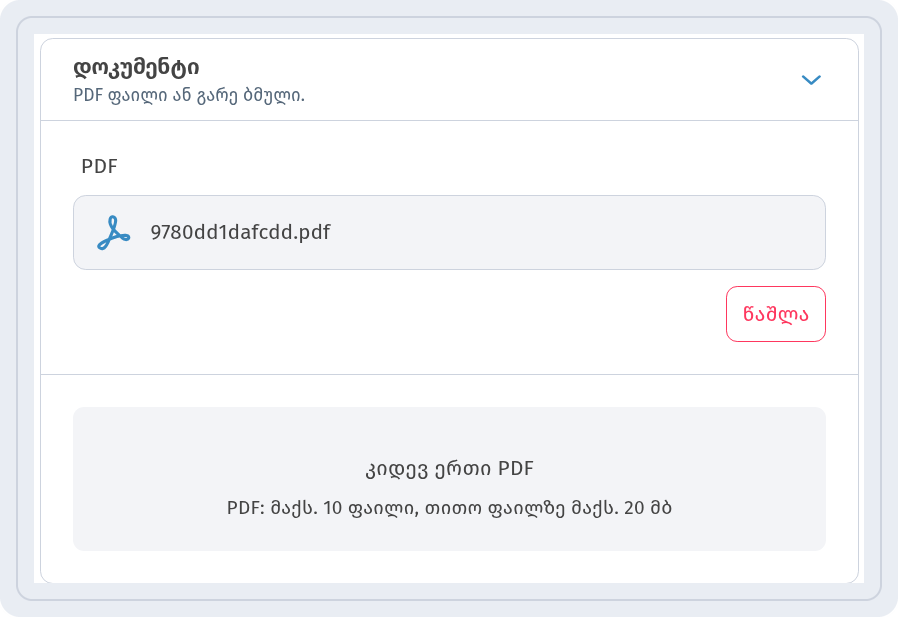
გახსენით ბლოკი დოკუმენტი – მასში შეგიძლიათ PDF ფაილის ატვირთვა ან დოკუმენტის გარე ბმულის მითითება. ატვირთეთ თქვენი PDF, მეტი ფაილის დასამატებლად კი დააწკაპუნეთ კიდევ ერთი PDF. შეგიძლიათ დაამატოთ მაქსიმუმ 10 ფაილი, თითო მაქსიმუმ 20 მბ. ღილაკი წაშლა ფაილს სიიდან შლის.
შემდეგ გაიარეთ დარჩენილი ნაბიჯები და შეინახეთ კოდი. ვიზიტორის გვერდის ენა თითოეული კოდისთვის ცალკე ისაზღვრება და კაბინეტის ენაზე არ არის დამოკიდებული – ჩვენს სკრინშოტებზე გვერდი ინგლისურად არის.
რას ხედავენ ვიზიტორები
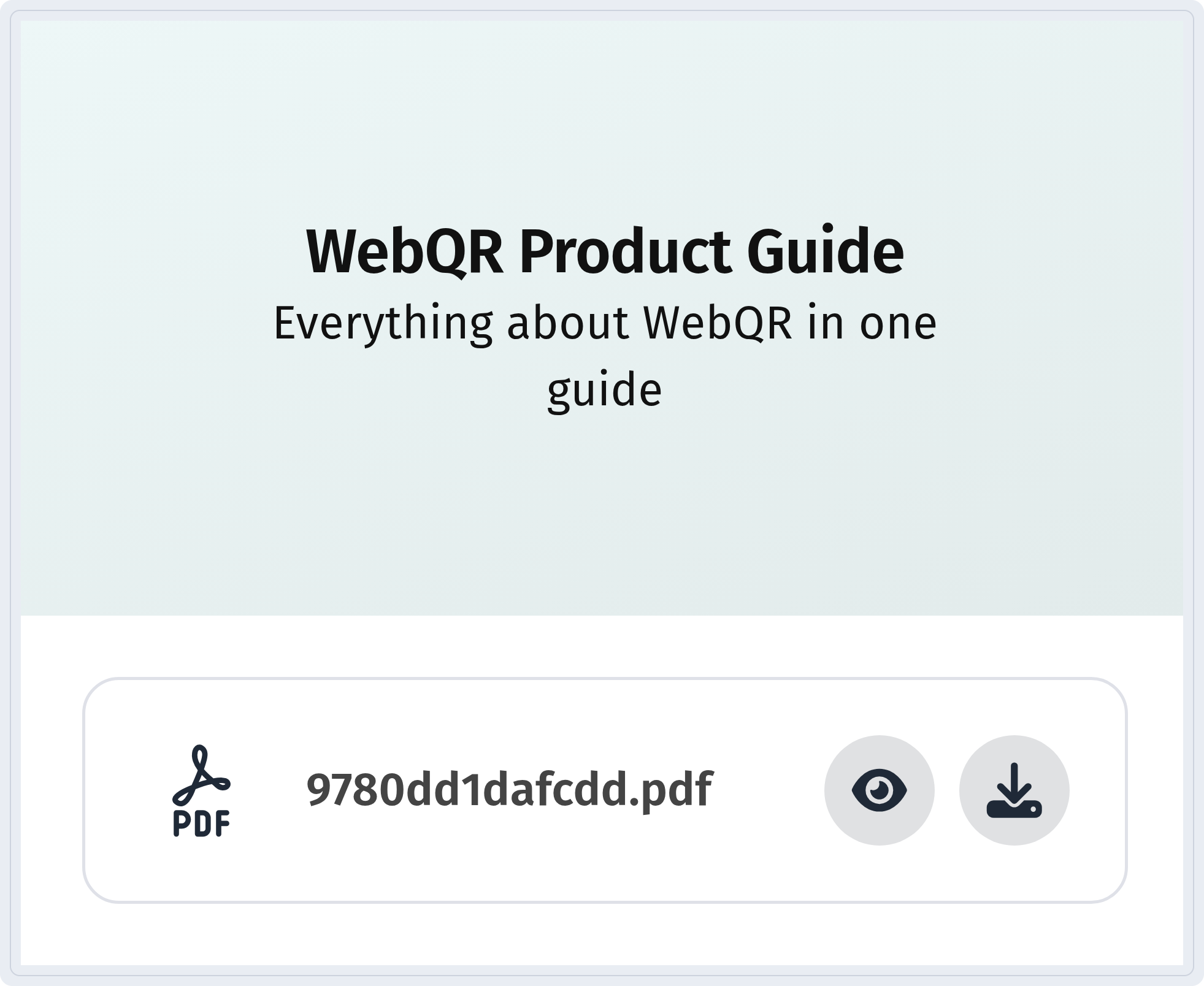
სკანირების შემდეგ ვიზიტორი ხედავს სათაურსა და აღწერას, მათ ქვემოთ კი – ფაილების სიას. თითოეულ ფაილს ორი ღილაკი აქვს: ერთი მას ბრაუზერში ხსნის, მეორე ტელეფონზე ჩამოტვირთავს.
შეცვალეთ ფაილი ხელახალი ბეჭდვის გარეშე
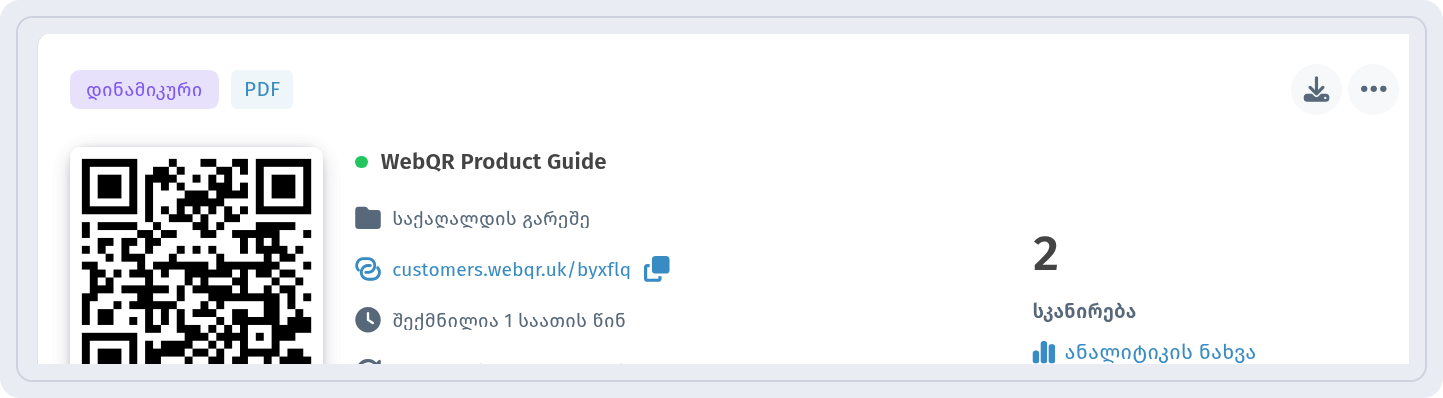
კოდი გამოჩნდება განყოფილებაში ჩემი QR-კოდები ნიშნებით დინამიკური და PDF, სკანირებების მთვლელითა და ბმულით ანალიტიკის ნახვა – დაწვრილებით სტატიაში QR-კოდების ანალიტიკის შესახებ. რადგან კოდი დინამიკურია, მენიუს ან ბროშურის ახალი ვერსიის ატვირთვა ნებისმიერ დროს შეგიძლიათ და დაბეჭდილი კოდი უკვე მას გახსნის – იხ. როგორ შევცვალოთ QR-კოდი ბეჭდვის შემდეგ.
თუ დოკუმენტი ყველასთვის არ არის განკუთვნილი – მაგალითად, შიდა ინსტრუქციები ან პარტნიორების კატალოგები, – დაიცავით ის პაროლით: იხ. როგორ შევქმნათ პაროლით დაცული QR-კოდი.
რჩევები
- შეკუმშეთ დიდი PDF ფაილები – მსუბუქი ფაილები მობილურ ინტერნეტში უფრო სწრაფად იხსნება.
- ყდის სათაური გასაგები გააკეთეთ, რომ ვიზიტორმა იცოდეს, რას ხსნის.
- გამოიყენეთ ერთი კოდი თითო დოკუმენტზე და განაახლეთ ფაილი ახალი კოდის დაბეჭდვის ნაცვლად.