
Как создать QR-код с PDF для меню, брошюр и инструкций
Как поделиться PDF через динамический QR-код в WebQR: до 10 файлов, заголовок и описание, просмотр и скачивание на телефоне и замена файла без перепечатки.
Меню, брошюры и инструкции часто меняются, а каждый раз печатать новый тираж дорого. QR-код с PDF открывает ваш документ прямо на телефоне: посетитель сканирует код и видит страницу с файлом, который можно просмотреть или скачать. В этой инструкции мы создаём динамический PDF-код под названием WebQR Product Guide.
Где пригодится QR-код с PDF
- Меню ресторанов – на столах, у входа или на пакете навынос.
- Брошюры и каталоги – на листовках, постерах и стендах.
- Руководства и инструкции – на товаре или упаковке.
- Программы мероприятий и раздаточные материалы – на бейдже или первом слайде.
Шаг 1: добавьте заголовок и описание
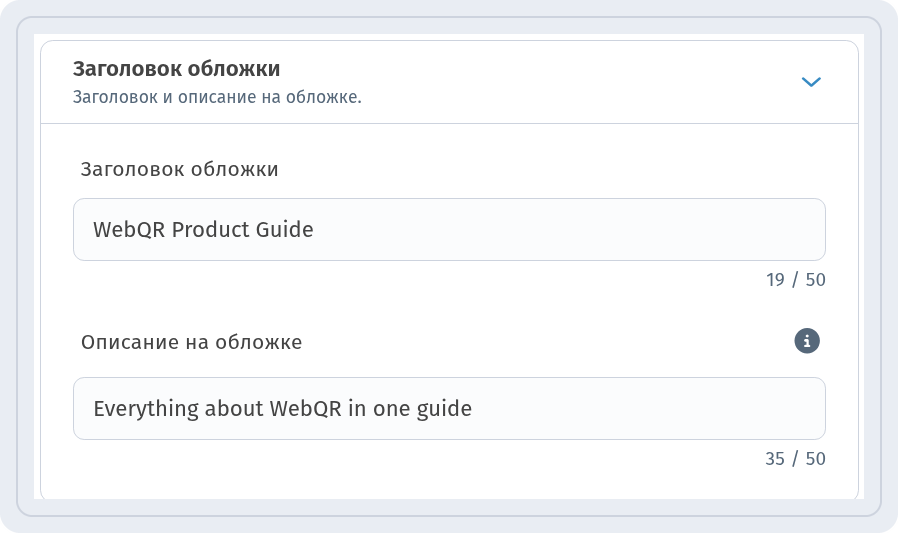
Нажмите Создать QR-код и выберите тип контента PDF. На шаге Редактирование информации в поле Заголовок обложки мы ввели WebQR Product Guide, а в Описание обложки – Everything about WebQR in one guide. Оба текста показываются вверху страницы для посетителей.
Шаг 2: загрузите документ
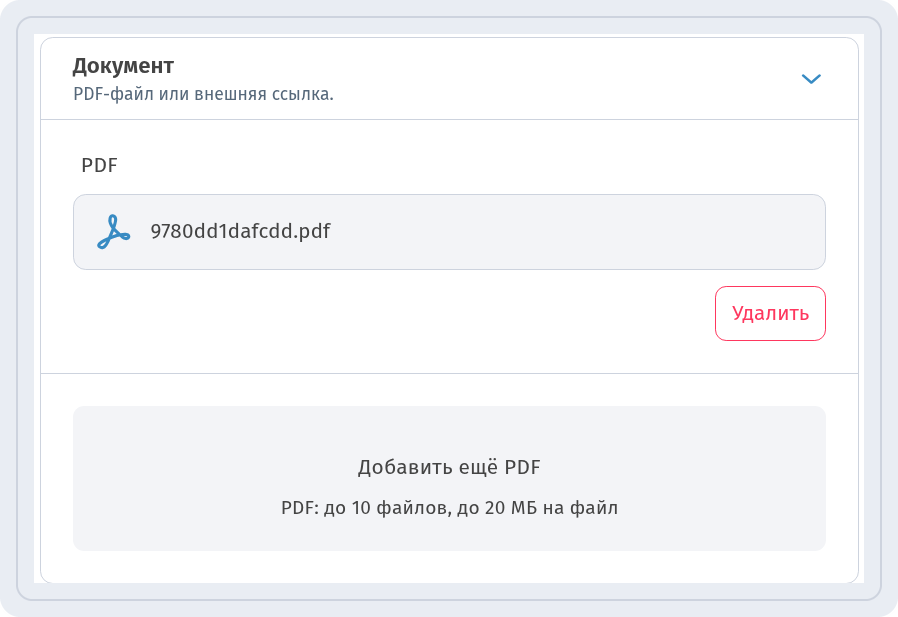
Откройте блок Документ – в него можно загрузить PDF-файл или указать внешнюю ссылку на документ. Загрузите свой PDF, а чтобы прикрепить ещё файлы, нажмите Добавить ещё PDF. Можно добавить до 10 файлов, до 20 МБ каждый. Кнопка Удалить убирает файл из списка.
Затем пройдите оставшиеся шаги и сохраните код. Язык страницы для посетителей задаётся отдельно для каждого кода и не зависит от языка кабинета – на наших скриншотах страница на английском.
Что видят посетители
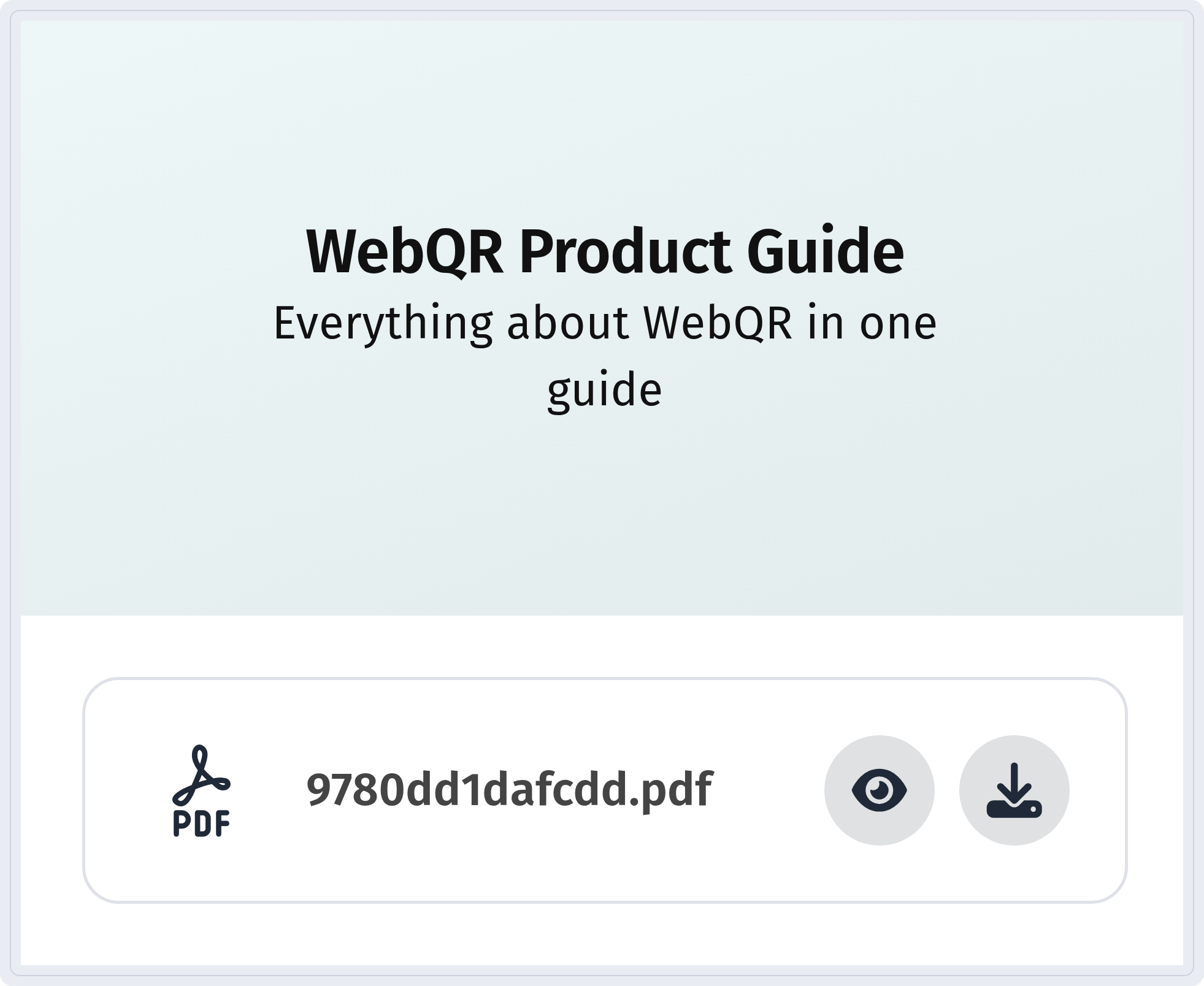
После сканирования посетитель видит заголовок и описание, а под ними – список файлов. У каждого файла две кнопки: одна открывает его в браузере, другая скачивает на телефон.
Меняйте файл без перепечатки
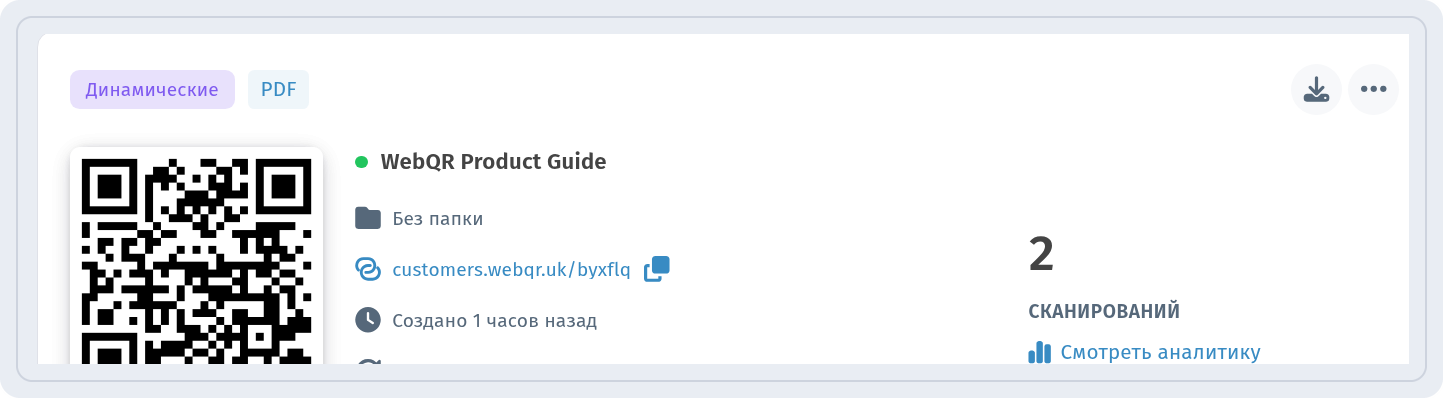
Код появится в разделе Мои QR-коды с метками Динамические и PDF, счётчиком сканирований и ссылкой Смотреть аналитику – подробнее в статье об аналитике QR-кодов. Так как код динамический, новую версию меню или брошюры можно загрузить в любой момент, и напечатанный код откроет уже её – см. как изменить QR-код после печати.
Если документ предназначен не для всех – например, внутренние инструкции или каталоги для партнёров, – защитите его паролем: см. как создать QR-код с паролем.
Советы
- Сжимайте большие PDF – лёгкие файлы быстрее открываются через мобильный интернет.
- Делайте заголовок обложки понятным, чтобы посетитель знал, что открывает.
- Используйте один код на документ и обновляйте файл вместо печати нового кода.