
როგორ შევცვალოთ QR-კოდი დაბეჭდვის შემდეგ
როგორ შეცვალოთ დაბეჭდილი QR-კოდის ბმული ან შიგთავსი WebQR-ში ხელახალი ბეჭდვის გარეშე. ნაბიჯ-ნაბიჯ გზამკვლევი დინამიკური QR-კოდების, პარამეტრების, კონტენტის ტიპისა და სტატისტიკის რედაქტირებაზე.
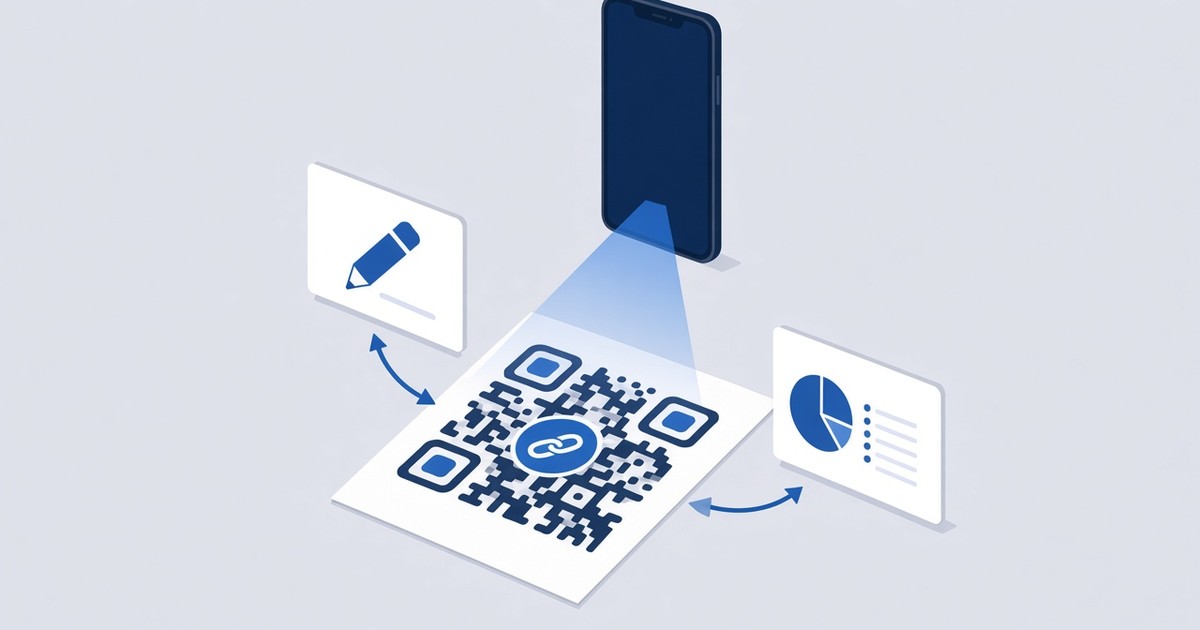
ათასი ფლაერი დაბეჭდეთ — და ბმული შეიცვალა: ახალი გვერდი, ახალი მენიუ, შეცდომა მისამართში. ჩვეულებრივი QR-კოდის შემთხვევაში ყველაფრის თავიდან დაბეჭდვა მოგიწევდათ. WebQR-ის დინამიკური QR-კოდის შემთხვევაში საკმარისია კოდის რედაქტირება პირად კაბინეტში — და ყოველი დაბეჭდილი ასლი ახალ კონტენტს გახსნის. გიჩვენებთ, როგორ.
რატომ შეიძლება დაბეჭდილი დინამიკური QR-კოდის შეცვლა
დინამიკური კოდი საიტის მისამართს თავის ნახატში არ ინახავს. მასში ჩაწერილია მოკლე ბმული, მაგალითად webqr.uk/63643m, ხოლო WebQR ამ ბმულიდან ყოველ სკანირებას თქვენ მიერ მითითებულ კონტენტზე გადამისამართებს. რედაქტირებისას მხოლოდ დანიშნულების მისამართი იცვლება. მოკლე ბმული, შესაბამისად ნახატიც ქაღალდზე, უცვლელი რჩება — ამიტომ დაბეჭდილი QR-კოდი აგრძელებს მუშაობას.
სტატიკური კოდი სხვაგვარადაა: შიგთავსი პირდაპირ ნახატშია დაშიფრული და მისი შეცვლა მხოლოდ ახალი კოდით შეიძლება. თუ არ იცით, რომელი ტიპი გაქვთ, წაიკითხეთ სტატია სტატიკური და დინამიკური QR-კოდები.
ნაბიჯი 1: გახსენით კოდის მენიუ
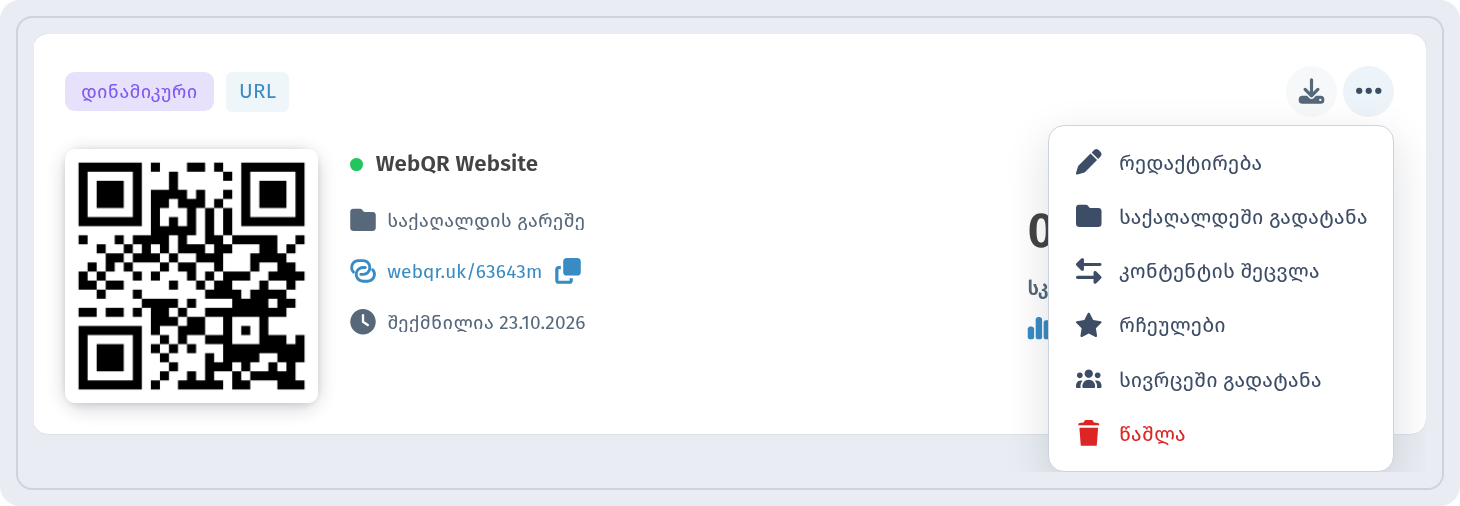
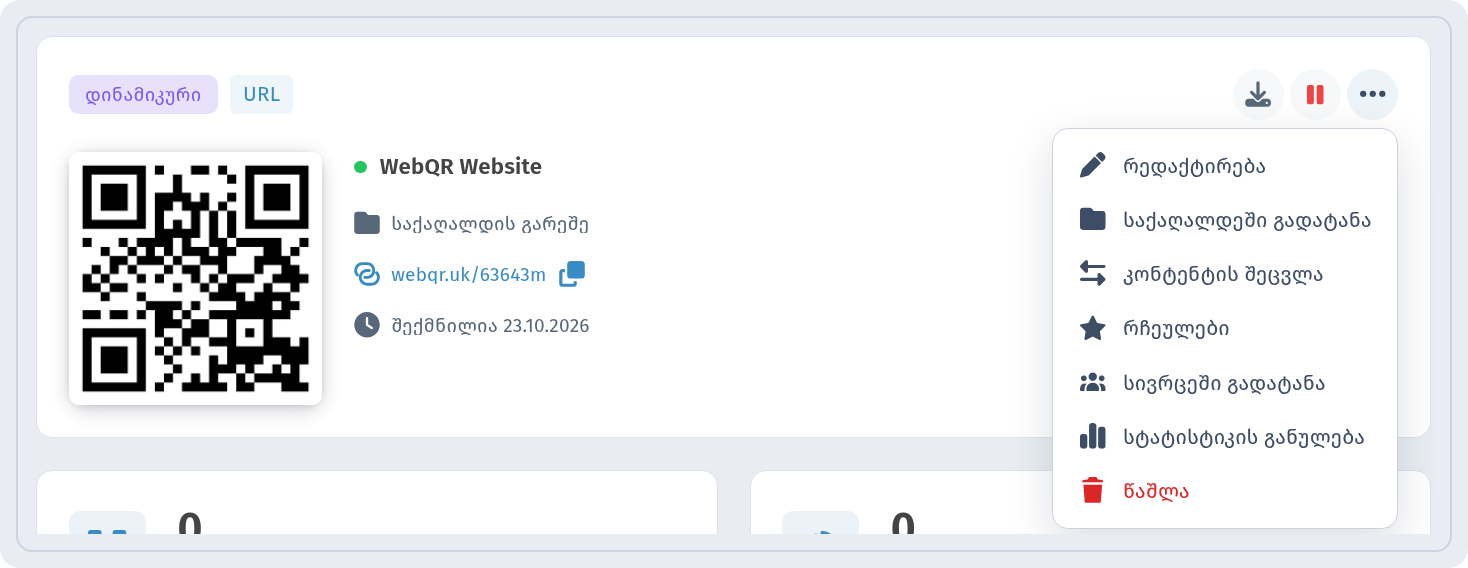
გადადით ჩემი QR-კოდები-ში და იპოვეთ თქვენი დინამიკური კოდი. მის ბარათზე მოკლე ბმული ჩანს. მენიუს გასახსნელად დააჭირეთ ...-ს ბარათის ზედა მარჯვენა კუთხეში:
- რედაქტირება — შიგთავსის, პარამეტრებისა და დიზაინის შეცვლა;
- საქაღალდეში გადატანა — კოდების მოწესრიგება;
- კონტენტის შეცვლა — კოდის სხვა ტიპის კონტენტზე გადართვა;
- რჩეულები — კოდის რჩეულებში დამატება;
- სივრცეში გადატანა — კოდის სხვა სამუშაო სივრცეში გადატანა;
- წაშლა — კოდის წაშლა.
ნაბიჯი 2: შეცვალეთ ბმული
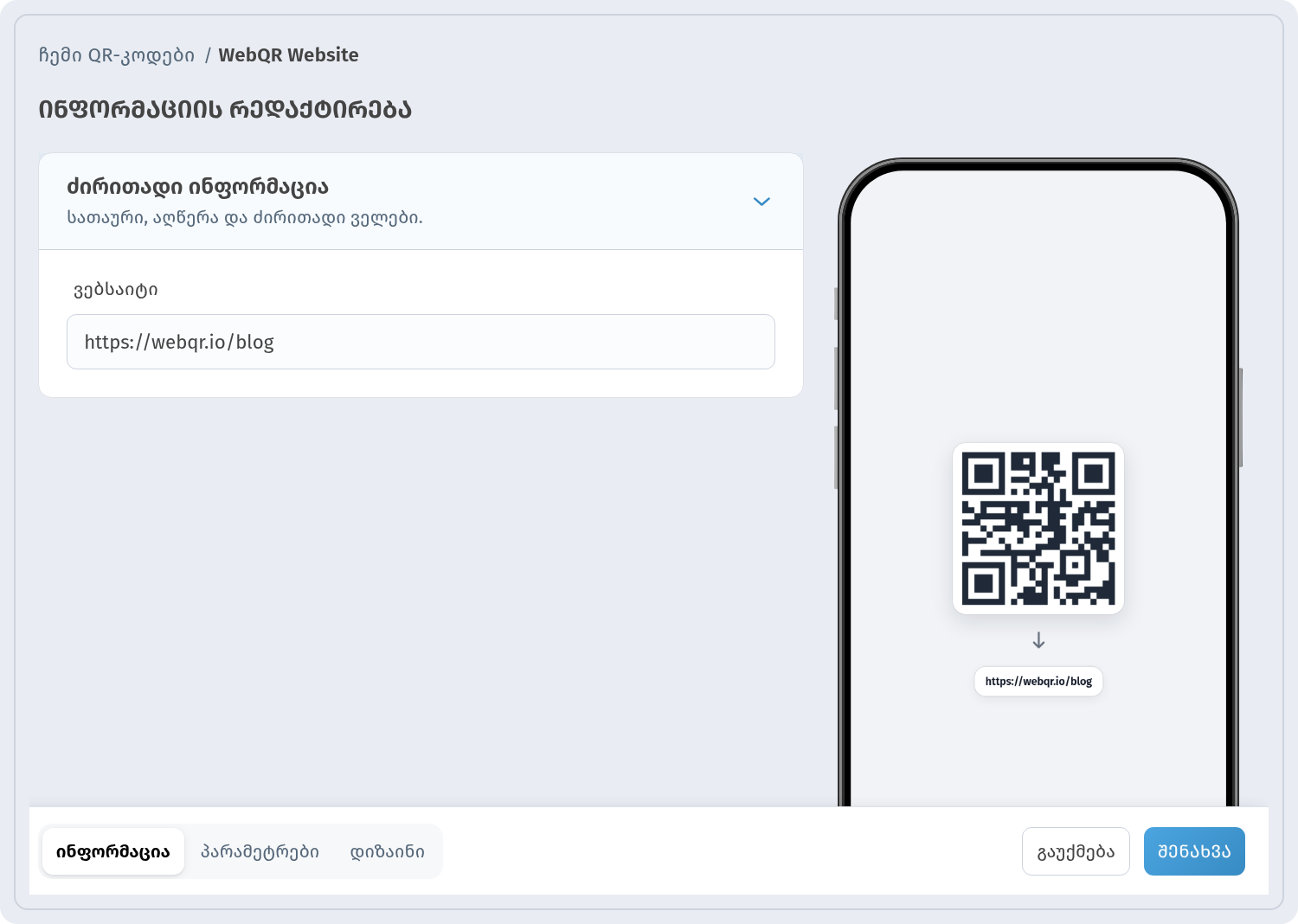
აირჩიეთ რედაქტირება. გაიხსნება გვერდი ინფორმაციის რედაქტირება სამი ჩანართით ქვემოთ — ინფორმაცია, პარამეტრები და დიზაინი — და ღილაკებით გაუქმება და შენახვა.
ჩანართზე ინფორმაცია, განყოფილებაში ძირითადი ინფორმაცია, არის ველი ვებსაიტი. ძველი მისამართი ახლით შეცვალეთ, მაგალითად https://webqr.io — https://webqr.io/blog-ით. მარჯვნივ გადახედვა მაშინვე განახლდება და კოდის ქვემოთ ახალ მისამართს აჩვენებს. სანამ შენახვა-ს არ დააჭერთ, არაფერი გამოიყენება: სკრინშოტზე ახალი მისამართი შეყვანილია, მაგრამ ჯერ არ არის შენახული.
დააჭირეთ შენახვა-ს — და ნებისმიერი დაბეჭდილი ასლის შემდეგი სკანირება ახალ გვერდს გახსნის. გსურთ შემოწმება? დაასკანირეთ დაბეჭდილი კოდი ტელეფონით.
ნაბიჯი 3: გადახედეთ პარამეტრებს
ჩანართზე პარამეტრები თავმოყრილია ყველაფერი, რაც თავად კოდს ეხება და არა მის შიგთავსს:
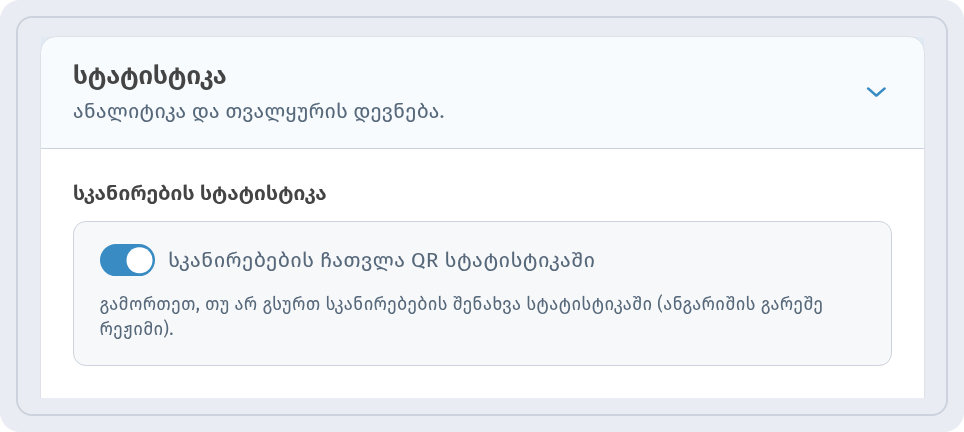
- QR-კოდის სახელი — სახელი, რომელსაც სიაში ხედავთ.
- საქაღალდე — საქაღალდე, სადაც კოდი ინახება.
- სტატისტიკა — გადამრთველი სკანირებების ჩათვლა QR სტატისტიკაში. მისი მინიშნება: „გამორთეთ, თუ არ გსურთ სკანირებების შენახვა სტატისტიკაში (ანგარიშის გარეშე რეჟიმი).“ კოდი აგრძელებს მუშაობას, მაგრამ სკანირებები აღარ აღირიცხება.
არ შეცვალოთ დაბეჭდილი კოდის მოკლე ბმული
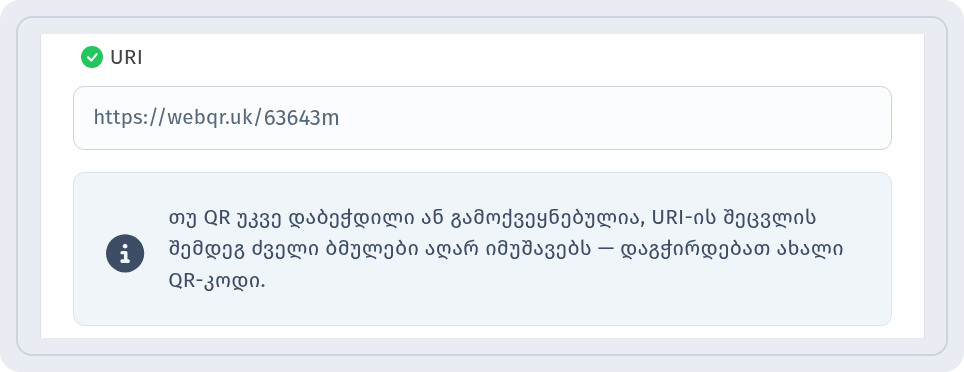
ქვემოთ, მოკლე ბმულის განყოფილებაში, მითითებულია კოდის დომენი და URI. ეს ერთადერთია, რისი შეხებაც დაბეჭდვის შემდეგ არ ღირს. WebQR გაფრთხილებთ: „თუ QR უკვე დაბეჭდილი ან გამოქვეყნებულია, URI-ის შეცვლის შემდეგ ძველი ბმულები აღარ იმუშავებს — დაგჭირდებათ ახალი QR-კოდი.“ შეცვალეთ დანიშნულების მისამართი და არა თავად ბმული.
კონტენტის ტიპის შეცვლა
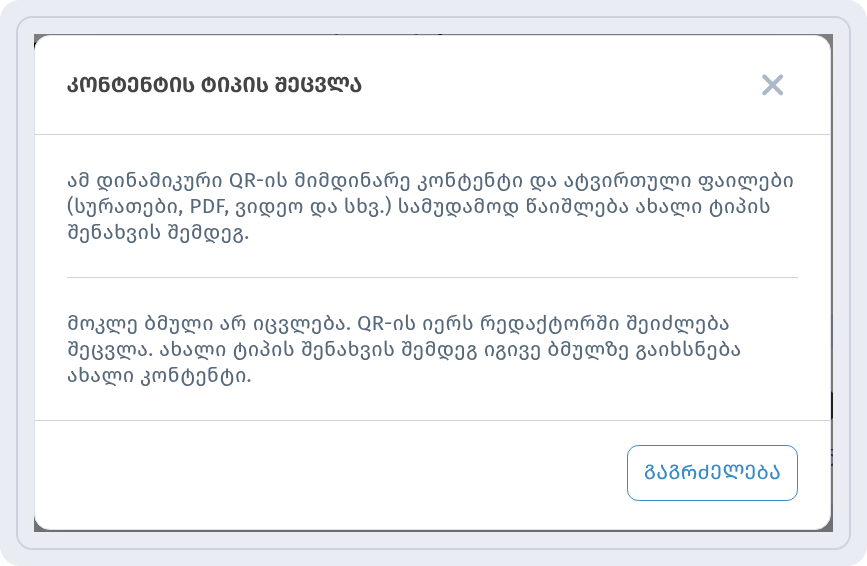
ზოგჯერ ახალი ბმული საკმარისი არ არის: კოდმა, რომელიც საიტზე მიდიოდა, ახლა PDF, მენიუ ან ვიდეო უნდა გახსნას. ამისთვის ბარათის მენიუში აირჩიეთ კონტენტის შეცვლა. ფანჯარა კონტენტის ტიპის შეცვლა ხსნის, რა მოხდება:
- ამ დინამიკური QR-ის მიმდინარე კონტენტი და ატვირთული ფაილები (სურათები, PDF, ვიდეო და სხვ.) ახალი ტიპის შენახვის შემდეგ სამუდამოდ წაიშლება;
- მოკლე ბმული არ იცვლება: ახალი ტიპის შენახვის შემდეგ იგივე ბმულზე ახალი კონტენტი გაიხსნება, ამიტომ დაბეჭდილი კოდი კვლავ იმუშავებს. QR-ის იერსახის შეცვლა რედაქტორშია შესაძლებელი.
დააჭირეთ ღილაკს გაგრძელება, აირჩიეთ ახალი ტიპი და შეავსეთ. გადართვამდე შეინახეთ იმ ფაილების ასლები, რომლებიც ჯერ კიდევ გჭირდებათ.
პაუზა და სტატისტიკის განულება
კოდის ანალიტიკის გვერდზე, ჩამოტვირთვის ღილაკის გვერდით, არის პაუზის ხატულა მინიშნებით პაუზა. მისით კოდის დაპაუზება შეგიძლიათ — მაგალითად, კამპანიებს შორის — წაშლის გარეშე.
ამ გვერდზე მენიუ ... შეიცავს იგივე მოქმედებებს, რაც სიაში, და დამატებით სტატისტიკის განულება-ს. ეს გამოგადგებათ მას შემდეგ, რაც კოდი დაარედაქტირეთ და თავად შეამოწმეთ: გაასუფთავეთ სტატისტიკა, რომ სატესტო სკანირებები რეალურს არ აერიოს. რიცხვების შესახებ მეტი — სტატიაში QR-კოდების ანალიტიკა.
ჩეკლისტი დაბეჭდილი კოდის რედაქტირებამდე
- დარწმუნდით, რომ კოდი დინამიკურია — მხოლოდ მაშინ შეიძლება შიგთავსის შეცვლა დაბეჭდვის შემდეგ.
- შეცვალეთ მისამართი ველში ვებსაიტი (ან შიგთავსი), მაგრამ არასდროს — URI.
- შეამოწმეთ გადახედვა და დააჭირეთ შენახვა-ს.
- დაასკანირეთ დაბეჭდილი ასლი, რომ დარწმუნდეთ, ახალი მისამართი იხსნება.
- გაასუფთავეთ სტატისტიკა, თუ თქვენი სატესტო სკანირებები რიცხვებს დაამახინჯებს.
შეჯამება
დაბეჭდილი QR-კოდი სულაც არ არის საბოლოო. თუ ის დინამიკურია, WebQR-ში შეგიძლიათ შეცვალოთ მისი ბმული, პარამეტრები და კონტენტის ტიპიც კი, ქაღალდზე არსებული მოკლე ბმული კი ხალხს კვლავ სწორ ადგილას მიიყვანს. მთავარია, URI არ შეცვალოთ, შეინახოთ ცვლილებები და შედეგი ნამდვილი სკანირებით შეამოწმოთ.