
Как изменить QR-код после печати
Как изменить ссылку или содержимое напечатанного QR-кода в WebQR без перепечатки. Пошаговое руководство по редактированию динамических QR-кодов, настроек, типа контента и статистики.
Вы напечатали тысячу флаеров — и тут ссылка изменилась: новая посадочная страница, новое меню, опечатка в адресе. С обычным QR-кодом пришлось бы печатать всё заново. С динамическим QR-кодом в WebQR достаточно отредактировать код в личном кабинете — и каждая напечатанная копия начнёт открывать новый контент. Рассказываем, как это сделать.
Почему напечатанный динамический QR-код можно изменить
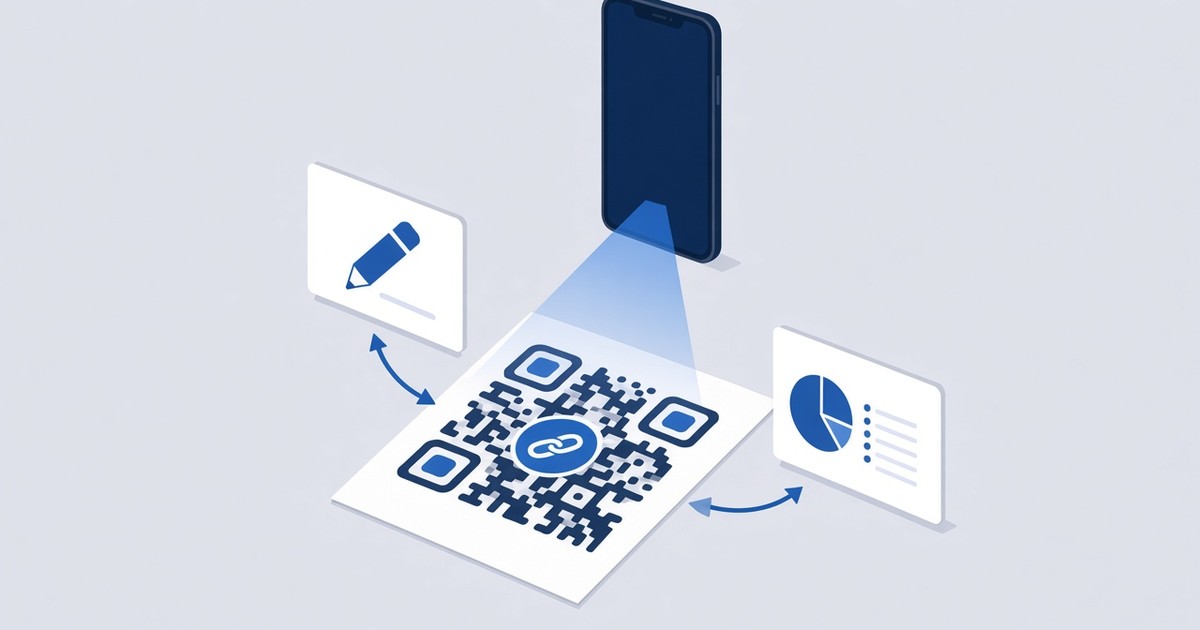
Динамический код не хранит адрес сайта в своём рисунке. В нём записана короткая ссылка, например webqr.uk/63643m, а WebQR перенаправляет каждое сканирование с этой ссылки на заданный вами контент. При редактировании меняется только адрес назначения. Короткая ссылка, а значит и рисунок на бумаге, остаётся прежней — поэтому напечатанный QR-код продолжает работать.
Со статическим кодом иначе: содержимое закодировано прямо в рисунке, и изменить его можно только новым кодом. Если вы не уверены, какой у вас тип, прочитайте статью Статические и динамические QR-коды.
Шаг 1: откройте меню кода
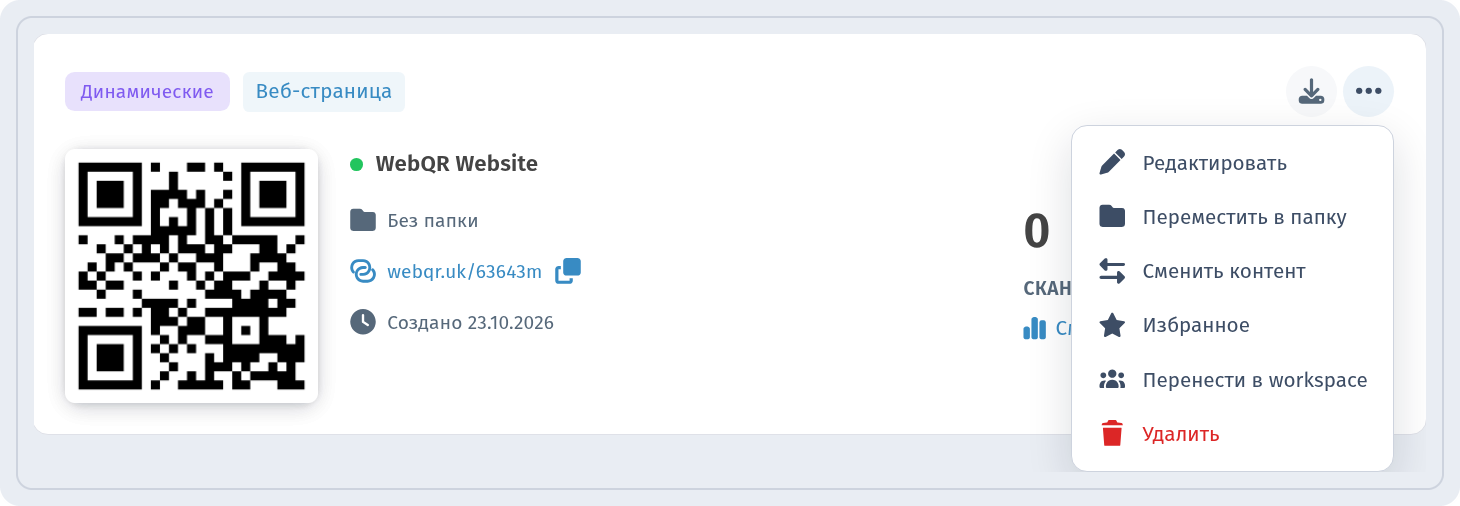
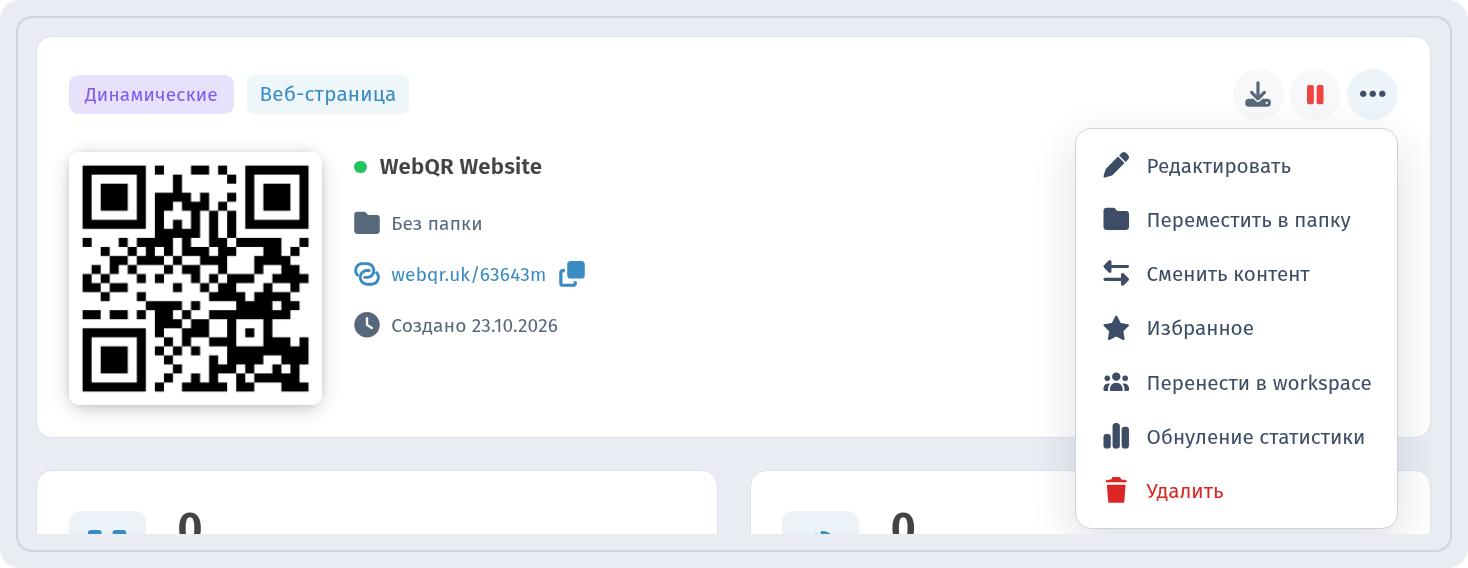
Перейдите в Мои QR-коды и найдите свой динамический код. На его карточке видна короткая ссылка. Нажмите ... в правом верхнем углу карточки, чтобы открыть меню:
- Редактировать — изменить содержимое, настройки и дизайн;
- Переместить в папку — навести порядок в кодах;
- Сменить контент — переключить код на другой тип контента;
- Избранное — добавить код в избранное;
- Перенести в workspace — перенести код в другое рабочее пространство;
- Удалить — удалить код.
Шаг 2: измените ссылку
Выберите Редактировать. Откроется страница Редактирование информации с тремя вкладками внизу — Информация, Настройки и QR дизайн — и кнопками Отмена и Сохранить.
На вкладке Информация в разделе Основная информация есть поле Сайт. Замените старый адрес новым, например https://webqr.io на https://webqr.io/blog. Превью справа сразу обновится и покажет новый адрес под кодом. Пока вы не нажмёте Сохранить, ничего не применяется: на скриншоте новый адрес введён, но ещё не сохранён.
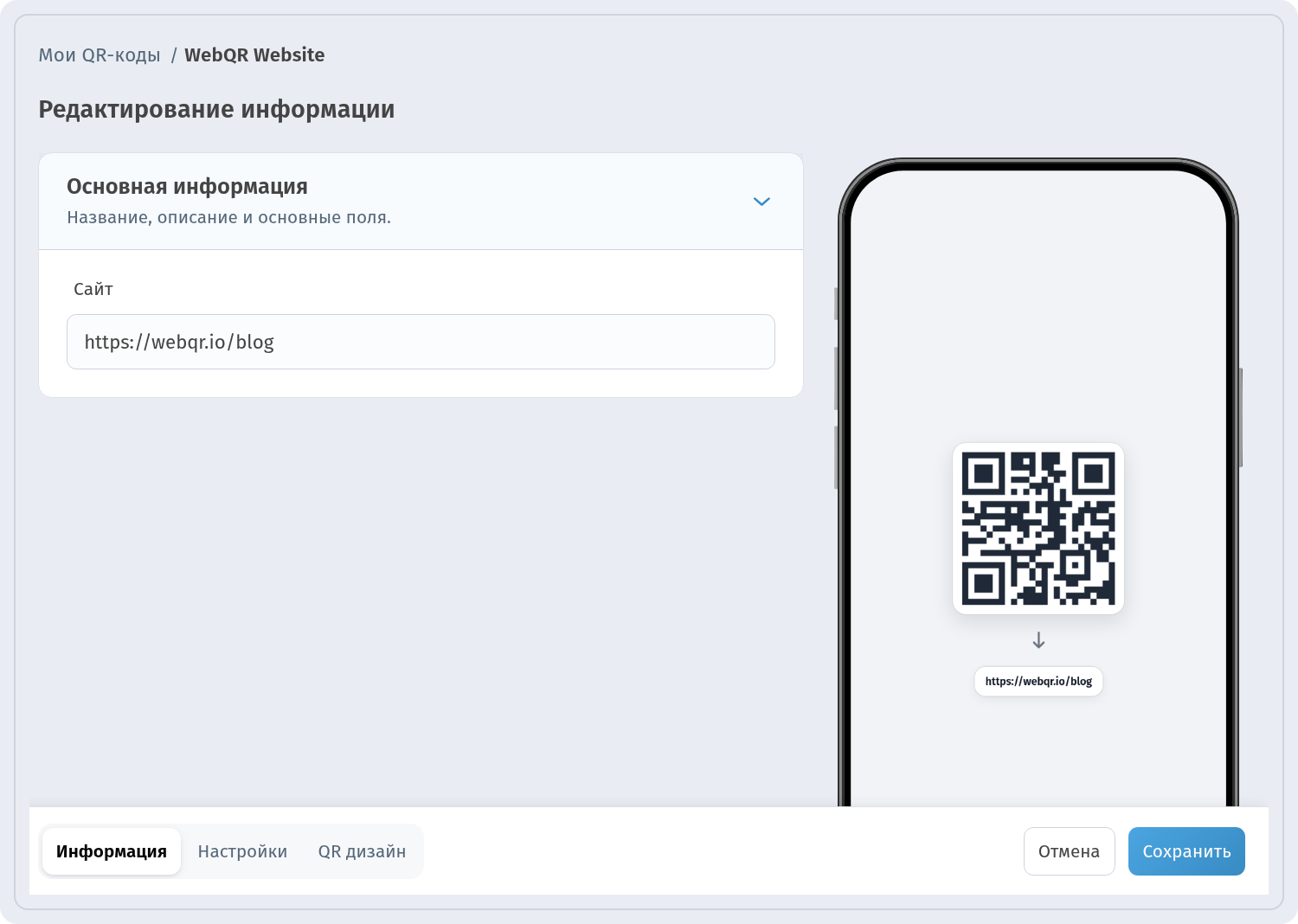
Нажмите Сохранить — и следующее сканирование любой напечатанной копии откроет новую страницу. Хотите проверить? Отсканируйте напечатанный код телефоном.
Шаг 3: проверьте настройки
На вкладке Настройки собрано всё, что касается самого кода, а не его содержимого:
- Название QR кода — название, которое вы видите в списке.
- Папка — папка, в которой хранится код.
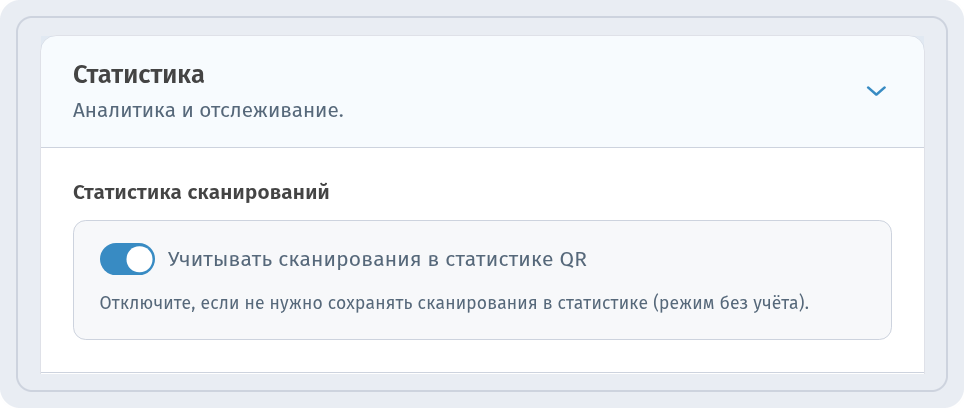
- Статистика — переключатель Учитывать сканирования в статистике QR. Подсказка к нему: «Отключите, если не нужно сохранять сканирования в статистике (режим без учёта).» Код продолжает работать, но сканирования больше не учитываются.
Не меняйте короткую ссылку напечатанного кода
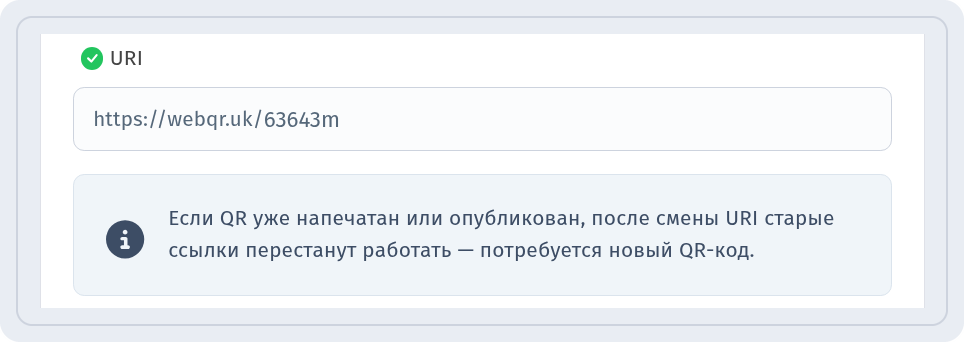
Ниже, в разделе короткой ссылки, указаны Домен и URI кода. Это единственное, что после печати лучше не трогать. WebQR предупреждает: «Если QR уже напечатан или опубликован, после смены URI старые ссылки перестанут работать — потребуется новый QR-код.» Меняйте адрес назначения, а не саму ссылку.
Смена типа контента
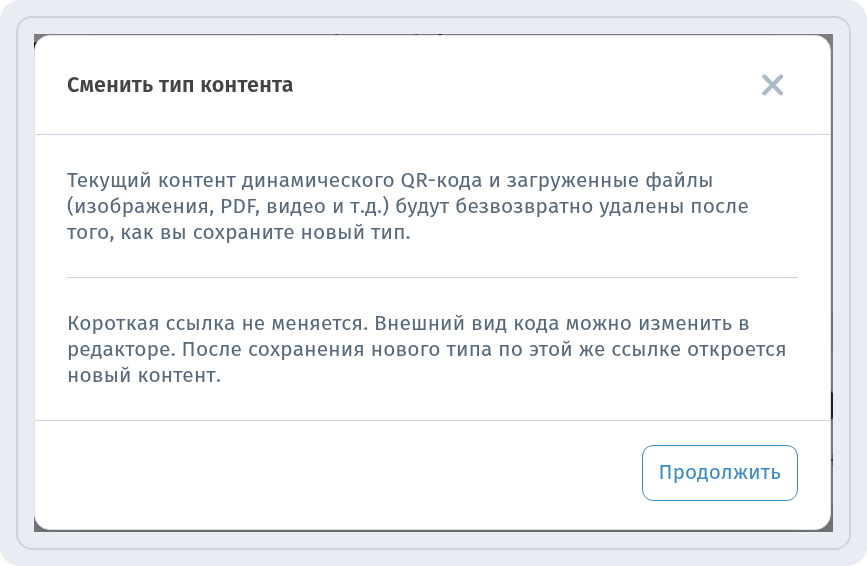
Иногда новой ссылки мало: код, который вёл на сайт, теперь должен открывать PDF, меню или видео. Для этого выберите в меню карточки Сменить контент. Окно Сменить тип контента объясняет, что произойдёт:
- текущий контент динамического QR-кода и загруженные файлы (изображения, PDF, видео и т. д.) будут безвозвратно удалены после того, как вы сохраните новый тип;
- короткая ссылка не меняется: после сохранения нового типа по этой же ссылке откроется новый контент, поэтому напечатанный код продолжит работать. Внешний вид кода можно изменить в редакторе.
Нажмите Продолжить, выберите новый тип и заполните его. Перед сменой сохраните копии файлов, которые вам ещё нужны.
Пауза и сброс статистики
На странице аналитики кода, рядом с кнопкой скачивания, есть значок паузы с подсказкой Пауза. С его помощью код можно приостановить — например, между кампаниями — не удаляя его.
Меню ... на этой странице содержит те же действия, что и в списке, а также Обнуление статистики. Это пригодится после того, как вы отредактировали и сами проверили код: сбросьте статистику, чтобы тестовые сканирования не смешивались с реальными. Подробнее о цифрах — в статье Аналитика QR-кодов.
Чек-лист перед редактированием напечатанного кода
- Убедитесь, что код динамический — только тогда содержимое можно менять после печати.
- Меняйте адрес в поле Сайт (или содержимое), но никогда — URI.
- Проверьте превью и нажмите Сохранить.
- Отсканируйте напечатанную копию, чтобы убедиться, что открывается новый адрес.
- Сбросьте статистику, если ваши тестовые сканирования исказят цифры.
Итог
Напечатанный QR-код не обязательно окончательный. Если он динамический, в WebQR можно изменить его ссылку, настройки и даже тип контента, а короткая ссылка на бумаге будет и дальше вести людей в нужное место. Главное — не меняйте URI, сохраняйте изменения и проверяйте результат настоящим сканированием.