
ფოტოგალერეის QR-კოდი: თქვენი ფოტოები ერთი სკანირებით
როგორ შევქმნათ WebQR-ში დინამიკური ფოტო QR-კოდი პორტფოლიოსთვის, პროდუქტებისთვის, ღონისძიებებისთვის ან უძრავი ქონებისთვის და დავამატოთ ფოტოები ხელახალი ბეჭდვის გარეშე.
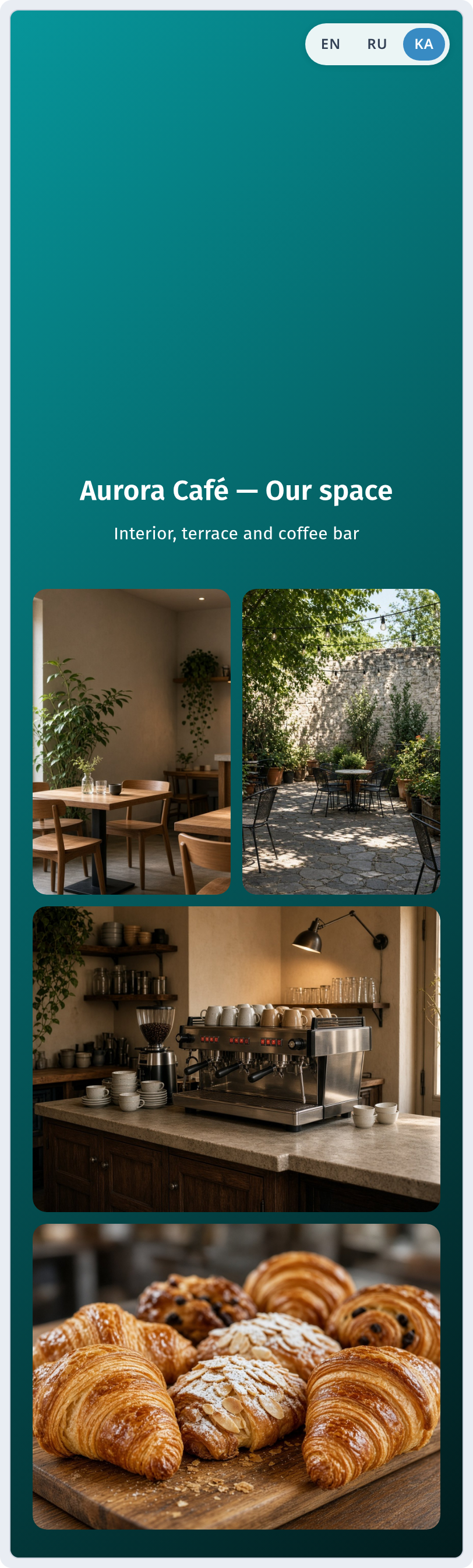
პორტფოლიო, მენიუს კერძები, გუშინდელი ღონისძიების ფოტოები, სასტუმრო სახლის ოთახები — ხანდახან ადამიანებს უბრალოდ სურათების ნახვა სჭირდებათ. WebQR-ის დინამიკური ტიპი ფოტო ერთ QR-კოდს ფოტოგალერეის გვერდად აქცევს, რომლის განახლებაც ნებისმიერ დროს შეგიძლიათ. მაგალითად ავიღეთ დემო-კაფე Aurora Café ოთხი ფოტოთი: დარბაზი, ტერასა, ყავის ბარი და ცომეული.
სად გამოგადგებათ
- პორტფოლიო სავიზიტო ბარათზე ან გამოფენის სტენდზე.
- პროდუქტის ფოტოები ფასის იარლიყზე ან შეფუთვაზე — იხ. QR-კოდები მაღაზიებისთვის.
- ღონისძიების ფოტოები აფიშაზე: დაამატეთ ღონისძიების შემდეგ, კოდი იგივე რჩება.
- ობიექტის ან სასტუმრო სახლის ფოტოები აბრაზე ან ფლაერზე — იხ. QR-კოდები უძრავი ქონებისა და ტურიზმისთვის.
ნაბიჯი 1. აირჩიეთ ფოტო
ჩემი QR-კოდები-ში დააჭირეთ შექმნა. დინამიკური QR-კოდები-ში აირჩიეთ ფოტო (სურათის ბმული) და დააჭირეთ გაგრძელება.
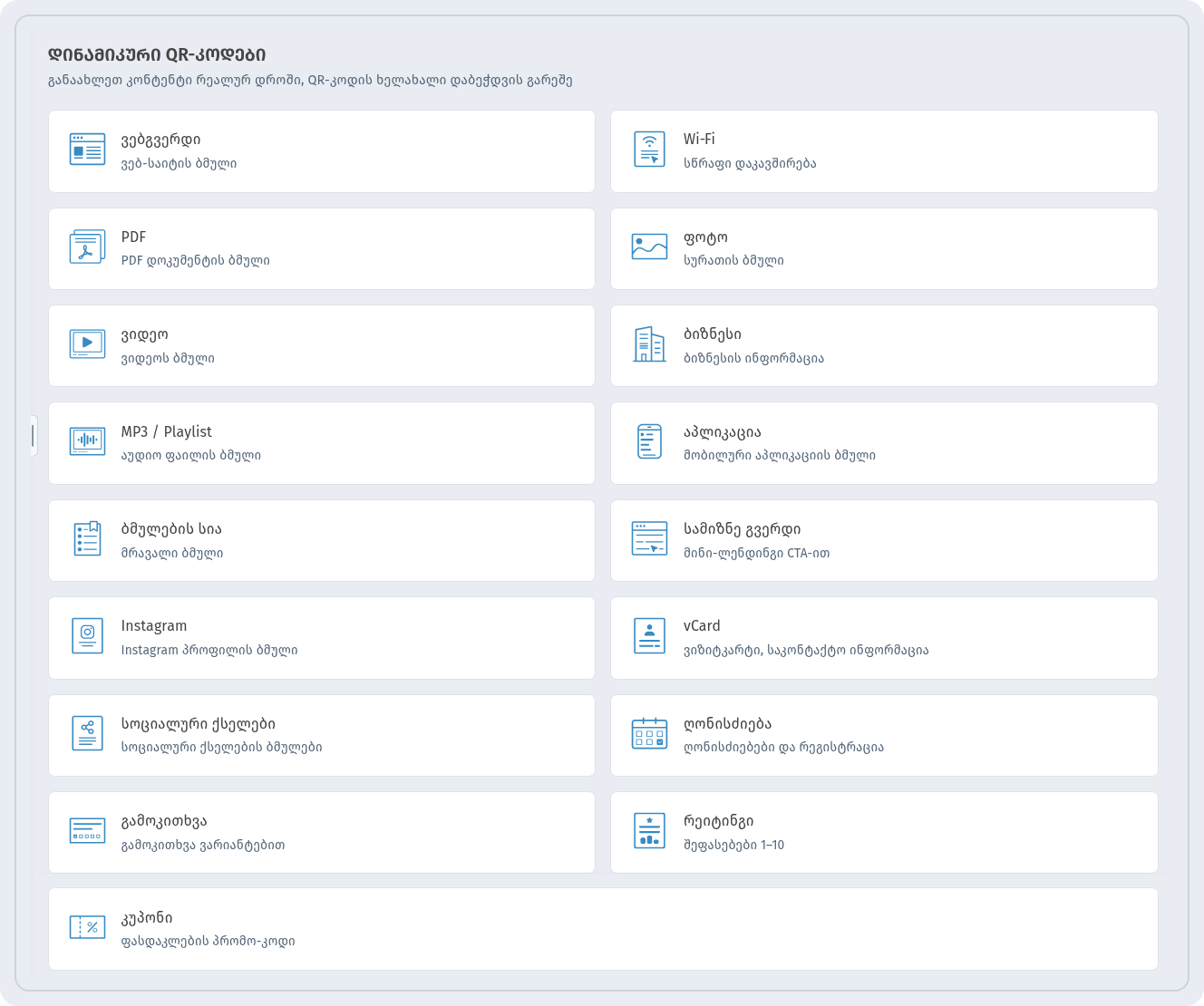
ნაბიჯი 2. დაამატეთ სათაური და ატვირთეთ ფოტოები
ინფორმაცია ნაბიჯზე გახსენით ძირითადი ინფორმაცია:
- ბლოკში სათაური (ბაზური) შეავსეთ ველები სათაური (ბაზური) და აღწერა შაბლონისთვის «ბაზური». ისინი გალერეის გვერდის ზედა ნაწილში ჩანს, მაგალითად «Aurora Café — Our space» და «Interior, terrace and coffee bar».
- ბლოკში გალერეა დააჭირეთ სურათის ატვირთვა და აირჩიეთ ფოტოები. შეგიძლიათ ერთდროულად რამდენიმე ფაილი აირჩიოთ.
- ფოტოები სიაში ატვირთული სურათები გამოჩნდება. ისრები ზემოთ და ქვემოთ გვერდზე მათ თანმიმდევრობას ცვლის, ურნის ხატულა ერთ ფოტოს შლის, ხოლო ყველა სურათის წაშლა სიას ასუფთავებს.
იმავე ბლოკში ლოგო და ღილაკი არასავალდებულოა: სურათი სათაურში და ღილაკი მოწოდებითა და ბმულით. გვერდის იერსახე (მაკეტი, ფერები, ყდა) ბლოკში შაბლონი ყენდება. მარჯვნივ ტელეფონის პრევიუ მაშინვე ახლდება.
აირჩიეთ ნათელი ფოტოები წვრილი ტექსტის გარეშე — მათ ტელეფონზე ათვალიერებენ.
ნაბიჯი 3. სახელი და დიზაინი
პარამეტრები-ში შეავსეთ QR-კოდის სახელი, მაგალითად «Aurora Gallery Demo». დიზაინი ნაბიჯზე გახსენით ჩარჩო, აირჩიეთ ჩარჩო წარწერით და ველში ტექსტი QR-კოდის ქვემოთ დაწერეთ მოწოდება, მაგალითად «See our photos». შეამოწმეთ, რომ პრევიუში ჩანს მზადაა სკანირებისთვის, და დააჭირეთ შექმნა.
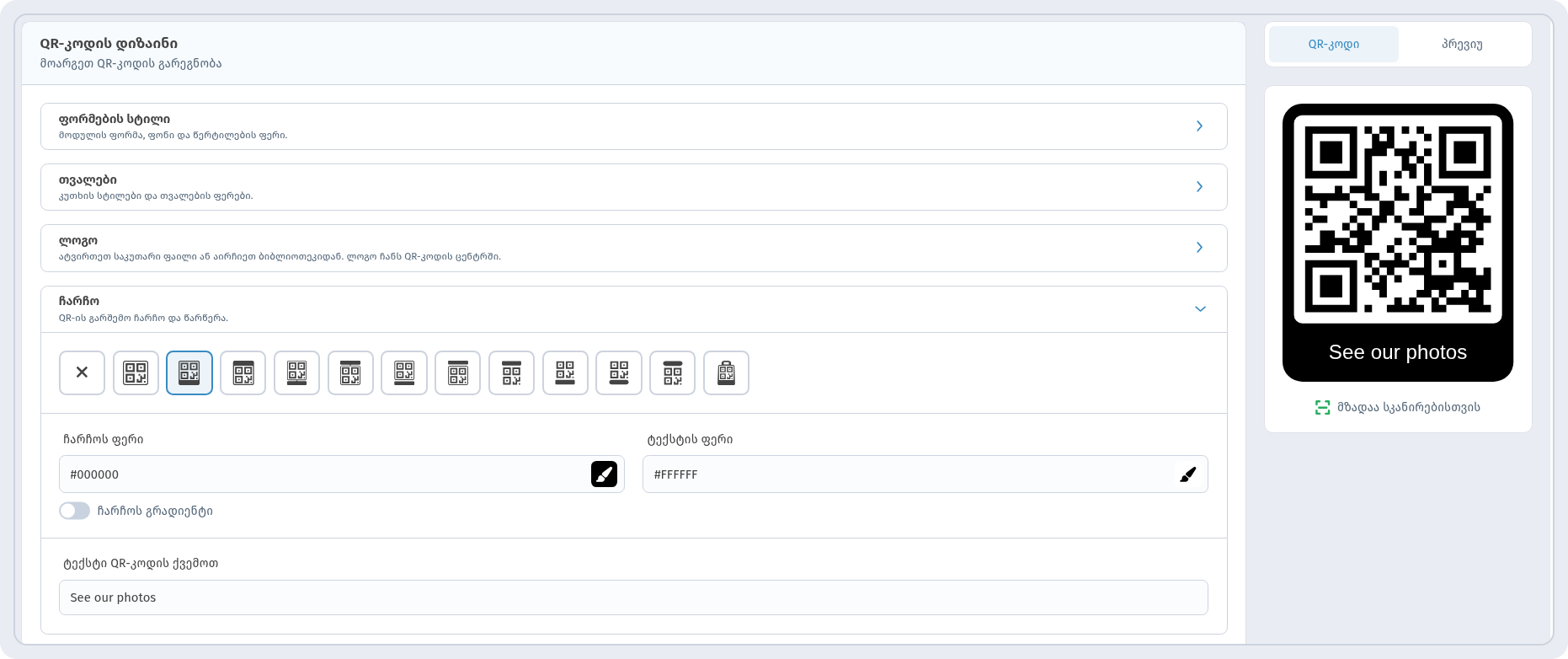
კოდი ჩემი QR-კოდები-ში გამოჩნდება ტეგებით დინამიკური და სურათები და მოკლე ბმულით.

რას ხედავენ სტუმრები
სკანირების შემდეგ გალერეა ტელეფონის ბრაუზერში იხსნება. ზემოთ სათაური და აღწერაა, ქვემოთ — ფოტოები თქვენ მიერ დადგენილი თანმიმდევრობით: ორი პატარა ფილა გვერდიგვერდ, შემდეგ დიდი ფოტოები ერთმანეთის ქვეშ. კუთხეში გადამრთველი EN | RU | KA გვერდის ინტერფეისის ენას ცვლის; თქვენი სათაური და აღწერა ისე რჩება, როგორც დაწერეთ.
ახალი ფოტოები ხელახალი ბეჭდვის გარეშე
კოდი დინამიკურია: ფოტოების დამატება, წაშლა და გადაადგილება კოდის რედაქტორში შეგიძლიათ, დაბეჭდილი კოდი კი იგივე რჩება. იხ. QR-კოდის შეცვლა დაბეჭდვის შემდეგ და სტატიკური და დინამიკური QR-კოდები.
სკანირება
ანალიტიკის ნახვა კოდის ბარათზე სკანირებას თარიღების მიხედვით აჩვენებს. იხ. QR-კოდების ანალიტიკა.
ფოტო, PDF, ვიდეო თუ ბმულების სია?
- ფოტოები დასათვალიერებლად → ფოტო.
- კატალოგი ან ფასები დოკუმენტად → PDF.
- ვიდეო ან ტური → ვიდეო.
- რამდენიმე მიმართულება → ბმულების სია.
ჩეკლისტი
- რამდენიმე ძლიერი ფოტო და არა ყველაფერი.
- საუკეთესო ფოტო — პირველი, ისრებით სიაში ატვირთული სურათები.
- მოკლე მოწოდება კოდის გვერდით («See our photos»).
- ბეჭდვამდე კოდი ტელეფონით გატესტეთ — როგორ დავბეჭდოთ QR-კოდები.
FAQ
შეიძლება ფოტოების შეცვლა დაბეჭდვის შემდეგ? კი, კოდი დინამიკურია: ცვლით გალერეას, დაბეჭდილი კოდი იგივე რჩება.
შეიძლება თითოეულ ფოტოს წარწერა დავურთო? არა, გალერეას მთელი გვერდისთვის ერთი სათაური და ერთი აღწერა აქვს.
სჭირდება სტუმარს აპი? არა, გალერეა ტელეფონის ბრაუზერში იხსნება.