

როგორ დავაკავშიროთ Google Analytics 4, Tag Manager და Meta Pixel QR-კოდთან
როგორ დავამატოთ Google Analytics 4-ის, Tag Manager-ის კონტეინერის ან Meta Pixel-ის ID დინამიკურ QR-კოდს WebQR-ში და ვნახოთ სტუმრების აქტივობა საკუთარ ანალიტიკაში.
WebQR უკვე ითვლის თქვენი დინამიკური QR-კოდების სკანირებებს. თუ თქვენი გუნდი მუშაობს Google Analytics 4-ში, Google Tag Manager-ში ან Meta Events Manager-ში, ეს ინსტრუმენტები შეგიძლიათ დინამიკური QR-კოდის გვერდსაც დაუკავშიროთ. მათი სკრიპტები ჩაიტვირთება გვერდზე სტუმრებისთვის, მონაცემები კი მოხვდება იმავე ანგარიშებში, სადაც დანარჩენი მარკეტინგი.
რატომ დავაკავშიროთ საკუთარი მთვლელები
- ნახეთ სტუმრების ქმედებები – რომელ ბმულებსა და განყოფილებებს იყენებენ სკანირების შემდეგ.
- ყველაფერი ერთ ადგილას – QR-კოდების ტრაფიკი საიტისა და რეკლამის მონაცემების გვერდით.
- შექმენით აუდიტორიები – Meta Pixel-ის მონაცემები გამოგადგებათ Meta-ს რეკლამისთვის.
მთვლელები მუშაობს დინამიკური QR-კოდების გვერდებზე.
ნაბიჯი 1: გახსენით მთვლელების პარამეტრი
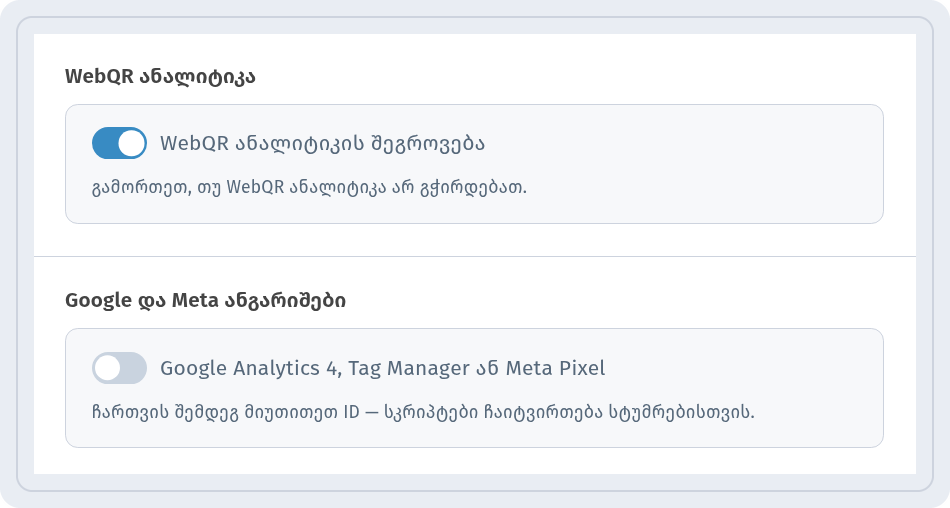
გახსენით დინამიკური QR-კოდი რედაქტირებისთვის (ან ახალი კოდის შექმნისას გადადით ნაბიჯზე პარამეტრები) და გაშალეთ ბლოკი სტატისტიკა. განყოფილებაში Google და Meta ანგარიშები არის გადამრთველი Google Analytics 4, Tag Manager ან Meta Pixel. სანამ ის გამორთულია, მინიშნებაა: ჩართვის შემდეგ მიუთითეთ ID — სკრიპტები ჩაიტვირთება სტუმრებისთვის.
ნაბიჯი 2: ჩართეთ და მიუთითეთ ID
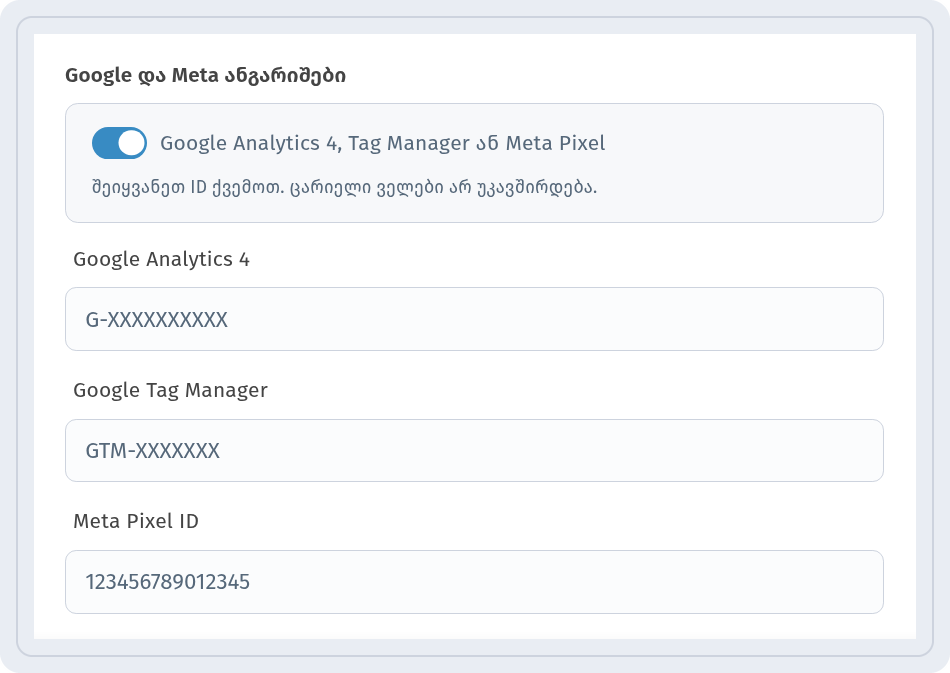
ჩართეთ გადამრთველი. მინიშნება შეიცვლება: შეიყვანეთ ID ქვემოთ. ცარიელი ველები არ უკავშირდება. გამოჩნდება სამი ველი:
- Google Analytics 4 – ფორმატი G-XXXXXXXXXX.
- Google Tag Manager – ფორმატი GTM-XXXXXXX.
- Meta Pixel ID – რიცხვი, მაგალითად 123456789012345.
შეავსეთ მხოლოდ ის ინსტრუმენტები, რომლებსაც იყენებთ, და დააჭირეთ შენახვა.
სად ვიპოვოთ თითოეული ID
- Google Analytics 4 – GA4-ში გახსენით Admin → Data streams, აირჩიეთ ვებ-ნაკადი და დააკოპირეთ Measurement ID, რომელიც იწყება G--ით.
- Google Tag Manager – კონტეინერის ID, რომელიც იწყება GTM--ით, ჩანს Tag Manager-ის სამუშაო სივრცის ზედა ნაწილში.
- Meta Pixel – Meta Events Manager-ში გახსენით მონაცემთა წყაროები, აირჩიეთ პიქსელი და დააკოპირეთ მისი Pixel ID.
თუ GA4 ან Meta Pixel უკვე დაკავშირებულია Tag Manager-ით, შეავსეთ მხოლოდ GTM-ის ველი, რომ ერთი და იგივე თეგი ორჯერ არ ჩაიტვირთოს.
WebQR ანალიტიკა ცალკე მუშაობს
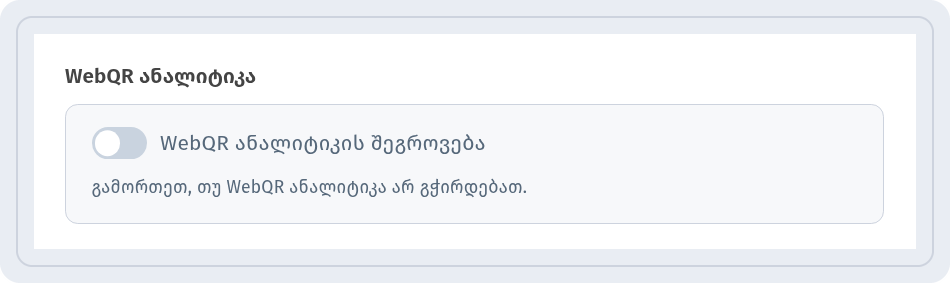
განყოფილებაში WebQR ანალიტიკა გადამრთველი WebQR ანალიტიკის შეგროვება ნაგულისხმევად ჩართულია. მინიშნება: გამორთეთ, თუ WebQR ანალიტიკა არ გჭირდებათ. ეს პარამეტრები დამოუკიდებელია: შეგიძლიათ გამოიყენოთ WebQR ანალიტიკა, საკუთარი მთვლელები ან ორივე ერთად. ჩაშენებული სტატისტიკის შესახებ წაიკითხეთ სტატიაში QR-კოდების ანალიტიკის შესახებ.
შეამოწმეთ, რომ მუშაობს
დაასკანირეთ კოდი ტელეფონით და გახსენით გვერდი. GA4-ში შეამოწმეთ Realtime ანგარიში, Meta-სთვის – პიქსელის აქტივობა Events Manager-ში. მაგალითად, სოციალური ქსელების QR-კოდით შეგიძლიათ ნახოთ, რომელ პროფილის ბმულებს ხსნიან სტუმრები.
კონფიდენციალურობა
Google-ისა და Meta-ს სკრიპტები ჩაიტვირთება გვერდის ყველა სტუმართან. დარწმუნდით, რომ ეს შეესაბამება თქვენს კონფიდენციალურობის პოლიტიკას და თანხმობის წესებს, რომლებიც თქვენს აუდიტორიაზე ვრცელდება.
რჩევები
- დააკოპირეთ ID გამოტოვებების გარეშე და შეამოწმეთ პრეფიქსი: G- GA4-ისთვის, GTM- Tag Manager-ისთვის.
- გამოუყენებელი ველები დატოვეთ ცარიელი – ისინი არ უკავშირდება.
- დაარქვით კოდებს გასაგები სახელები, რომ მათი ტრაფიკი ანგარიშებში ადვილად იპოვოთ.