
Как подключить Google Analytics 4, Tag Manager и Meta Pixel к QR-коду
Как добавить ID Google Analytics 4, контейнера Tag Manager или Meta Pixel к динамическому QR-коду в WebQR и видеть действия посетителей в своих инструментах аналитики.
WebQR и так считает сканирования ваших динамических QR-кодов. Если ваша команда работает в Google Analytics 4, Google Tag Manager или Meta Events Manager, эти инструменты можно подключить и к странице динамического QR-кода. Их скрипты загрузятся на странице для посетителей, а данные попадут в те же отчёты, что и остальной маркетинг.
Зачем подключать свои счётчики
- Видеть действия посетителей – какими ссылками и разделами страницы они пользуются после сканирования.
- Держать всё в одном месте – трафик с QR-кодов рядом с данными сайта и рекламы.
- Собирать аудитории – данные Meta Pixel пригодятся для рекламы в Meta.
Счётчики работают на страницах динамических QR-кодов.
Шаг 1: откройте настройку счётчиков
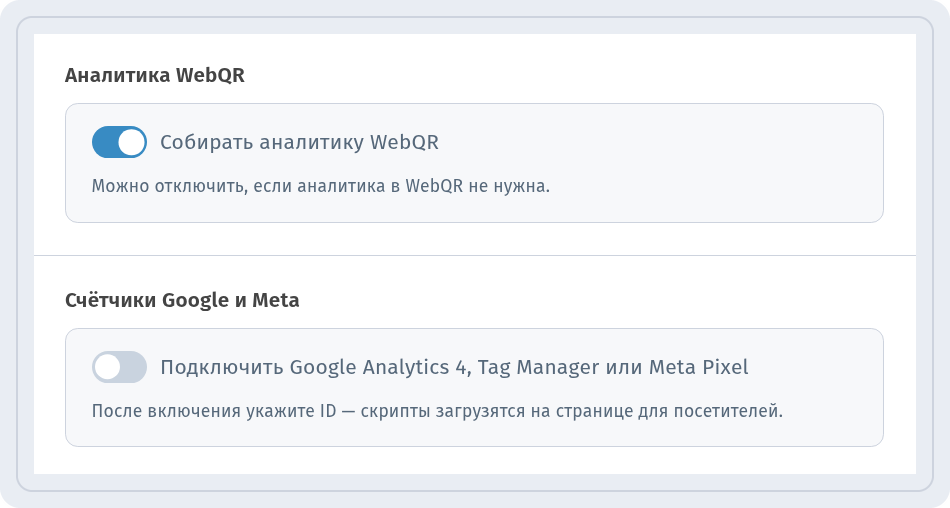
Откройте динамический QR-код через редактирование (или перейдите на шаг Настройки при создании нового кода) и раскройте блок Статистика. В разделе Счётчики Google и Meta есть переключатель Подключить Google Analytics 4, Tag Manager или Meta Pixel. Пока он выключен, подсказка гласит: После включения укажите ID — скрипты загрузятся на странице для посетителей.
Шаг 2: включите и укажите ID
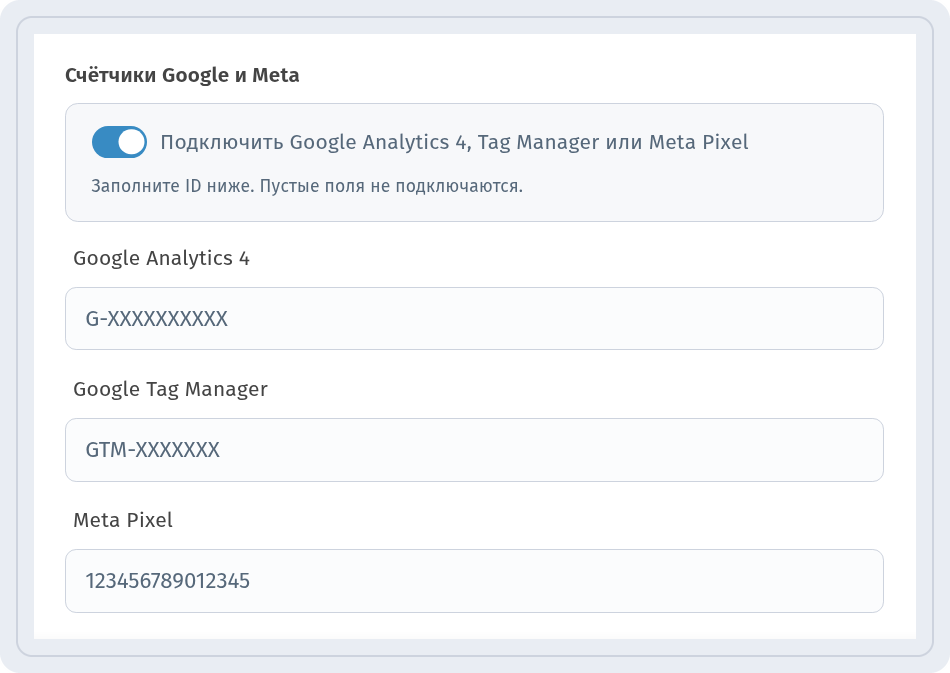
Включите переключатель. Подсказка сменится на Заполните ID ниже. Пустые поля не подключаются. Появятся три поля:
- Google Analytics 4 – формат G-XXXXXXXXXX.
- Google Tag Manager – формат GTM-XXXXXXX.
- Meta Pixel – число вида 123456789012345.
Заполните только те инструменты, которыми пользуетесь, и нажмите Сохранить.
Где найти каждый ID
- Google Analytics 4 – в GA4 откройте Администратор → Потоки данных, выберите веб-поток и скопируйте идентификатор потока данных (Measurement ID), который начинается с G-.
- Google Tag Manager – ID контейнера, начинающийся с GTM-, виден в верхней части рабочей области Tag Manager.
- Meta Pixel – в Meta Events Manager откройте источники данных, выберите пиксель и скопируйте его Pixel ID.
Если GA4 или Meta Pixel уже подключены через Tag Manager, заполните только поле GTM, чтобы один и тот же тег не загружался дважды.
Аналитика WebQR работает отдельно
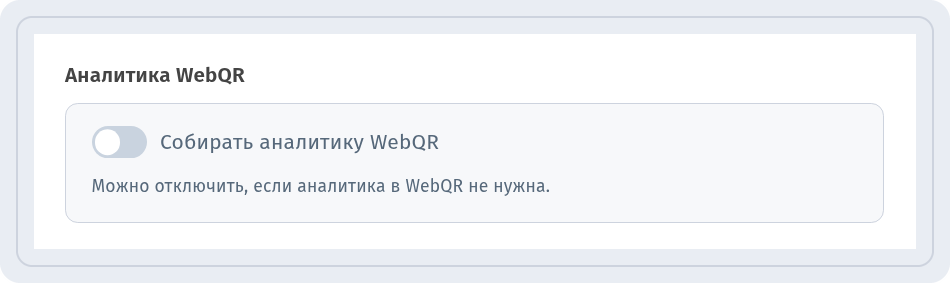
В разделе Аналитика WebQR переключатель Собирать аналитику WebQR включён по умолчанию. Подсказка: Можно отключить, если аналитика в WebQR не нужна. Эти настройки независимы: можно пользоваться аналитикой WebQR, своими счётчиками или обоими сразу. Подробнее о встроенной статистике – в статье об аналитике QR-кодов.
Проверьте, что всё работает
Отсканируйте код телефоном и откройте страницу. В GA4 загляните в отчёт «В реальном времени», для Meta – в активность пикселя в Events Manager. Например, с QR-кодом для соцсетей можно увидеть, какие ссылки на профили открывают посетители.
Конфиденциальность
Скрипты Google и Meta загружаются у каждого посетителя страницы. Убедитесь, что это соответствует вашей политике конфиденциальности и правилам согласия, которые действуют для вашей аудитории.
Советы
- Копируйте ID без пробелов и проверяйте префикс: G- для GA4, GTM- для Tag Manager.
- Оставляйте ненужные поля пустыми – они не подключаются.
- Называйте коды понятно, чтобы трафик с них было легко найти в отчётах.