
QR-კოდები განათლებისთვის: მასალები, ვიდეოგაკვეთილები, გამოკითხვები და ღია კარის დღეები
როგორ იყენებენ სკოლები, კურსები და ტრენერები QR-კოდებს: PDF მასალები, ვიდეოგაკვეთილები, სწრაფი გამოკითხვა გაკვეთილზე, ღია კარის დღეზე რეგისტრაცია, პაროლით დაცული მასალები, კურსის ბმულების გვერდი და კოდები ბევრი ჯგუფისთვის ერთად WebQR-ში.
QR-კოდი სამუშაო ფურცელზე, საკლასო ოთახის კარზე ან კურსის ფლაერზე მოსწავლეს პირდაპირ საჭირო მასალასთან მიიყვანს: დამხმარე მასალასთან, ვიდეოგაკვეთილთან, მოკლე გამოკითხვასთან ან რეგისტრაციის გვერდთან. ამ სტატიაში დემო-სკოლა Aurora Academy-ის მაგალითზე განვიხილავთ, რომელი კოდები გამოდგება განათლებისთვის, სად განვათავსოთ ისინი და როგორ შევინარჩუნოთ აქტუალური.
სად ეხმარება QR-კოდები სწავლებას
- დამხმარე მასალები და სახელმძღვანელოები: PDF სრული მასალით, პასუხებით ან დამატებითი დავალებებით.
- საშინაო დავალებები: თემის ვიდეოახსნა.
- გაკვეთილზე: გამოკითხვა გაგების შესამოწმებლად ან აზრების შესაგროვებლად.
- პოსტერები და ფლაერები: რეგისტრაცია ღია კარის დღეზე, მასტერკლასზე ან მშობელთა კრებაზე.
- მასალები ერთი ჯგუფისთვის: პაროლით დაცული გვერდი.
- კურსის პროგრამა ან ოთახის კარი: ბმულების გვერდი განრიგით, ჩატით, მასალებითა და კონტაქტებით.
თითქმის ყველა ამ შემთხვევისთვის აირჩიეთ დინამიკური კოდი. დაბეჭდილ გამოსახულებაში მხოლოდ მოკლე ბმულია, შიგთავსი კი WebQR-ში ინახება, ამიტომ ფაილის ან ბმულის შეცვლა სემესტრის განმავლობაში ფურცლების ხელახლა დაბეჭდვის გარეშე შეგიძლიათ. განსხვავება აღწერილია სტატიაში სტატიკური და დინამიკური QR-კოდები.
აირჩიეთ კონტენტის ტიპი
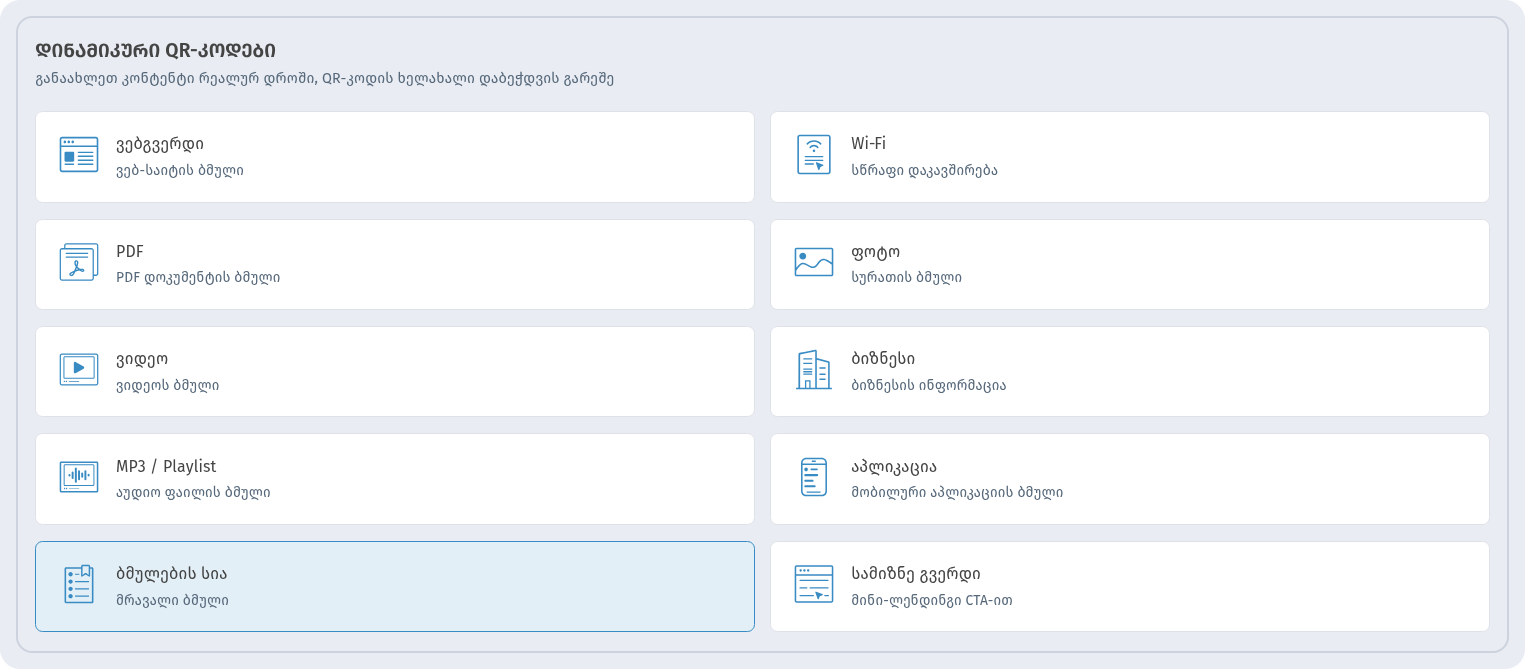
ამ სტატიის ყველა ტიპი განყოფილებაშია დინამიკური QR-კოდები: PDF მასალებისთვის, ვიდეო გაკვეთილებისთვის, ბმულების სია (მრავალი ბმული) კურსის გვერდისთვის, ასევე გამოკითხვა და ღონისძიება.
PDF მასალები
ატვირთეთ სამუშაო ფურცელი, ლექციის კონსპექტი ან ლიტერატურის სია PDF-კოდად და დაბეჭდეთ კოდი ქაღალდის ვერსიაზე ან სლაიდზე. ფაილის განახლების შემდეგ იგივე დაბეჭდილი კოდი ახალ ვერსიას გახსნის. ნაბიჯები აღწერილია სტატიაში QR-კოდი PDF-ისთვის.
ვიდეოგაკვეთილები
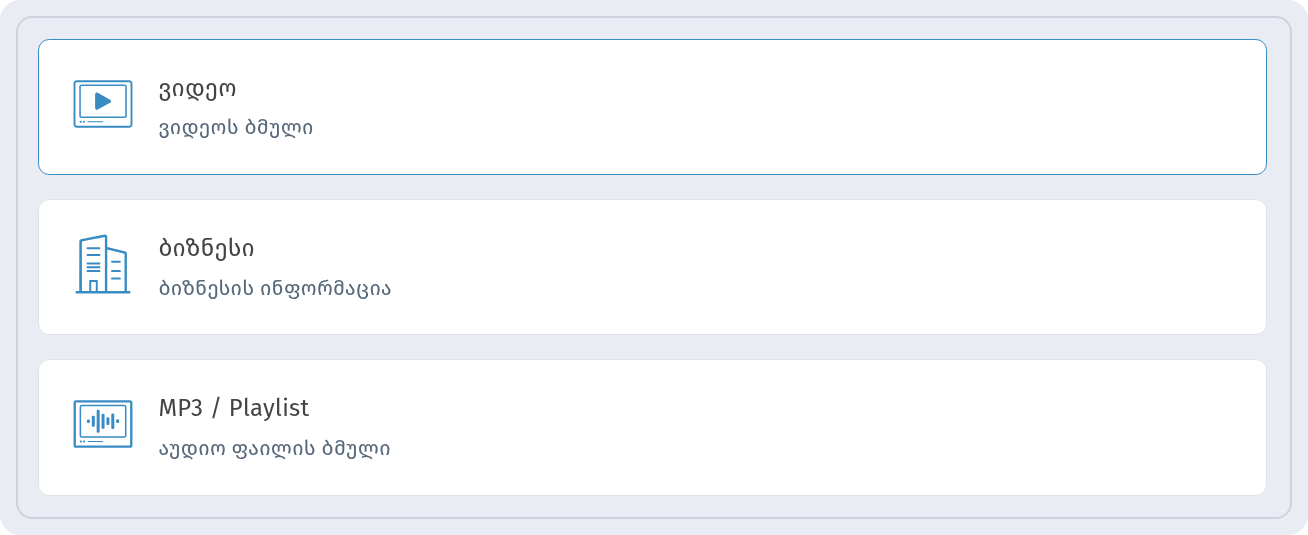
ნაბიჯზე კონტენტის ტიპი აირჩიეთ ვიდეო. მის გვერდით არის ბიზნესი და MP3 / Playlist — ეს უკანასკნელი მოსახერხებელია აუდიოგაკვეთილებისა და მოსმენის დავალებებისთვის.
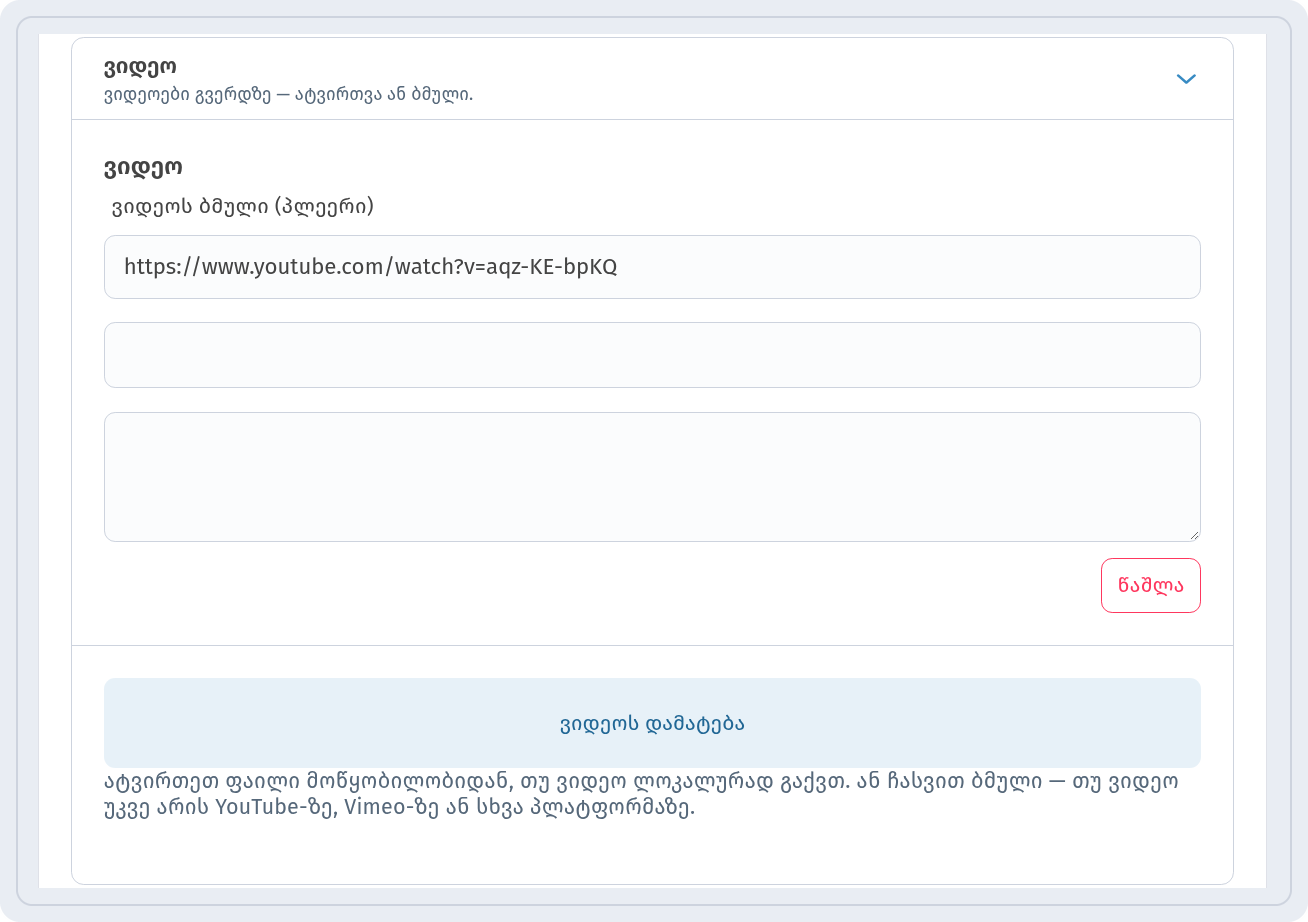
ჩასვით YouTube-ის ბმული ველში ვიდეოს ბმული (პლეერი). რამდენიმე ვიდეოს დასამატებლად, მაგალითად მოკლე გაკვეთილების სერიისთვის, გამოიყენეთ ვიდეოს დამატება.
დაბეჭდეთ კოდი საშინაო დავალებაზე ან სლაიდის კუთხეში, რომ მოსწავლეებმა ახსნა სახლში ხელახლა ნახონ. დაწვრილებით — სტატიაში QR-კოდი ვიდეოსა და MP3-ისთვის.
სწრაფი გამოკითხვა გაკვეთილზე
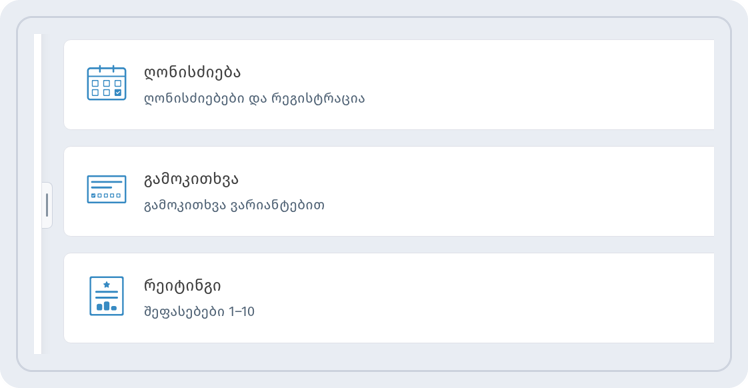
ტიპი გამოკითხვა (გამოკითხვა ვარიანტებით) საშუალებას გაძლევთ კლასს კითხვა დაუსვათ და პასუხები ერთ ადგილას ნახოთ: „რომელი თემა გავიმეოროთ?“, „რამდენად გასაგები იყო დღევანდელი გაკვეთილი?“ ან „რომელი დღე გაწყობთ დამატებითი გაკვეთილისთვის?“.
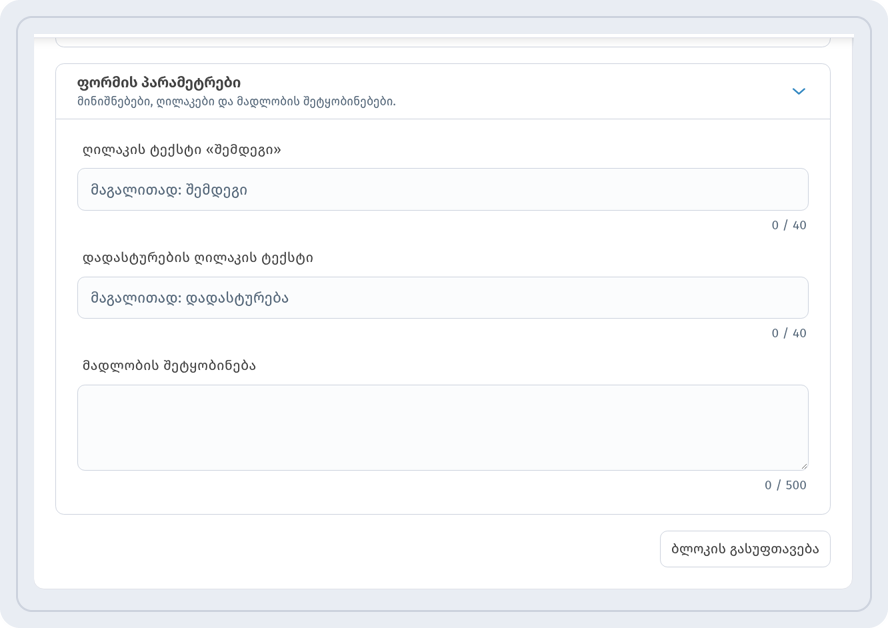
ბლოკში ფორმის პარამეტრები მიუთითეთ ღილაკის ტექსტი «შემდეგი», დადასტურების ღილაკის ტექსტი და მადლობის შეტყობინება, რომელსაც მოსწავლეები პასუხის შემდეგ ნახავენ.
გაკვეთილის ბოლოს აჩვენეთ კოდი ეკრანზე და შედეგები ერთად განიხილეთ. იხილეთ სტატია QR-კოდი გამოკითხვისთვის.
ღია კარის დღეები და მასტერკლასები
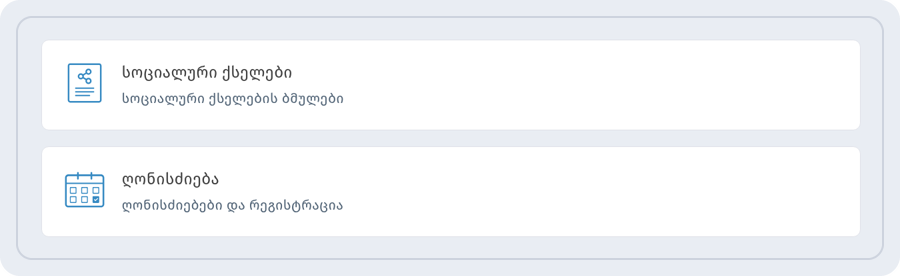
ღია კარის დღისთვის, მშობელთა კრებისთვის ან მასტერკლასისთვის გამოიყენეთ ტიპი ღონისძიება (ღონისძიებები და რეგისტრაცია). ღონისძიების გვერდზე ჩანს თარიღი, დრო და ადგილი, ხოლო ველში რეგისტრაციის ბმული შეგიძლიათ თქვენი ჩაწერის ფორმა მიუთითოთ.
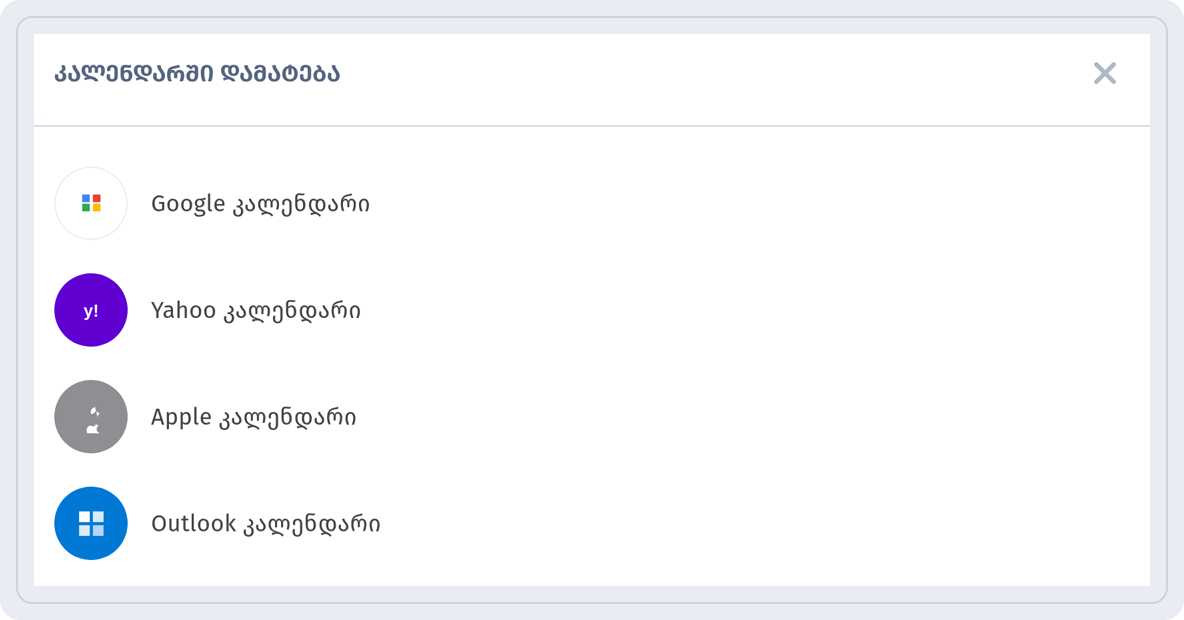
სტუმრები ღონისძიებას შეინახავენ ღილაკით კალენდარში დამატება და აირჩევენ თავიანთ კალენდარს.
განათავსეთ კოდი პოსტერებზე, ფლაერებსა და სკოლის საიტზე. დაწვრილებით — სტატიაში QR-კოდი ღონისძიებისთვის.
მასალები მხოლოდ თქვენი ჯგუფისთვის
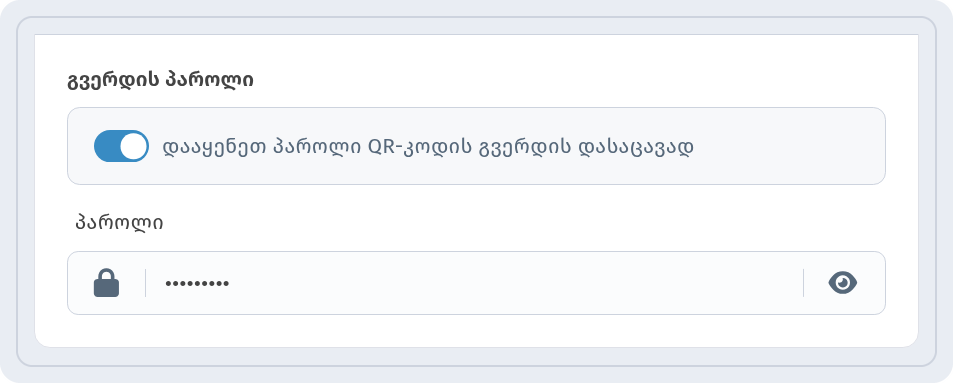
თუ გვერდი მხოლოდ თქვენი მოსწავლეებისთვისაა, მაგალითად საკონტროლოს პასუხები ან გაკვეთილების ჩანაწერები, კოდის პარამეტრებში ჩართეთ გვერდის პაროლი და შეავსეთ ველი პაროლი.
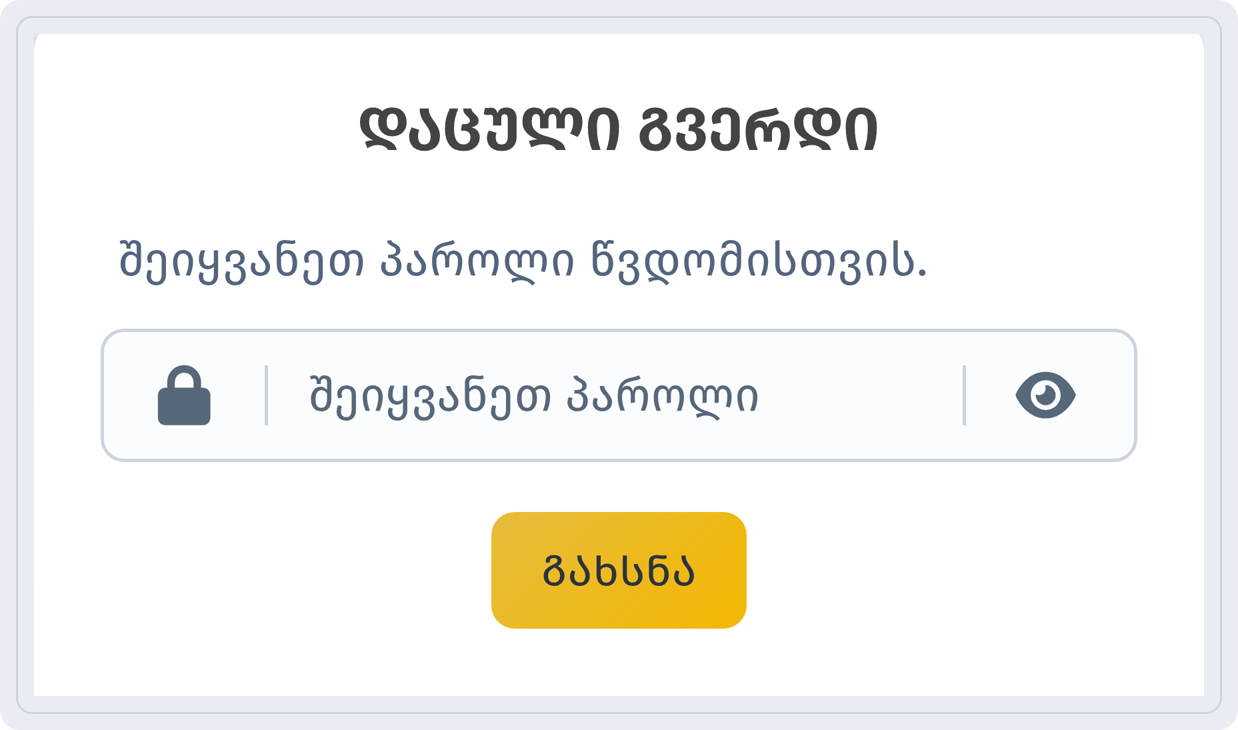
სკანირების შემდეგ ჯერ იხსნება დაცული გვერდი. შიგთავსი გამოჩნდება, როცა მოსწავლე პაროლს შეიყვანს და დააჭერს გახსნა-ს.
პაროლი გაკვეთილზე ან ჯგუფის ჩატში გააზიარეთ და შემდეგი სემესტრისთვის შეცვალეთ. დაწვრილებით — სტატიაში პაროლით დაცული QR-კოდი.
ერთი კოდი მთელი კურსისთვის
კურსის პროგრამაში რამდენიმე კოდის ნაცვლად დაბეჭდეთ ერთი კოდი ბმულების სია: განრიგი, ჯგუფის ჩატი, PDF მასალები, ვიდეოების პლეილისტი და მასწავლებლის კონტაქტები ერთ გვერდზე. თუ რამე შეიცვლება, ბმული WebQR-ში შეასწორეთ — დაბეჭდილი კოდი იგივე დარჩება. იხილეთ სტატია ბმულების გვერდი QR-კოდით.
კოდები ბევრი ჯგუფისთვის ერთად
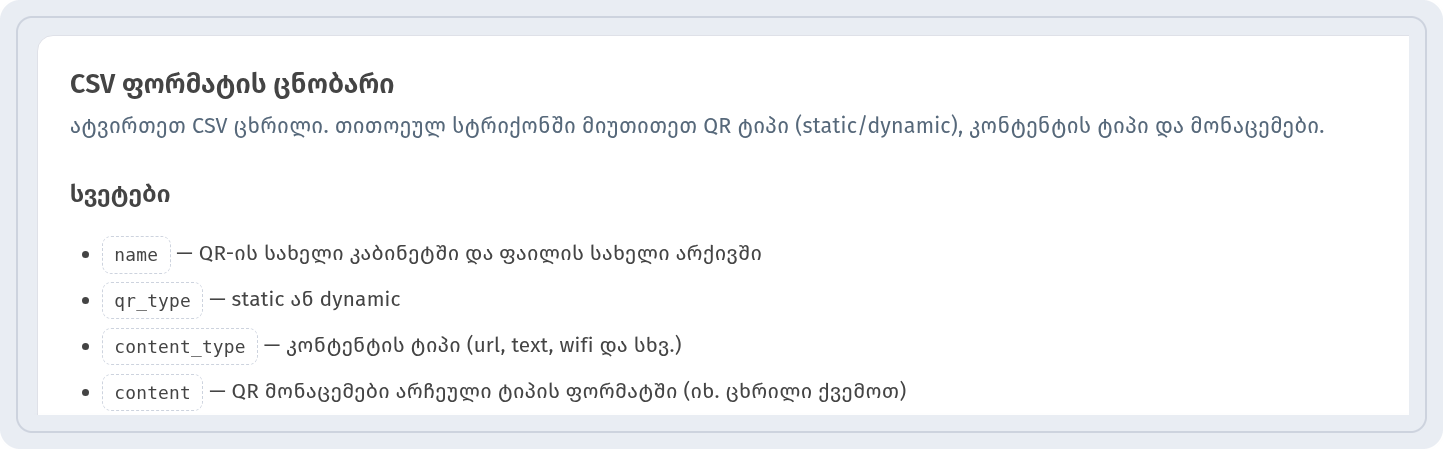
როცა ყველა ჯგუფს ან კლასს საკუთარი კოდი სჭირდება, შექმენით ისინი CSV-ფაილიდან. ბლოკში CSV ფორმატის ცნობარი ჩამოთვლილია სვეტები, რომლებიც თითოეული სტრიქონისთვის ივსება.
ცალკე კოდები ჯგუფებისთვის ასევე გეხმარებათ QR-კოდების ანალიტიკაში დაინახოთ, რომელი ჯგუფიასკანერებს მასალებს. რომ კოდები არ აგერიოთ, დაალაგეთ ისინი საქაღალდეებში — მაგალითად, კურსების ან სემესტრების მიხედვით: საქაღალდეები QR-კოდებისთვის. CSV-ის ნაბიჯები აღწერილია სტატიაში QR-კოდების მასობრივი შექმნა CSV-დან.
რჩევები სასწავლო მასალების დასაბეჭდად
- დაბეჭდეთ კოდი ფურცლებზე მინიმუმ 2 × 2 სმ ზომით, ხოლო შორიდან წასაკითხ პოსტერებზე — უფრო დიდი.
- კოდის ქვემოთ დაამატეთ მოკლე წარწერა: „ვიდეოახსნა“, „პასუხები“, „რეგისტრაცია ღია კარის დღეზე“.
- მთელი ტირაჟის ასლის გადაღებამდე დაბეჭდილი კოდი რამდენიმე ტელეფონით შეამოწმეთ.
- პროექტორის ეკრანზე კოდი დიდი იყოს, ფონი კი ღია.
ხშირი კითხვები
შეიძლება PDF-ის ან ვიდეოს შეცვლა ფურცლების დაბეჭდვის შემდეგ? დიახ, თუ კოდი დინამიკურია. შეცვალეთ ფაილი ან ბმული WebQR-ში და დაბეჭდილი კოდი ახალ შიგთავსს გახსნის.
შეიძლება ერთი კოდი რამდენიმე ჯგუფმა გამოიყენოს? დიახ. თუ ჯგუფების შედარება გსურთ, თითოეულისთვის ცალკე კოდი შექმენით.
როგორ შევზღუდო კურსის მასალებზე წვდომა? კოდისთვის ჩართეთ გვერდის პაროლი და პაროლი მხოლოდ თქვენს მოსწავლეებს გაუზიარეთ.