

QR-კოდი ტექსტით: შენიშვნა ან ინსტრუქცია საიტის გარეშე
როგორ შევქმნათ WebQR-ში სტატიკური QR-კოდი „ტექსტი“: შეიყვანეთ მოკლე შენიშვნა, გააფორმეთ, ჩამოტვირთეთ და დაბეჭდეთ. რას აჩვენებს ტელეფონი სკანირების შემდეგ და რატომ ხდის გრძელი ტექსტი კოდს უფრო მკვრივს.
ზოგჯერ QR-კოდმა საიტი საერთოდ არ უნდა გახსნას. საკმარისია, ტელეფონმა რამდენიმე სტრიქონი ტექსტი აჩვენოს: ინსტრუქცია მოწყობილობასთან, შენიშვნა სამუშაო მაგიდაზე, ქვიზის კითხვის პასუხი. სწორედ ამისთვისაა QR-კოდი ტექსტი: თავად ტექსტი ინახება კოდის ნიმუშში, ამიტომ ტელეფონი მას სკანირებისთანავე აჩვენებს — საიტის გარეშე. მთელ პროცესს WebQR-ში დემო-მაგალითით, Aurora Studio-ით, განვიხილავთ.
როდის ავირჩიოთ „ტექსტი“
| მიზანი | შესაფერისი ტიპი |
|---|---|
| მოკლე შენიშვნა, ინსტრუქცია ან კოდი, რომელიც ოფლაინ უნდა მუშაობდეს | ტექსტი (სტატიკური) |
| გრძელი ტექსტი, სურათები ან დოკუმენტი | PDF ან ვებგვერდი (დინამიკური) |
| შინაარსი, რომლის შეცვლაც დაბეჭდვის შემდეგ დაგჭირდებათ | ნებისმიერი დინამიკური ტიპი |
ტექსტი სტატიკური კოდია. მას არ აქვს მოკლე ბმული და გვერდი: კოდში ზუსტად ის ინახება, რაც შეიყვანეთ. ამიტომ დაბეჭდვის შემდეგ მისი შეცვლა შეუძლებელია — განსხვავება ახსნილია სტატიაში სტატიკური და დინამიკური QR-კოდები.
სად გამოგადგებათ:
- ინსტრუქციები მოწყობილობებზე, ხელსაწყოების ყუთებსა და თაროებზე;
- მაგიდის, ოთახის ან კარადის ნომერი მოკლე შენიშვნით;
- სერიული და საინვენტარო ნომრები ეტიკეტებზე;
- პასუხები და მინიშნებები ქვიზებსა და ქვესტებში;
- მოკლე „მადლობა“ ამანათში.
ნაბიჯი 1. აირჩიეთ ტიპი
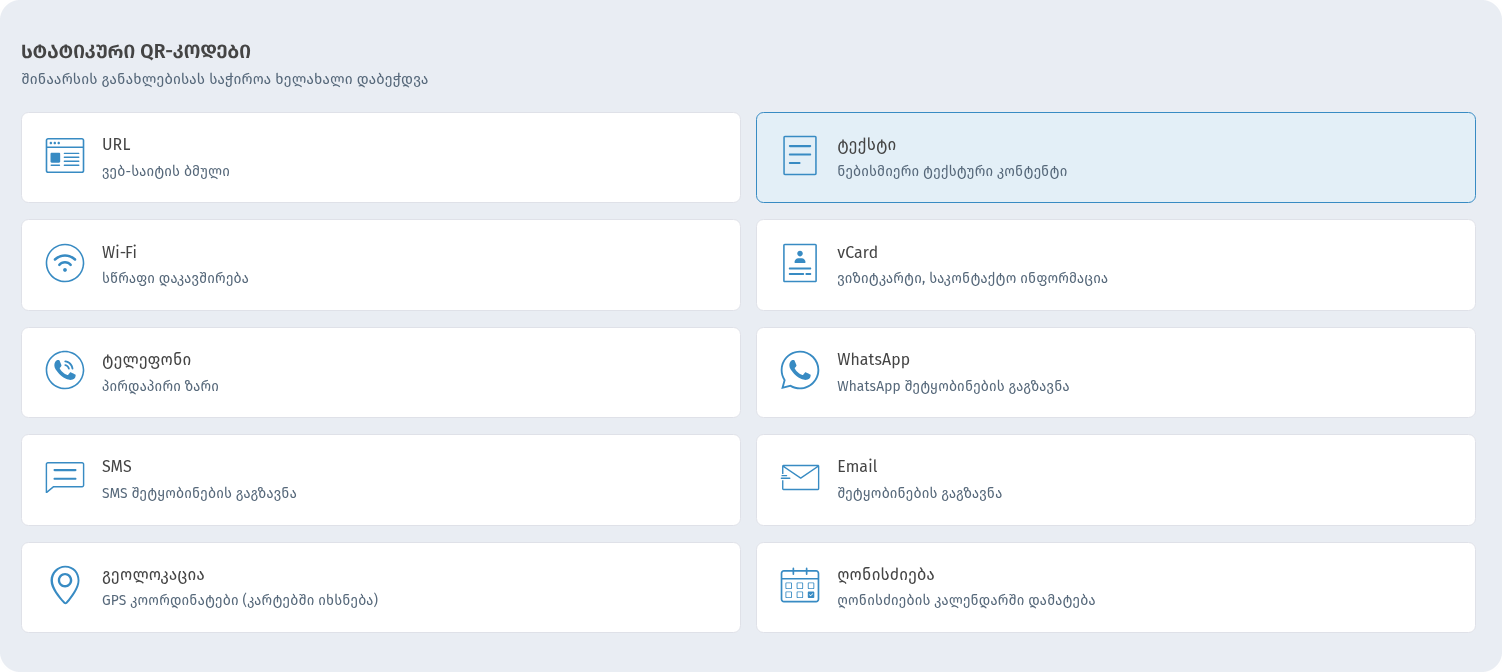
განყოფილებაში ჩემი QR-კოდები დააჭირეთ შექმნა ზედა მარჯვენა კუთხეში. განყოფილებაში სტატიკური QR-კოდები აირჩიეთ ბარათი ტექსტი (ნებისმიერი ტექსტური კონტენტი) და დააჭირეთ გაგრძელება.
ნაბიჯი 2. შეიყვანეთ ტექსტი
ნაბიჯზე ინფორმაცია გახსენით ბლოკი ძირითადი ინფორმაცია და შეიყვანეთ ტექსტი ველში შეტყობინება. ჩვენს მაგალითში: „Aurora Studio — Workshop table 3. Tools are in the blue box. Please return them before 18:00. Thank you!“
ველის ქვეშ მრიცხველი აჩვენებს, რამდენი სიმბოლო შეიყვანეთ ველის მაქსიმალური სიგრძიდან — 1000 სიმბოლო (ჩვენს მაგალითში 104 / 1000). ღილაკი ბლოკის გასუფთავება ველს ასუფთავებს. მარჯვნივ პრევიუ აჩვენებს კოდს და წარწერას მზადაა სკანირებისთვის.
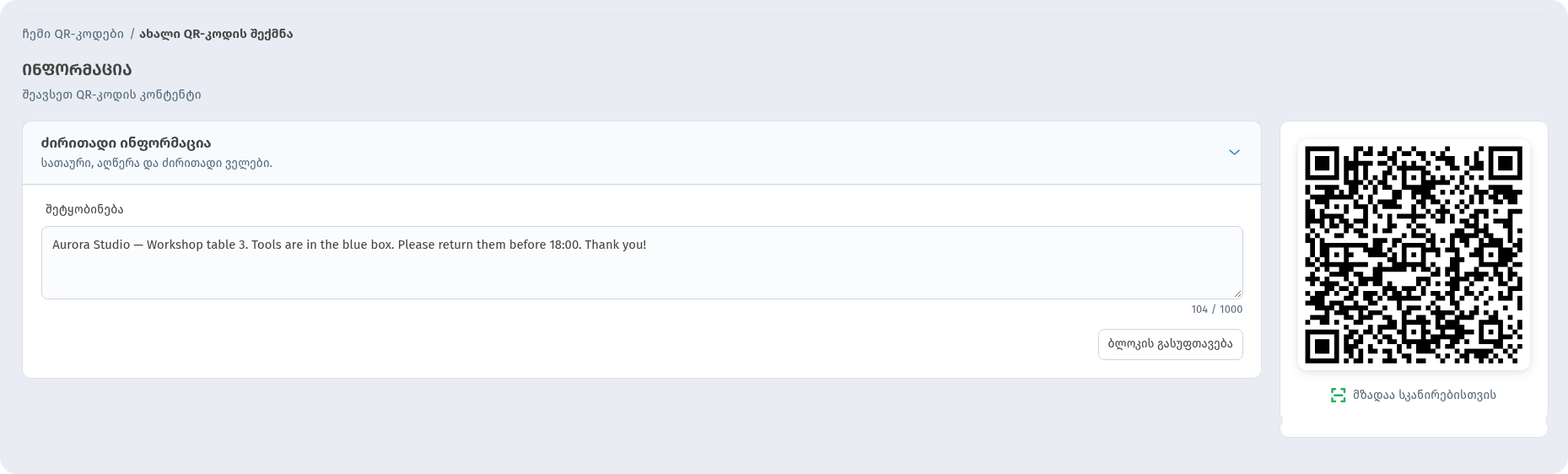
რჩევა: წერეთ მოკლედ. ყოველი სიმბოლო ნიმუშში ხვდება — რაც უფრო გრძელია ტექსტი, მით უფრო მკვრივია კოდი.
ნაბიჯზე პარამეტრები შეგიძლიათ კოდს სახელი მისცეთ ველში QR-კოდის სახელი (ჩვენ მივუთითეთ „Aurora Text Demo“) და აირჩიოთ საქაღალდე.
ნაბიჯი 3. გააფორმეთ კოდი
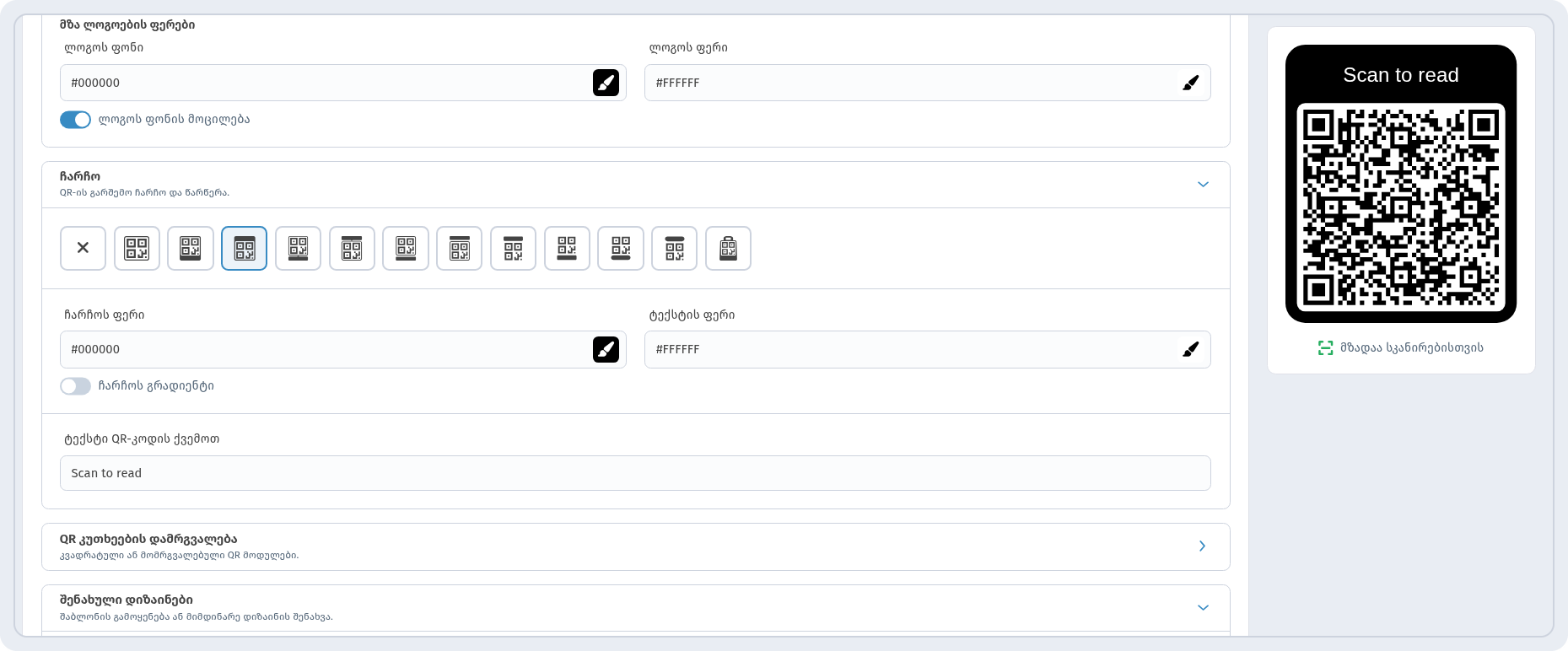
ნაბიჯზე დიზაინი აირჩიეთ ფერები და, სურვილისამებრ, დაამატეთ ჩარჩო მოკლე მოწოდებით ველში ტექსტი QR-კოდის ქვემოთ, მაგალითად „Scan to read“. დატოვეთ მუქი წერტილები ღია ფონზე და შეამოწმეთ, რომ პრევიუს ქვემოთ წერია მზადაა სკანირებისთვის. მეტი დიზაინზე: QR-კოდი ლოგოთი.
დააჭირეთ შექმნა. კოდი შეინახება განყოფილებაში ჩემი QR-კოდები: ბარათზე ჩანს თეგები სტატიკური და ტექსტი, სახელი და მთელი ტექსტი ბლოკში შიგთავსი. ბარათზე მოკლე ბმული და სკანირებების მრიცხველი არ არის.

რას ხედავენ სკანირების შემდეგ
კოდში თავად ტექსტი ინახება და არა ბმული. სკანირების შემდეგ ტელეფონის კამერა ან სკანერის აპი ამ ტექსტს აჩვენებს — ჩვენს მაგალითში Aurora Studio-ს მთელ შენიშვნას მაგიდა 3-ზე. საიტი არ იხსნება და წასაკითხად ინტერნეტი არ არის საჭირო.
ნაბიჯი 4. ჩამოტვირთეთ და დაბეჭდეთ
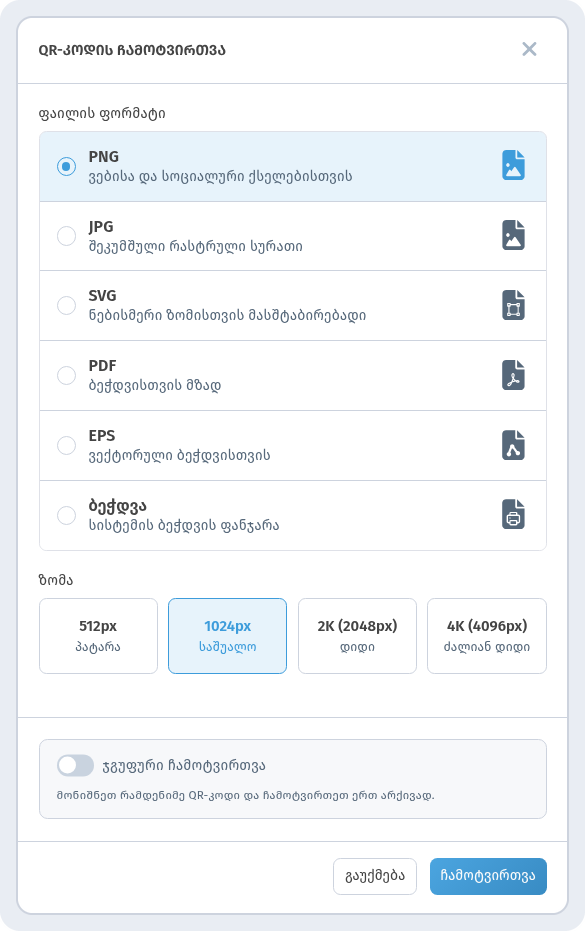
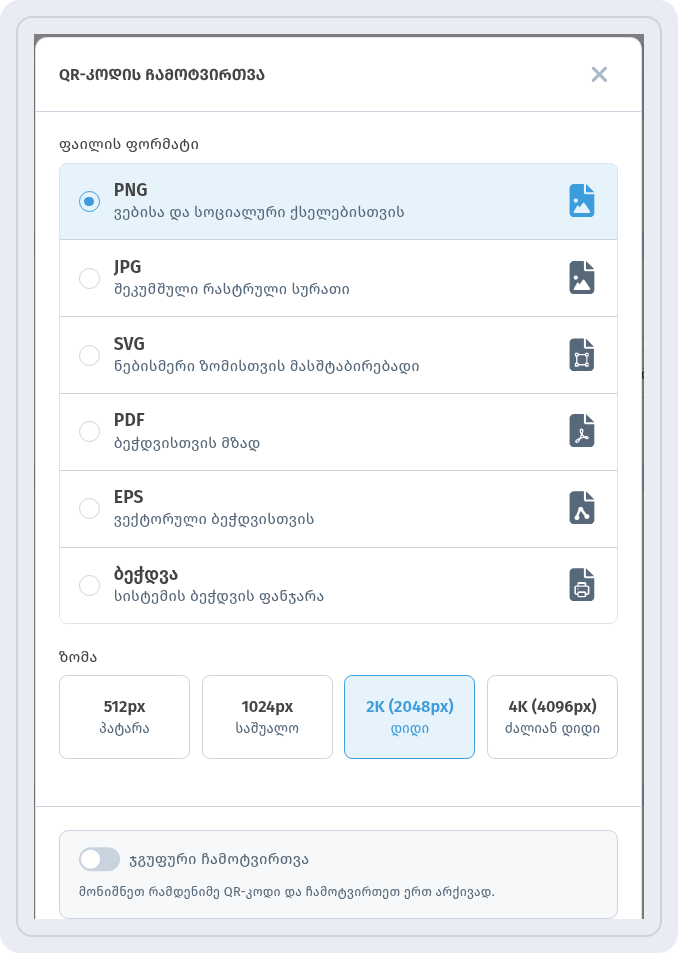
დააჭირეთ ჩამოტვირთვის ხატულას კოდის ბარათზე. ფანჯარაში QR-კოდის ჩამოტვირთვა აირჩიეთ ფაილის ფორმატი — PNG ან JPG დოკუმენტებისა და ეკრანებისთვის, SVG, PDF ან EPS ბეჭდვისთვის, ან ბეჭდვა სისტემური ბეჭდვის ფანჯრის გასახსნელად — PNG-სთვის აირჩიეთ ზომა და დააჭირეთ ჩამოტვირთვა. დაწვრილებით: QR-კოდის ჩამოტვირთვის ფორმატები და როგორ დავბეჭდოთ QR-კოდები.
რა უნდა გახსოვდეთ
მოგვიანებით ვერ შეცვლით. სტატიკური კოდი თავად ტექსტს შეიცავს. ტექსტის შესაცვლელად შექმენით ახალი კოდი და ხელახლა დაბეჭდეთ. თუ შინაარსი შეიძლება შეიცვალოს, აირჩიეთ დინამიკური ტიპი.
გრძელი ტექსტი — მკვრივი კოდი. გრძელი ტექსტიდან ბევრი პატარა მოდული მიიღება, ასეთი კოდი კი უფრო ძნელად იკითხება, განსაკუთრებით მცირე ზომით ან სუსტი კონტრასტით. თუ პრევიუს ქვემოთ გამოჩნდა შეიძლება არ იკითხებოდეს, შეამოკლეთ ტექსტი ან გააძლიერეთ კონტრასტი.
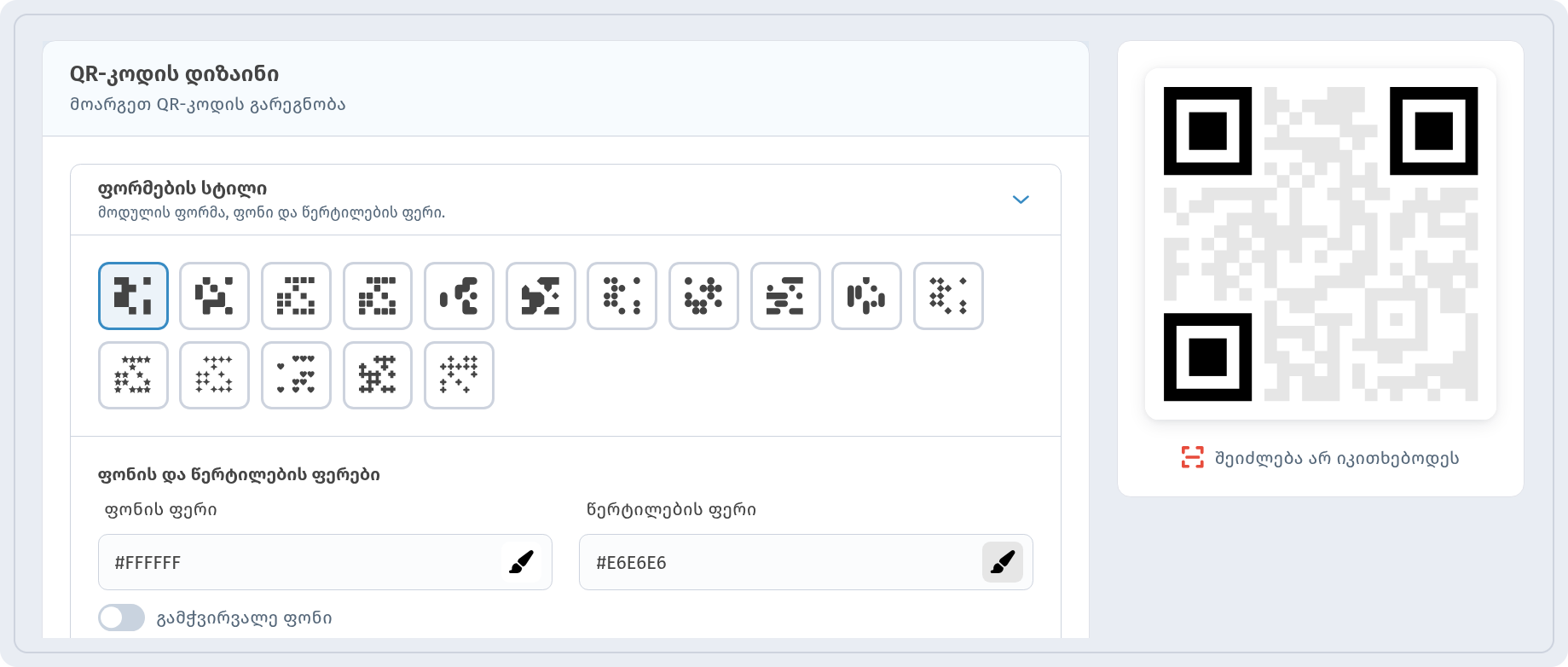
დაბეჭდეთ საკმარისად დიდი. მკვრივი კოდისთვის ჩამოტვირთვისას აირჩიეთ უფრო დიდი ზომა, მაგალითად 2K (2048px) დიდი PNG-სთვის.
თუ კოდი მაინც არ იკითხება, იხილეთ QR-კოდი არ სკანირდება: მიზეზები და გამოსავალი.
საკონტროლო სია
- ტექსტი მოკლე და გასაგებია.
- შინაარსის შეცვლა დაბეჭდვის შემდეგ არ დაგჭირდებათ.
- მუქი წერტილები ღია ფონზე, პრევიუს ქვემოთ — მზადაა სკანირებისთვის.
- კოდი საკმარისად დიდია და რამდენიმე ტელეფონით შემოწმებულია.
ხშირი კითხვები
სჭირდება თუ არა QR-კოდს „ტექსტი“ ინტერნეტი? არა. ტექსტი თავად კოდშია, ტელეფონი მას საიტის გახსნის გარეშე აჩვენებს.
შეიძლება ტექსტის შეცვლა დაბეჭდვის შემდეგ? არა. „ტექსტი“ სტატიკური კოდია — შექმენით ახალი და ხელახლა დაბეჭდეთ. ცვალებადი შინაარსისთვის გამოიყენეთ დინამიკური ტიპი.
ჩანს, რამდენჯერ დაასკანერეს? არა. სტატიკურ კოდებს მოკლე ბმული არ აქვთ, ამიტომ სკანირებები არ ითვლება — ბარათზე განყოფილებაში ჩემი QR-კოდები მრიცხველი არ არის. სტატისტიკისთვის აირჩიეთ დინამიკური კოდი.