

QR-код с текстом: заметка или инструкция без сайта
Как создать в WebQR статический QR-код «Текст»: ввести короткую заметку, оформить код, скачать и напечатать. Что показывает телефон после сканирования и почему длинный текст делает код плотнее.
Иногда QR-коду не нужно открывать сайт. Нужно, чтобы телефон просто показал несколько строк текста: инструкцию у оборудования, записку на рабочем столе, ответ в квизе. Именно для этого есть QR-код Текст: сам текст хранится в узоре кода, поэтому телефон показывает его сразу после сканирования — без всякого сайта. Разберём весь процесс в WebQR на демо-примере Aurora Studio.
Когда выбирать код «Текст»
| Задача | Подходящий тип |
|---|---|
| Короткая заметка, инструкция или код, которые должны работать офлайн | Текст (статический) |
| Длинный текст, изображения или документ | PDF или веб-страница (динамические) |
| Содержимое, которое понадобится менять после печати | Любой динамический тип |
Текст — статический код. У него нет короткой ссылки и страницы: в коде лежит ровно то, что вы ввели. Поэтому изменить его после печати нельзя — разница описана в статье Статические и динамические QR-коды.
Где пригодится:
- инструкции на оборудовании, ящиках с инструментами, стеллажах;
- номер стола, комнаты или шкафчика с короткой пометкой;
- серийные и инвентарные номера на этикетках;
- ответы и подсказки в квизах и квестах;
- короткое «спасибо» в посылке.
Шаг 1. Выберите тип
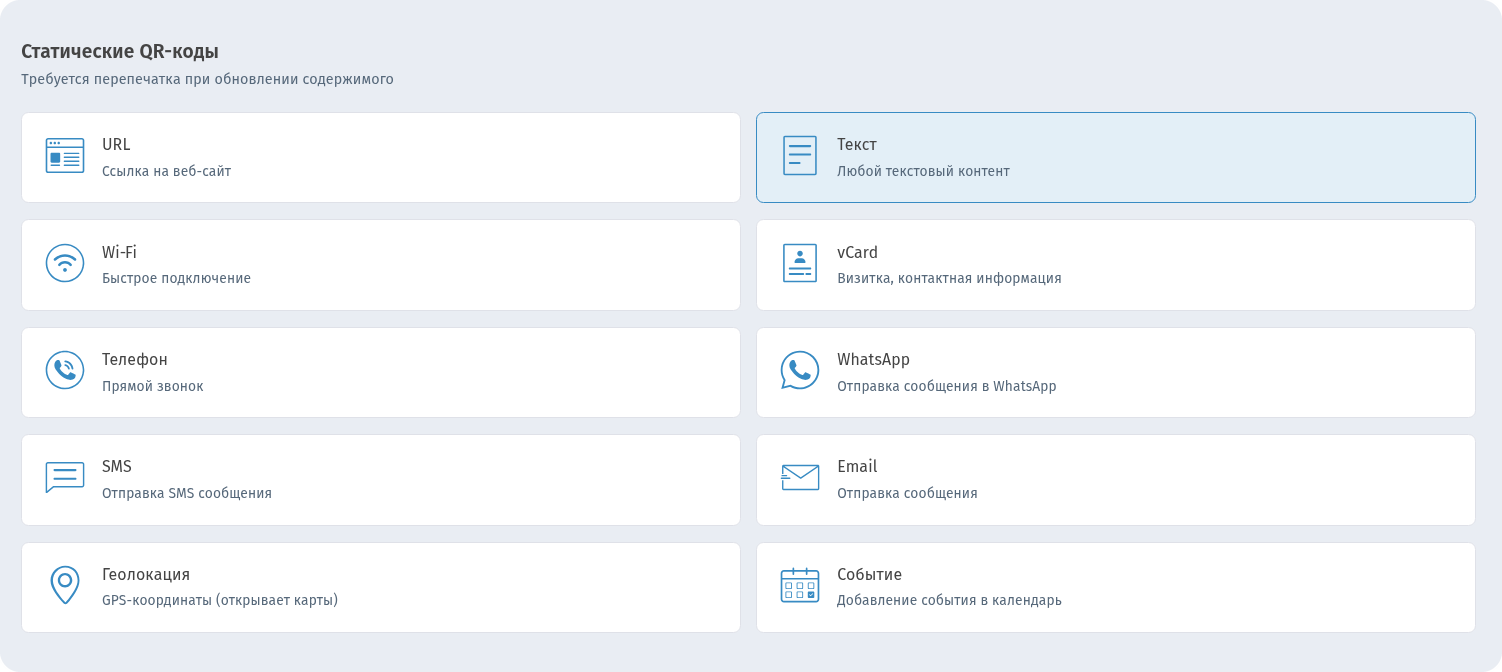
В разделе Мои QR-коды нажмите Создать вверху справа. В разделе Статические QR-коды выберите карточку Текст (Любой текстовый контент) и нажмите Продолжить.
Шаг 2. Введите текст
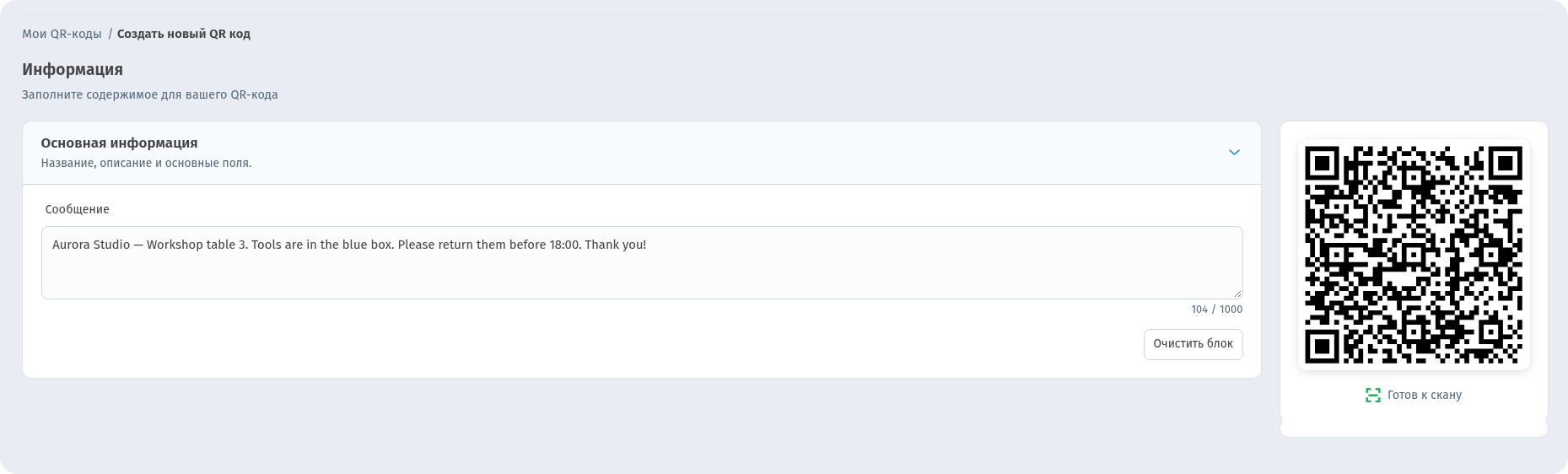
На шаге Информация откройте блок Основная информация и введите текст в поле Сообщение. В нашем примере: «Aurora Studio — Workshop table 3. Tools are in the blue box. Please return them before 18:00. Thank you!»
Счётчик под полем показывает, сколько символов вы ввели из максимальной длины поля — 1000 символов (в нашем примере 104 / 1000). Кнопка Очистить блок очищает поле. Превью справа показывает код и надпись Готов к скану.
Совет: пишите коротко. Каждый символ попадает в узор, и чем длиннее текст, тем плотнее код.
На шаге Настройки можно задать имя в поле Название QR кода (мы указали «Aurora Text Demo») и выбрать Папку.
Шаг 3. Оформите код
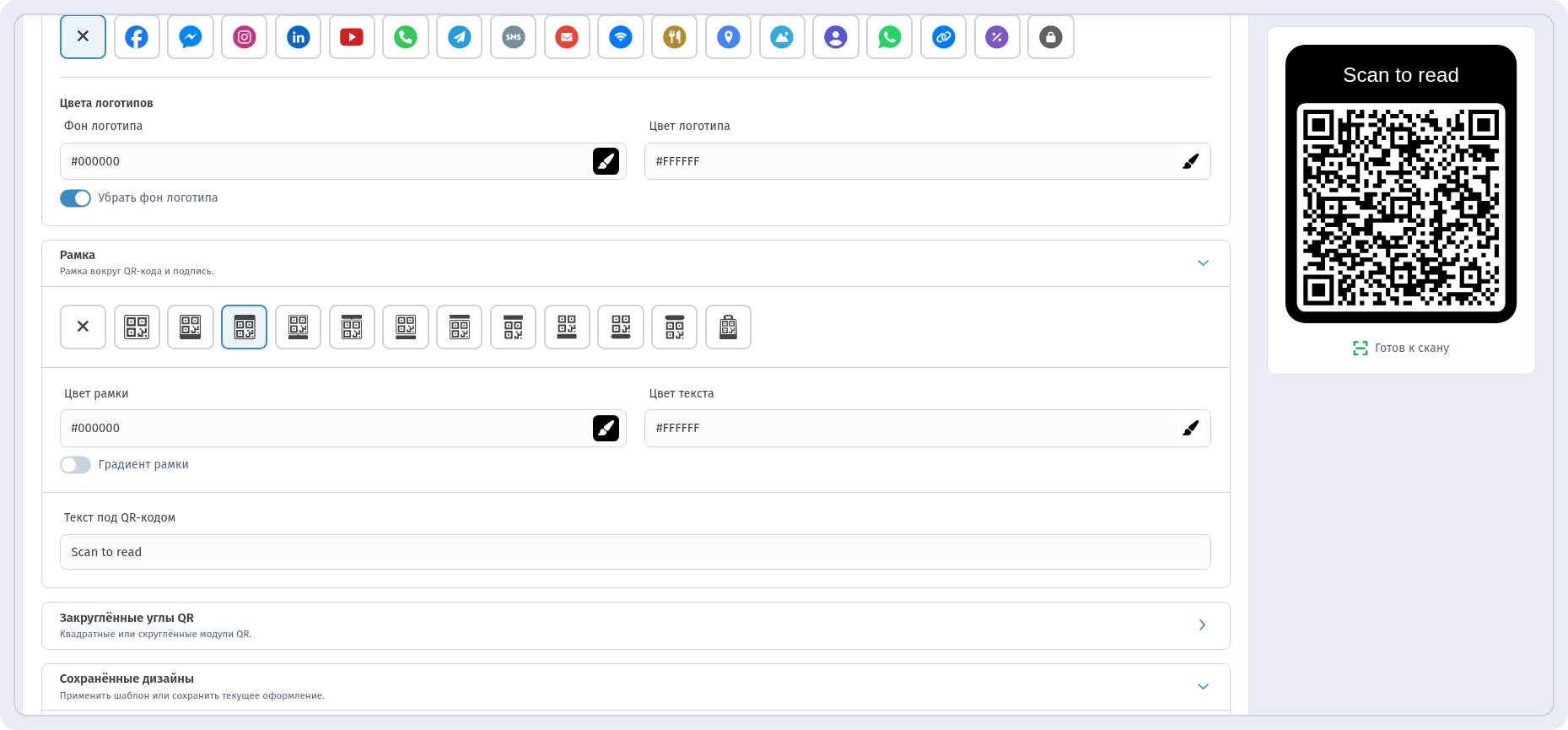
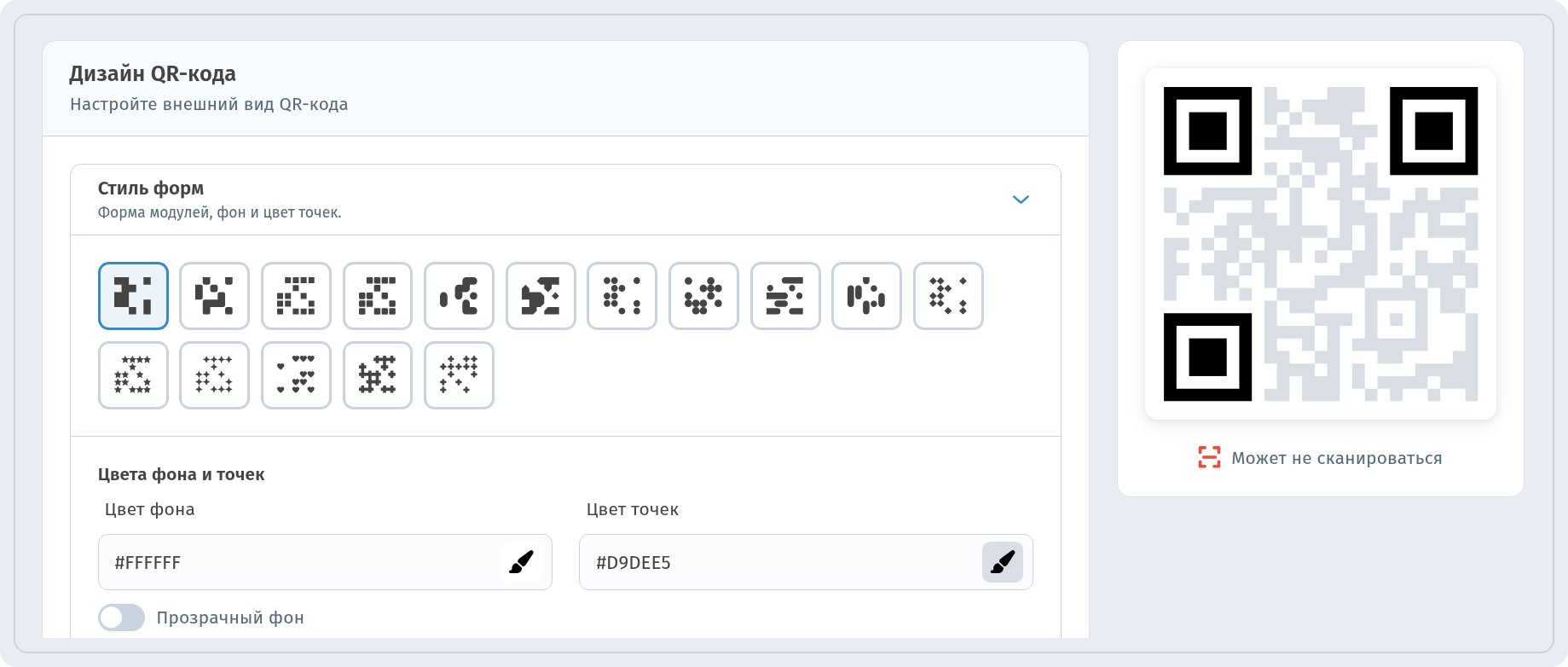
На шаге QR дизайн выберите цвета и при желании включите рамку в разделе Рамка и впишите короткий призыв в поле Текст под QR-кодом, например «Scan to read». Оставляйте тёмные точки на светлом фоне и проверьте, что под превью написано Готов к скану. Больше о дизайне: QR-код с логотипом.
Нажмите Создать. Код сохранится в разделе Мои QR-коды: на карточке теги Статические и Текст, название и весь текст в блоке СОДЕРЖИМОЕ. Короткой ссылки и счётчика сканирований на карточке нет.

Что видят после сканирования
В коде хранится сам текст, а не ссылка. После сканирования камера телефона или приложение-сканер показывает этот текст — в нашем примере всю заметку Aurora Studio про стол 3. Сайт не открывается, интернет для чтения не нужен.
Шаг 4. Скачайте и напечатайте
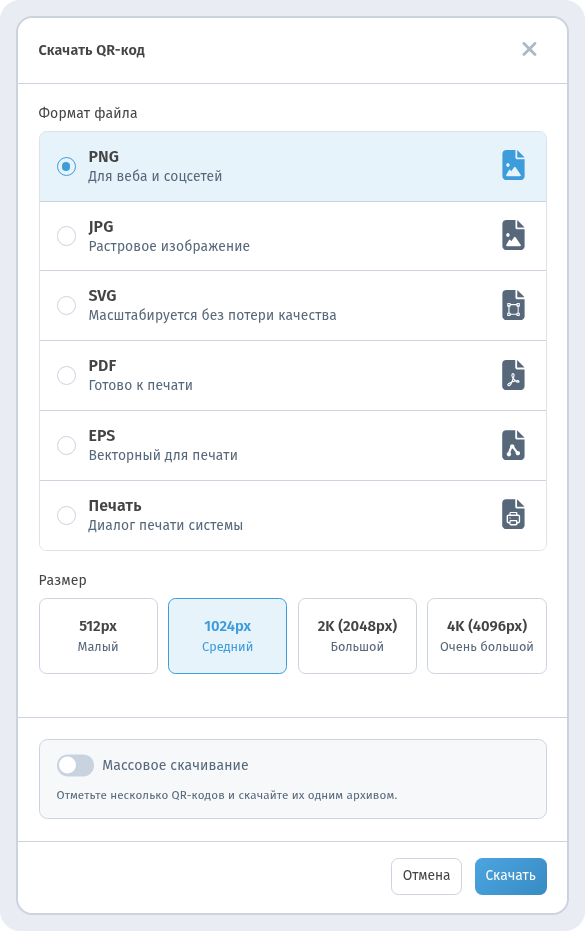
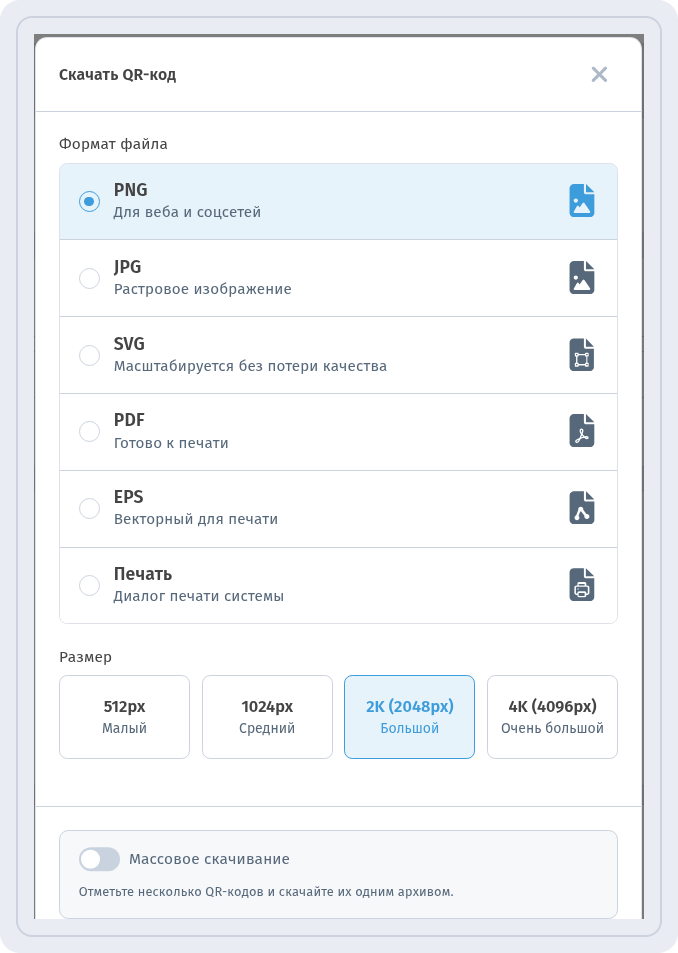
Нажмите значок скачивания на карточке кода. В окне Скачать QR-код выберите Формат файла — PNG или JPG для документов и экранов, SVG, PDF или EPS для печати или Печать, чтобы открыть системный диалог печати, — для PNG выберите Размер и нажмите Скачать. Подробнее: Форматы скачивания QR-кода и Как печатать QR-коды.
Что важно помнить
Изменить потом нельзя. Статический код содержит сам текст. Чтобы поменять текст, создайте новый код и перепечатайте. Если содержимое может меняться, выбирайте динамический тип.
Длинный текст — плотный код. Из длинного текста получается много мелких модулей, а такой код хуже сканируется, особенно в маленьком размере или при слабом контрасте. Если под превью появилось Может не сканироваться, сократите текст или усильте контраст.
Печатайте достаточно крупно. Для плотного кода выбирайте при скачивании размер побольше, например 2K (2048px) Большой для PNG.
Если код всё равно не сканируется, загляните в статью QR-код не сканируется: причины и решения.
Чек-лист
- Текст короткий и понятный.
- Содержимое не придётся менять после печати.
- Тёмные точки на светлом фоне, под превью — Готов к скану.
- Код напечатан достаточно крупно и проверен на нескольких телефонах.
Вопросы и ответы
Нужен ли интернет для QR-кода «Текст»? Нет. Текст находится в самом коде, телефон показывает его без открытия сайта.
Можно ли изменить текст после печати? Нет. «Текст» — статический код: создайте новый и перепечатайте. Для изменяемого содержимого используйте динамический тип.
Видно ли, сколько раз его отсканировали? Нет. У статических кодов нет короткой ссылки, поэтому сканирования не считаются — на карточке в разделе Мои QR-коды счётчика нет. Если нужна статистика, выбирайте динамический код.