
როგორ შევქმნათ Wi-Fi QR-კოდი, რომ სტუმრები პაროლის გარეშე დაუკავშირდნენ
შექმენით Wi-Fi QR-კოდი WebQR-ში — კაფეს, ოფისის ან სასტუმროს სტუმრები პაროლის აკრეფის გარეშე დაუკავშირდებიან. ნაბიჯ-ნაბიჯ გზამკვლევი და ბეჭდვის რჩევები.
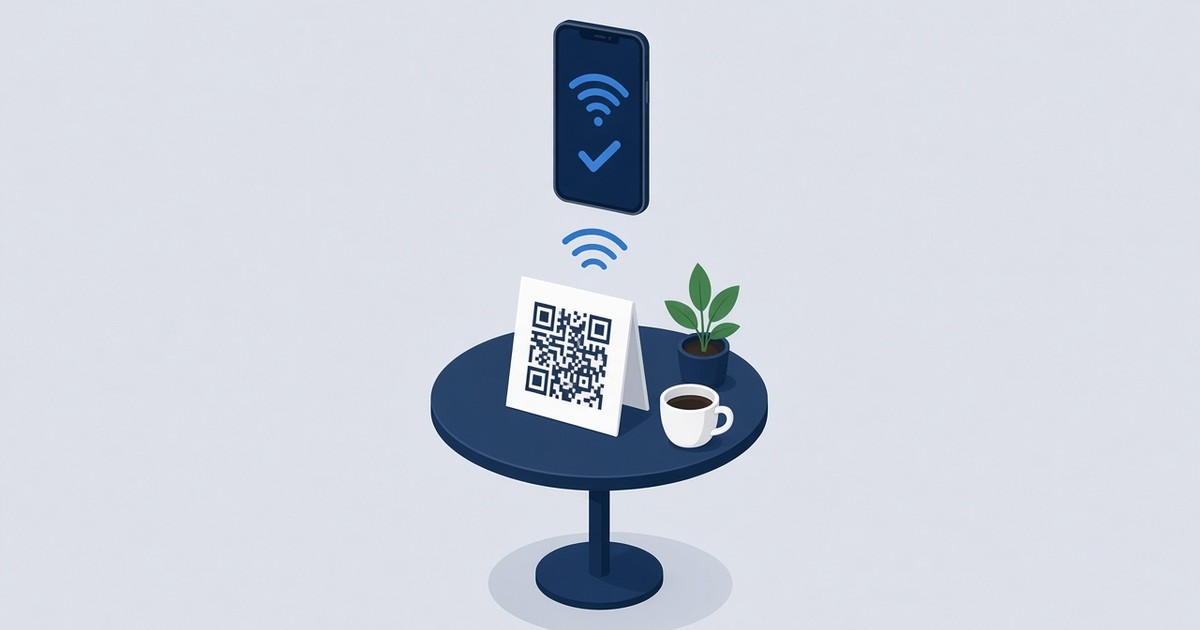
„რა არის Wi-Fi-ის პაროლი?“ — ეს ერთ-ერთი ყველაზე ხშირი კითხვაა, რომელსაც კაფეს თანამშრომლები, ოფისის ადმინისტრატორები და საოჯახო სასტუმროების მასპინძლები ისმენენ. გრძელი პაროლის კარნახი ან იმის ყურება, როგორ შეჰყავს სტუმარს ის მესამედ შეცდომით, ყველას დროს ართმევს. Wi-Fi QR-კოდი ამ პრობლემას ჭრის: სტუმარი ტელეფონის კამერას კოდისკენ მიმართავს და ქსელს ისე უერთდება, რომ არაფრის აკრეფა არ სჭირდება. ამ სტატიაში გაჩვენებთ, როგორ შექმნათ ასეთი კოდი WebQR-ში, როგორ გააფორმოთ და დაბეჭდოთ ის საიმედო სკანირებისთვის და როდის ჯობს დინამიკური ვარიანტი.
Wi-Fi-ის QR-კოდით გაზიარების ორი გზა
WebQR-ში Wi-Fi-სთვის ორი ტიპია და მათ შორის განსხვავება ისეთივეა, როგორც ნებისმიერ QR-კოდს შორის (დაწვრილებით — სტატიაში სტატიკური თუ დინამიკური QR-კოდი):
- Wi‑Fi განყოფილებაში სტატიკური QR-კოდები ქსელის სახელს, დაშიფვრის ტიპსა და პაროლს პირდაპირ კოდში ინახავს. დასკანერებისას ტელეფონი მაშინვე უერთდება ქსელს. თუ პაროლი შეიცვლება, ახალი კოდი და ხელახალი ბეჭდვა დაგჭირდებათ.
- Wi‑Fi განყოფილებაში დინამიკური QR-კოდები თქვენი ქსელების სასტუმრო გვერდს ხსნის. მასზე რამდენიმე ქსელის მითითება შეიძლება, ხოლო რადგან კოდი მოკლე ბმულზე მიდის, პაროლს მოგვიანებით ხელახალი ბეჭდვის გარეშე განაახლებთ.
თანამედროვე iPhone-ებისა და Android-სმარტფონების უმეტესობა Wi-Fi QR-კოდებს პირდაპირ კამერის აპლიკაციაში ცნობს, ამიტომ სტუმრებს ცალკე სკანერი არ სჭირდებათ.
როგორ შევქმნათ სტატიკური Wi-Fi QR-კოდი: ნაბიჯ-ნაბიჯ
- დააჭირეთ შექმნა და აირჩიეთ QR-კოდის შექმნა.
- განყოფილებაში სტატიკური QR-კოდები აირჩიეთ Wi‑Fi.
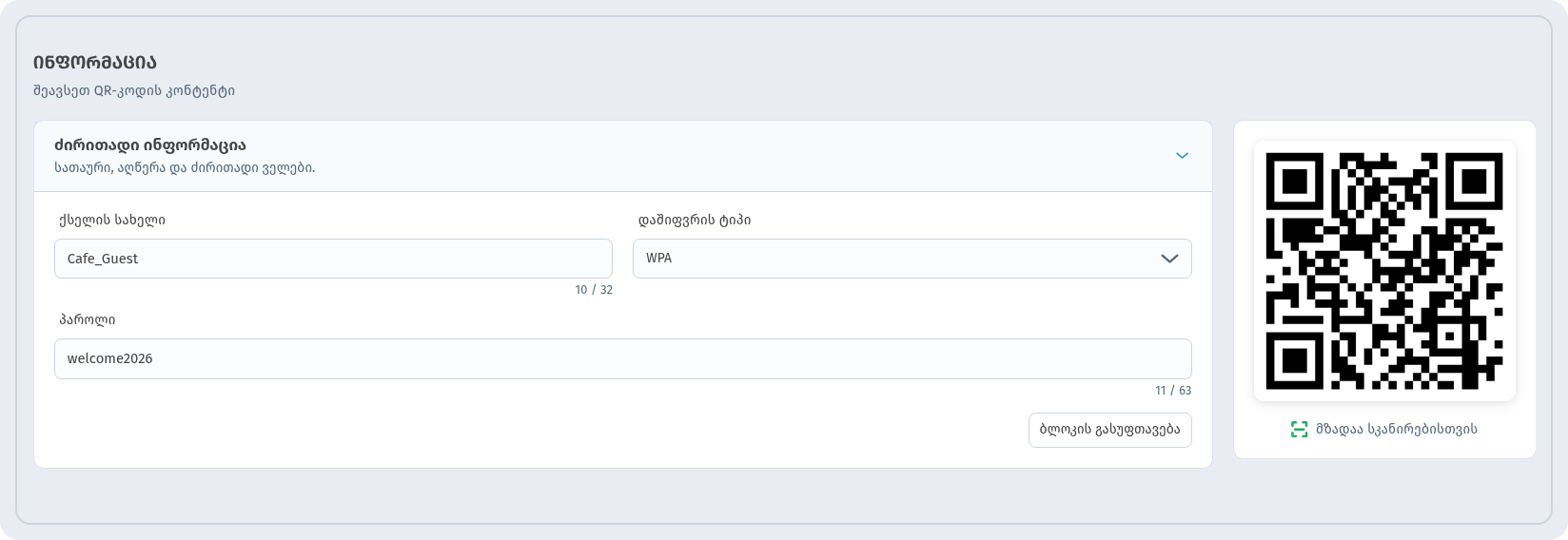
- ნაბიჯზე ინფორმაცია შეავსეთ ბარათი ძირითადი ინფორმაცია:
- ქსელის სახელი — ქსელის ზუსტი სახელი (32 სიმბოლომდე). დიდ და პატარა ასოებს მნიშვნელობა აქვს, ამიტომ გადაიტანეთ ზუსტად ისე, როგორც როუტერი აჩვენებს.
- დაშიფვრის ტიპი — WPA (ნაგულისხმევი და თანამედროვე როუტერების უმეტესობისთვის სწორი არჩევანი), WEP ძალიან ძველი აღჭურვილობისთვის ან პაროლის გარეშე ღია ქსელისთვის.
- პაროლი — ქსელის პაროლი (63 სიმბოლომდე).
- თავიდან დასაწყებად ბარათის ველები ერთი ღილაკით შეგიძლიათ გაასუფთაოთ.
- ნაბიჯზე პარამეტრები მიუთითეთ სახელი, რომლითაც კოდს მოგვიანებით იცნობთ (მაგალითად, „კაფეს სტუმრების Wi-Fi“), და სურვილისამებრ აირჩიეთ საქაღალდე.
- ნაბიჯზე დიზაინი გააფორმეთ კოდი (რჩევები ქვემოთაა).
- დააჭირეთ შექმნა.
გაითვალისწინეთ: სტატიკურ ტიპს დამალული ქსელის პარამეტრი არ აქვს. თუ თქვენი ქსელის სახელი დამალულია, გამოიყენეთ დინამიკური ტიპი Wi‑Fi, რომელზეც ქვემოთ ვისაუბრებთ.
რჩევები დიზაინისა და ჩარჩოსთვის
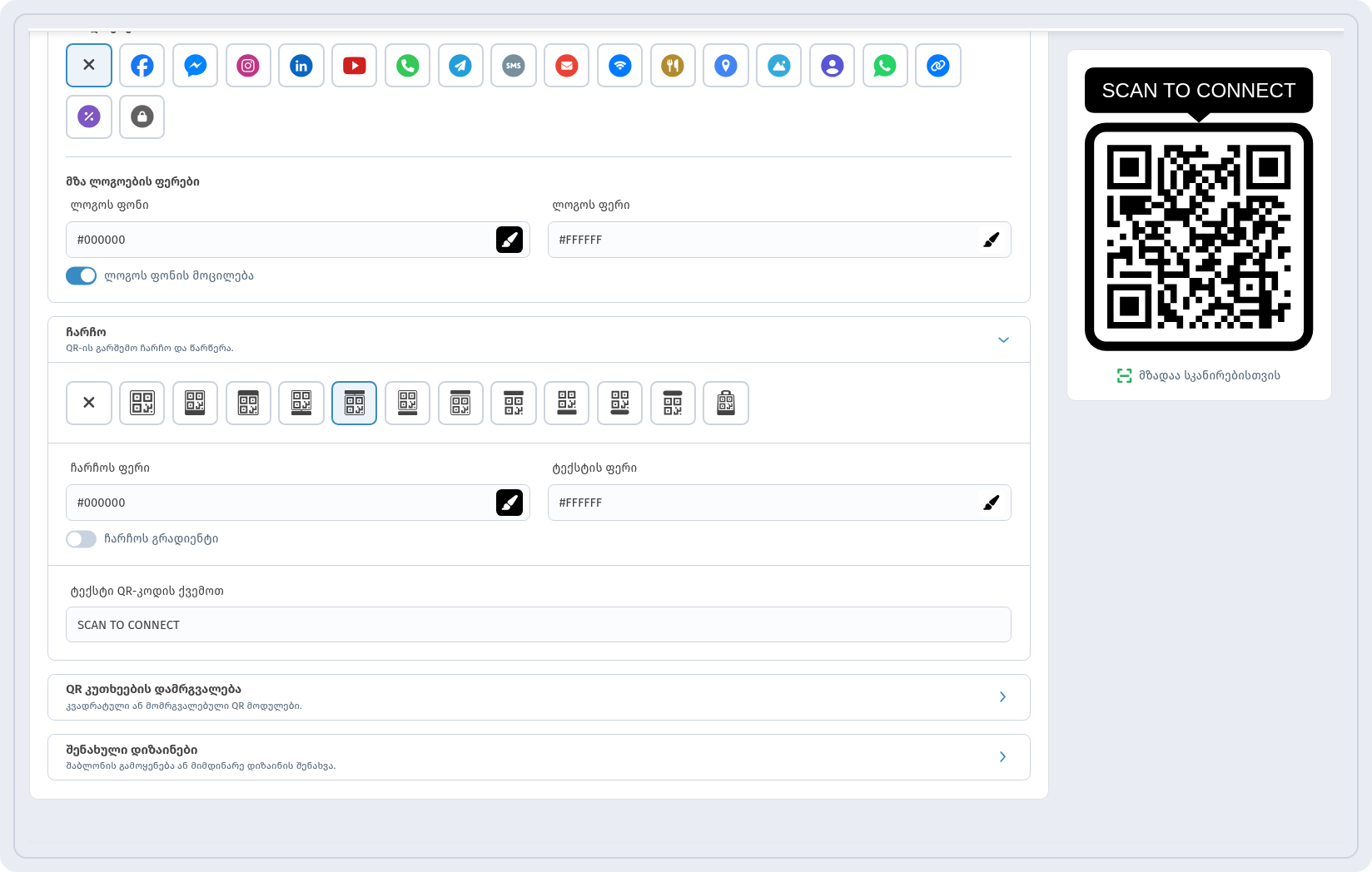
Wi-Fi კოდი მხოლოდ მაშინ არის სასარგებლო, როცა მას ამჩნევენ და ესმით, რისთვისაა. ნაბიჯზე დიზაინი ხელმისაწვდომია:
- მოდულების ფორმა — ფონის ფერი, გამჭვირვალე ფონი, წერტილების ფერი და გრადიენტი.
- „თვალები“ — სამი კუთხის კვადრატის სტილი.
- ლოგო — ატვირთეთ საკუთარი (SVG, PNG, JPG ან JPEG, 2 მბ-მდე) ან აირჩიეთ ერთ-ერთი მზა ლოგო.
- ჩარჩო — არასავალდებულო ჩარჩო QR-კოდის გარშემო. არჩევის შემდეგ შეგიძლიათ მოარგოთ ჩარჩოსა და ტექსტის ფერი, ჩარჩოს გრადიენტი და ტექსტი QR-კოდის ქვემოთ.
- კუთხეების მომრგვალება და შენახული დიზაინები — რომ მაგიდის ყველა ბარათი ერთნაირად გამოიყურებოდეს.
პრაქტიკული რჩევები:
- დაწერეთ მკაფიო მოწოდება. სტანდარტული ტექსტი შეცვალეთ, მაგალითად, „SCAN TO CONNECT“-ით ან „უფასო Wi-Fi“-ით. სტუმარმა დასკანერებამდე უნდა იცოდეს, რას აკეთებს კოდი.
- შეინარჩუნეთ მაღალი კონტრასტი. მუქი წერტილები ღია ფონზე საუკეთესოდ სკანირდება. მოერიდეთ ღიას ღიაზე და ჭრელ გრადიენტებს.
- ლოგო პატარა იყოს. პატარა ხატულა ცენტრში ხელს არ უშლის, დიდმა კი შეიძლება კოდის წაკითხვა გაართულოს.
- შეამოწმეთ დაბეჭდვამდე. დაასკანერეთ კოდი რამდენიმე სხვადასხვა ტელეფონით და დარწმუნდით, რომ ისინი ქსელს უერთდებიან.
ჩამოტვირთვა და ბეჭდვა
შექმნა-ზე დაჭერის შემდეგ კოდი გამოჩნდება განყოფილებაში ჩემი QR-კოდები სტატიკური კოდისა და Wi‑Fi-ის ნიშნულებით. ბარათზე ჩანს შინაარსი, მაგალითად Cafe_Guest · WPA, ასე რომ, ქსელის სახელსა და დაშიფვრას ერთი შეხედვით შეამოწმებთ.
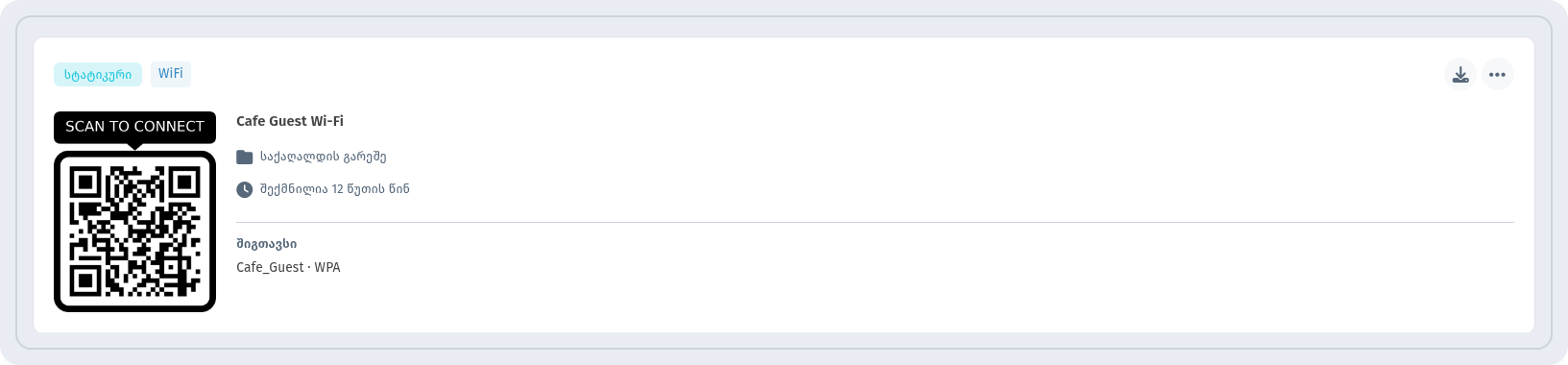
დააჭირეთ ჩამოტვირთვის ღილაკს — გაიხსნება ფანჯარა QR-კოდის ჩამოტვირთვა. აირჩიეთ ფაილის ფორმატი: PNG (საუკეთესოა ვებსა და სოციალური ქსელებისთვის), JPG ან ბეჭდვა, რომ პირდაპირ სისტემის ბეჭდვის ფანჯარა გაიხსნას, — და ზომა, მაგალითად 512px ან 1024px (ნაგულისხმევი). შემდეგ დააჭირეთ ჩამოტვირთვა.
სად და როგორ განვათავსოთ კოდი:
- ზომა. მაგიდის ბარათისთვის, რომელსაც გაშლილი ხელის მანძილიდან ასკანერებენ, კოდი დაბეჭდეთ არანაკლებ 3–4 სმ სიგანით. კედლის აბრისთვის, რომელიც შორიდან ჩანს, — უფრო დიდი. ბეჭდვისთვის აირჩიეთ სურათის უფრო დიდი ზომა, რომ კოდი მკაფიო დარჩეს.
- კაფეები. განათავსეთ კოდი მაგიდის ბარათებზე, მენიუში ან სტიკერზე დახლთან — სტუმრები შეკვეთის მოლოდინში დაუკავშირდებიან ქსელს.
- ოფისები. დადგით ის მისაღებში და შეხვედრების ოთახებში ვიზიტორებისთვის.
- საოჯახო სასტუმროები. დაამატეთ ის მისასალმებელ ბარათზე ყველა ოთახში ან ჩარჩოში ჩასმული დაკიდეთ შესასვლელთან.
- განთავსება. მოერიდეთ პრიალა, შუქის ამრეკლ და მოხრილ ზედაპირებს, ასევე ზედმეტად მაღალ ან ცუდად განათებულ ადგილებს. კოდის გარშემო თავისუფალი არე დატოვეთ.
- სათადარიგო ვარიანტი. კოდის ქვეშ წვრილი შრიფტით დაბეჭდეთ ქსელის სახელი (და, სურვილისამებრ, პაროლი) ლეპტოპებისა და ძველი მოწყობილობებისთვის.
დინამიკური ვარიანტი: რამდენიმე ქსელი და პაროლის შეცვლა
თუ პაროლს რეგულარულად ცვლით, რამდენიმე ქსელი გაქვთ ან ქსელი დამალულია, აირჩიეთ Wi‑Fi განყოფილებაში დინამიკური QR-კოდები. პირდაპირი დაკავშირების ნაცვლად ის ხსნის სასტუმრო გვერდს, რომელსაც თავად აწყობთ:
- ყდა სათაურითა და აღწერით, ბლოკის სათაური და აღწერა, თქვენი ლოგო.
- რამდენიმე ქსელი, რომლებიც ღილაკით ქსელის დამატება ემატება. თითოეულს აქვს ქსელის სახელი, დაშიფვრის ტიპი, პაროლი და მოსანიშნი ველი ფარული ქსელი.
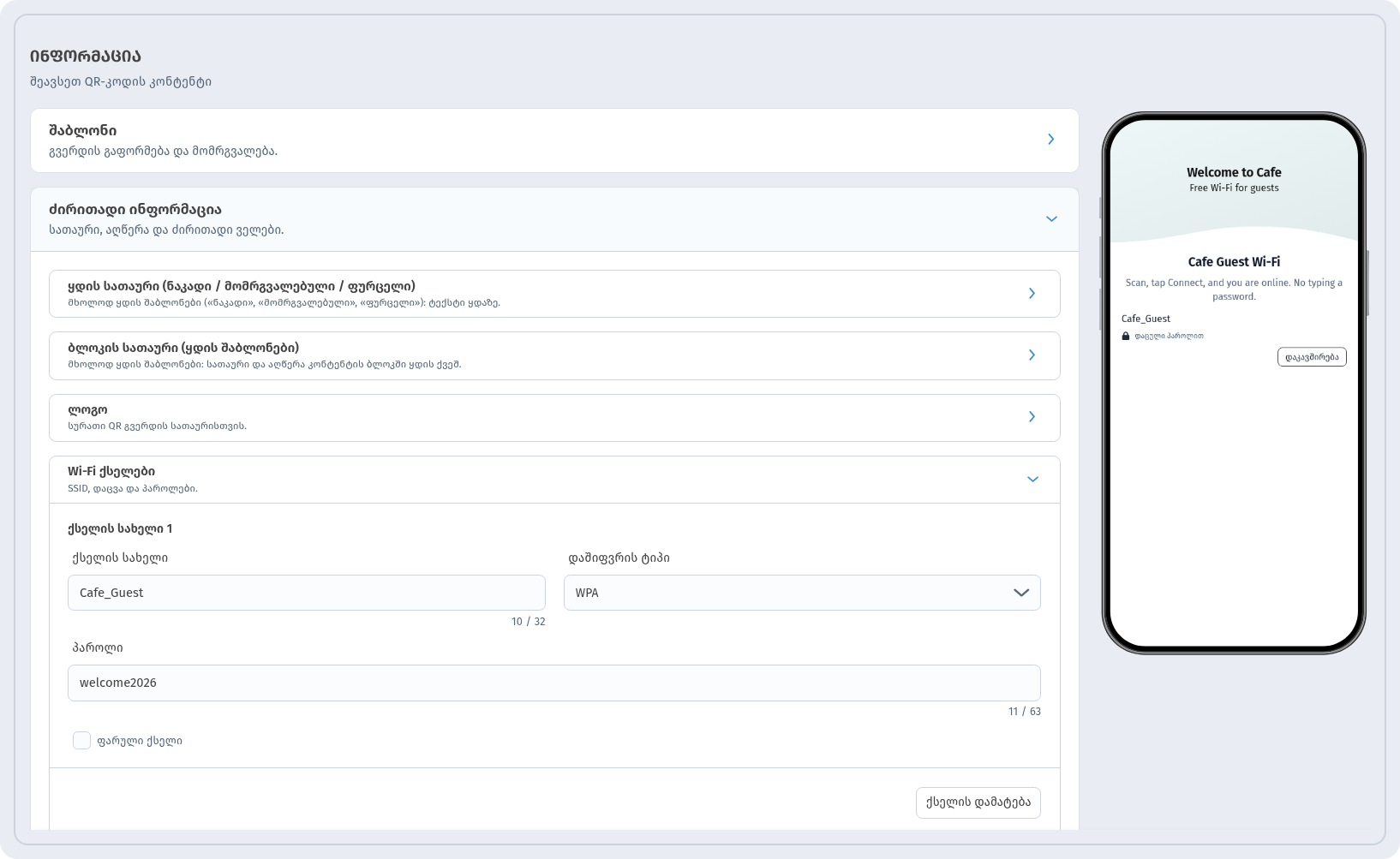
სტუმარი ხედავს თითოეულ ქსელს მინიშნებით, რომ ის პაროლით არის დაცული, და ღილაკით დაკავშირება. დაჭერისას იხსნება ქსელის მონაცემები: ქსელის სახელი (SSID) და პაროლი, თითოეულს ღილაკით კოპირება.
დინამიკურ ტიპს დამატებითი პარამეტრებიც აქვს: განრიგი — კოდის გააქტიურება კონკრეტული თარიღებისთვის, სტატისტიკა — WebQR-ის ანალიტიკის შეგროვება, და კონფიგურაცია — მოკლე ბმული და გვერდის პაროლი. რაც მთავარია, Wi-Fi-ის პაროლის შეცვლისას საკმარისია განაახლოთ ის WebQR-ში — დაბეჭდილი კოდი იგივე რჩება.
უსაფრთხოების რჩევები
- გამოიყენეთ ცალკე სასტუმრო ქსელი. ნუ შეუშვებთ ვიზიტორებს ქსელში, რომელსაც სალარო აპარატები, პრინტერები და სამუშაო კომპიუტერები უკავშირდება.
- გამოიყენეთ WPA. შეძლებისდაგვარად მოერიდეთ ღია ქსელებსა და მოძველებულ WEP-ს.
- დროდადრო შეცვალეთ პაროლი, განსაკუთრებით ხალხმრავალ ადგილებში. დინამიკური კოდით ხელახლა დაბეჭდვა არ დაგჭირდებათ.
- კოდები განათავსეთ დაწესებულების შიგნით და არა ქუჩისკენ მიმართულ ფანჯრებსა თუ კარებზე, თუ ქსელი მხოლოდ კლიენტებისთვისაა.
ხშირად დასმული კითხვები
სჭირდებათ თუ არა სტუმრებს სპეციალური აპლიკაცია?
როგორც წესი, არა. თანამედროვე iPhone-ები და Android-სმარტფონები Wi-Fi QR-კოდებს ჩაშენებული კამერით კითხულობენ.
რა მოხდება, თუ Wi-Fi-ის პაროლს შევცვლი?
სტატიკური კოდი აღარ იმუშავებს, რადგან მასში ძველი პაროლია ჩაწერილი, — დაგჭირდებათ ახალი კოდი და ხელახალი ბეჭდვა. დინამიკური Wi‑Fi კოდის შემთხვევაში პაროლს WebQR-ში განაახლებთ და დაბეჭდილი კოდი მუშაობას განაგრძობს.
შეუძლია ერთ QR-კოდს რამდენიმე ქსელის დაფარვა?
დიახ, დინამიკური ტიპით Wi‑Fi: თითოეული ქსელი დაამატეთ ღილაკით ქსელის დამატება.
ჩემი ქსელი დამალულია. იმუშავებს?
სტატიკურ ტიპს დამალული ქსელის პარამეტრი არ აქვს. გამოიყენეთ დინამიკური ტიპი და მონიშნეთ ფარული ქსელი.
დაშიფვრის რომელი ტიპი ავირჩიო?
თითქმის ყველა თანამედროვე როუტერისთვის — WPA. WEP — მხოლოდ ძალიან ძველი აღჭურვილობისთვის, პაროლის გარეშე — მხოლოდ ღია ქსელებისთვის.
რომელი ფორმატია საუკეთესო ბეჭდვისთვის?
ჩამოტვირთეთ უფრო დიდი ზომის PNG ან JPG მაკეტისთვის, ან აირჩიეთ ბეჭდვა, რომ კოდი პირდაპირ პრინტერზე გაგზავნოთ.
დასკვნა
Wi-Fi QR-კოდი რამდენიმე წუთში იქმნება და მთელი დღის განმავლობაში ერთსა და იმავე კითხვაზე პასუხისგან გათავისუფლებთ. ერთი ქსელისთვის, რომლის პაროლიც იშვიათად იცვლება, სტატიკური Wi‑Fi ტიპი სწრაფია და სტუმრებს პირდაპირ აკავშირებს. რამდენიმე ქსელის, დამალული ქსელის ან ცვალებადი პაროლის შემთხვევაში აირჩიეთ დინამიკური Wi‑Fi — დაბეჭდილი აბრები მუშაობას განაგრძობს. დაამატეთ მკაფიო ჩარჩო, შეამოწმეთ კოდი რამდენიმე ტელეფონით და განათავსეთ იქ, სადაც სტუმრები პირველად იყურებიან.