
Как сделать Wi-Fi QR-код, чтобы гости подключались без ввода пароля
Создайте Wi-Fi QR-код в WebQR: гости кафе, офиса или гостевого дома подключатся без ввода пароля. Пошаговая инструкция, советы по дизайну и печати.
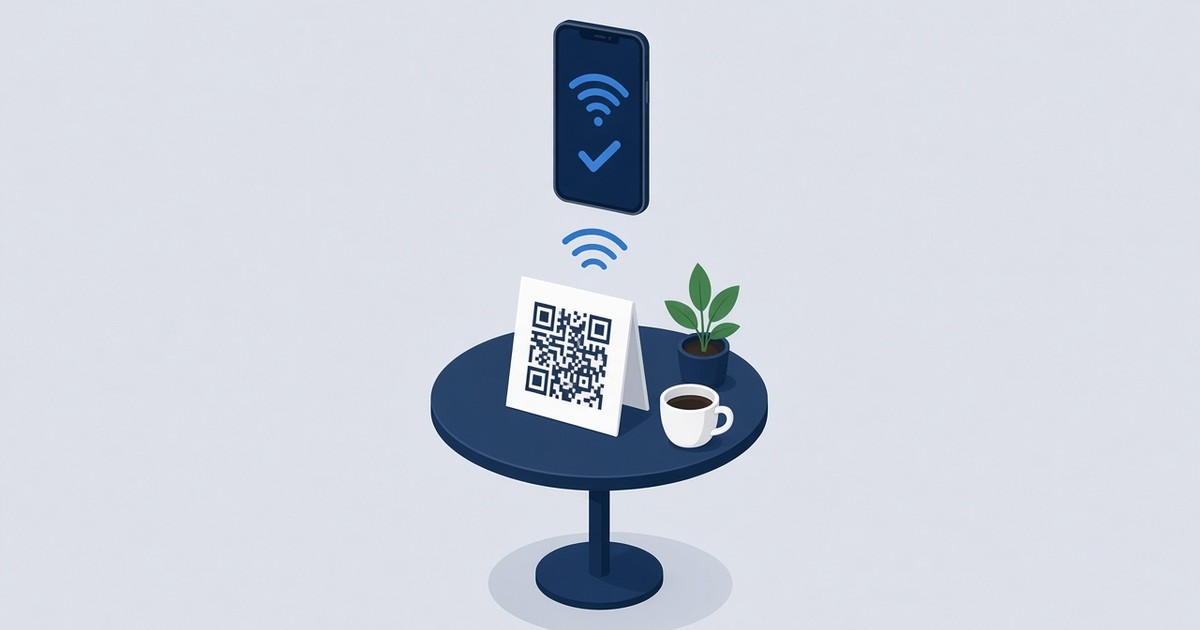
«Какой пароль от Wi-Fi?» — один из самых частых вопросов, которые слышат бариста, администраторы офисов и хозяева гостевых домов. Диктовать длинный пароль или смотреть, как гость в третий раз вводит его с ошибкой, — потеря времени для всех. Wi-Fi QR-код решает эту проблему: гость наводит камеру телефона на код и подключается к сети, ничего не вводя. Рассказываем, как создать такой код в WebQR, как оформить и напечатать его, чтобы он надёжно сканировался, и когда лучше выбрать динамический вариант.
Два способа поделиться Wi-Fi через QR-код
В WebQR есть два типа для Wi-Fi, и разница между ними такая же, как у любых QR-кодов (подробнее — в статье Статический или динамический QR-код):
- Wi-Fi в разделе Статические QR-коды хранит имя сети, тип шифрования и пароль прямо в коде. При сканировании телефон сразу подключается к сети. Если пароль изменится, понадобятся новый код и перепечатка.
- Wi-Fi в разделе Динамические QR-коды открывает гостевую страницу с вашими сетями. На ней можно указать несколько сетей, а поскольку код ведёт на короткую ссылку, пароль можно обновить позже без перепечатки.
Большинство современных iPhone и Android-смартфонов распознают Wi-Fi QR-коды прямо в приложении камеры, поэтому отдельный сканер гостям не нужен.
Как создать статический Wi-Fi QR-код: пошагово
- Нажмите Создать и выберите создание QR-кода.
- В разделе Статические QR-коды выберите Wi-Fi.
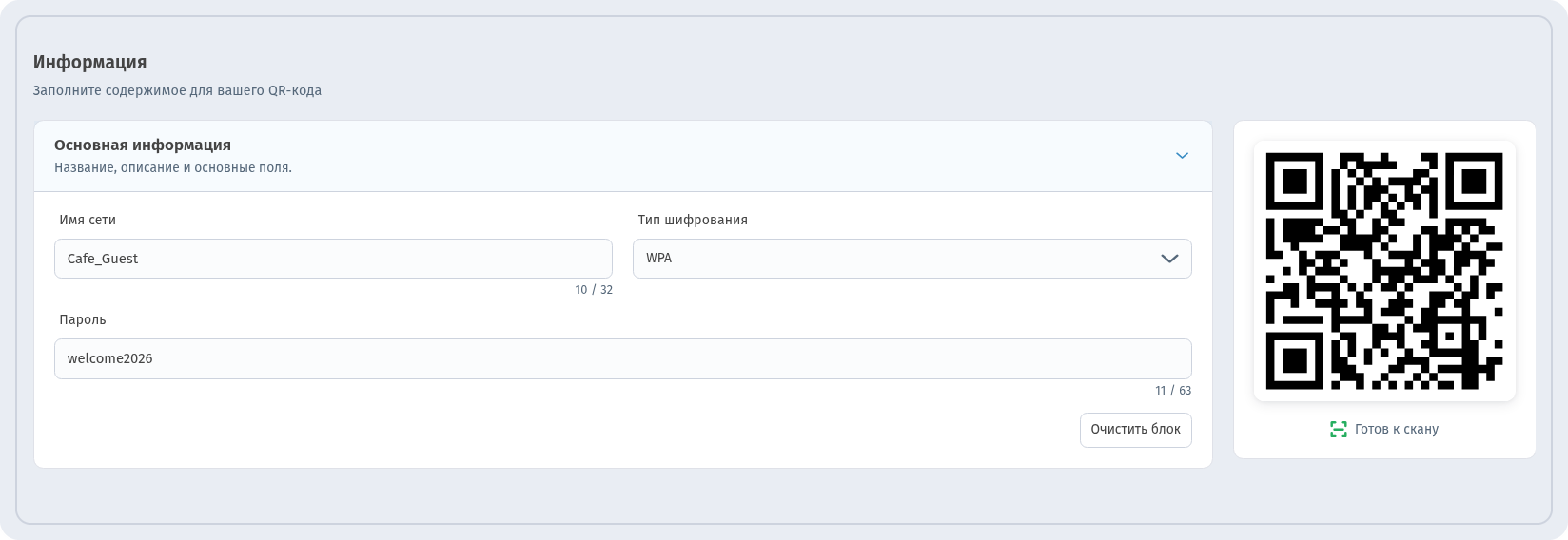
- На шаге Информация заполните карточку Основная информация:
- Имя сети — точное имя сети (до 32 символов). Регистр важен, поэтому копируйте имя так, как его показывает роутер.
- Тип шифрования — WPA (по умолчанию и подходит для большинства современных роутеров), WEP для очень старого оборудования или Без пароля для открытой сети.
- Пароль — пароль сети (до 63 символов).
- Чтобы начать заново, поля карточки можно очистить одной кнопкой.
- На шаге Настройки задайте название, по которому вы потом узнаете код (например, «Wi-Fi для гостей кафе»), и при желании выберите папку.
- На шаге QR дизайн оформите код (советы ниже).
- Нажмите Создать.
Учтите: у статического типа нет опции скрытой сети. Если имя вашей сети скрыто, используйте динамический тип Wi-Fi, о котором ниже.
Советы по дизайну и рамке
Wi-Fi-код полезен, только если его замечают и понимают, зачем он. На шаге QR дизайн доступны:
- Форма модулей — цвет фона, прозрачный фон, цвет точек и градиент.
- «Глаза» — стиль трёх угловых квадратов.
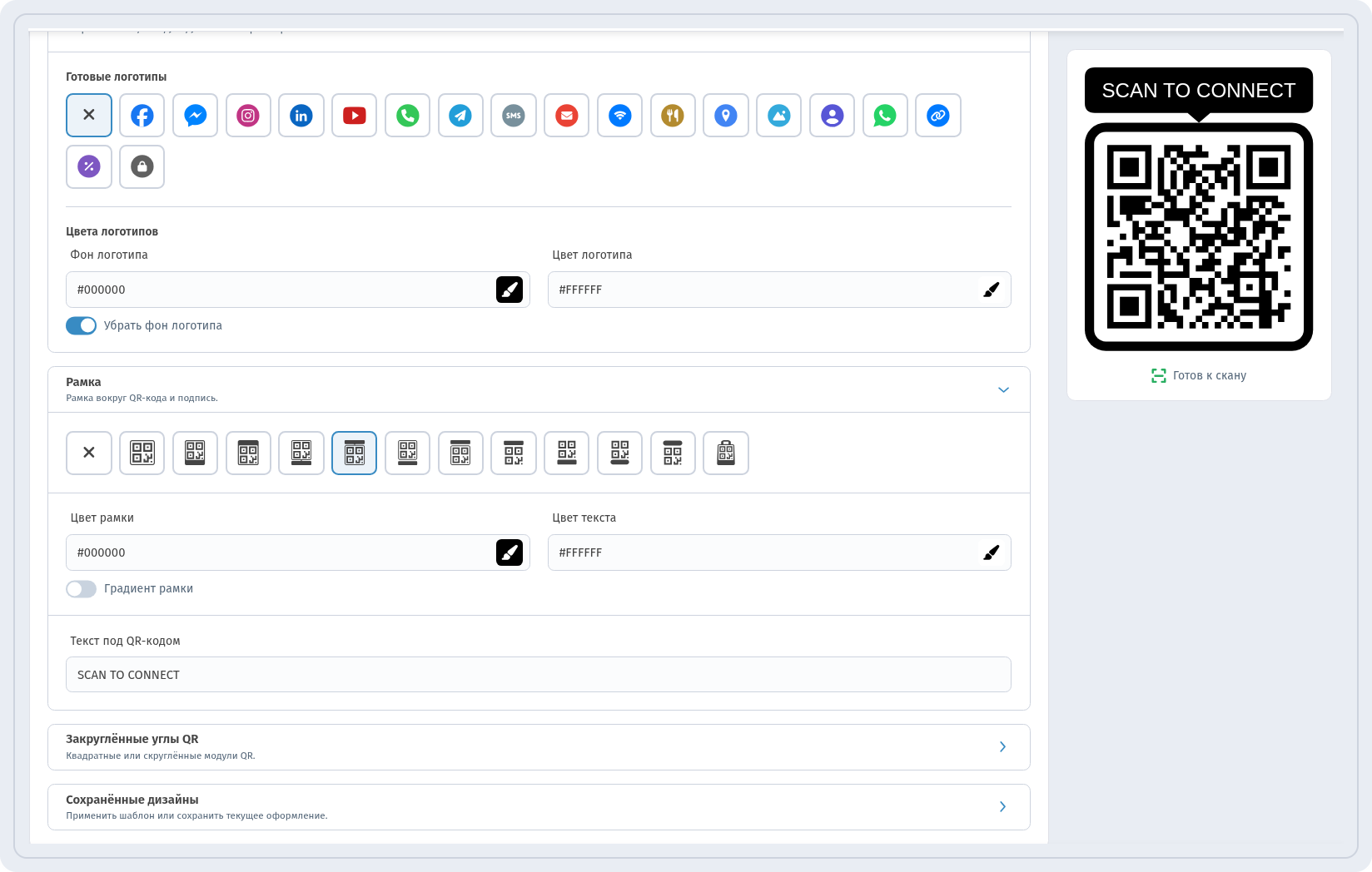
- Логотип — загрузите свой (SVG, PNG, JPG или JPEG до 2 МБ) или выберите один из готовых.
- Рамка — необязательная рамка вокруг QR-кода. После выбора можно настроить цвет рамки и текста, градиент рамки и Текст под QR-кодом (по умолчанию «ОТСКАНИРУЙ МЕНЯ»).
- Скругление углов и сохранённые дизайны — чтобы все карточки на столах выглядели одинаково.
Практические советы:
- Напишите понятный призыв. Замените стандартный текст на что-то вроде «SCAN TO CONNECT» или «Бесплатный Wi-Fi». Гость должен понимать, что делает код, ещё до сканирования.
- Держите высокий контраст. Тёмные точки на светлом фоне сканируются лучше всего. Избегайте светлого на светлом и пёстрых градиентов.
- Логотип — небольшой. Маленькая иконка в центре не мешает, а крупная может затруднить чтение кода.
- Проверьте перед печатью. Отсканируйте код парой разных телефонов и убедитесь, что они подключаются к сети.
Скачивание и печать
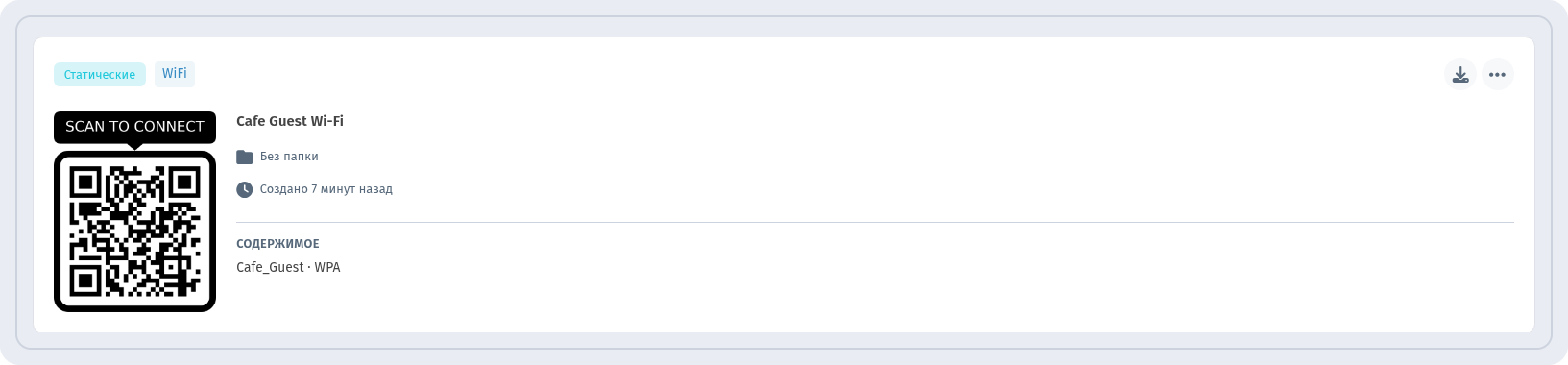
После нажатия Создать код появится в разделе Мои QR-коды с метками статического кода и Wi-Fi. На карточке видно содержимое, например Cafe_Guest · WPA, так что имя сети и шифрование можно проверить с одного взгляда.
Нажмите кнопку скачивания — откроется окно Скачать QR-код. Выберите Формат файла: PNG (лучше всего для сайтов и соцсетей), JPG или Печать, чтобы сразу открыть системное окно печати, — и Размер, например 512px или 1024px (по умолчанию). Затем нажмите Скачать.
Где и как разместить код:
- Размер. Для карточки на столе, которую сканируют с расстояния вытянутой руки, печатайте код шириной не меньше 3–4 см. Для настенной таблички, которую видно издалека, — крупнее. Для печати выбирайте больший размер изображения, чтобы код оставался чётким.
- Кафе. Разместите код на тейбл-тентах, в меню или на наклейке у стойки — гости подключатся, пока ждут заказ.
- Офисы. Поставьте его на ресепшене и в переговорных для посетителей.
- Гостевые дома. Добавьте его на приветственную карточку в каждом номере или повесьте в рамке у входа.
- Размещение. Избегайте глянцевых бликующих поверхностей, изогнутых поверхностей и мест, расположенных слишком высоко или плохо освещённых. Оставляйте свободное поле вокруг кода.
- Запасной вариант. Напечатайте под кодом мелким шрифтом имя сети (и, если хотите, пароль) для ноутбуков и старых устройств.
Динамический вариант: несколько сетей и смена пароля
Если вы регулярно меняете пароль, у вас несколько сетей или скрытая сеть, выберите Wi-Fi в разделе Динамические QR-коды. Вместо прямого подключения он открывает гостевую страницу, которую вы настраиваете сами:
- Обложка с заголовком и описанием, заголовок и описание блока, ваш логотип.
- Несколько сетей, которые добавляются кнопкой Добавить сеть. У каждой есть Имя сети, Тип шифрования, Пароль и флажок Скрытая сеть.
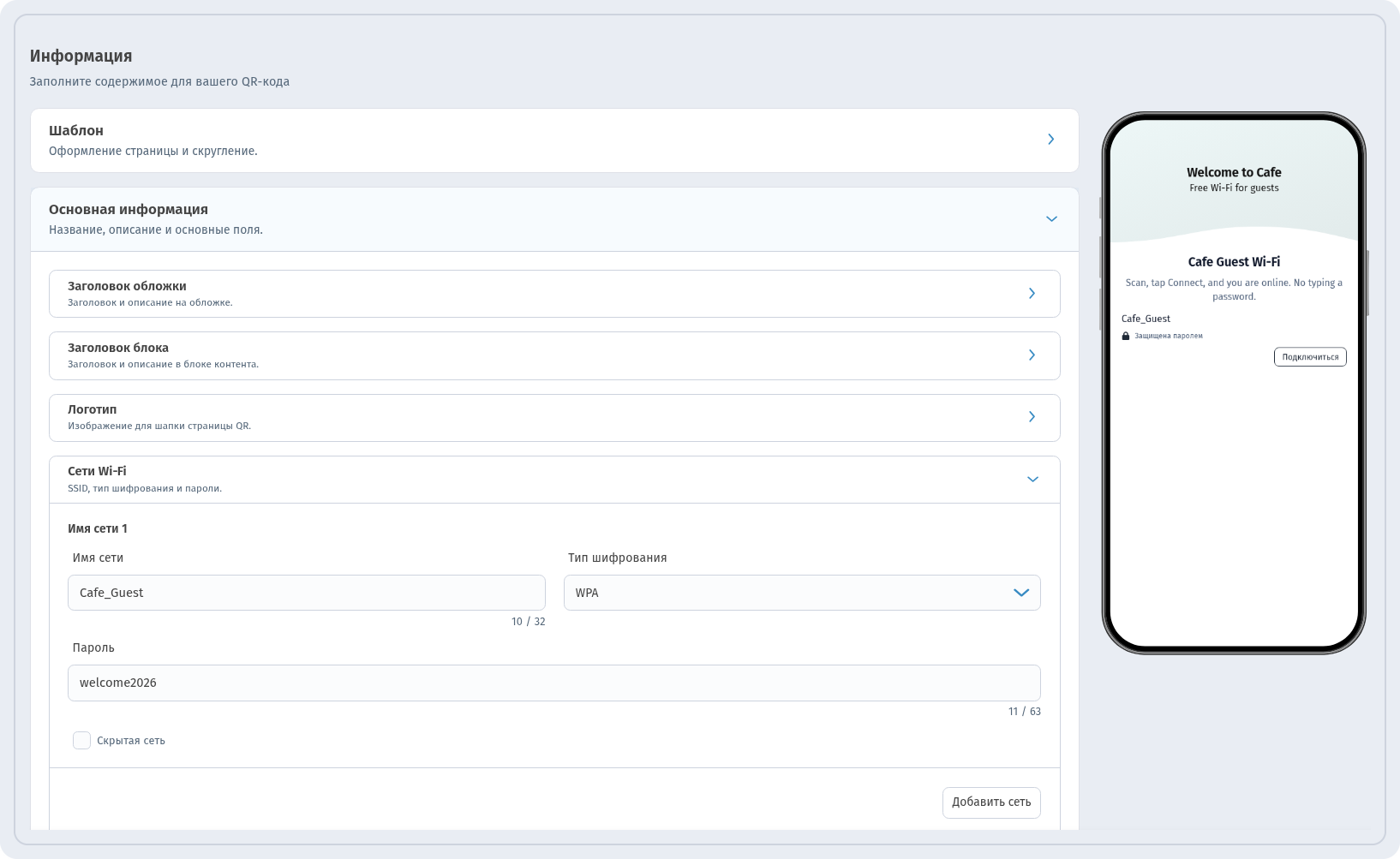
Гость видит каждую сеть с пометкой, что она защищена паролем, и кнопкой Подключиться. По нажатию открываются данные сети: НАЗВАНИЕ СЕТИ (SSID) и пароль, у каждого поля есть кнопка Копировать.
У динамического типа есть и дополнительные настройки: Расписание — включение кода на определённые даты, Статистика — сбор аналитики WebQR, и Настройки — короткая ссылка и пароль страницы. А главное — при смене пароля Wi-Fi достаточно обновить его в WebQR, напечатанный код остаётся прежним.
Советы по безопасности
- Используйте отдельную гостевую сеть. Не пускайте посетителей в сеть, к которой подключены кассы, принтеры и рабочие компьютеры.
- Используйте WPA. По возможности избегайте открытых сетей и устаревшего WEP.
- Время от времени меняйте пароль, особенно в многолюдных местах. С динамическим кодом ничего не придётся перепечатывать.
- Размещайте коды внутри заведения, а не на окнах и дверях, выходящих на улицу, если сеть только для клиентов.
Частые вопросы
Нужно ли гостям специальное приложение?
Обычно нет. Современные iPhone и Android-смартфоны читают Wi-Fi QR-коды встроенной камерой.
Что будет, если я сменю пароль от Wi-Fi?
Статический код перестанет работать, потому что в нём записан старый пароль, — понадобятся новый код и перепечатка. С динамическим кодом Wi-Fi вы обновляете пароль в WebQR, и напечатанный код продолжает работать.
Может ли один QR-код охватить несколько сетей?
Да, с динамическим типом Wi-Fi: добавьте каждую сеть кнопкой Добавить сеть.
Моя сеть скрыта. Это сработает?
У статического типа нет опции скрытой сети. Используйте динамический тип и отметьте Скрытая сеть.
Какой тип шифрования выбрать?
Для почти всех современных роутеров — WPA. WEP — только для очень старого оборудования, Без пароля — только для открытых сетей.
Какой формат лучше для печати?
Скачайте PNG или JPG большего размера для макета или выберите Печать, чтобы сразу отправить код на принтер.
Вывод
Wi-Fi QR-код создаётся за несколько минут и избавляет от необходимости весь день отвечать на один и тот же вопрос. Для одной сети с редко меняющимся паролем подойдёт статический тип Wi-Fi — он подключает гостей напрямую. Для нескольких сетей, скрытых сетей или меняющихся паролей выбирайте динамический Wi-Fi — напечатанные таблички продолжат работать. Добавьте понятную рамку, проверьте код парой телефонов и разместите там, куда гости смотрят в первую очередь.