
Как защитить QR-код паролем
Как закрыть паролем страницу динамического QR-кода в WebQR: включение пароля страницы, что видит посетитель, как сменить или отключить пароль и как безопасно им делиться.
Не каждый QR-код предназначен для всех, кто его отсканирует. Код на внутренней доске объявлений, в раздаточных материалах для участников мероприятия или на листке в комнате персонала может увидеть любой прохожий. В WebQR страницу динамического QR-кода можно закрыть паролем: отсканировать код может кто угодно, но контент увидят только те, кто знает пароль.
Как работает QR-код с паролем
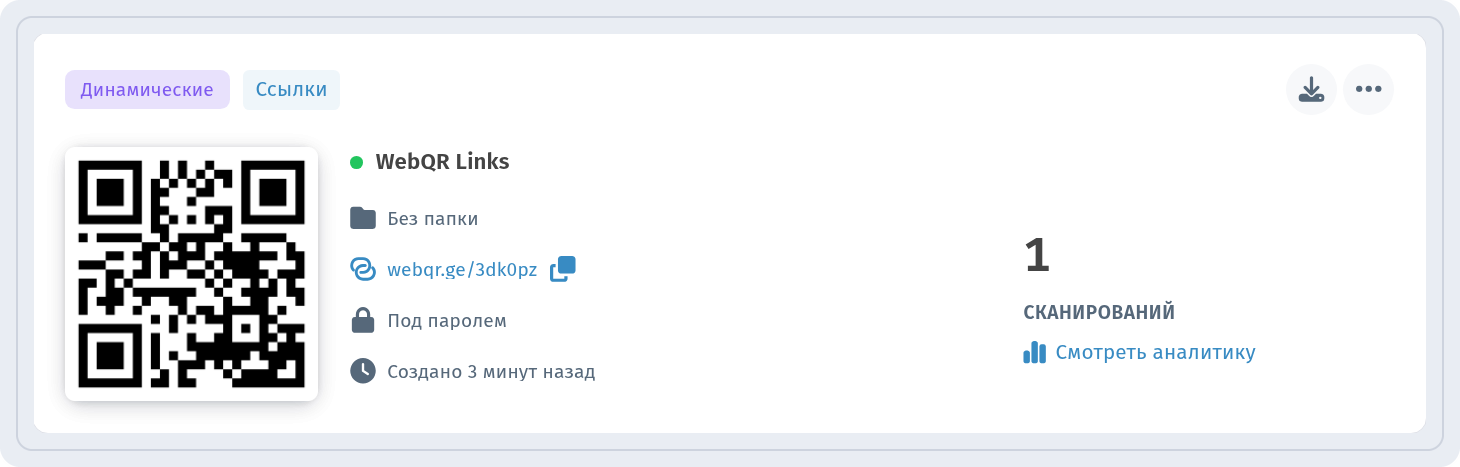
Пароль не хранится в самом QR-коде. Динамический код содержит только короткую ссылку, например webqr.ge/3dk0pz. После сканирования WebQR сначала показывает запрос пароля и открывает страницу только после ввода правильного пароля. Проверка происходит на странице, поэтому пароль можно установить, сменить или убрать в любой момент, не перепечатывая код. По этой же причине функция работает для динамических кодов: статический код хранит содержимое прямо в рисунке, и защищать там нечего. Подробнее о разнице — в статье Статические и динамические QR-коды.
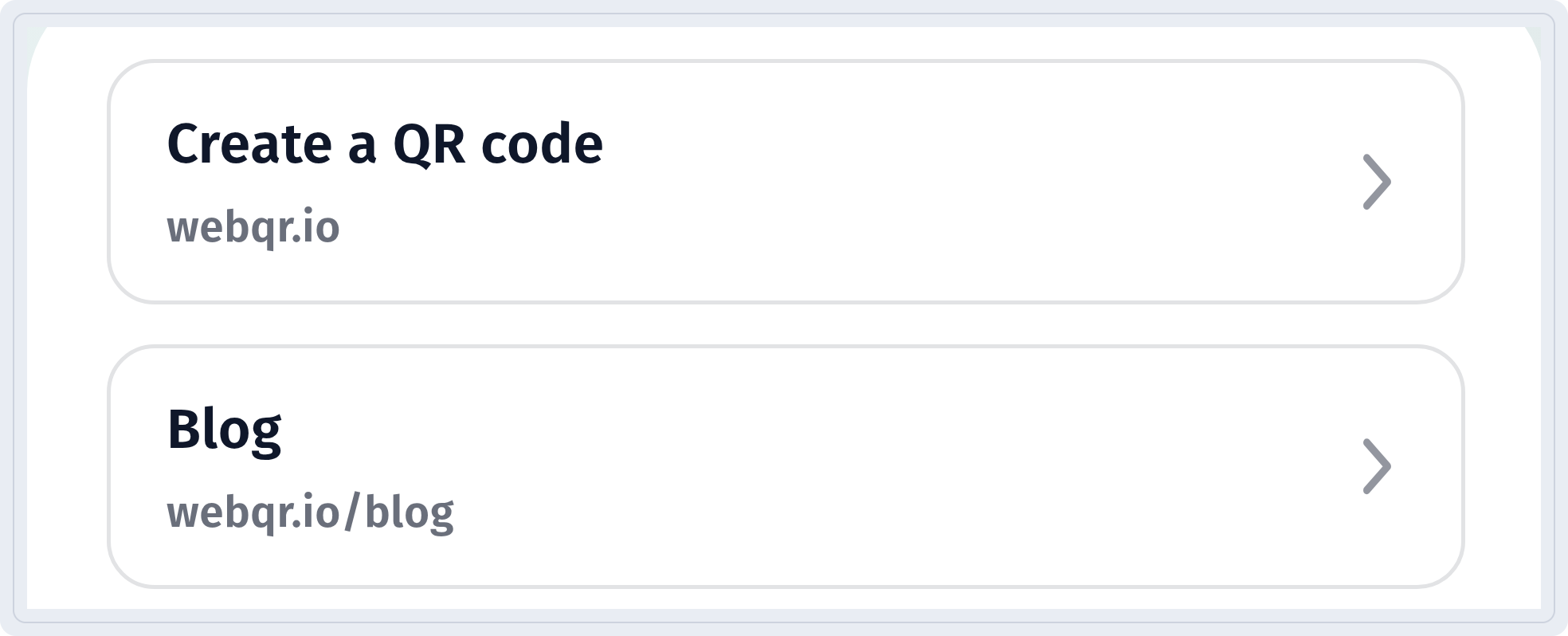
В примере используется динамический код типа Ссылки с названием WebQR Links и тремя ссылками.
Шаг 1: включите пароль страницы
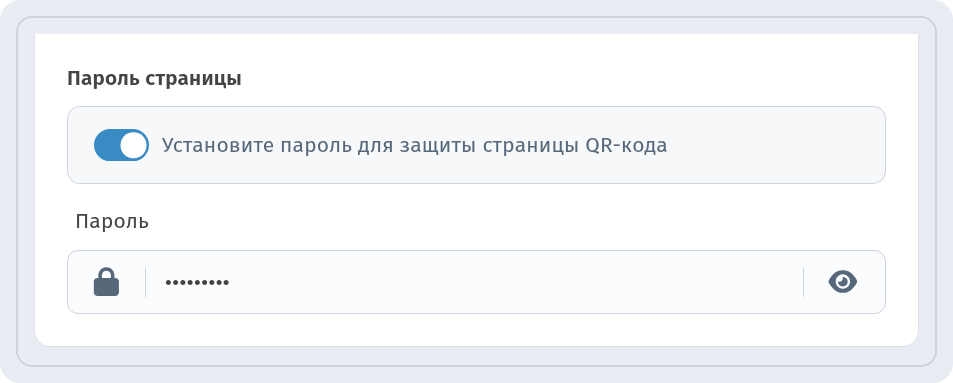
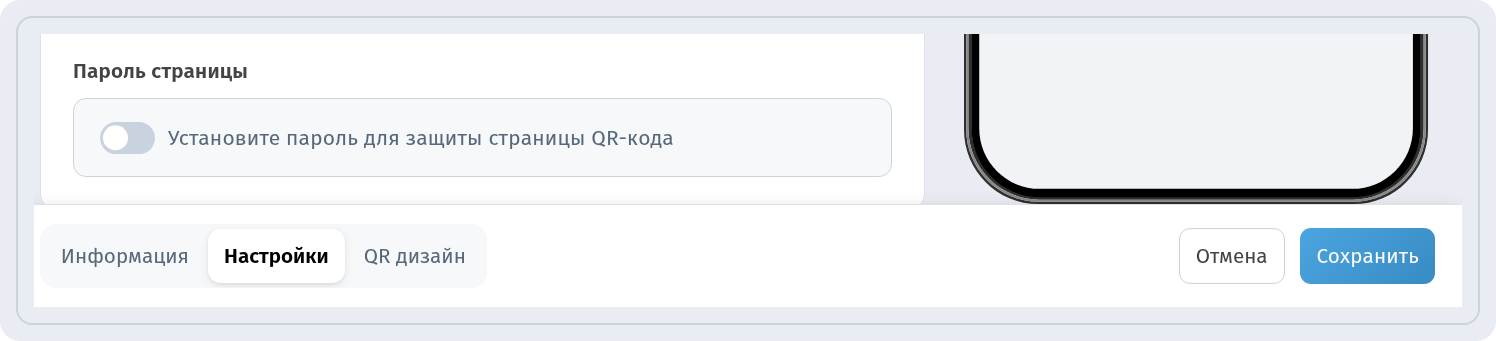
Создайте динамический код как обычно. На третьем шаге, в настройках, откройте раздел Настройки и найдите блок Пароль страницы. Включите переключатель Установите пароль для защиты страницы QR-кода. Появится поле Пароль с подсказкой Введите пароль для защиты страницы. Введите пароль; значок глаза справа показывает или скрывает введённое, чтобы можно было проверить опечатки.
 Сохраните код. В разделе Мои QR-коды на его карточке появится замок и надпись Под паролем — так сразу видно, какие коды защищены.
Шаг 2: что видит посетитель
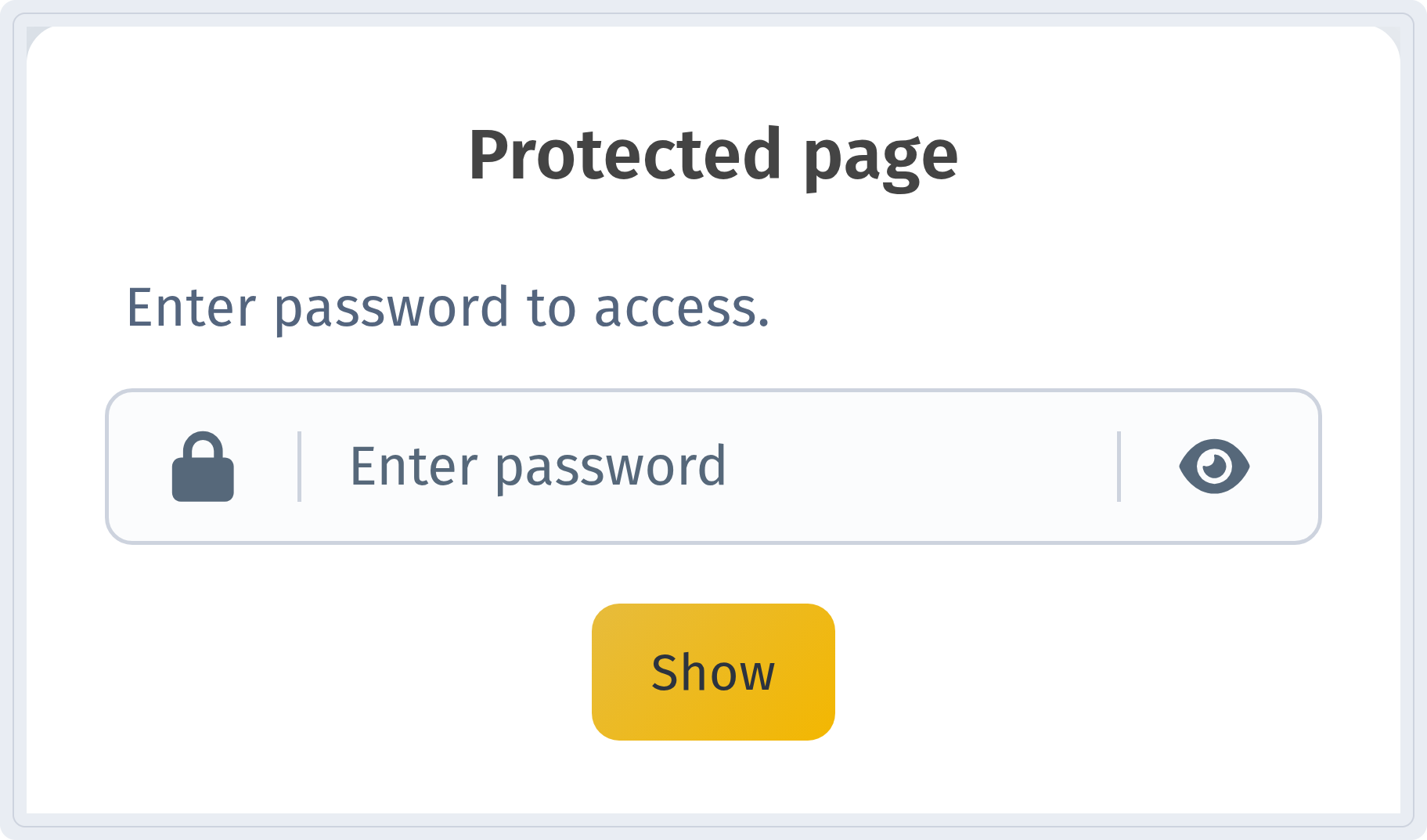
После сканирования посетитель видит страницу Protected page с текстом Enter password to access., поле Enter password и кнопку Show. Значок глаза в поле позволяет проверить введённый пароль.
После ввода правильного пароля и нажатия Show открывается контент — в нашем случае список ссылок.
Язык страницы для посетителей задаётся для каждого кода отдельно и не зависит от языка вашего личного кабинета. Он выбирается на вкладке Информация, в настройках шаблона, и определяет язык кнопок и надписей на странице. Если включить переводы, посетители смогут сами переключить страницу на Русский или ქართული. Поэтому скриншоты публичной страницы выше на английском во всех языковых версиях статьи.
Шаг 3: смените или отключите пароль
Пароль можно поменять в любой момент. Откройте меню кода в разделе Мои QR-коды, выберите Редактировать и перейдите на вкладку Настройки. В блоке Пароль страницы можно ввести новый пароль или выключить переключатель, чтобы страница снова стала открытой. Нажмите Сохранить. Напечатанный код остаётся прежним: при следующем сканировании просто будет запрошен новый пароль или не будет запрошен никакой.
Когда пригодится пароль
- Внутренние документы. Инструкции, чек-листы или контакты для команды на плакате в офисе или на складе.
- Материалы мероприятий. Презентации, расписание или записи только для участников, а пароль объявляется на месте.
- Wi-Fi для персонала и служебная информация. Данные, которые не должны видеть гости, в служебной зоне.
- Превью и черновики. Страница, которую нужно показать клиенту или партнёру до публикации.
- Учебные материалы. Раздатка для конкретной группы.
Как делиться паролем
- Передавайте пароль отдельно от кода: в сообщении, письме или лично. Пароль, напечатанный рядом с QR-кодом, ничего не защищает.
- Выбирайте пароль, который легко ввести на телефоне, но трудно угадать. Не используйте название мероприятия или компании.
- Меняйте пароль, когда меняется круг людей, например после мероприятия или ухода сотрудника. Напечатанный код продолжит работать.
- После каждого изменения проверяйте код настоящим сканированием с телефона, на котором вы не вошли в личный кабинет.
- Помните: пароль ограничивает доступ к странице, но знающий его может передать его дальше. Не используйте такую защиту для действительно конфиденциальных данных.
Итог
Пароль страницы делает любой динамический QR-код закрытым. Включите Пароль страницы в настройках, передайте пароль отдельно, а сменить или убрать его можно позже через Редактировать — без перепечатки.