
Как создать QR-код для скачивания приложения с кнопками Google Play и App Store
Создайте динамический QR-код приложения в WebQR: обложка, описание, ссылки на Google Play и App Store — и меняйте их позже без перепечатки.
QR-код для скачивания приложения превращает плакат, листовку, упаковку или витрину в небольшую страницу вашего мобильного приложения. Человек сканирует код и видит название приложения, короткое описание и кнопки магазинов Google Play и App Store. Код динамический, поэтому ссылки на магазины или текст можно поменять позже — напечатанный QR-код продолжит работать, перепечатывать ничего не нужно.
В примере мы создаём страницу для самого приложения WebQR. Обе кнопки магазинов ведут на https://webqr.io/app.
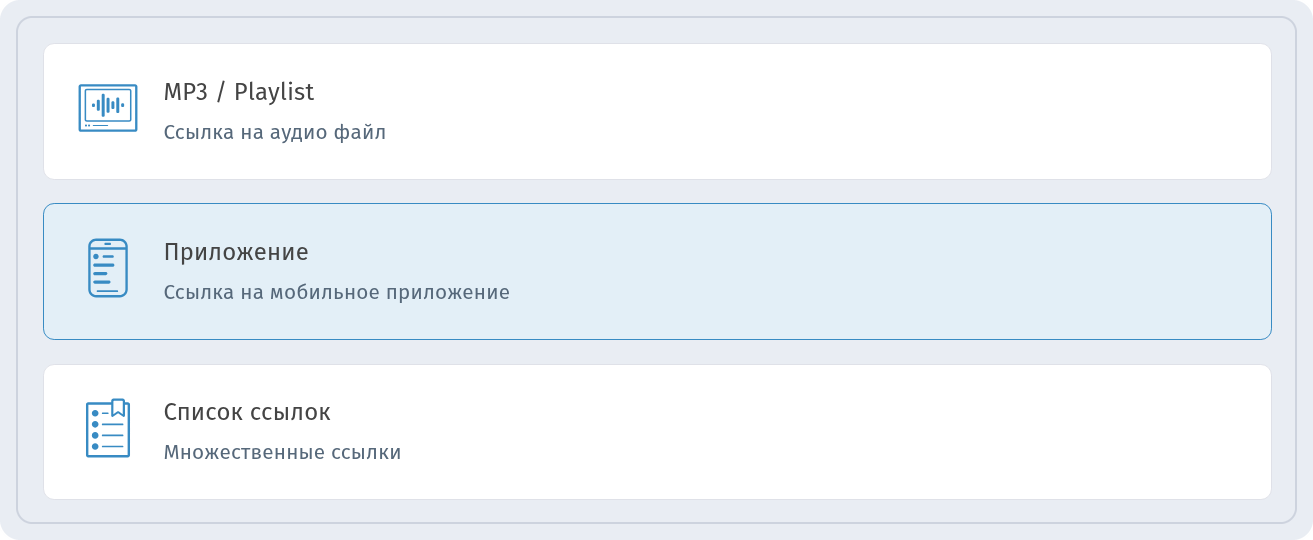
Шаг 1: выберите тип «Приложение»
Среди динамических типов контента выберите Приложение с подписью Ссылка на мобильное приложение.
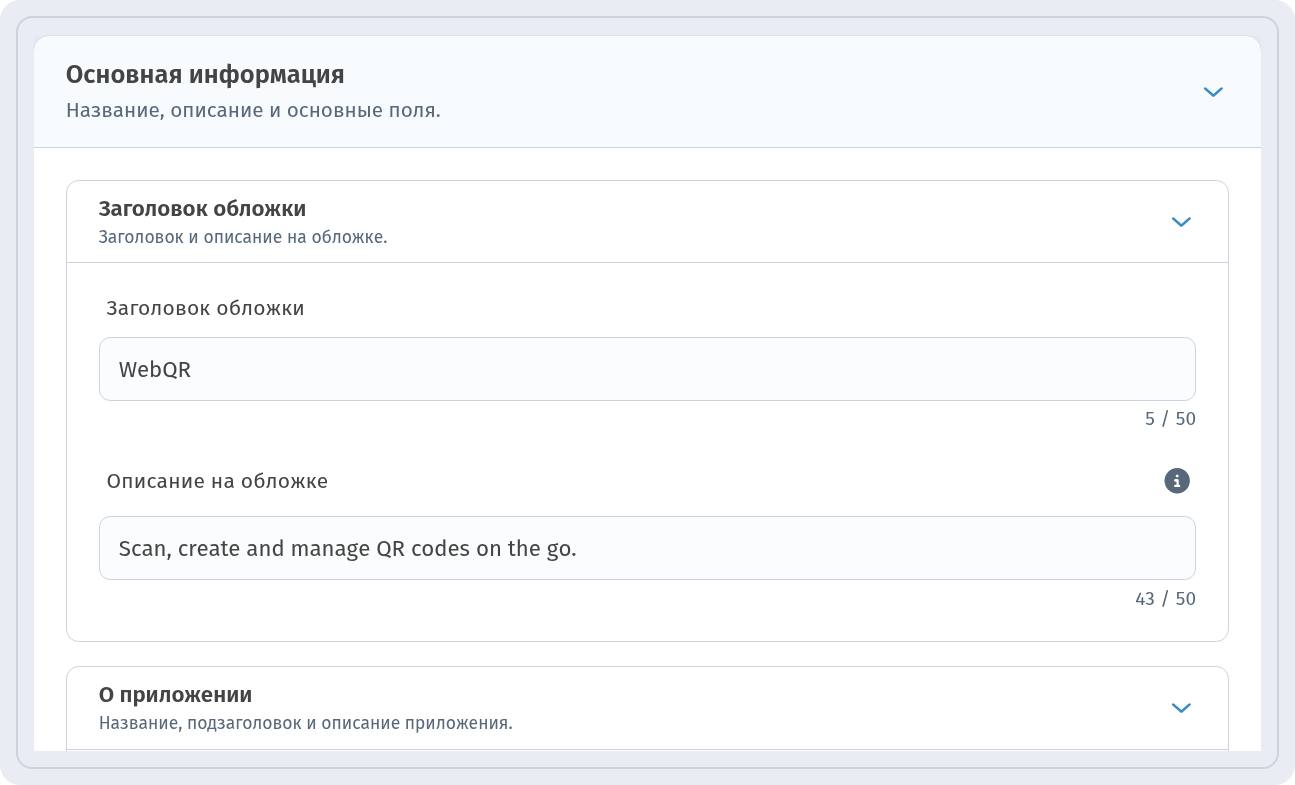
Шаг 2: заполните основную информацию
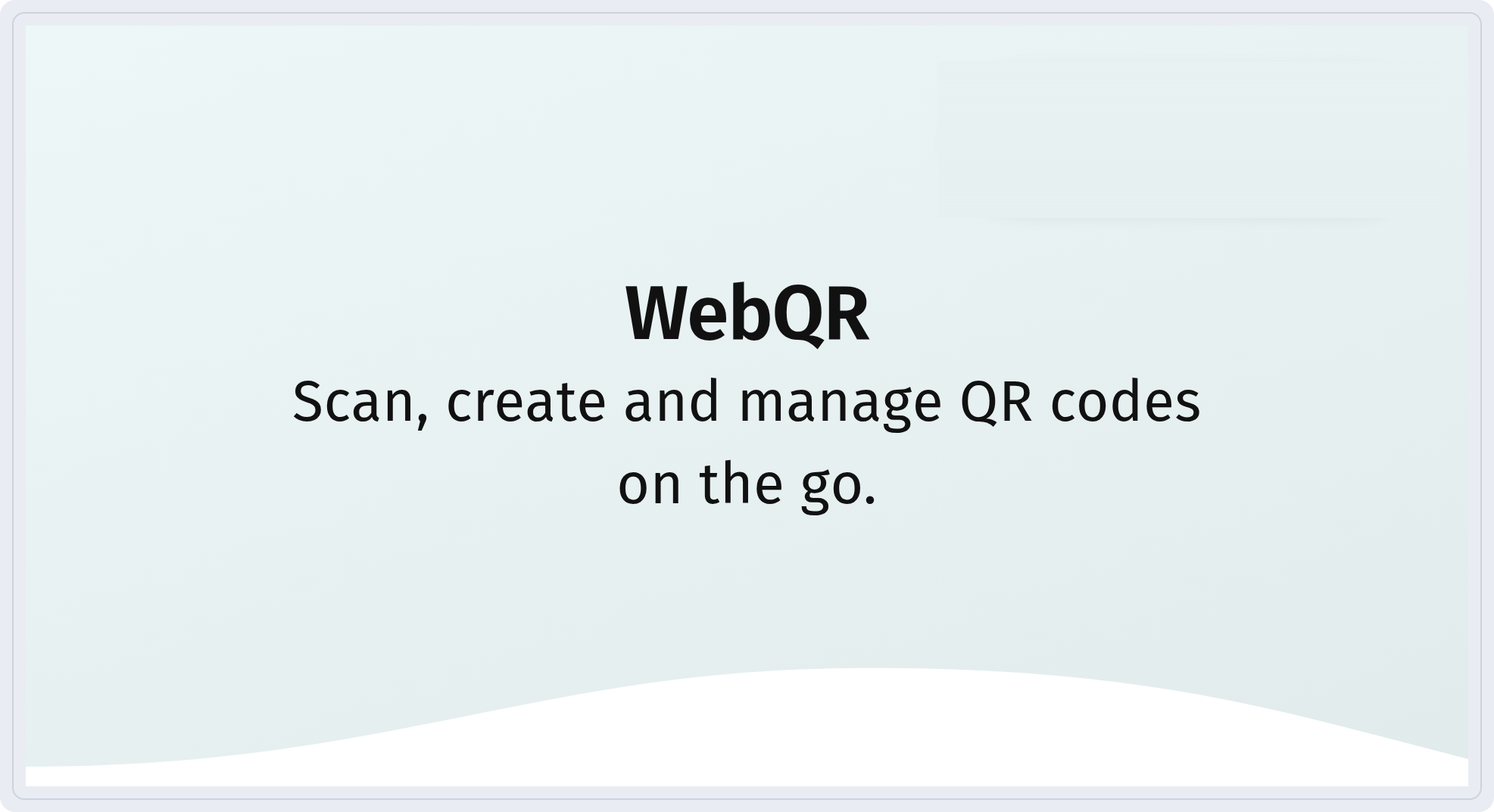
Откройте Основная информация. В блоке Заголовок обложки заполните поля Заголовок обложки (WebQR) и Описание на обложке (Scan, create and manage QR codes on the go.). Ниже, в блоке О приложении, указываются название компании и описание приложения для страницы.
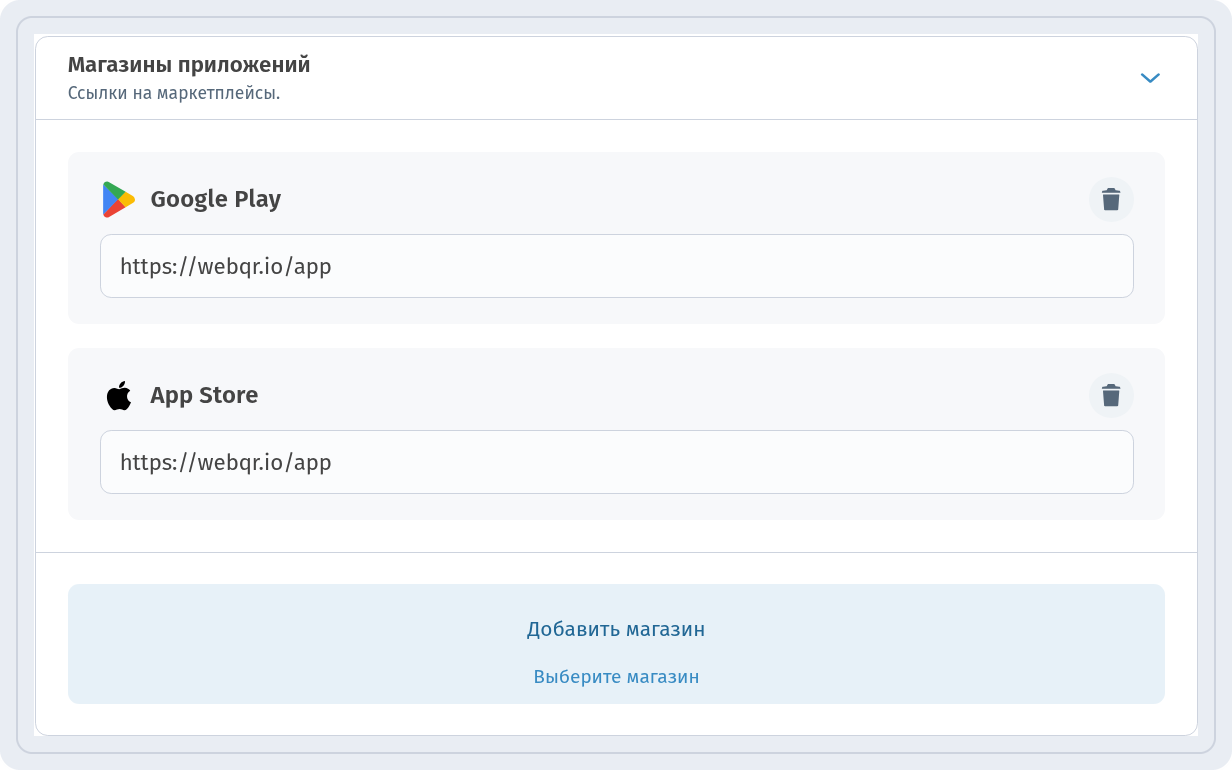
Шаг 3: добавьте ссылки на магазины
В блоке Магазины приложений нажмите Добавить магазин и Выберите магазин. Добавьте Google Play и App Store и вставьте ссылку для каждого. Здесь обе ведут на https://webqr.io/app.
Шаг 4: добавьте соцсети (по желанию)
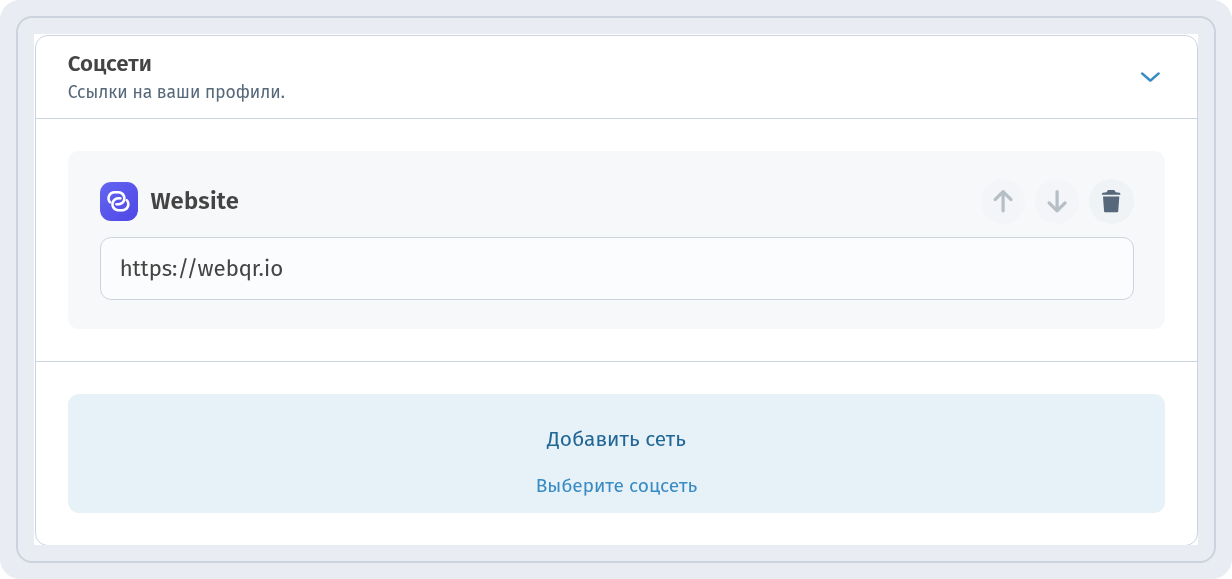
В блоке Соцсети нажмите Добавить сеть и Выберите соцсеть. В примере добавлена ссылка Website на https://webqr.io. Кнопка Очистить блок удаляет все записи блока.
Шаг 5: назовите QR-код и выберите папку
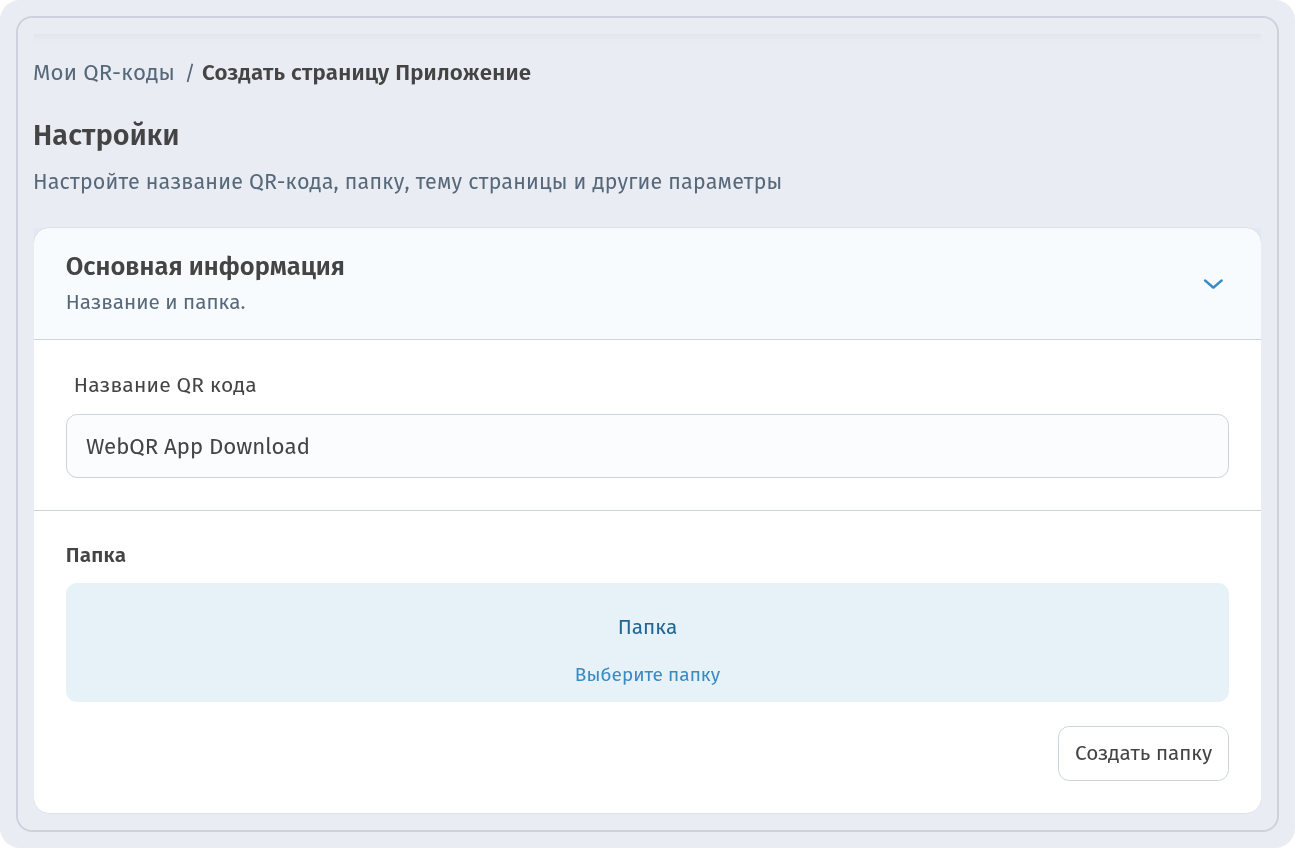
На шаге Настройки введите Название QR кода — здесь WebQR App Download. Его видите только вы. В поле Папка доступны Выберите папку и Создать папку — так коды проще держать в порядке.
Шаг 6: найдите код в списке
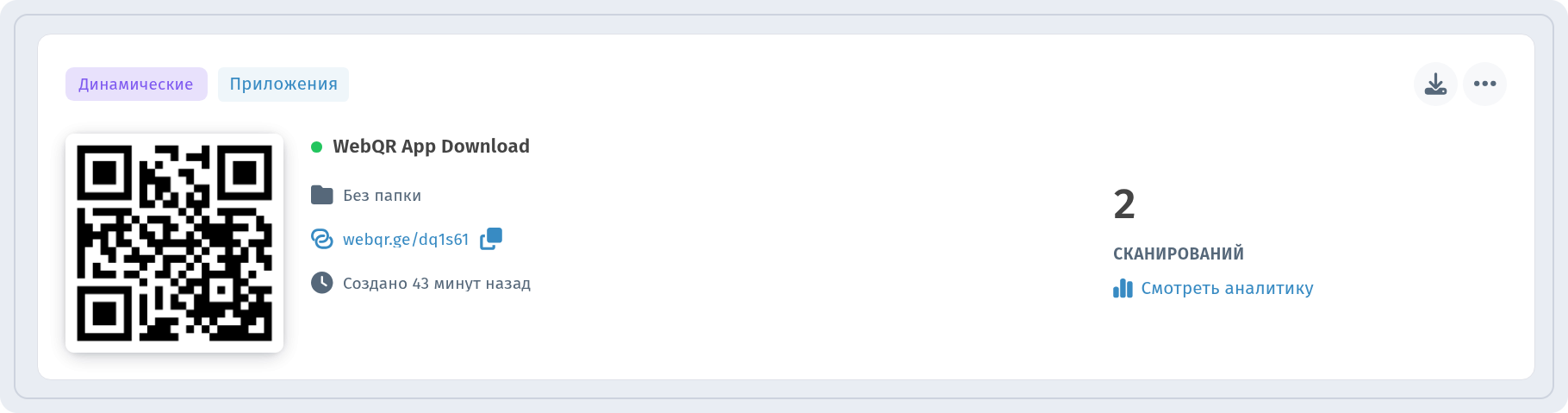
После сохранения код появится в списке с метками Динамические и Приложения, короткой ссылкой (webqr.ge/dq1s61), числом СКАНИРОВАНИЙ и ссылкой Смотреть аналитику.
Что видит человек после сканирования
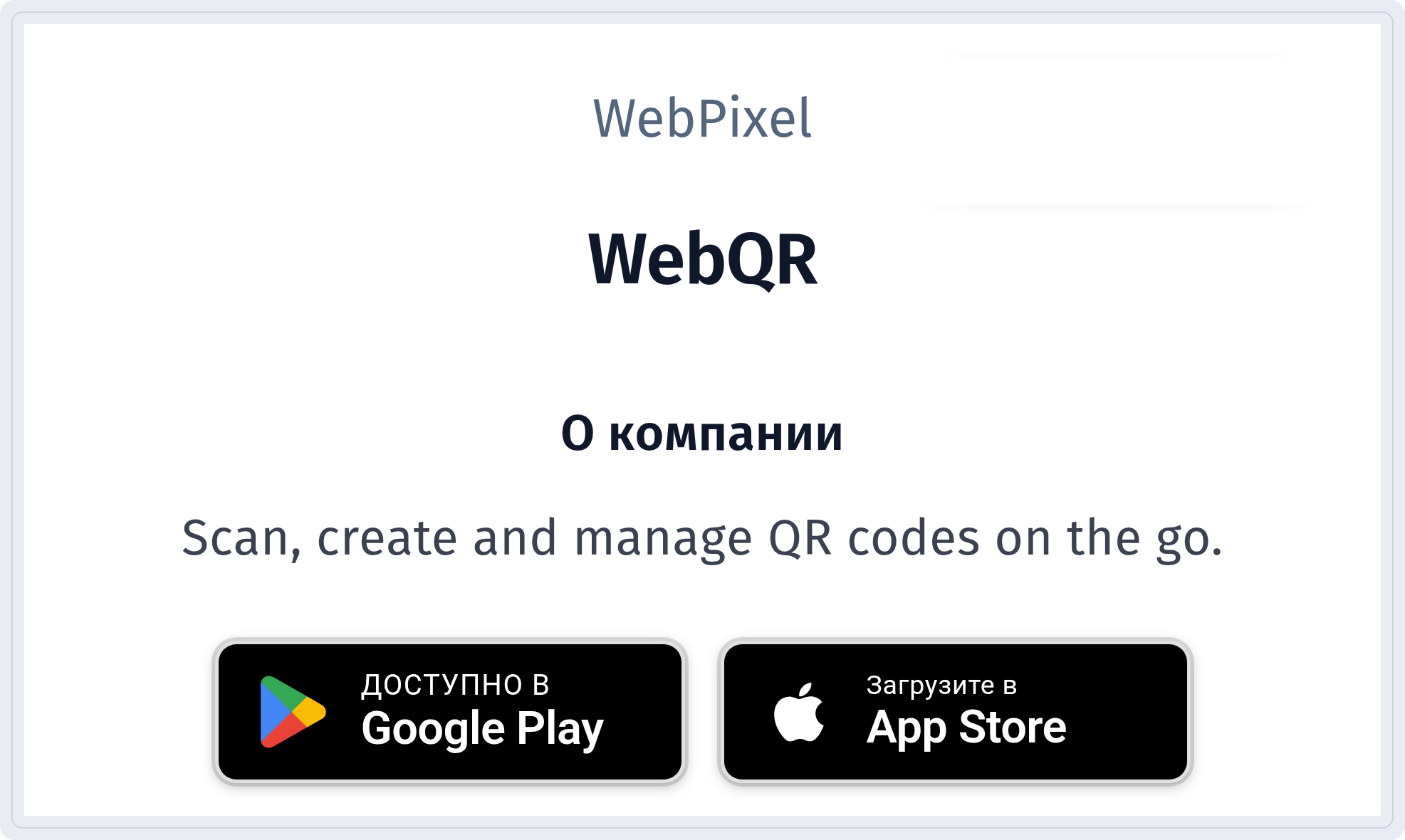
Страница открывается обложкой с заголовком и описанием, которые вы ввели.
Ниже — блок О компании и кнопки магазинов ДОСТУПНО В Google Play и Загрузите в App Store.
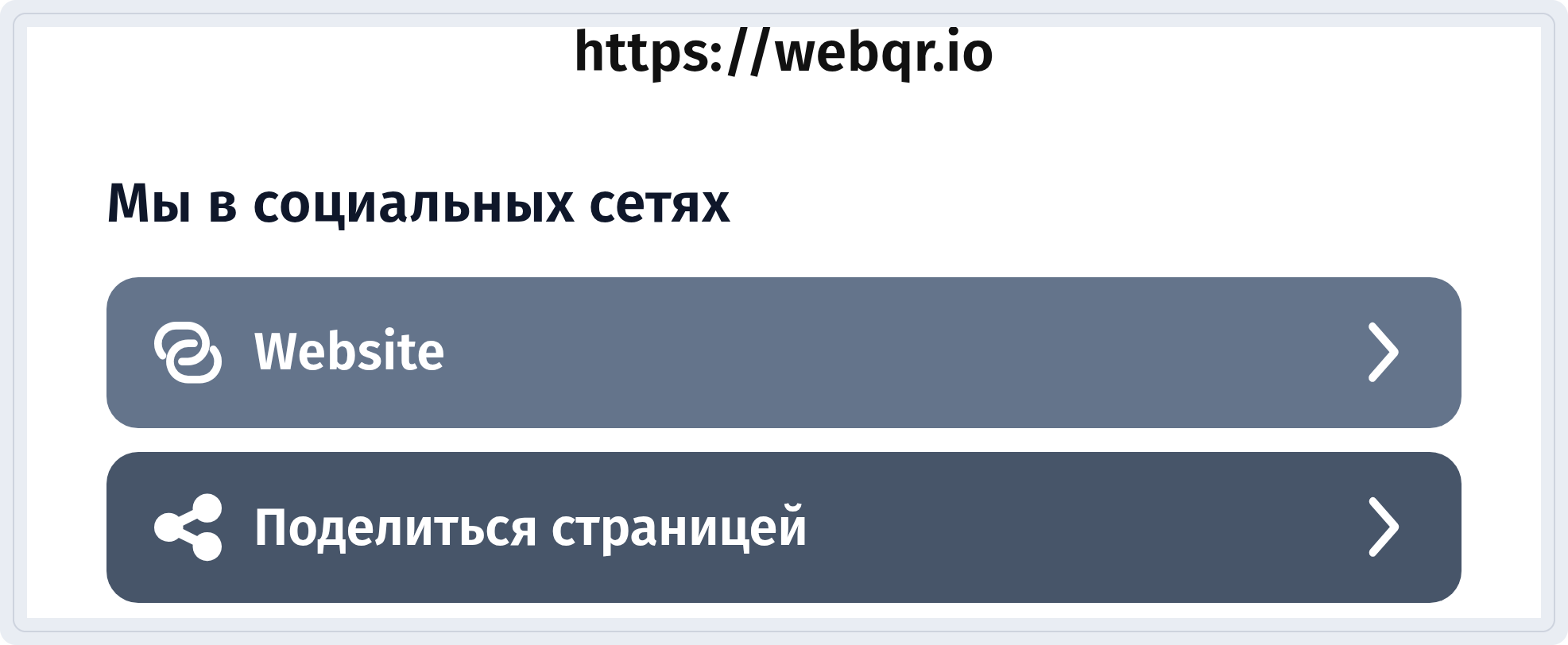
Внизу — ссылка на сайт, раздел Мы в социальных сетях и кнопка Поделиться страницей.
Советы
- Добавьте оба магазина, чтобы каждый нашёл свою кнопку.
- Делайте описание на обложке коротким — одна строка о том, что делает приложение.
- Проверьте код своим телефоном перед печатью.
- Код динамический — меняйте ссылки позже вместо перепечатки.