

Рабочие пространства для QR-кодов: как организовать работу команды в WebQR
Как создать рабочее пространство в WebQR, пригласить участников с ролью Админ, Редактор или Наблюдатель, создавать QR-коды внутри пространства и переносить существующие коды.
Когда в одном аккаунте WebQR работают несколько проектов или команд, список QR-кодов быстро разрастается. Здесь помогают рабочие пространства: у каждого свои QR-коды, статистика и участники. В этой инструкции мы создадим пространство WebQR Marketing, пригласим коллегу, создадим в нём код и перенесём туда уже существующий.
Когда пригодятся рабочие пространства
- Разные команды – маркетинг и отдел мероприятий не смешивают свои коды.
- Агентства и клиенты – отдельное пространство для каждого клиента или проекта.
- Совместная работа – коллеги получают доступ только к кодам одного пространства.
Шаг 1: откройте рабочие пространства
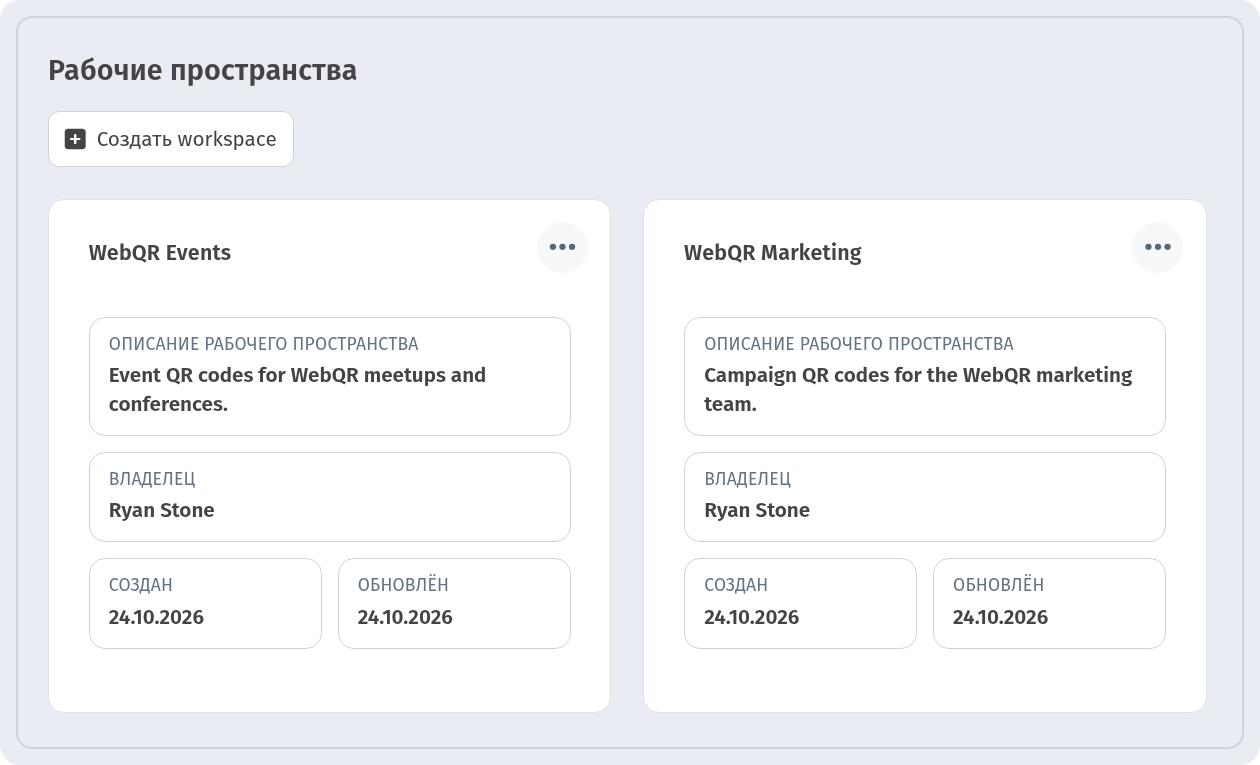
На странице Рабочие пространства каждое пространство показано карточкой с полями Описание рабочего пространства, Владелец, Создан и Обновлён. В нашем аккаунте их уже два: WebQR Events и WebQR Marketing.
Шаг 2: создайте пространство
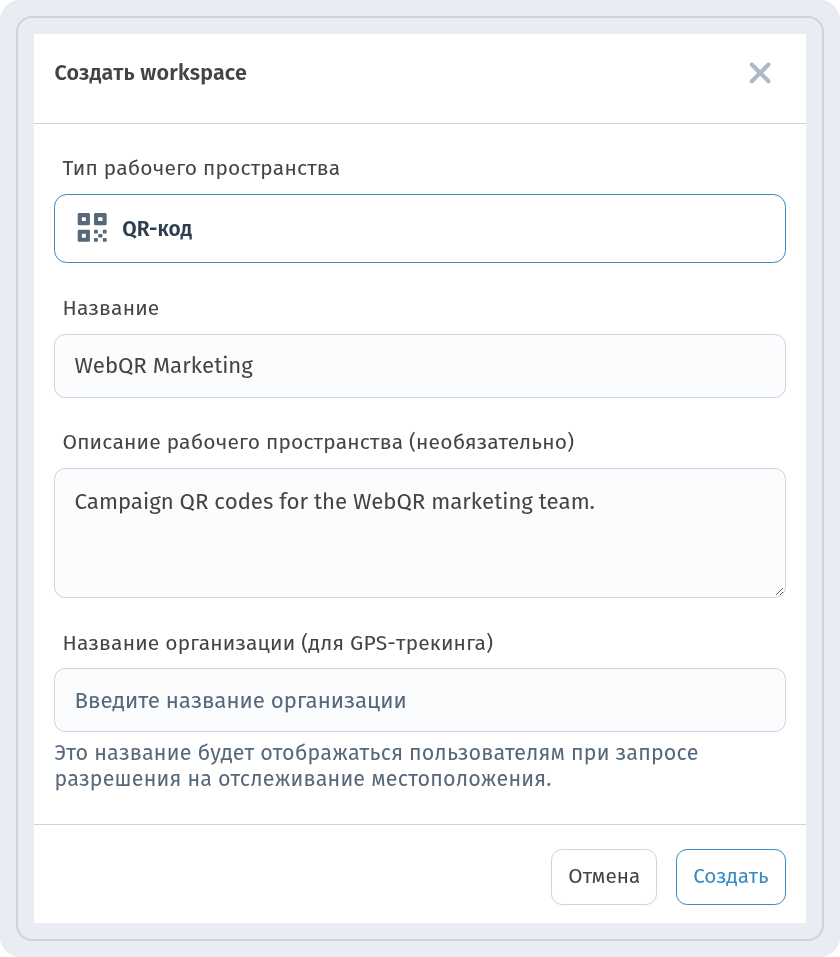
Нажмите Создать workspace. В окне Тип рабочего пространства – QR-код. Введите Название и при желании Описание рабочего пространства (необязательно). Поле Название организации (для GPS-трекинга) тоже необязательное: это название будет отображаться пользователям при запросе разрешения на отслеживание местоположения. Нажмите Создать.
Шаг 3: пригласите участников
Откройте раздел Участники пространства и нажмите Пригласить участника. Укажите Email коллеги, выберите Роль – Админ, Редактор или Наблюдатель – и нажмите Отправить. Создатель пространства отмечен в списке как Владелец.
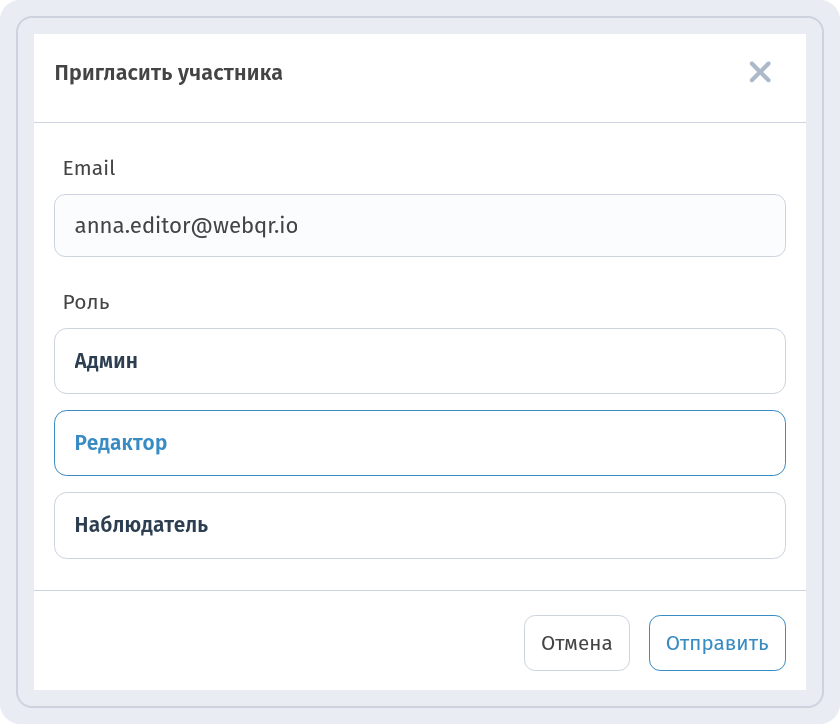 Приглашённый коллега увидит приглашения в меню пространств по ссылке Посмотреть приглашения для вступления.
Шаг 4: обзор пространства
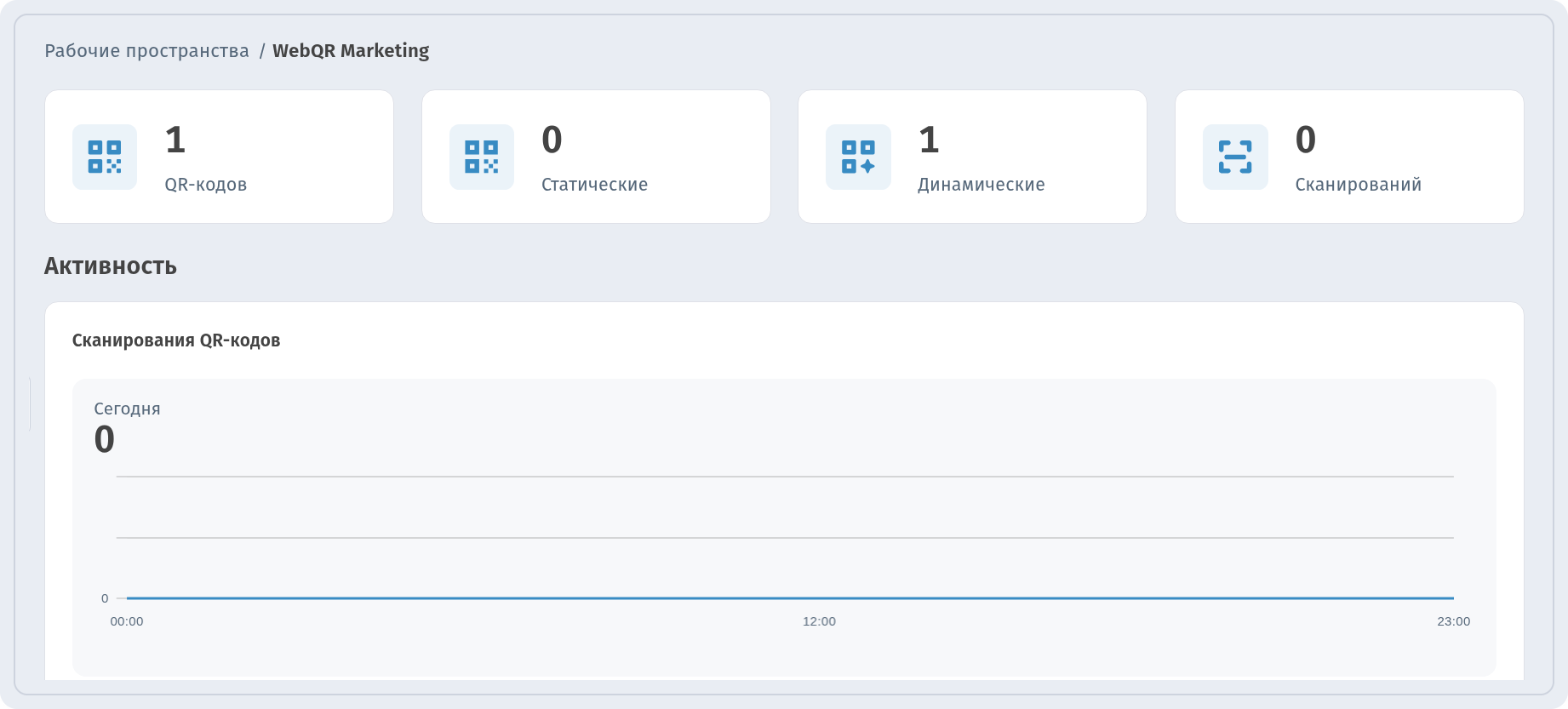
У каждого пространства свой Обзор: счётчики QR-кодов, Статические, Динамические и Сканирований, а также блок Активность со Сканированиями QR-кодов за Сегодня, Вчера, 7 дней и 30 дней.
Шаг 5: переключайтесь между пространствами
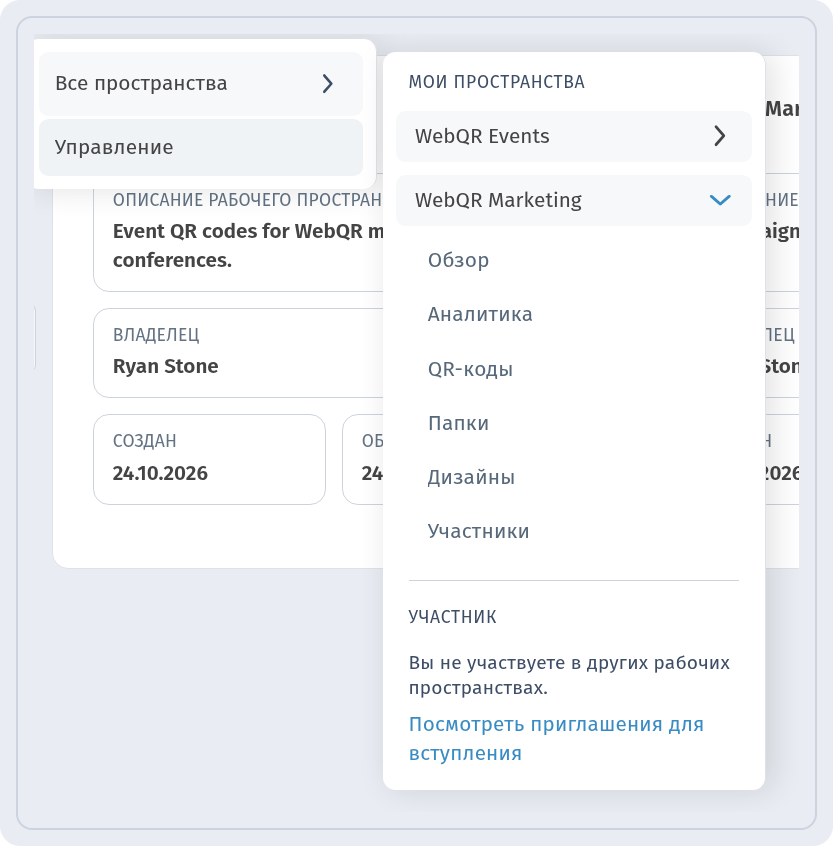
В меню пространств на боковой панели есть пункты Все пространства и Управление. В разделе Мои пространства можно открыть пространство и перейти в Обзор, Аналитику, QR-коды, Папки, Дизайны или Участники. В разделе Участник – пространства, куда вас пригласили.
Шаг 6: создайте QR-код в пространстве
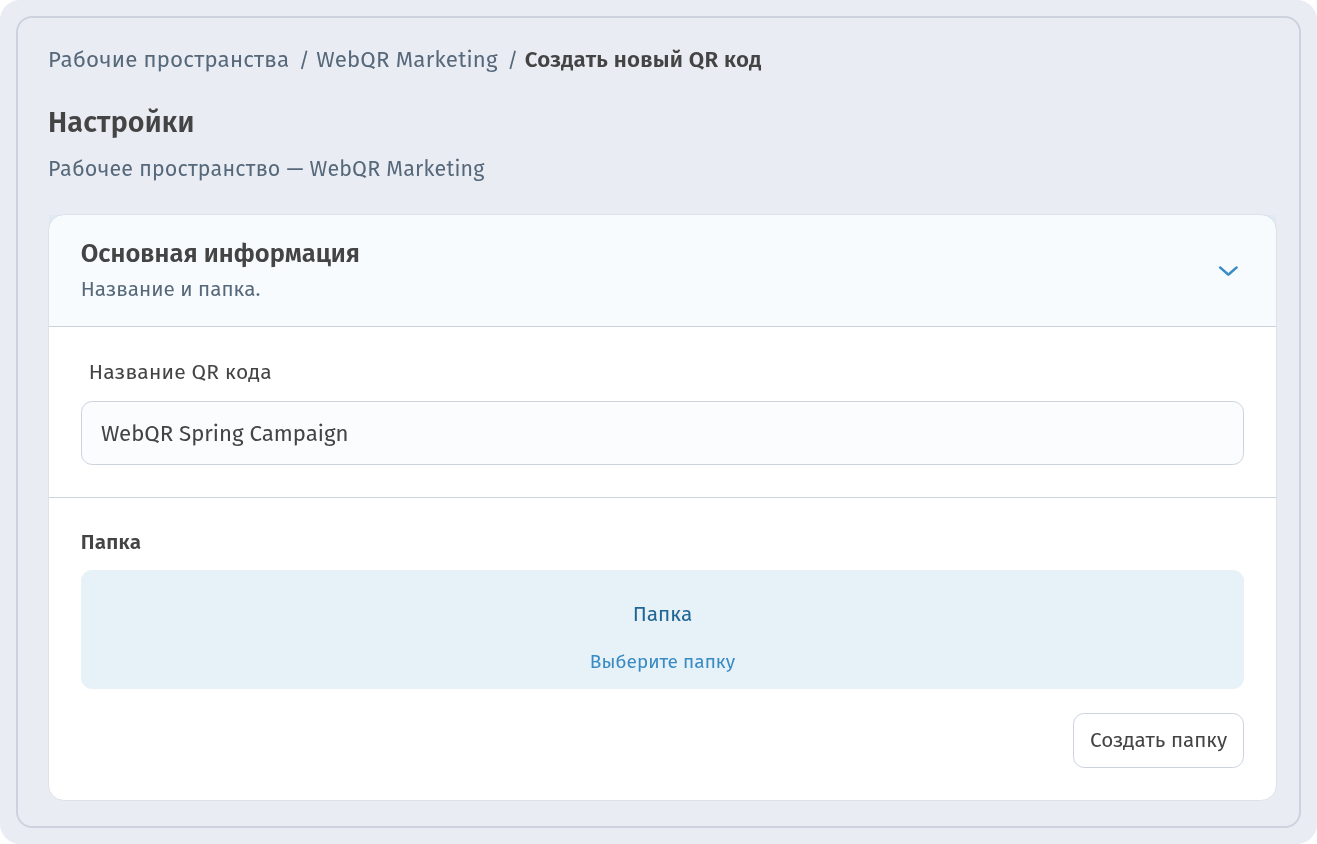
Создайте код изнутри пространства как обычно. На шаге 3, Настройки, указано, в какое пространство попадёт код, – у нас Рабочее пространство — WebQR Marketing. Заполните Название QR кода и при необходимости выберите Папку.
Шаг 7: найдите коды пространства
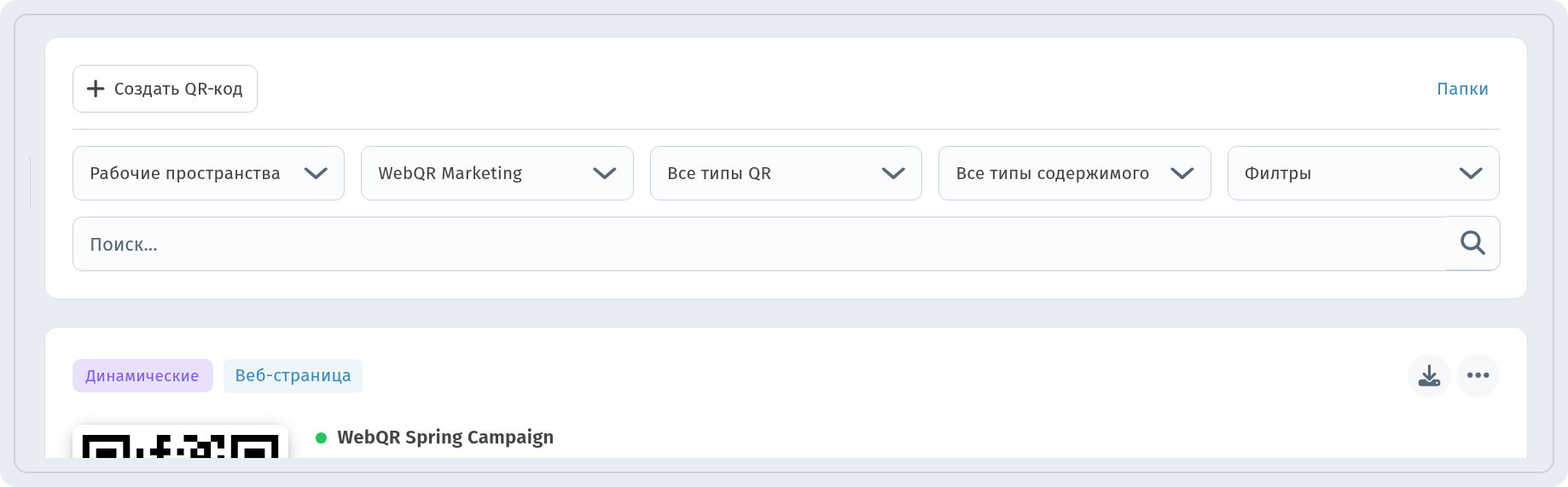
На странице QR-коды выберите в первом фильтре Рабочие пространства, а затем нужное пространство. В списке останутся только его коды, у нас – WebQR Spring Campaign.
Шаг 8: перенесите существующий код
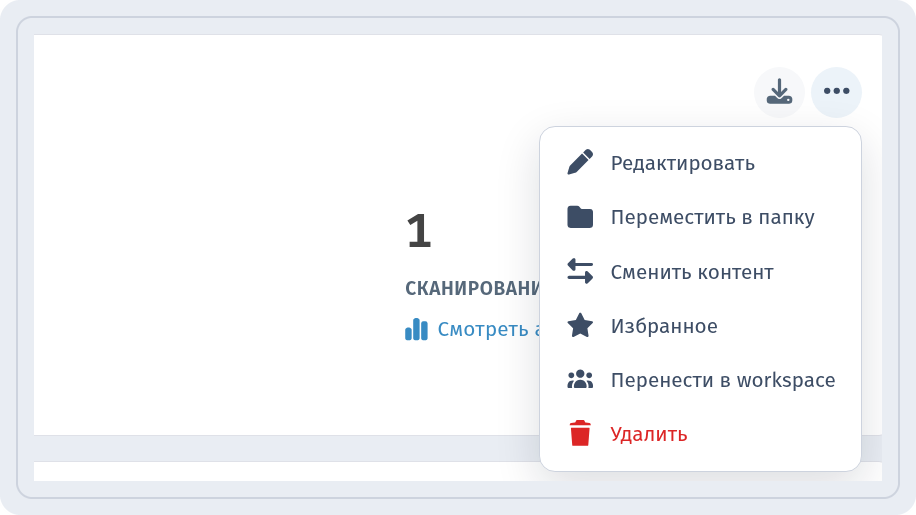
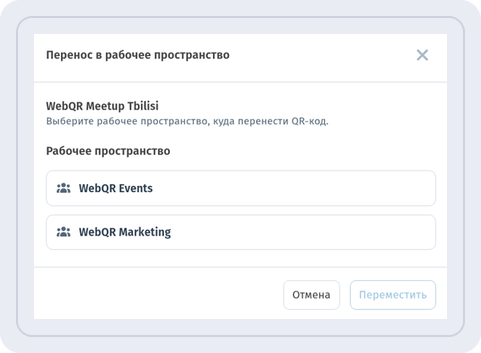
Код, созданный раньше, можно перенести в пространство. Откройте меню с тремя точками на карточке кода и выберите Перенести в workspace.
 В окне Перенос в рабочее пространство выберите пространство в блоке Рабочее пространство и нажмите Переместить.
Советы
- Давайте пространствам понятные названия, например по команде или клиенту.
- Добавьте короткое описание, чтобы коллеги понимали назначение пространства.
- Внутри пространства наводите порядок с помощью папок.