
Как создать QR-код купона для распродажи и менять акцию без перепечатки
Как создать динамический QR-код купона в WebQR: скидка, промокод, срок действия, условия и кнопка на сайт магазина — а потом меняйте предложение, не перепечатывая QR-код.
QR-код купона превращает плакат, листовку, чек или наклейку на витрине в небольшую промо-страницу. Покупатель сканирует его и видит предложение, промокод с кнопкой Скопировать код, срок действия, условия и кнопку перехода на сайт. Код динамический, поэтому скидку или текст можно поменять позже — напечатанный QR-код продолжит работать, перепечатывать ничего не нужно.
В примере — демо-магазин Aurora Store с осенней распродажей Autumn Sale: скидка 30% по промокоду AURORA30. Скидка здесь — просто пример акции магазина.
Шаг 1: выберите тип «Купон»
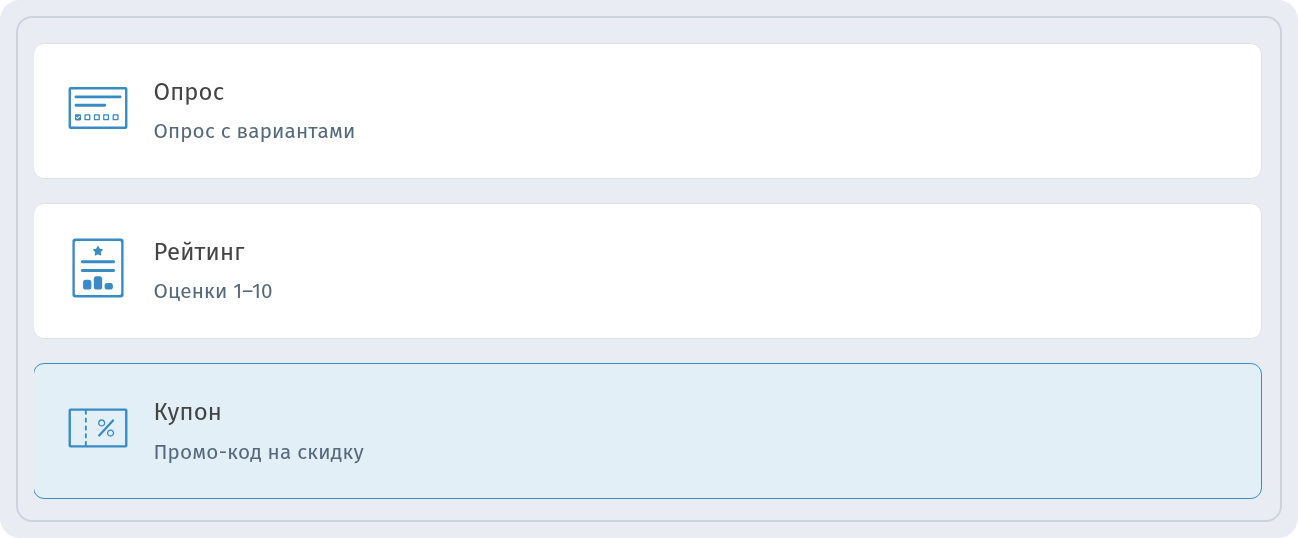
Нажмите Создать новый QR код и в разделе Динамические QR-коды выберите Купон с подписью Промо-код на скидку. В мастере четыре шага: Тип контента, Информация, Настройки и QR дизайн. Нажмите Продолжить.
Шаг 2: укажите название магазина и заголовок акции
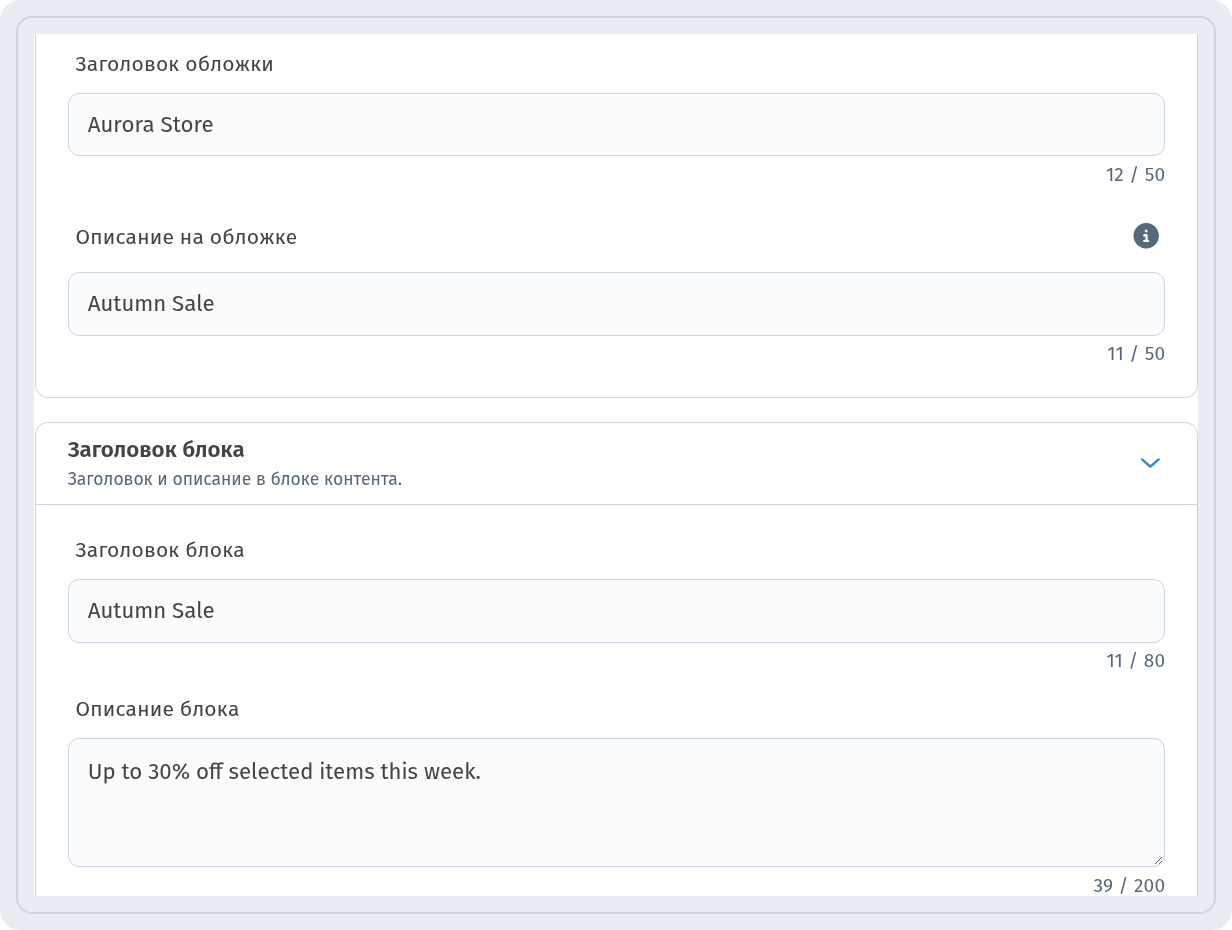
На шаге Информация заполните Заголовок обложки и Описание на обложке — до 50 символов каждое, например Aurora Store и Autumn Sale. В разделе Заголовок блока впишите Заголовок блока и короткое Описание блока, например «Up to 30% off selected items this week.». Текст, который вы вводите, показывается на странице так, как вы его написали.
Шаг 3: задайте скидку, промокод и срок действия
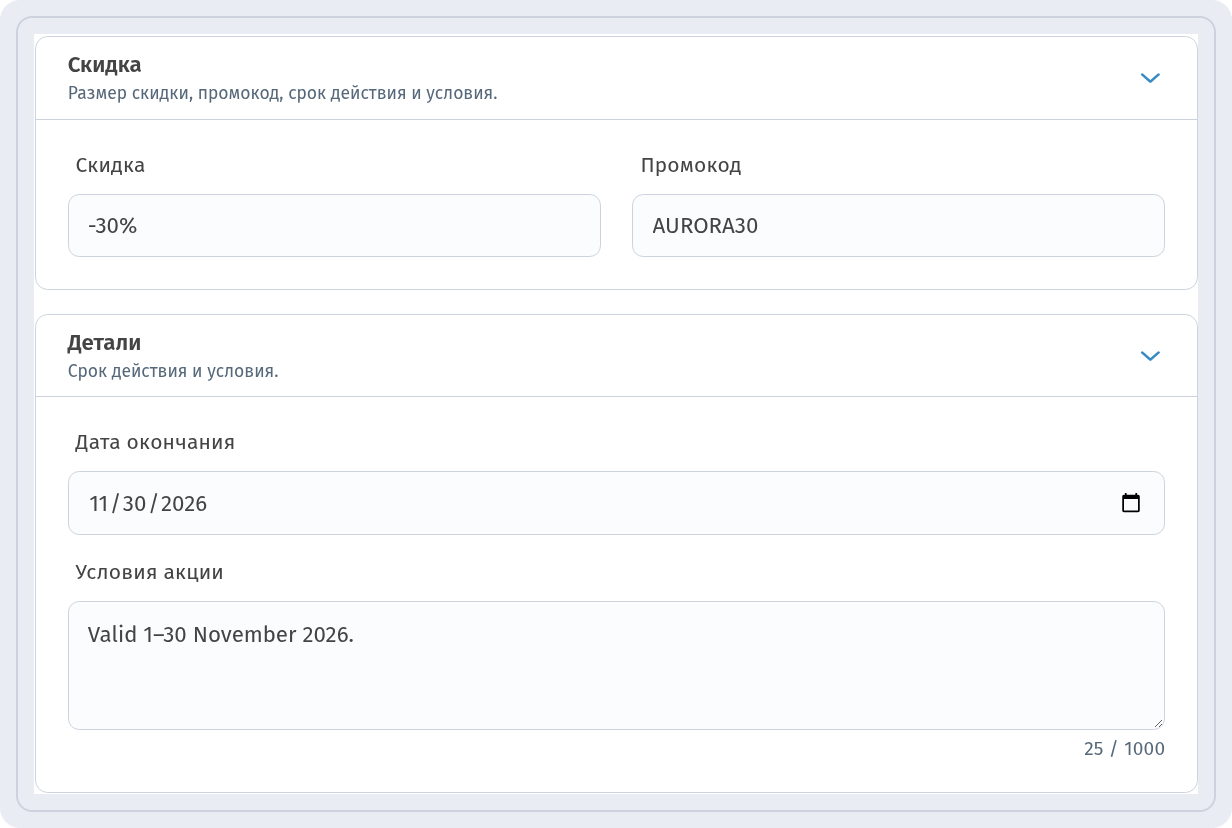
Откройте раздел Скидка и введите значение в поле Скидка (-30%) и Промокод (AURORA30). В разделе Детали выберите Дата окончания и заполните Условия акции, например «Valid 1–30 November 2026.». Также можно добавить Логотип и Изображение купона.
Шаг 4: привяжите кнопку к магазину
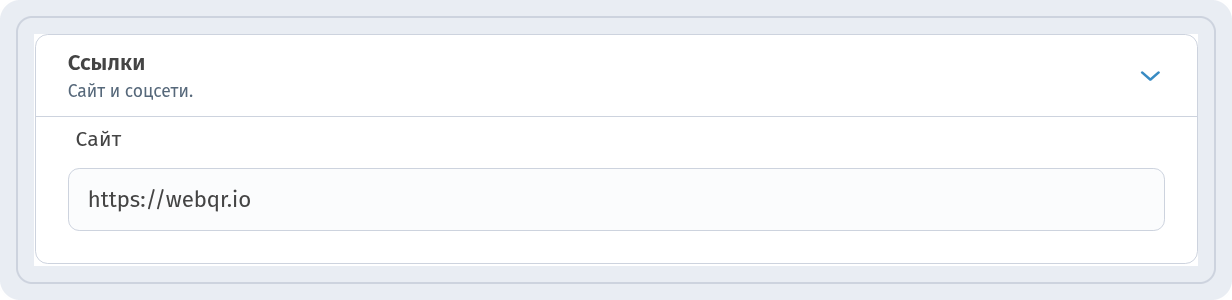
В разделе Ссылки укажите Сайт. Кнопка Получить скидку на странице купона открывает этот адрес, и покупатель сразу попадает в магазин.
Шаг 5: назовите QR-код
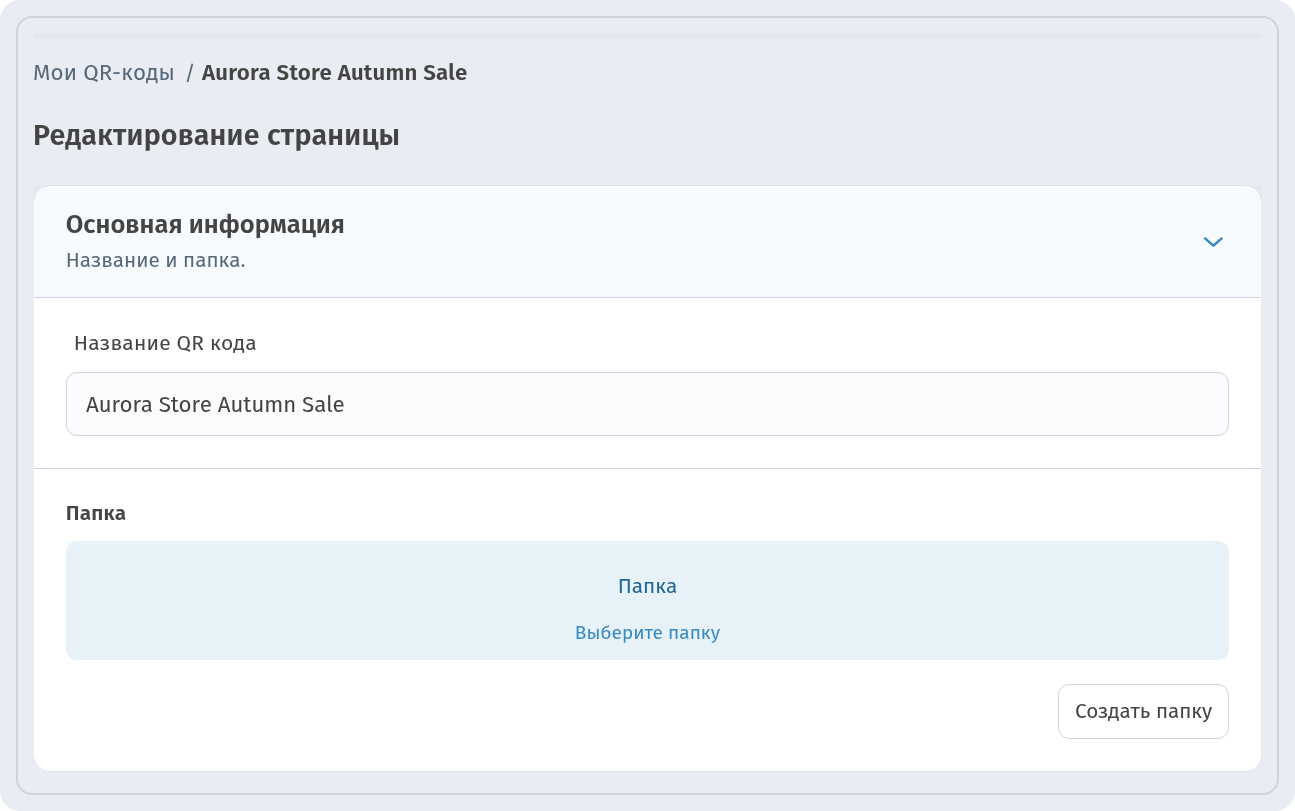
Ближе к концу мастера, на шаге Настройки, в блоке Основная информация коду задают Название QR кода, например Aurora Store Autumn Sale, и выбирают Папка. Затем выберите оформление на шаге QR дизайн и сохраните. Эти поля доступны и позже: откройте код на редактирование, и на странице Редактирование страницы будет тот же блок Основная информация с полями Название QR кода и Папка. На скриншоте он показан в редакторе.
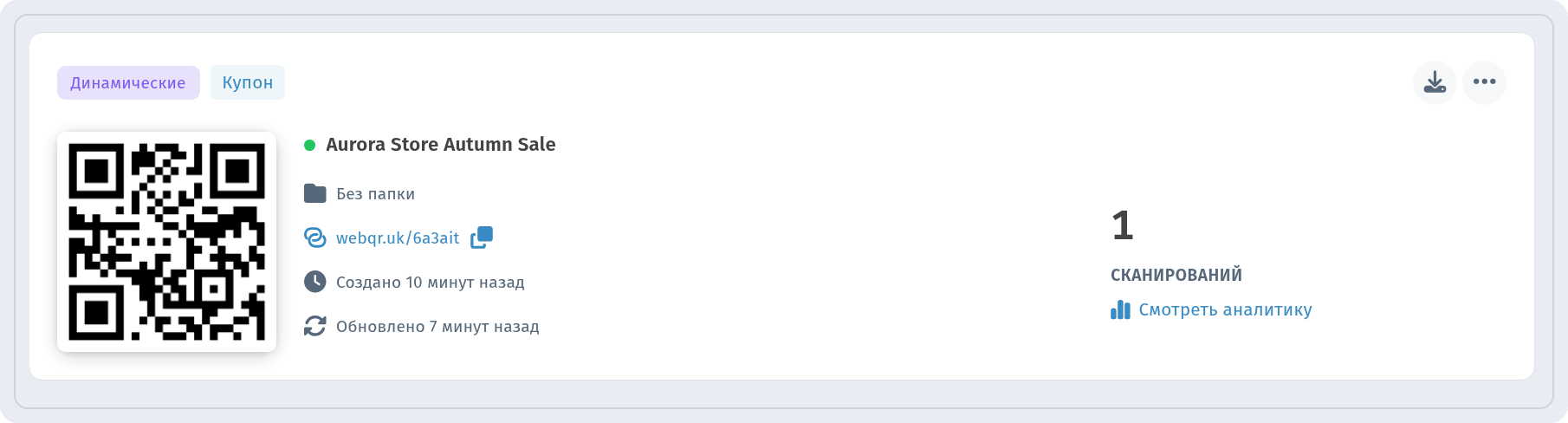
 Новый код появится в разделе Мои QR-коды с метками Динамические и Купон, короткой ссылкой и счётчиком сканирований.
Что видит покупатель
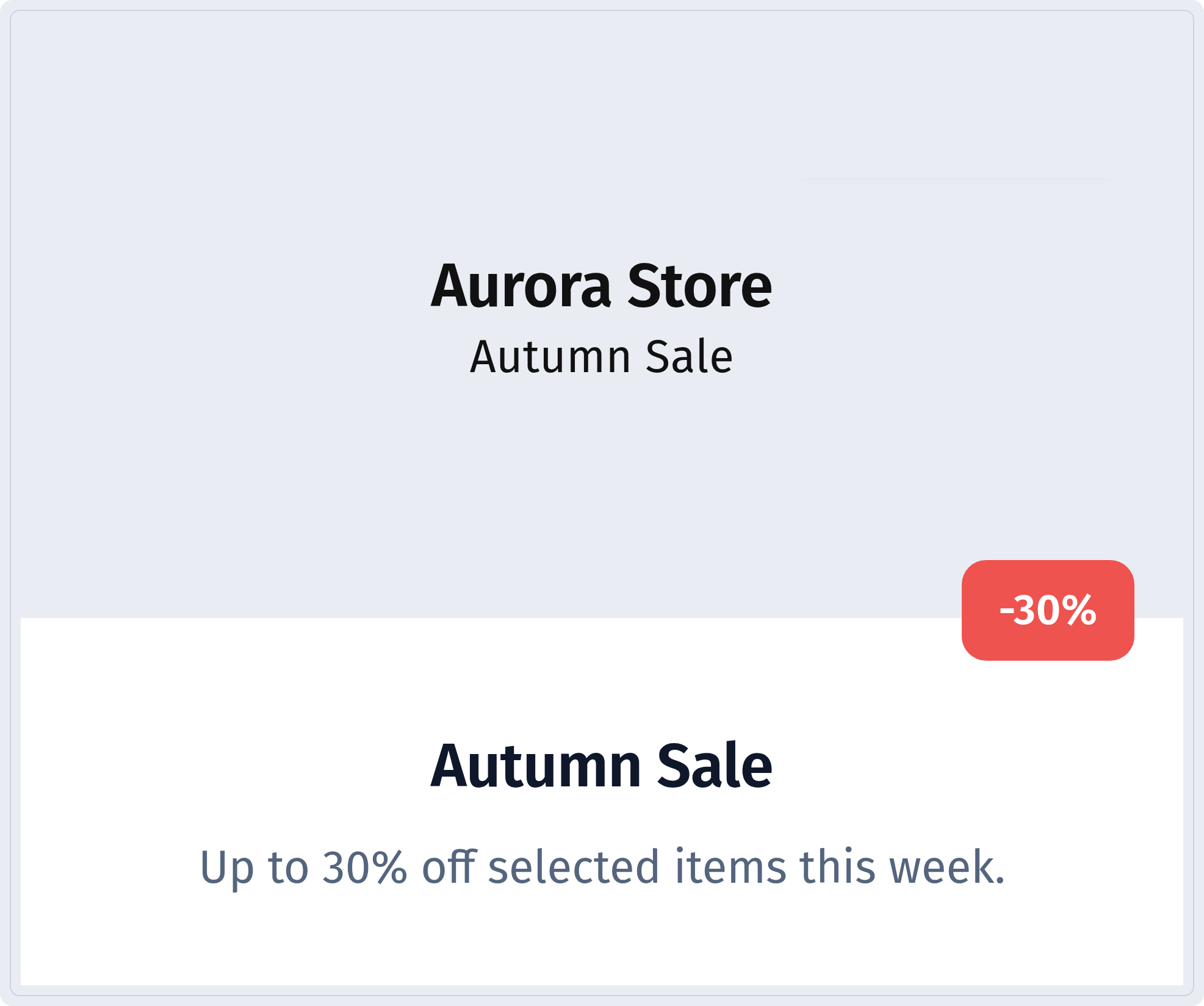
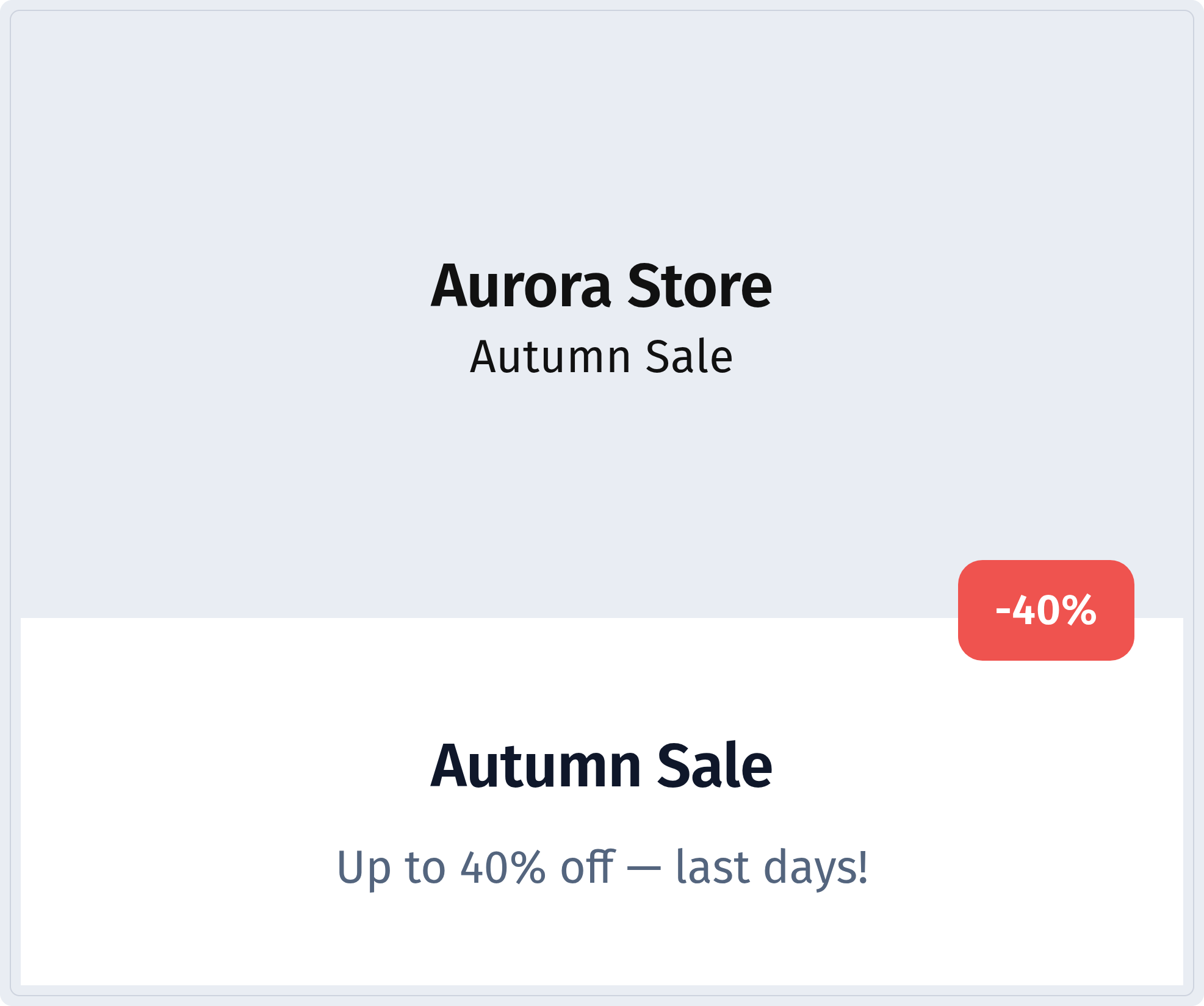
После сканирования открывается страница с названием магазина, плашкой скидки и описанием акции.
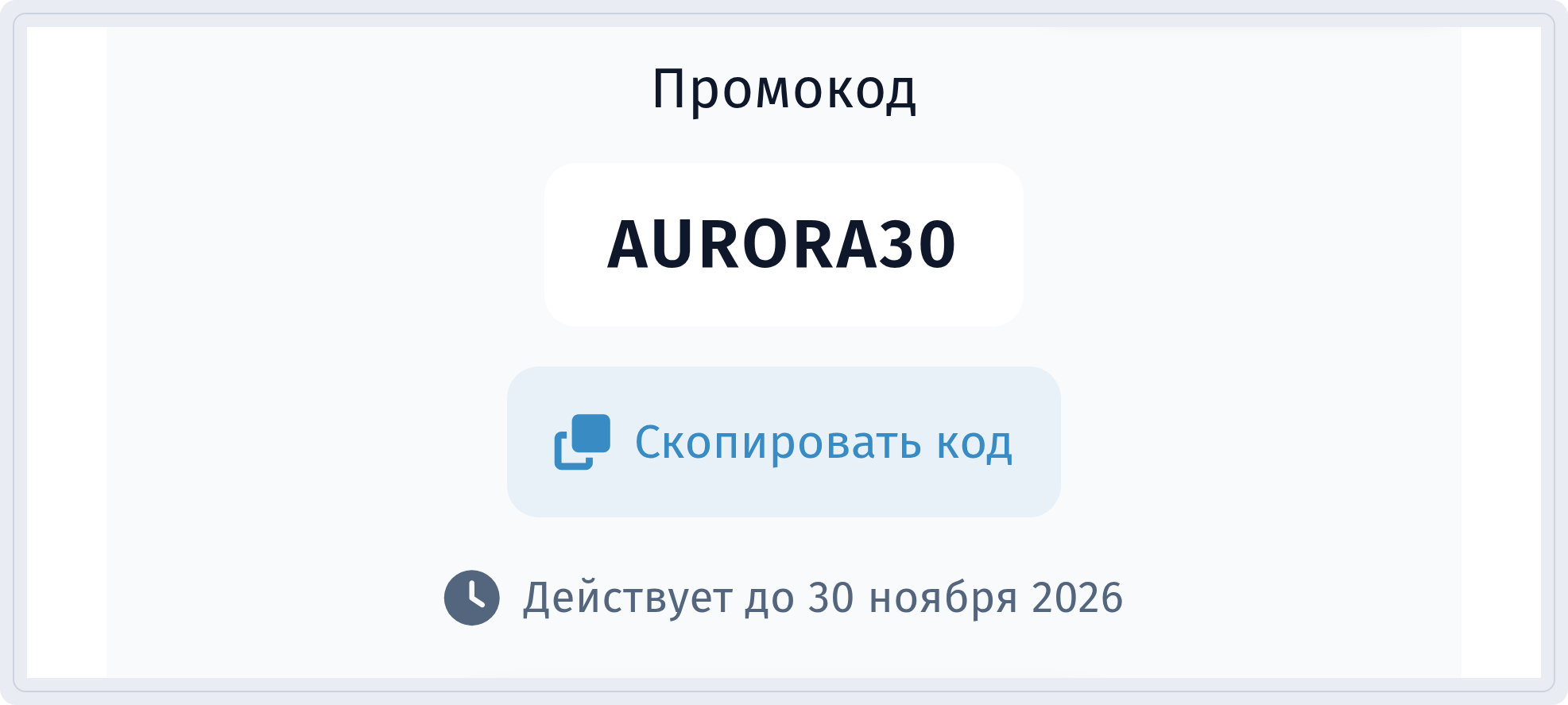
Ниже — промокод с кнопкой Скопировать код и датой, до которой он действует.
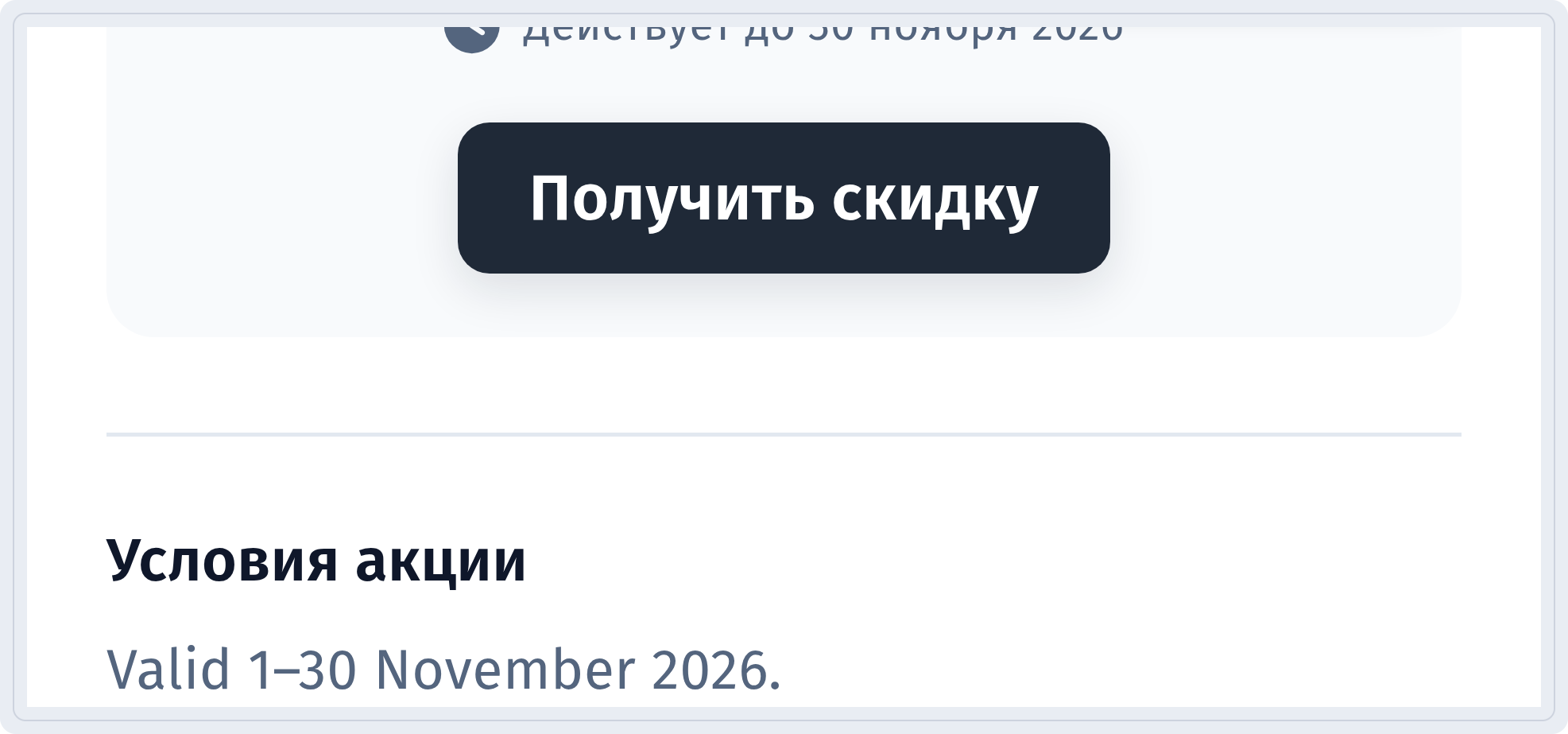
Кнопка Получить скидку ведёт на сайт магазина, а в блоке Условия акции показаны ваши условия.
Меняйте акцию без перепечатки
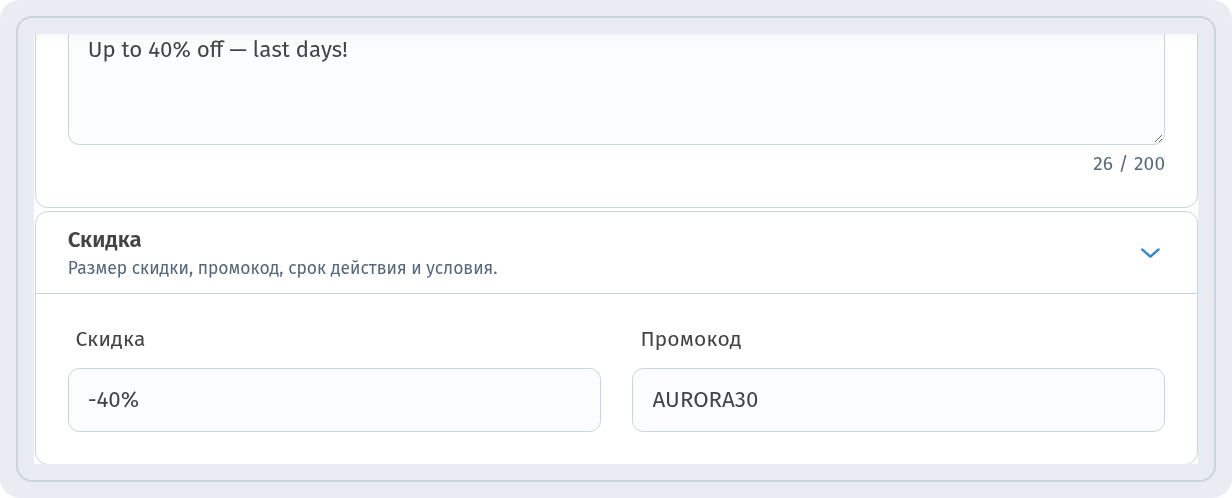
Акции меняются: скидка растёт, срок подходит к концу, текст нужно обновить. Откройте QR-код, измените поля и нажмите Сохранить. В примере мы поменяли Скидку на -40%, а описание — на «Up to 40% off — last days!».
 Короткая ссылка и напечатанный QR-код остаются прежними, а все, кто сканирует код, сразу видят обновлённое предложение.
Советы
- Размещайте QR-код на плакатах, ценниках, чеках и витринах с короткой подписью, например «Сканируйте — получите скидку».
- Перед печатью проверьте страницу на своём телефоне: скидку, промокод, срок действия и ссылку кнопки.
- В разделе Смотреть аналитику видно, сколько раз код отсканировали.