
QR-код со списком ссылок: один код для меню, брони, доставки и не только
Как создать в WebQR QR-код «Список ссылок»: один напечатанный код открывает мобильную страницу с несколькими кнопками. Добавление и порядок ссылок, дизайн, изменения после печати и переходы по ссылкам.
Напечатанный QR-код открывает только один адрес. А у кафе, магазина или мероприятия обычно больше, что показать: меню, бронирование столика, доставку, отзывы, сайт. Эту задачу решает QR-код Список ссылок: один код открывает небольшую мобильную страницу с несколькими кнопками, и эти кнопки можно менять в любой момент без перепечатки. В этой инструкции на примере демо-кафе Aurora Café разберём весь процесс в WebQR.
Когда выбирать «Список ссылок»
| Задача | Подходящий тип |
|---|---|
| Несколько кнопок на одной странице: меню, бронь, доставка, отзывы, сайт | Список ссылок |
| Иконки ваших профилей в соцсетях | Соцсети — см. QR-код для соцсетей |
| Страница компании с адресом, часами работы и контактами | Бизнес — см. QR-код для бизнеса |
| Один-единственный адрес | Веб-страница |
Все эти коды динамические: в напечатанном узоре хранится короткая ссылка, а содержимое живёт на странице. Подробнее о разнице — в статье Статические и динамические QR-коды.
Шаг 1. Выберите тип
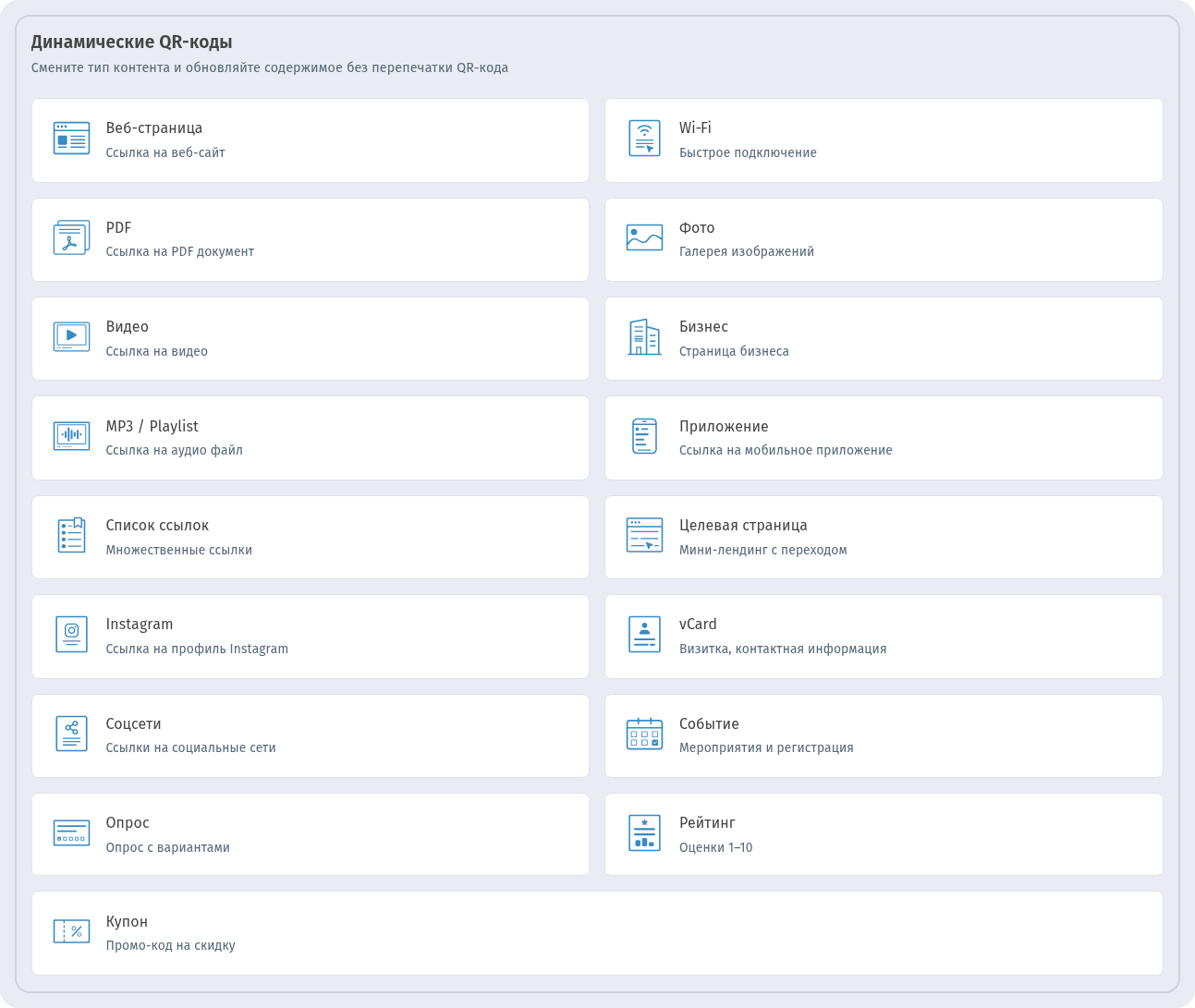
Нажмите Создать QR-код и в разделе Динамические QR-коды выберите карточку Список ссылок (Множественные ссылки).
Шаг 2. Добавьте ссылки
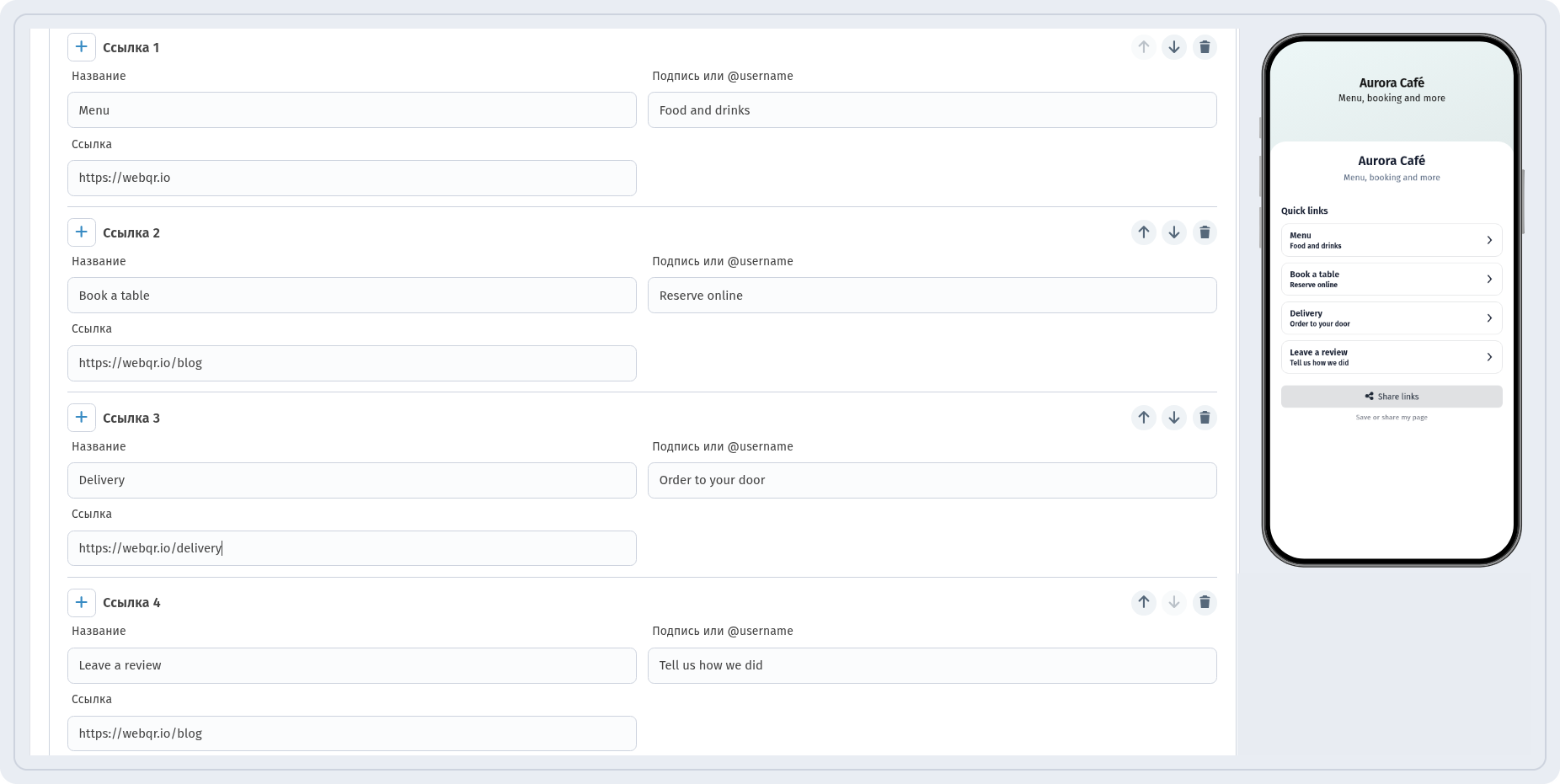
На шаге Информация укажите заголовок страницы и короткое описание (для нашего кафе — «Aurora Café» и «Menu, booking and more»). Затем откройте блок Ссылки («Список ссылок на странице.»).
Ссылки объединяются в Раздел — здесь он называется «Quick links». У каждой ссылки три поля:
- Название — текст на кнопке, например «Menu»;
- Подпись или @username — короткая строка под названием, например «Food and drinks»;
- Ссылка — адрес, который открывает кнопка.
Кнопка Добавить ссылку добавляет следующую кнопку, Добавить раздел — новую группу. Стрелки рядом с каждой ссылкой перемещают её выше или ниже, значок корзины удаляет. Превью телефона справа обновляется по мере ввода.
Совет: делайте названия кнопок короткими и понятными — «Меню», «Забронировать столик», «Доставка», «Оставить отзыв». Самое популярное действие ставьте первым.
Шаг 3. Оформите код
На шаге QR дизайн можно добавить Рамку («Рамка вокруг QR-кода и подпись.»), выбрать Цвет рамки и Цвет текста и написать призыв к действию в поле Текст под QR-кодом. Для Aurora Café мы выбрали тёмно-зелёную рамку с белым текстом «Scan for links». Когда код хорошо читается, в превью видно Готов к скану. Больше советов по оформлению — в статье QR-код с логотипом.
Что видят посетители
После сканирования открывается аккуратная мобильная страница: заголовок, описание, раздел и по кнопке на каждую ссылку. Под ними — кнопка Поделиться ссылками («Сохраните или поделитесь моей страницей»), чтобы гости могли отправить страницу друзьям.
<img src="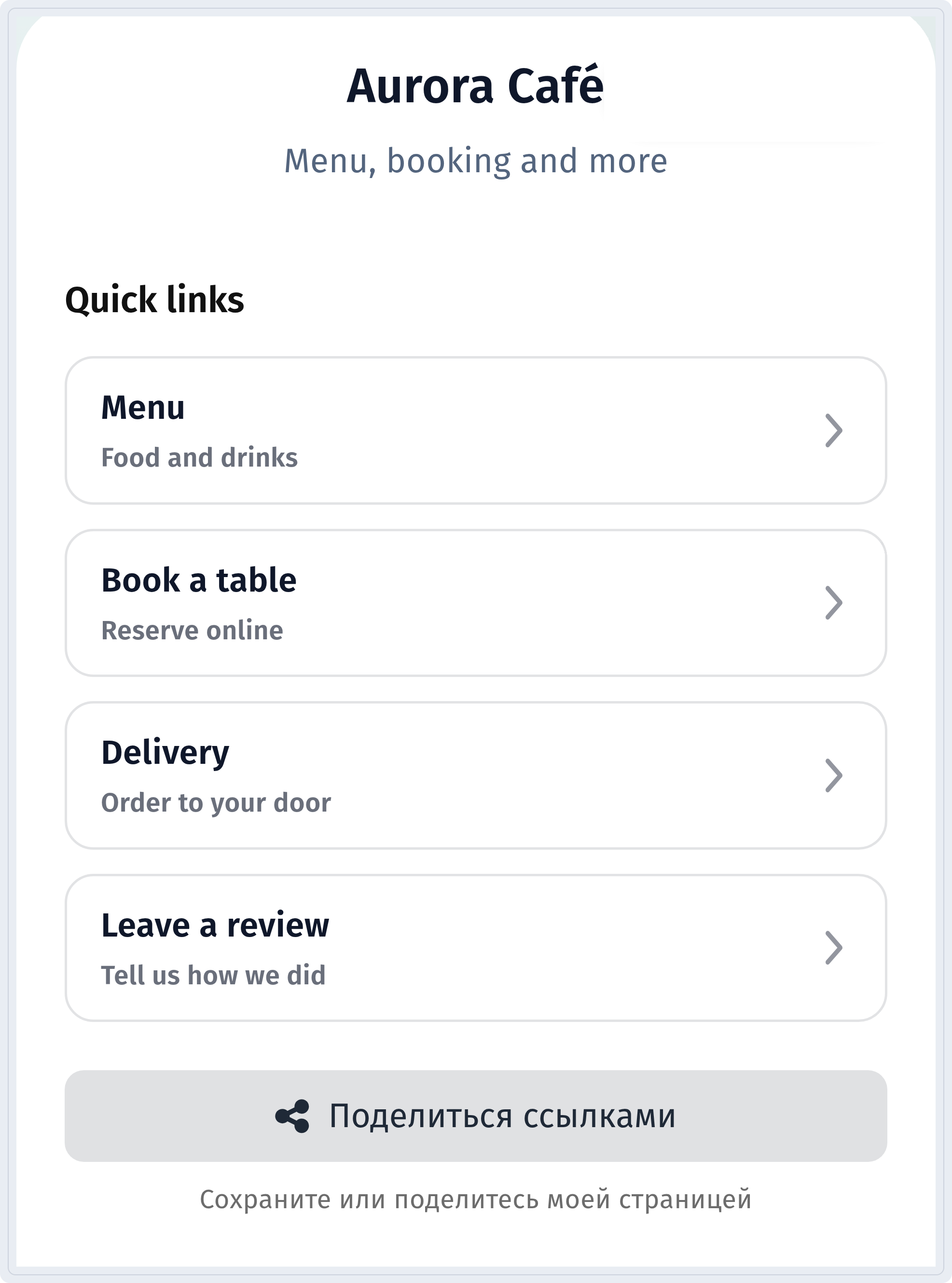 " alt="Страница ссылок Aurora Café на телефоне: раздел Quick links, кнопки Menu, Book a table, Delivery и Leave a review и кнопка «Поделиться ссылками»" width="360" style="width:360px;max-width:100%;height:auto;display:block;margin:0 auto">
Тексты на странице — названия, подписи, имя раздела — показываются ровно так, как вы их ввели (в нашем демо они на английском). Пишите названия кнопок на том языке, который удобнее вашим гостям.
Найдите, скачайте и напечатайте код
После сохранения код появляется в Мои QR-коды с тегами Динамические и Ссылки, короткой ссылкой, счётчиком сканирований и ссылкой Смотреть аналитику.

Чтобы напечатать код, нажмите значок скачивания и выберите формат в окне Скачать QR-код. Для печати лучше векторные форматы (SVG, PDF, EPS) — они остаются чёткими в любом размере.
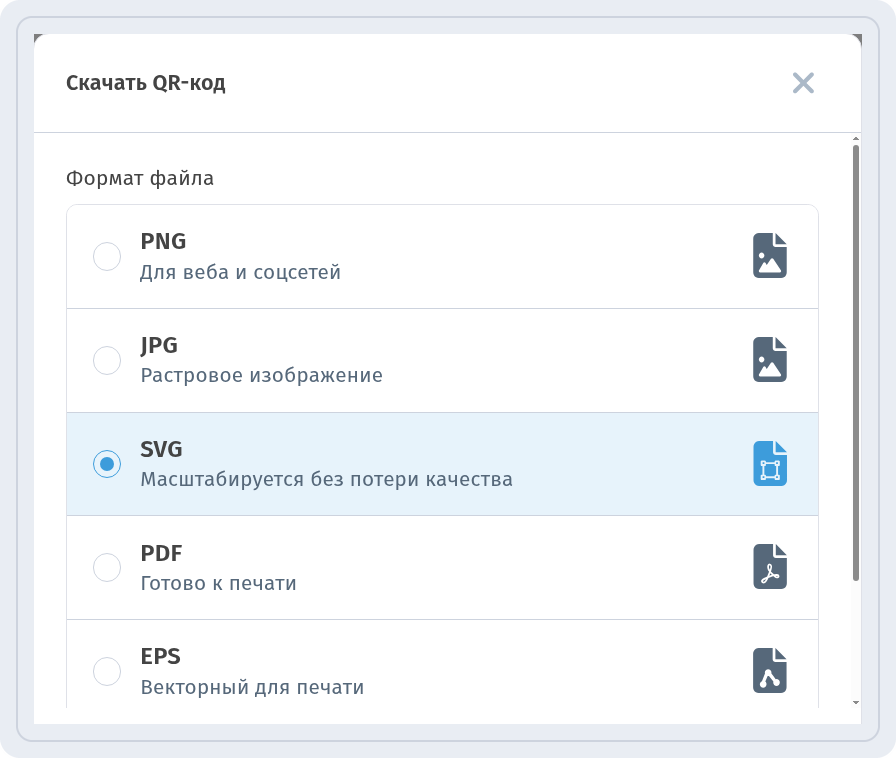
Подробнее: Форматы скачивания QR-кода и Как правильно печатать QR-коды.
Меняйте ссылки после печати
Это главное преимущество типа «Список ссылок». Новая служба доставки? Бронирование переехало на другой сайт? Откройте код, нажмите Редактировать, поменяйте поле Ссылка у нужной кнопки (или добавьте, переставьте, удалите кнопки) и нажмите Сохранить. Напечатанный код остаётся прежним, а посетители сразу видят обновлённую страницу.
Не стоит менять только саму короткую ссылку (URI): WebQR предупреждает, что если QR уже напечатан или опубликован, после смены URI старые ссылки перестанут работать.
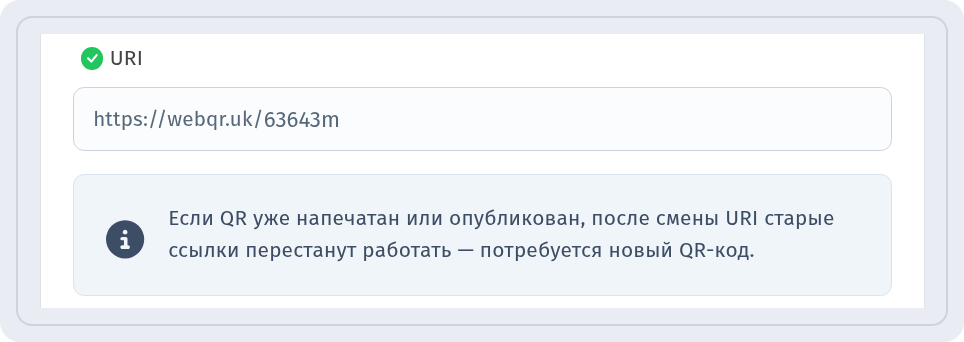
Подробнее: Как изменить QR-код после печати.
Смотрите, по каким ссылкам переходят
Откройте Смотреть аналитику у кода. Кроме сканирований, там есть раздел Переходы по ссылкам: он показывает, сколько раз посетители нажимали кнопки на вашей странице — всего и по каждой ссылке. Повторные клики одного посетителя по той же ссылке не засчитываются ещё раз, так что цифры отражают реальный интерес.
Сканирования и клики измеряют разное: сканирование — человек открыл страницу, клик — выбрал конкретную кнопку. Сравнивая их, вы поймёте, что важнее гостям — например, меню или бронирование. Подробнее: Аналитика QR-кодов.
По желанию: защитите страницу паролем
Если страница со ссылками предназначена только для сотрудников, партнёров или VIP-гостей, включите Пароль страницы в настройках кода. Чтобы увидеть кнопки, посетителю нужно будет ввести пароль.
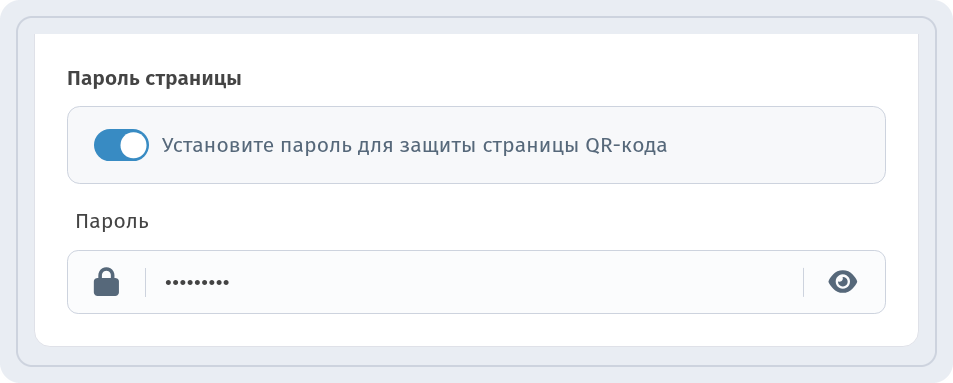
См. QR-код с паролем.
Идеи для кода со списком ссылок
- Кафе или ресторан: меню, бронь столика, доставка, отзывы и инструкция по Wi‑Fi на одной настольной табличке.
- Магазин: каталог, текущие акции, условия доставки и контакты.
- Мероприятие: программа, регистрация, схема площадки, а после — фотографии. Для страницы одного события см. QR-код для мероприятия.
- Автор или фрилансер: портфолио, запись, мессенджеры и страница оплаты — «ссылка в био» для печати.
- Недвижимость и туризм: фото объекта, виртуальный тур, ссылка на бронирование и контакты агента. См. QR-коды в недвижимости и туризме.
- Визитки и листовки: один код вместо ряда адресов. См. QR-коды на визитках и листовках.
Чек-лист
- Тип: Список ссылок в разделе Динамические QR-коды.
- Короткие понятные названия кнопок, главное действие — первым.
- Каждая Ссылка открывает нужную страницу — проверьте все на телефоне.
- Рамка с призывом к действию, в превью — Готов к скану.
- Векторный формат для печати и тестовое сканирование перед тиражом.
- Ссылки меняйте через Редактировать → Сохранить, URI после печати не трогайте.
Частые вопросы
Можно ли поменять ссылки после печати кода? Да. Код динамический: отредактируйте ссылки и сохраните — напечатанный код продолжит работать и откроет обновлённую страницу.
Можно ли поменять порядок кнопок? Да, стрелками рядом с каждой ссылкой в блоке Ссылки.
Считает ли WebQR клики по ссылкам? Да. Клики по каждой ссылке видны в аналитике кода, в разделе Переходы по ссылкам. Повторные клики одного посетителя не засчитываются ещё раз.
Чем это отличается от типа «Соцсети»? «Соцсети» сделан для иконок профилей в социальных сетях. «Список ссылок» — для любого набора кнопок: меню, бронь, доставка, отзывы, сайт.