
Как создать QR-коды массово из CSV-файла
Как создать сразу десятки QR-кодов в WebQR: подготовьте CSV-файл, загрузите его, выберите цвета и форматы, скачайте партию ZIP-архивом и управляйте кодами в кабинете.
Когда нужны десятки QR-кодов – по одному на товар, стол, номер или страницу, – создавать их по одному слишком долго. При массовом создании вы описываете все коды в одном CSV-файле, загружаете его один раз и получаете всю партию ZIP-архивом. В этой инструкции мы создаём из одного файла три динамических кода: WebQR Home, WebQR Blog и WebQR FAQ.
Шаг 1: подготовьте CSV-файл
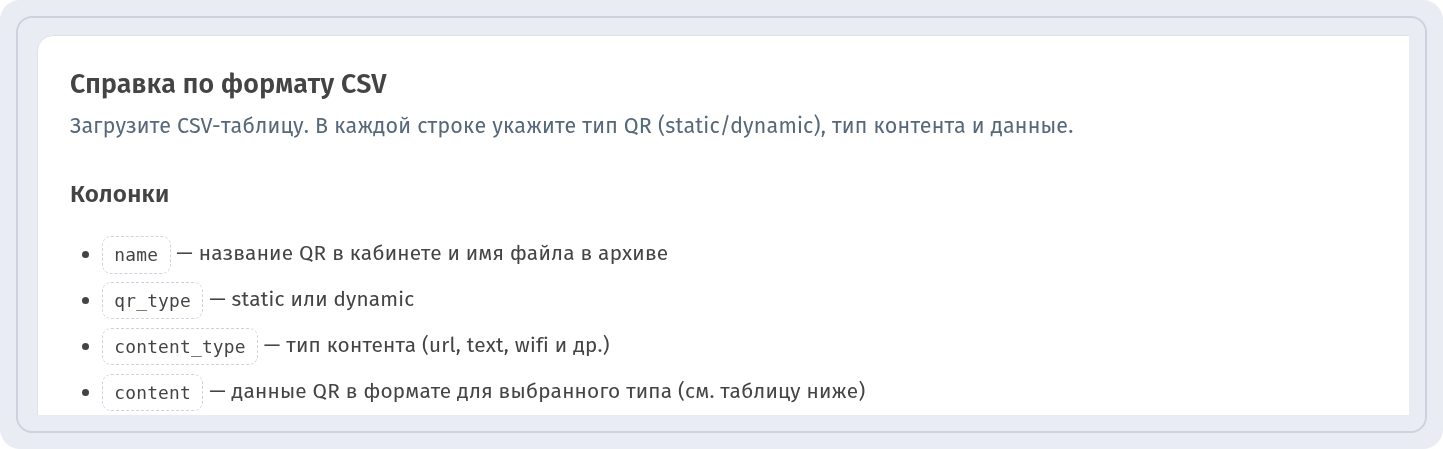
Каждая строка файла – это один QR-код. В файле четыре колонки, разделённые точкой с запятой:
- name – название кода в кабинете и имя файла в архиве;
- qr_type – dynamic (динамический) или static (статический);
- content_type – что содержит код (url, text, wifi и т. д.);
- content – сами данные в формате выбранного типа.
Наш файл с тремя динамическими ссылками выглядит так:
name;qr_type;content_type;content
WebQR Home;dynamic;url;https://webqr.io
WebQR Blog;dynamic;url;https://webqr.io/blog
WebQR FAQ;dynamic;url;https://webqr.io/faq
Те же колонки перечислены в блоке Справка по формату CSV на странице Массовое создание QR:
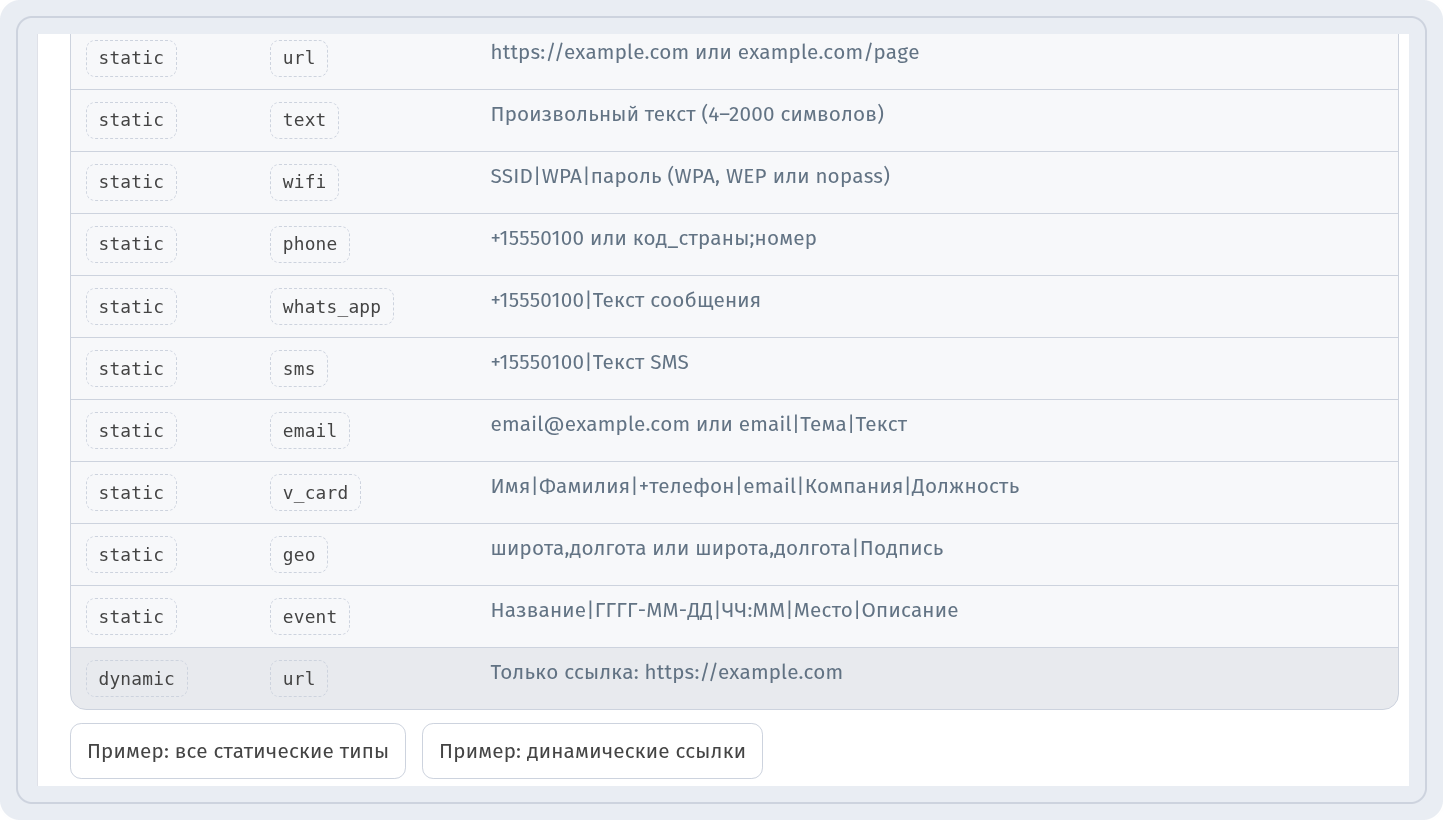
Ниже, в таблице Типы контента и формат поля content, показано, что писать в content для каждого типа: url, text, wifi, phone, whats_app, sms, email, v_card, geo и event. Динамические коды поддерживают только url, статические – все типы из таблицы. Чтобы не начинать с нуля, скачайте готовый шаблон кнопкой Пример: все статические типы или Пример: динамические ссылки.
Шаг 2: загрузите файл
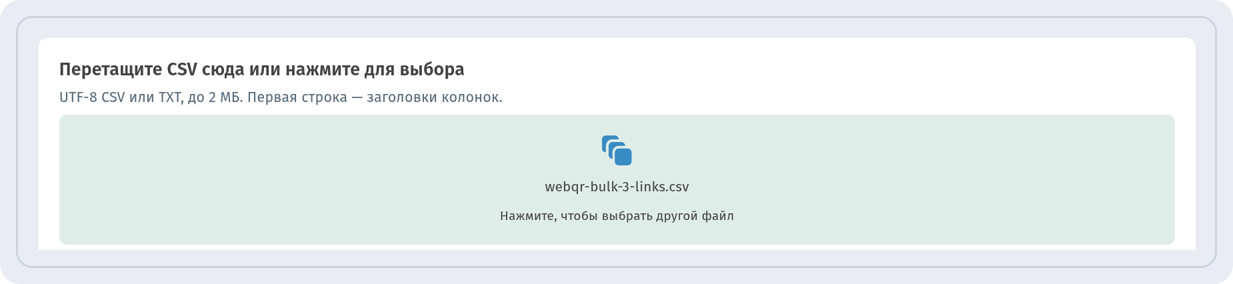
Перетащите файл в область Перетащите CSV сюда или нажмите для выбора или нажмите на неё и выберите файл. Подходит CSV или TXT в кодировке UTF-8 размером до 2 МБ, а первая строка должна содержать заголовки колонок.
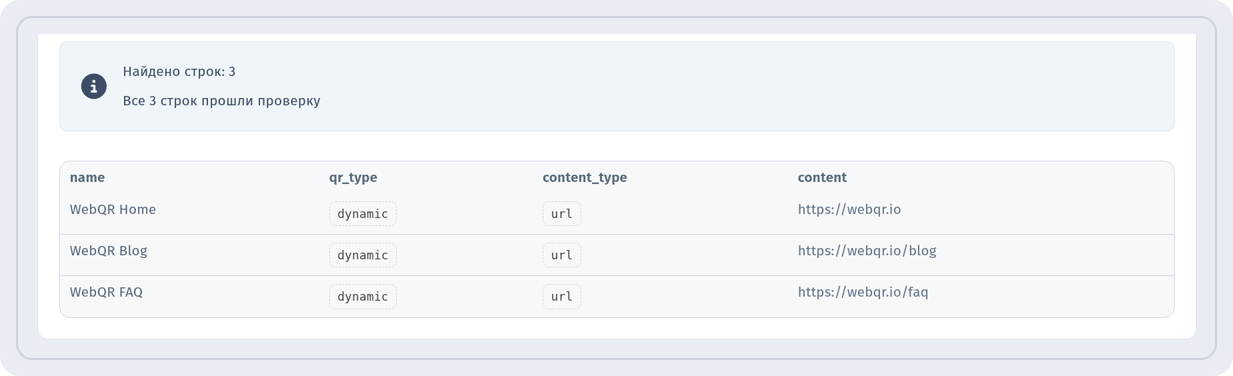
WebQR сразу проверяет каждую строку и показывает предпросмотр партии. В нашем случае все три строки прошли проверку:
Нажмите Далее.
Шаг 3: дизайн и форматы
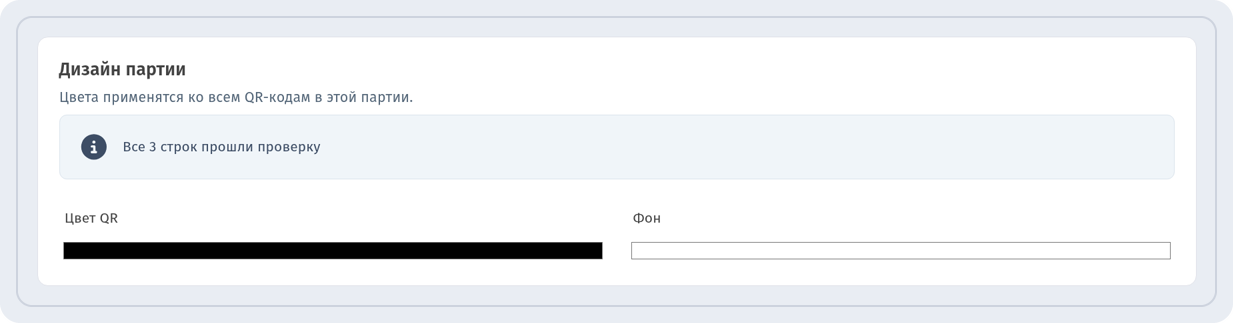
На шаге Дизайн партии выберите Цвет QR и Фон – цвета применятся ко всем кодам партии.
На следующем шаге, Форматы, выберите, какие форматы файлов положить в ZIP-архив, и включите сохранение кодов в разделе Мои QR-коды, если хотите видеть их в кабинете. Затем запустите создание архива.
Шаг 4: скачайте архив
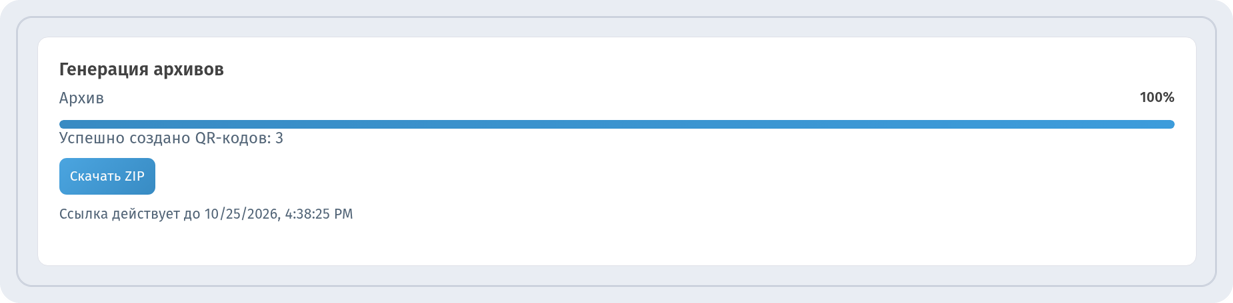
Когда архив готов, появляется сообщение Успешно создано QR-кодов: 3. Нажмите Скачать ZIP. Ссылка на скачивание временная – точное время указано под кнопкой, – поэтому сохраните архив сразу. Кнопка Новая партия начинает следующую загрузку.
Коды в разделе «Мои QR-коды»
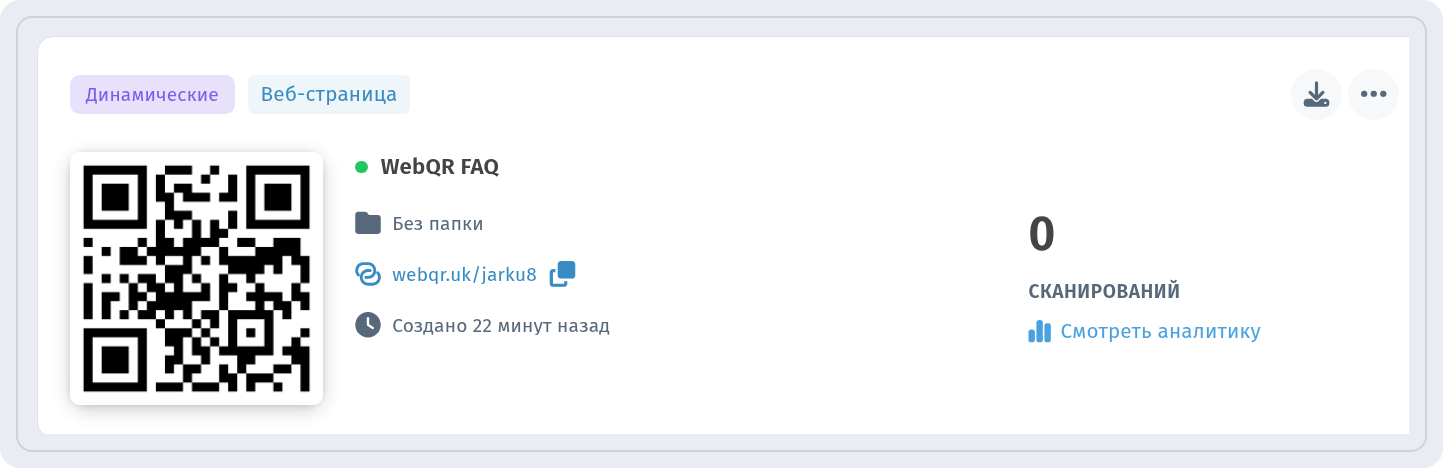
Если вы сохранили партию, коды появятся в разделе Мои QR-коды, как и любые другие. У каждого динамического кода своя короткая ссылка и счётчик сканирований, а Смотреть аналитику открывает его статистику – подробнее в статье об аналитике QR-кодов. Ссылку любого динамического кода можно поменять и после печати – см. как изменить QR-код после печати.
Советы
- Сохраняйте файл в кодировке UTF-8, чтобы названия на кириллице отображались правильно.
- Оставляйте первой строкой заголовок name;qr_type;content_type;content.
- Давайте каждому коду понятное уникальное название – оно станет именем файла в архиве.
- Выбирайте динамические коды, если ссылки могут меняться; о разнице читайте в статье статические и динамические QR-коды.