
QR-код для Instagram: подписчики в одно сканирование
Как создать в WebQR динамический QR-код Instagram, когда лучше Соцсети или Список ссылок, как сменить профиль без перепечатки и смотреть сканирования.
Код на кассе, в меню или на пакете с собой, который ведёт прямо в ваш Instagram, — самый простой способ превратить гостей в подписчиков. В WebQR для этого есть отдельный динамический тип Instagram: гость сканирует код и сразу попадает в ваш профиль, без промежуточной страницы. Пример — демо-кафе Aurora Café и публичный аккаунт instagram.
Instagram, Соцсети или Список ссылок?
В разделе Динамические QR-коды есть три типа, которые легко перепутать:
- Instagram (Ссылка на профиль Instagram) — один код, один профиль. Скан сразу открывает профиль.
- Соцсети (Ссылки на социальные сети) — страница WebQR со всеми вашими сетями.
- Список ссылок (Множественные ссылки) — страница WebQR с любыми кнопками: меню, бронь, доставка, Instagram.
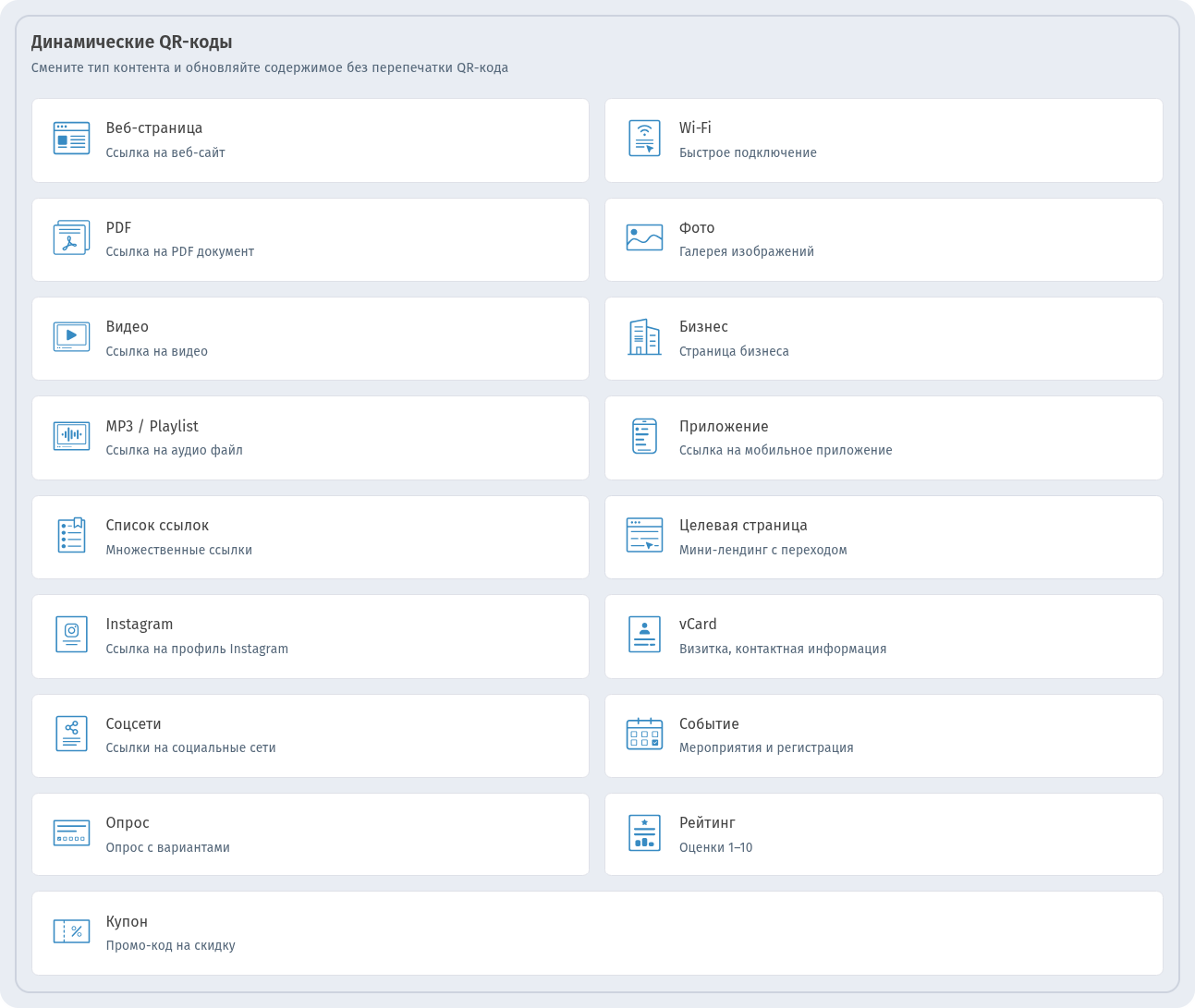
Если нужен только Instagram — выбирайте Instagram. Для нескольких сетей — QR-код для соцсетей, для набора ссылок — QR-код со списком ссылок.
Шаг 1. Выберите тип
В разделе Мои QR-коды нажмите Создать. В разделе Динамические QR-коды выберите Instagram и нажмите Продолжить.
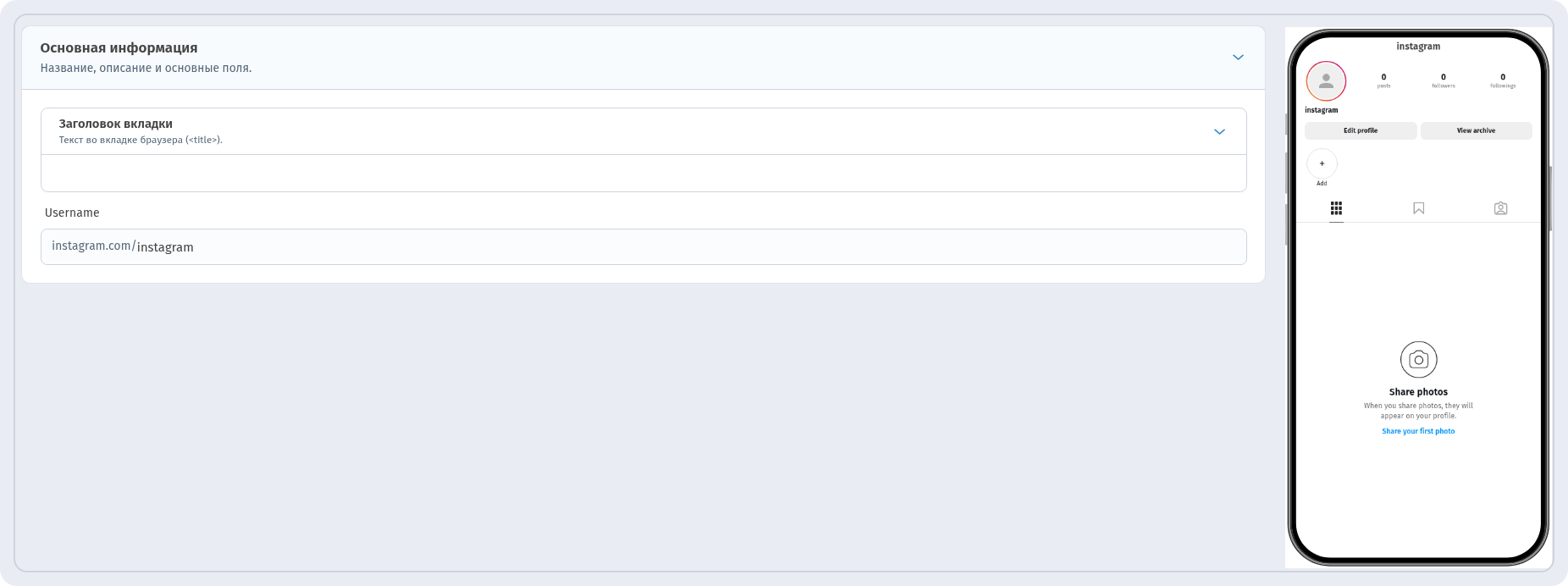
Шаг 2. Укажите имя пользователя
На шаге Информация в блоке Основная информация введите имя аккаунта в поле Username. Часть instagram.com/ уже подставлена, поэтому пишите только само имя — без «@» и без полной ссылки, например instagram. Допускаются только латинские буквы, цифры, точки и подчёркивания, без пробелов. Превью телефона справа показывает карточку профиля с этим именем.
Шаг 3. Название и дизайн
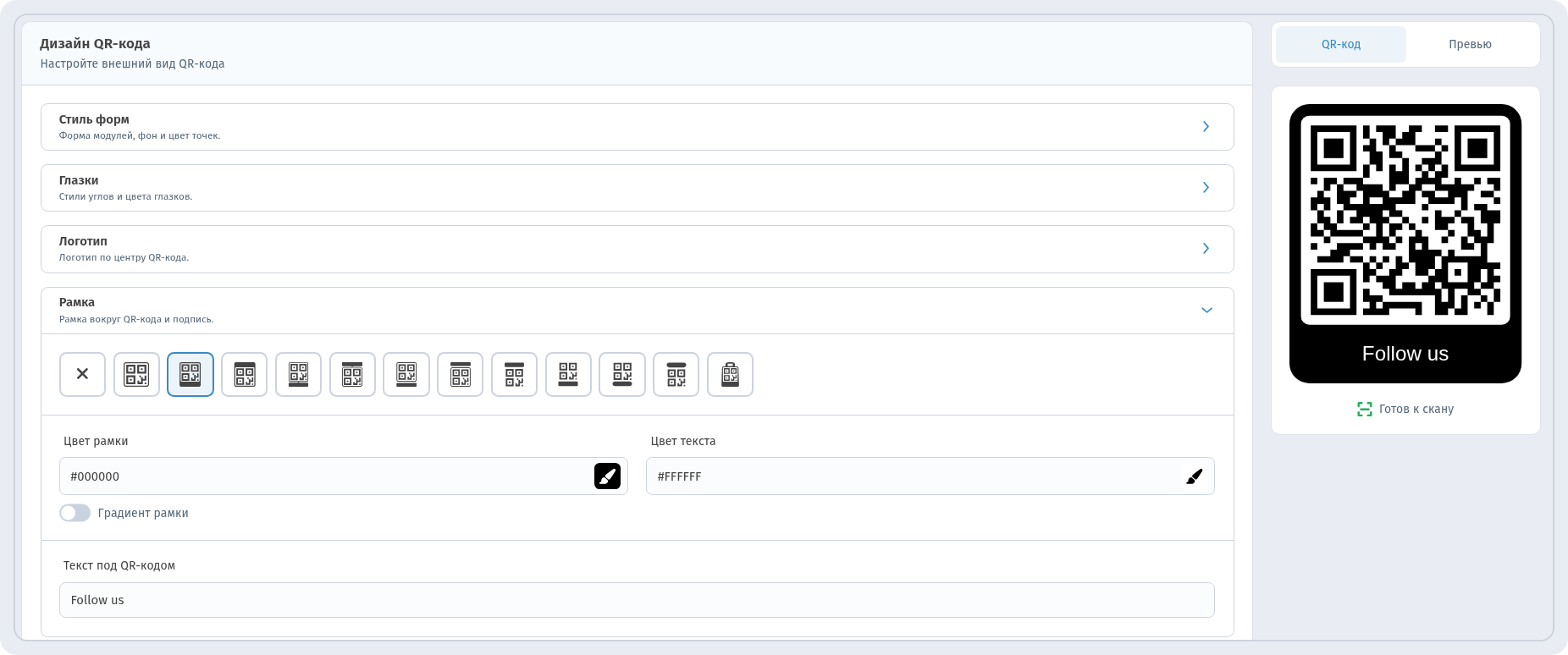
На шаге Настройки задайте Название QR кода, например «Aurora Instagram Demo», чтобы потом быстро найти код в списке. На шаге QR дизайн откройте Рамка, выберите рамку с подписью и напишите короткий призыв в поле Текст под QR-кодом, например «Follow us». Проверьте надпись Готов к скану в превью и нажмите Создать.
Что видят после сканирования
Код открывает профиль Instagram напрямую: телефон переходит по короткой ссылке сразу на instagram.com/ваше-имя. Никакой страницы WebQR и лишней кнопки — гость сразу видит ваш профиль, публикации и описание.
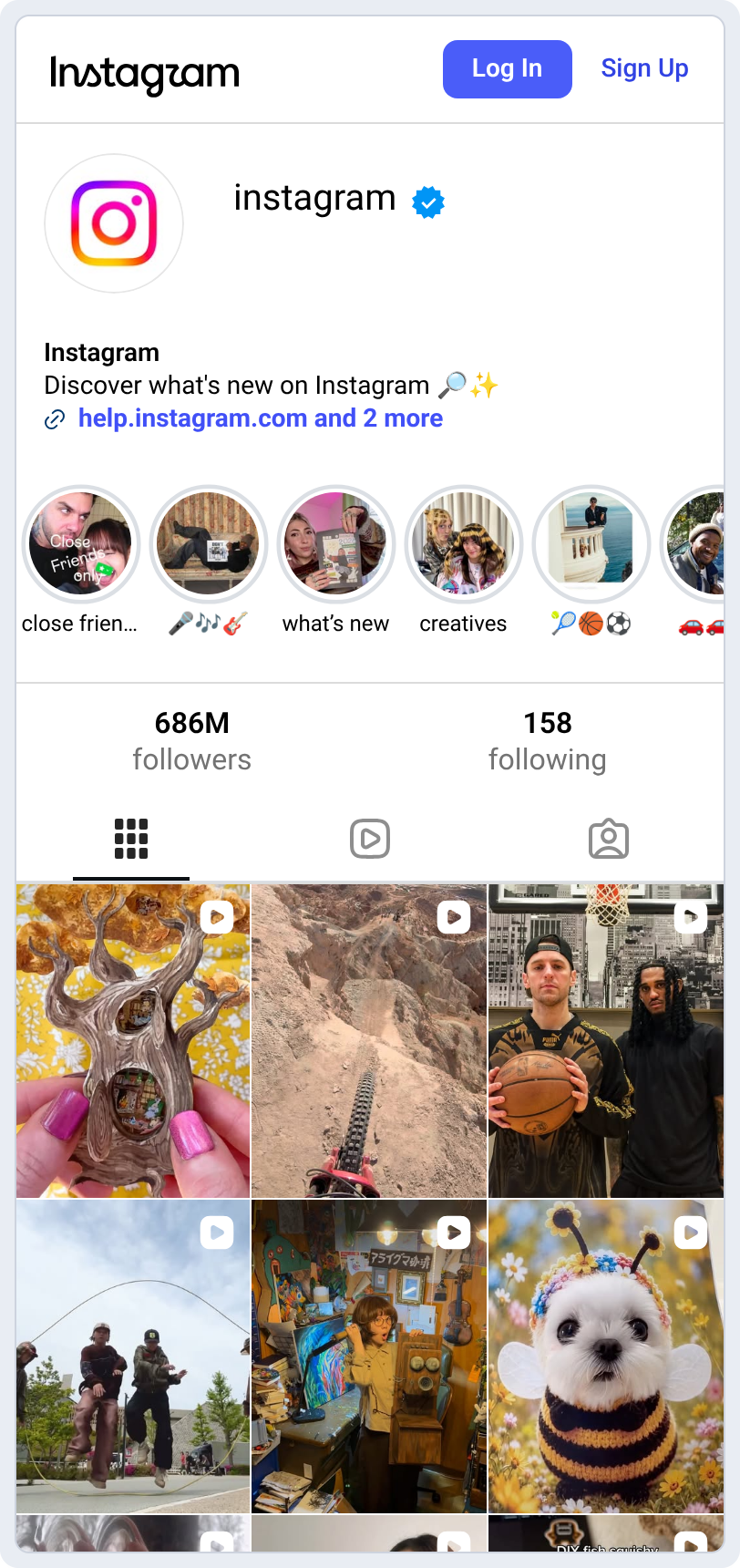
Профиль показывает сам Instagram — в своём оформлении и на своём языке.
Сменили имя пользователя? Печать остаётся
Код динамический: напечатанный узор ведёт на короткую ссылку, а имя пользователя за ней можно сменить в любой момент в редакторе кода. Наклейки, меню и тейбл-тенты перепечатывать не нужно. Подробнее — Как изменить QR-код после печати и Статические и динамические QR-коды.
Сколько людей отсканировали
Новый код появляется в разделе Мои QR-коды с метками Динамические и Instagram, короткой ссылкой и счётчиком СКАНИРОВАНИЙ. Нажмите Смотреть аналитику, чтобы увидеть сканирования по датам, — см. Аналитика QR-кодов.

Где разместить код
- На кассе и тейбл-тентах: «Follow us», пока гость ждёт заказ.
- На пакетах, стаканах и упаковке — см. QR-коды на упаковке и этикетках.
- На витрине и ценниках — см. QR-коды для магазинов.
Чек-лист
- Один профиль → Instagram; несколько сетей → Соцсети; разные кнопки → Список ссылок.
- Имя пользователя без «@» и без ссылки.
- Короткий призыв рядом с кодом («Follow us»).
- Проверьте Готов к скану и протестируйте код телефоном перед печатью — Как печатать QR-коды.
FAQ
Нужно ли гостю специальное приложение? Нет. Код читает любая камера телефона, профиль открывается на instagram.com. Если приложение Instagram установлено, телефон может предложить открыть профиль в нём.
Можно потом переключить код на другой аккаунт? Да. Смените имя пользователя в редакторе кода — без перепечатки.
Можно добавить Facebook или TikTok? Не в этом типе: он ведёт на один профиль Instagram. Для нескольких сетей используйте Соцсети.