
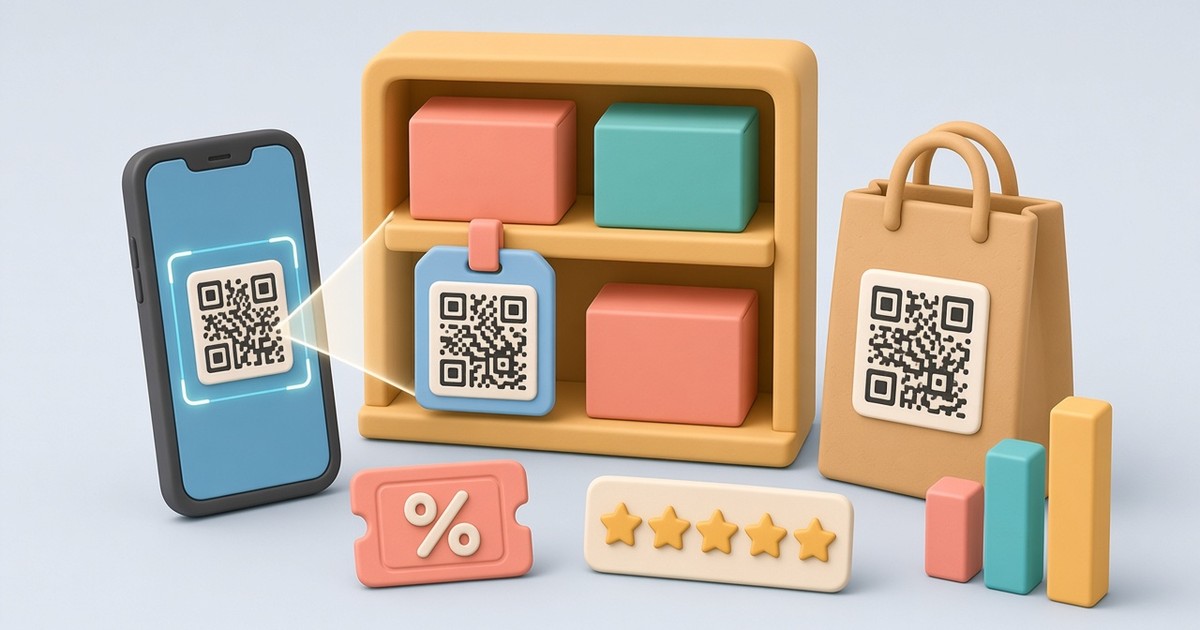
QR-коды для магазинов: ценники, полки, касса и упаковка
Как магазины используют QR-коды: купон на витрине и у кассы, оценка после покупки, Wi-Fi, страница ссылок, видео о товаре на полке, коды на упаковке, отдельный код для каждого места и аналитика в WebQR.
В магазине много мест для QR-кода: ценники, полки, витрина, касса, чеки, пакеты и упаковка. Каждое из них может дать покупателю то, для чего на этикетке нет места: скидку, видео о товаре, форму отзыва или пароль от Wi-Fi. В этой статье на примере демо-магазина Aurora Store разберём, какие коды подходят для розницы, где их разместить и как поддерживать их актуальными.
Где QR-коды работают в магазине
- Витрина и вход: текущая акция или страница со ссылками на сайт, доставку и соцсети.
- Полки и ценники: видео о товаре, таблица размеров, инструкция или страница товара.
- Касса и чек: купон на следующий визит и короткая форма оценки.
- Зона отдыха или кофе-уголок: гостевой Wi-Fi.
- Пакеты и упаковка: советы по использованию, страница повторного заказа, отзывы.
Почти для всех этих мест выбирайте динамический код. В напечатанном изображении — только короткая ссылка, а содержимое хранится в WebQR, поэтому акцию или ссылку можно поменять без перепечатки ценников и наклеек. Разница описана в статье Статические и динамические QR-коды.
Купон на витрине и у кассы
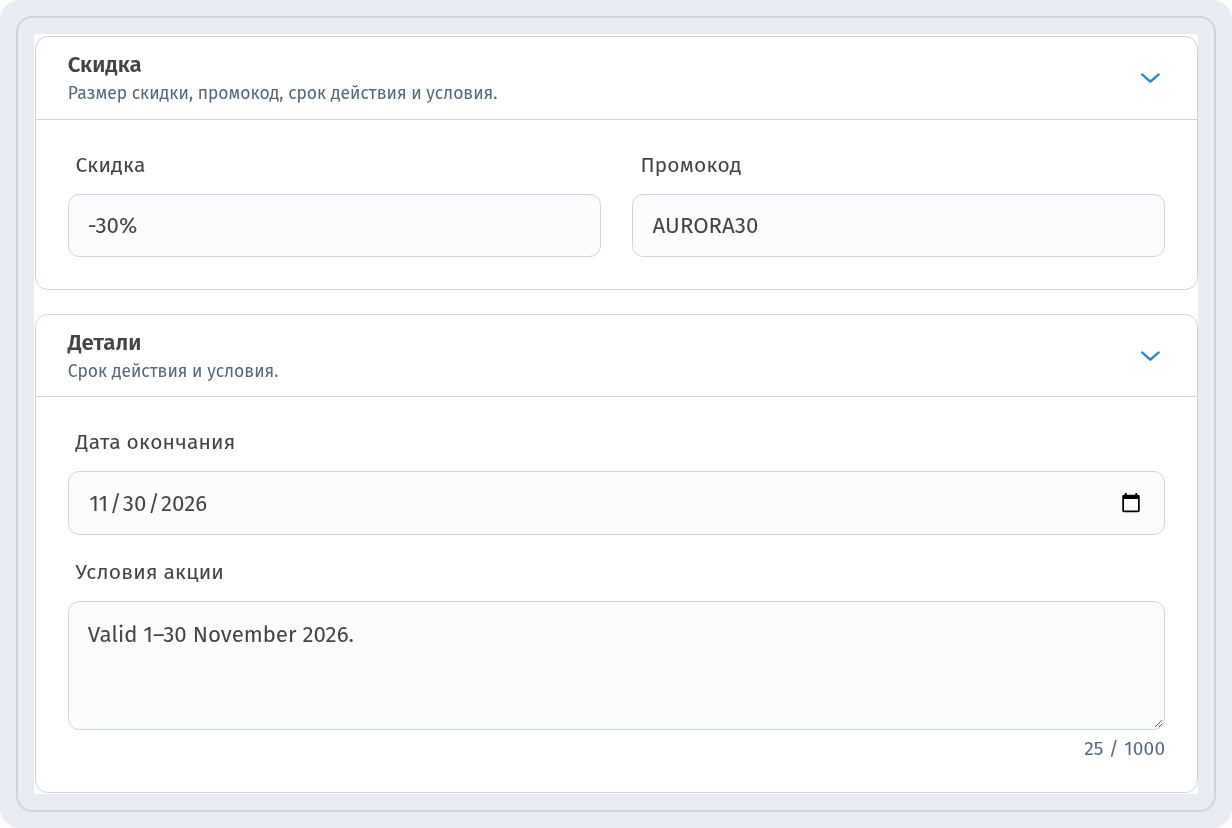
Тип Купон превращает наклейку или постер в небольшую промо-страницу. На шаге Информация откройте раздел Скидка, укажите Скидка и Промокод, а в разделе Детали — Дата окончания и Условия акции.
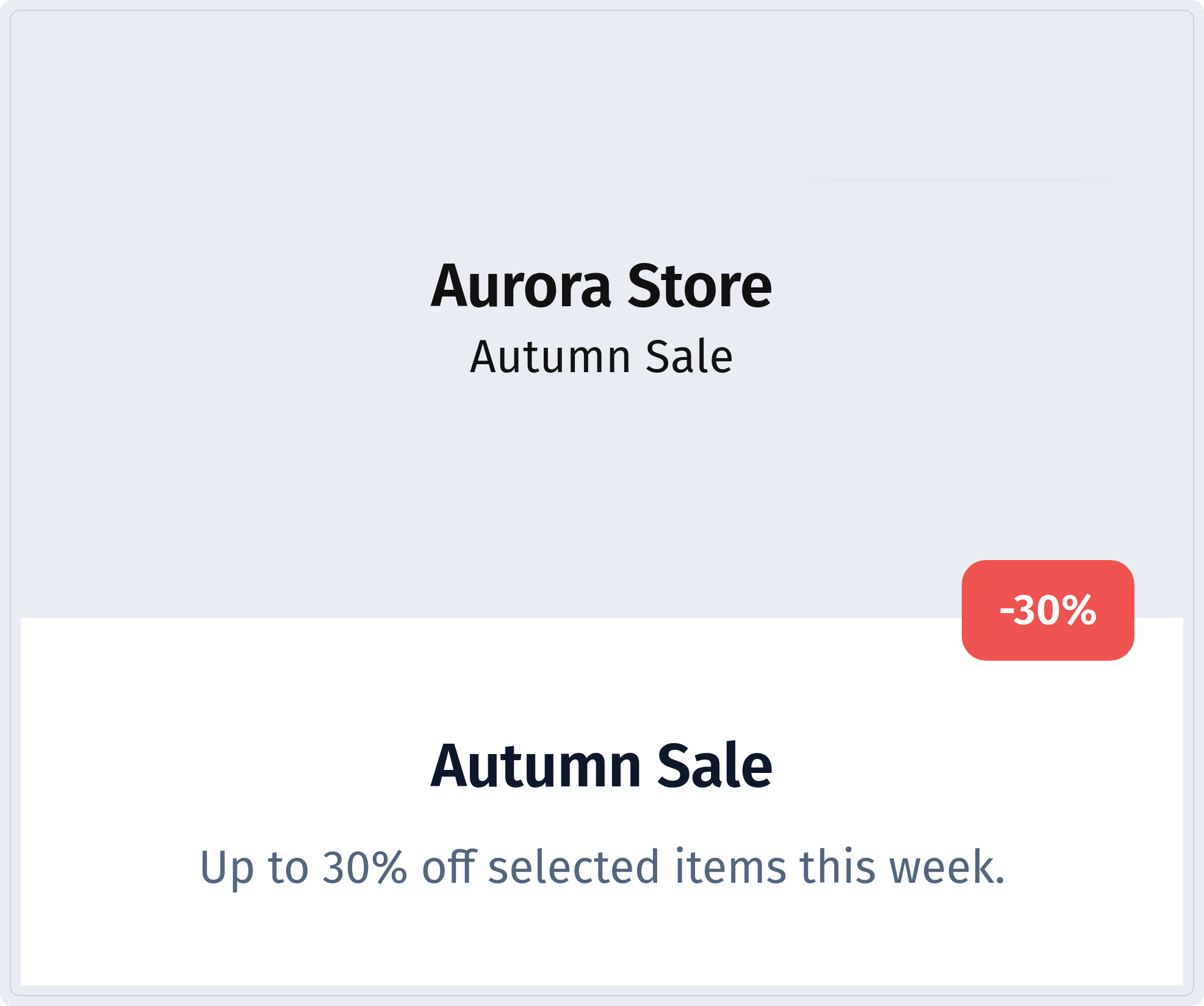
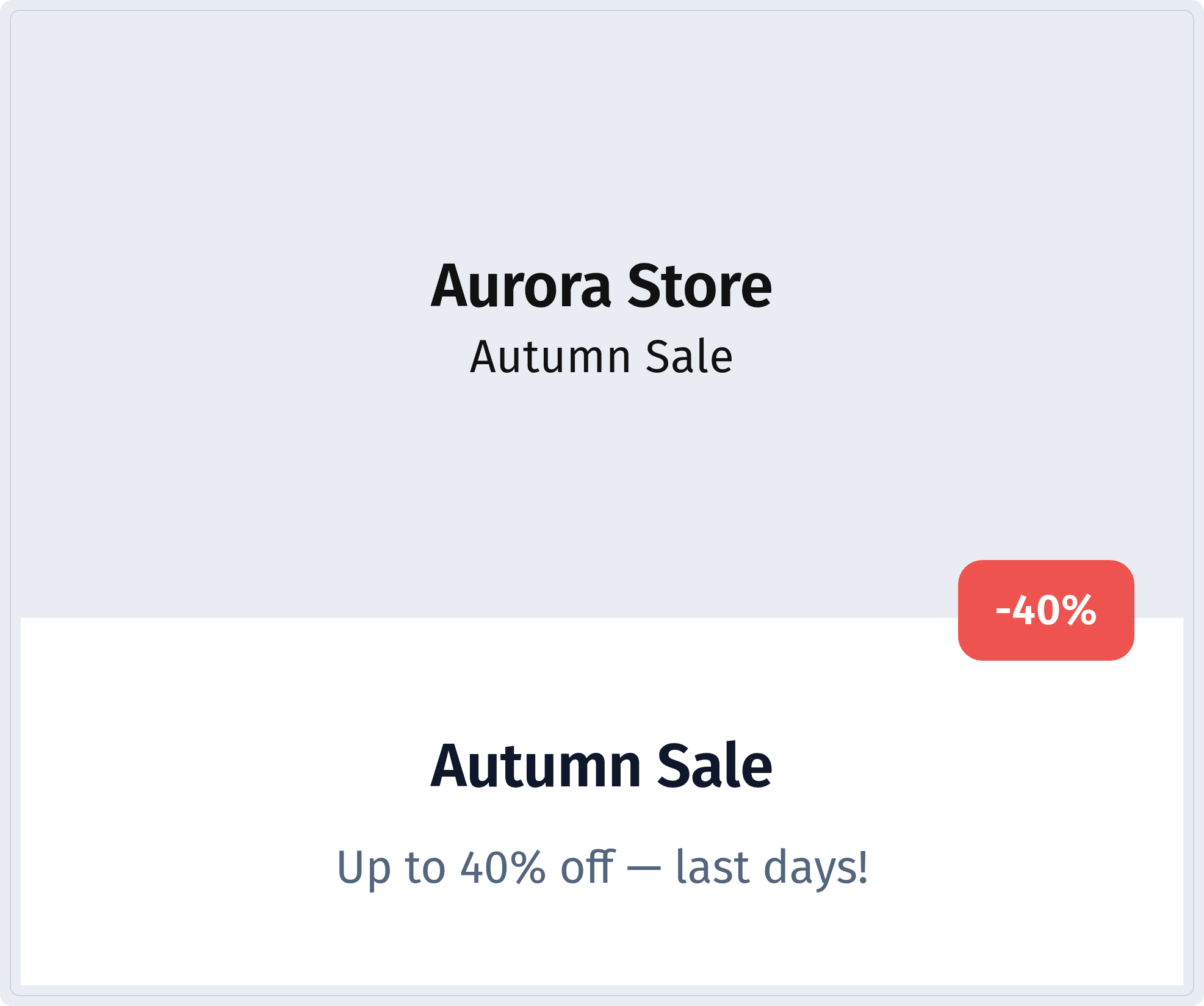
После сканирования покупатель видит название магазина, бейдж скидки и предложение:
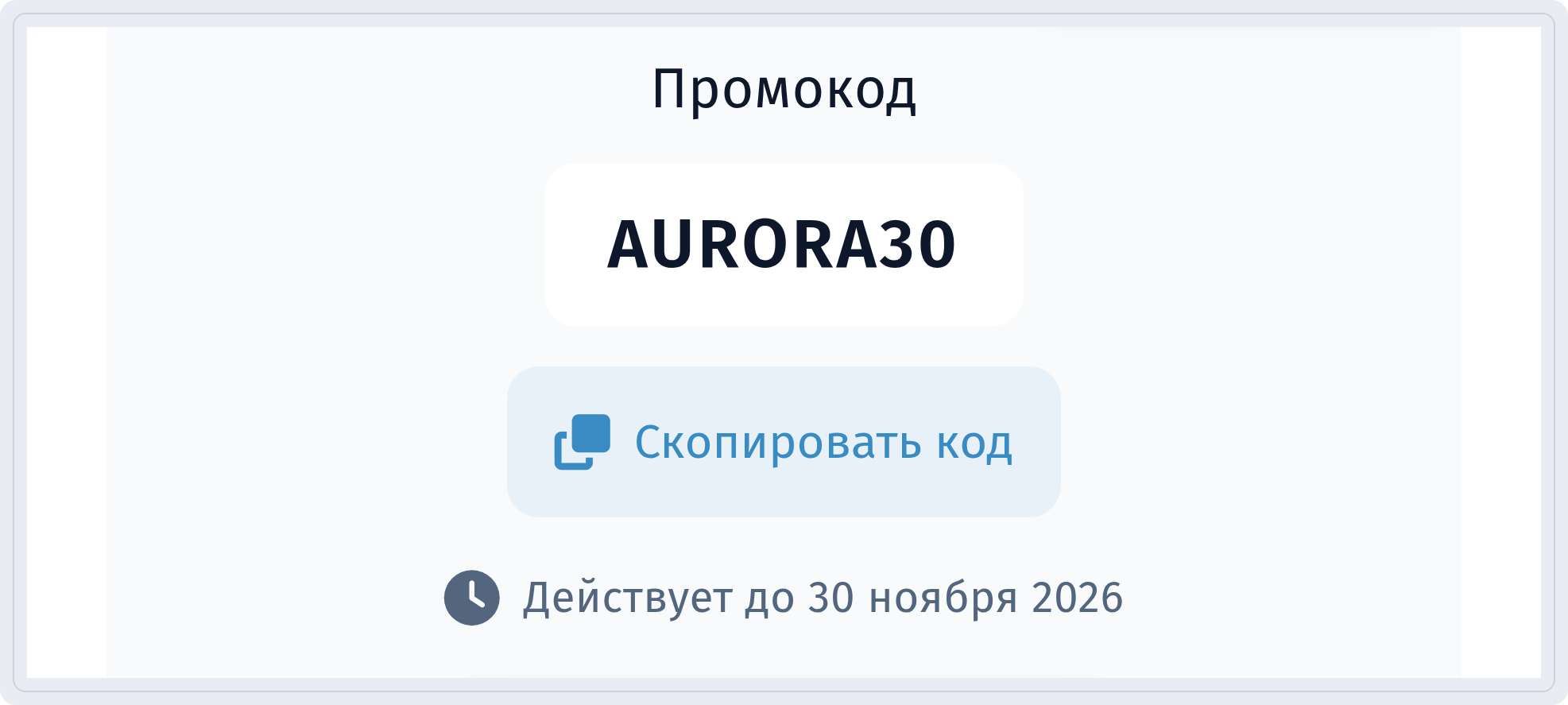
Ниже — промокод с кнопкой Скопировать код и датой, до которой он действует. На кассе покупатель просто показывает код или вставляет его в интернет-магазине.
Пошаговая инструкция: QR-код для акции и скидки.
Оценка после покупки
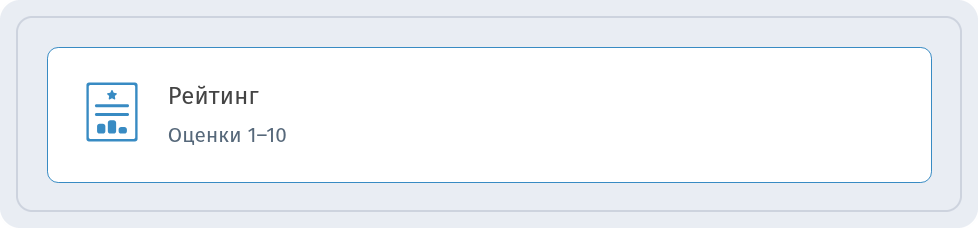
Код на чеке или рядом с кассой предлагает оценить визит, пока впечатления свежие. Выберите тип Рейтинг:
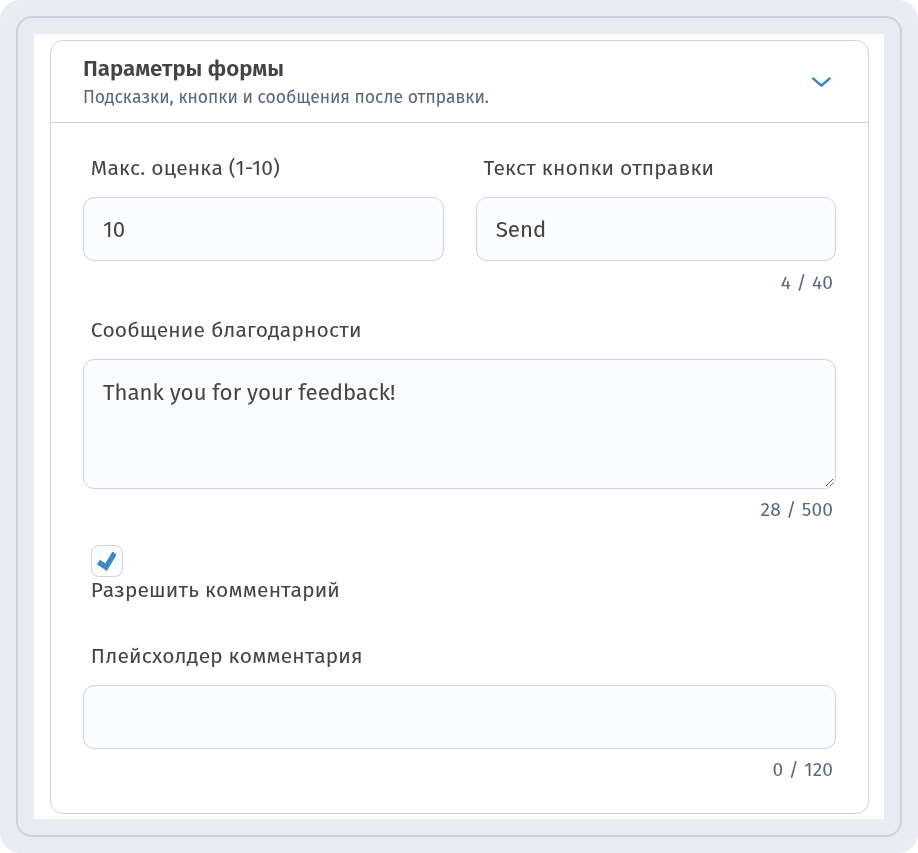
В разделе Параметры формы задайте Макс. оценка (1-10), Текст кнопки отправки и Сообщение благодарности. Включите Разрешить комментарий, если хотите, чтобы покупатели могли добавить пару слов.
После отправки покупатель видит ваше сообщение благодарности:

Подробнее: QR-код для оценки.
Wi-Fi для покупателей
Если в магазине есть зона отдыха, очередь в примерочную или кофе-уголок, Wi-Fi-код избавит персонал от диктовки пароля. В разделе Статические QR-коды выберите Wi-Fi и заполните Имя сети, Тип шифрования и Пароль. Используйте отдельную гостевую сеть.
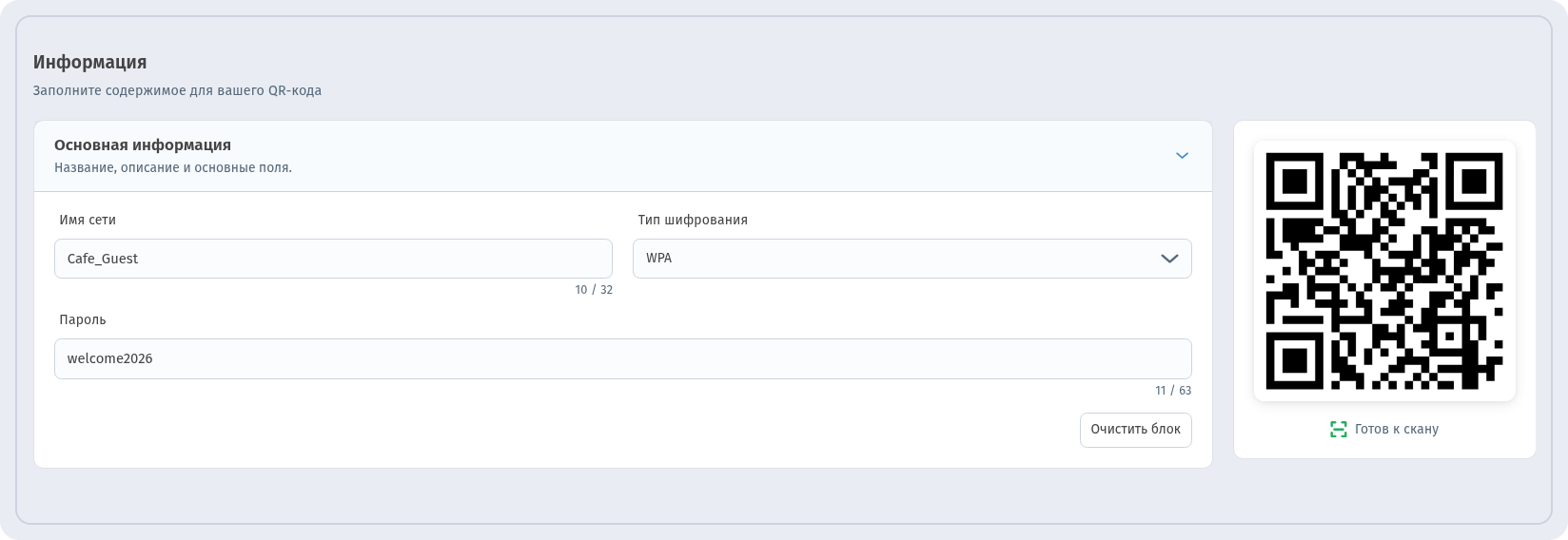
Как настроить: QR-код для Wi-Fi.
Один код на всё: страница ссылок
На входе или на листовке один код может вести на страницу с несколькими кнопками: сайт, доставка, карта, отзывы и соцсети. В типе Ссылки у каждой кнопки есть Название, Подпись или @username и Ссылка, а превью на телефоне сразу показывает результат. На скриншоте — демо-страница Aurora Café; для магазина кнопки могут быть такими: «Интернет-магазин», «Доставка», «Адреса магазинов» и «Оставить отзыв».
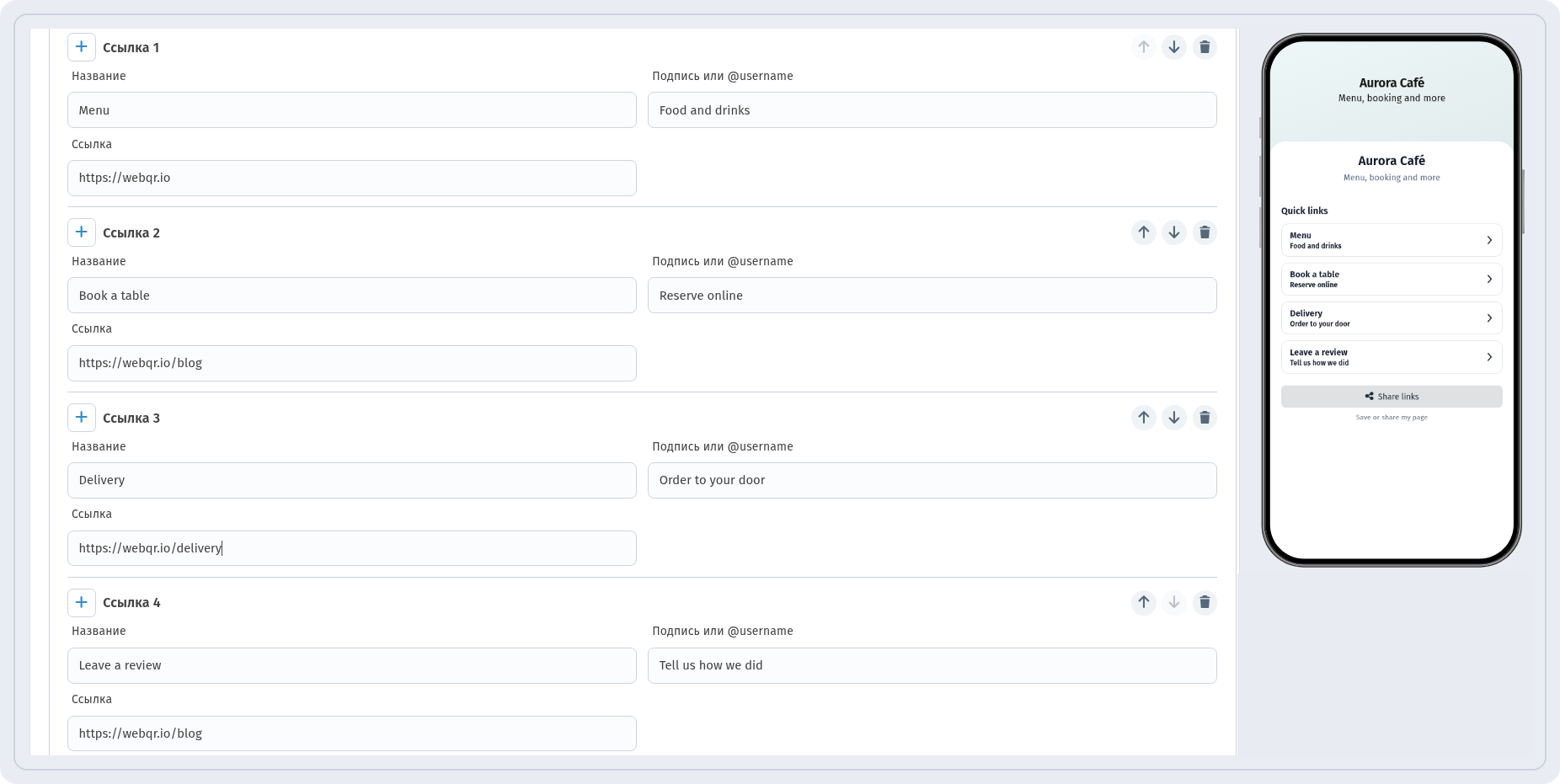
Инструкция: QR-код со страницей ссылок.
Видео о товаре на полке
Короткое видео продаёт лучше длинной этикетки: как собрать товар, как ткань выглядит в движении, как пользоваться прибором. В типе Видео вставьте ссылку YouTube в поле Ссылка на видео (плеер) или загрузите файл и разместите код на полке или ценнике. Если у вас есть PDF-инструкция или таблица размеров, используйте тип PDF.
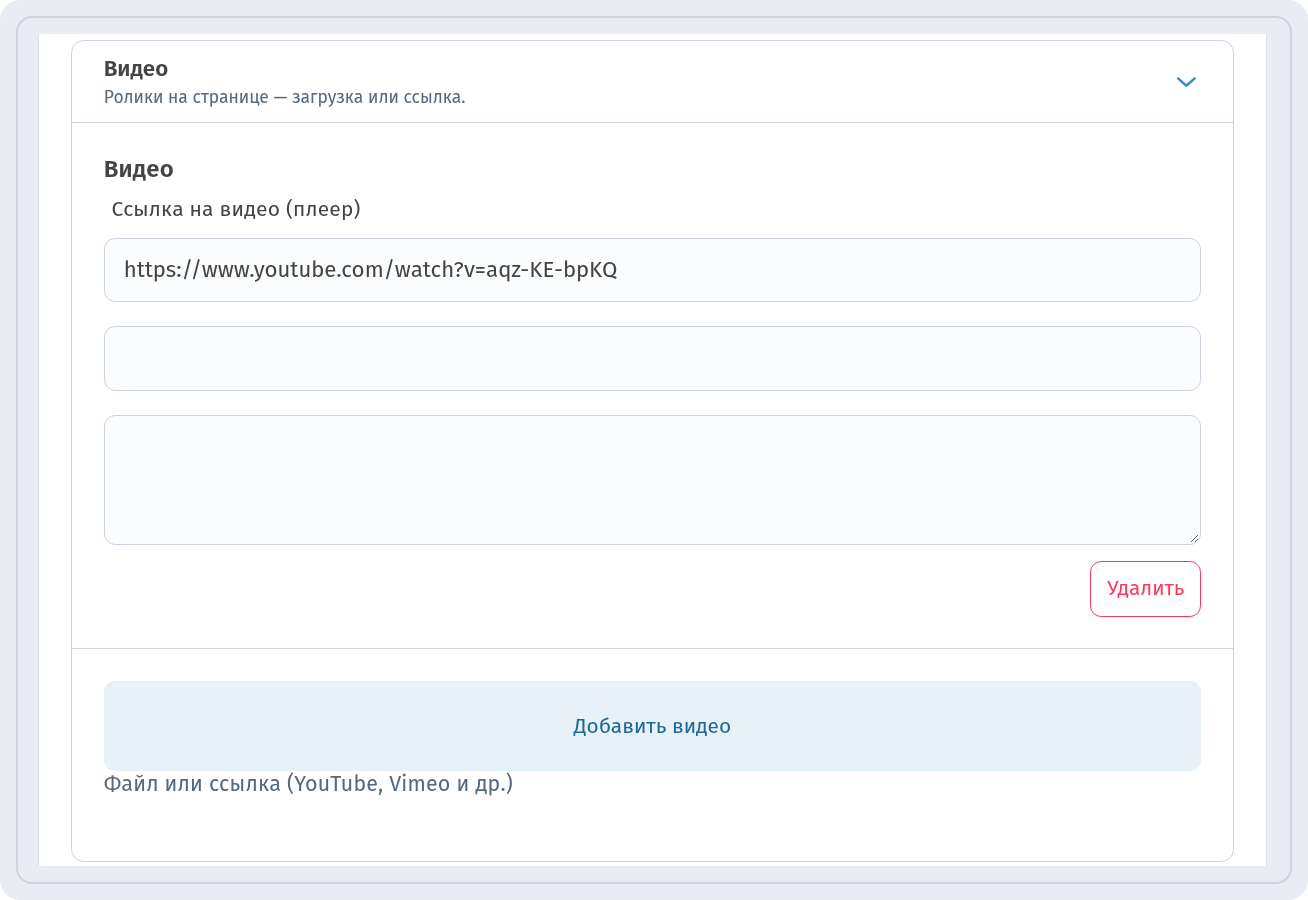
Подробнее: QR-код для видео и MP3 и QR-код для PDF.
Коды на упаковке и пакетах
Код на упаковке продолжает работать у покупателя дома: советы, уход, страница повторного заказа. Добавьте короткий призыв в разделе Рамка: выберите рамку, задайте Цвет рамки и Цвет текста и введите текст в Текст под QR-кодом. Если код хорошо читается, превью показывает Готов к скану.
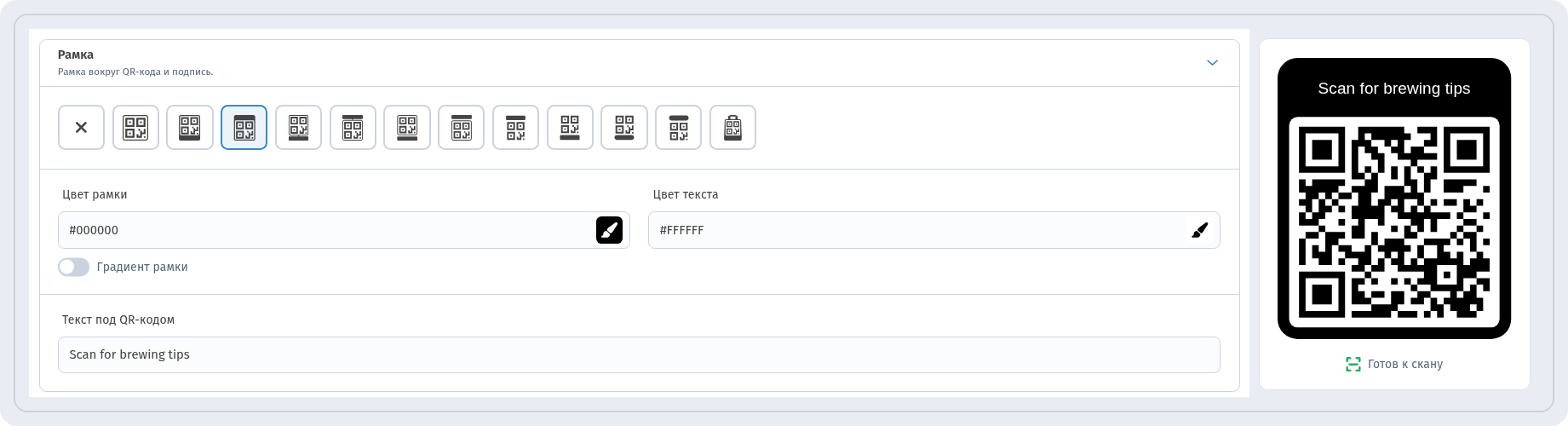
Подробнее: QR-коды на упаковке и этикетках.
Один код — одно место
Делайте отдельный код для каждого места: витрины, кассы, полки, каждого магазина, если их несколько. Давайте кодам понятные имена в поле Название QR кода, например «Aurora Store Autumn Sale», и храните их в Папка магазина или кампании. Позже те же поля есть на странице Редактирование страницы.
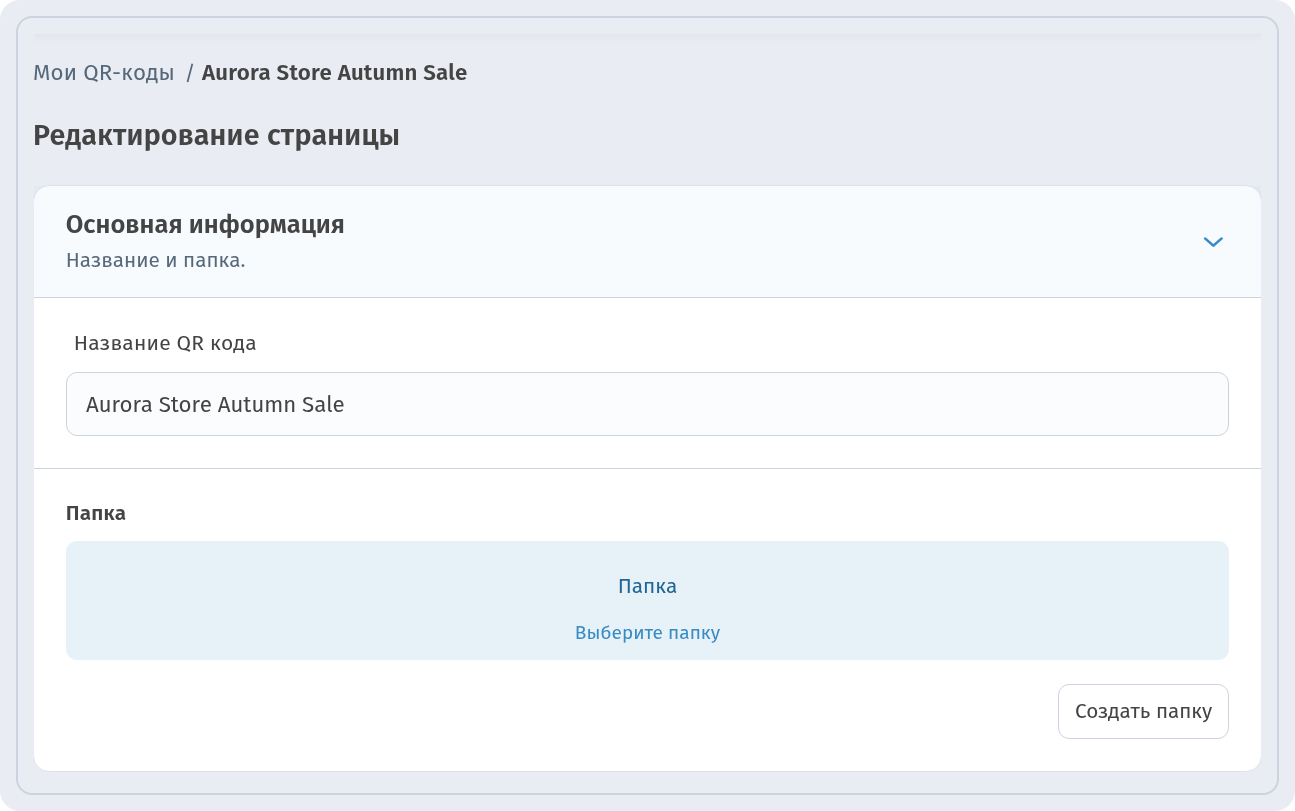
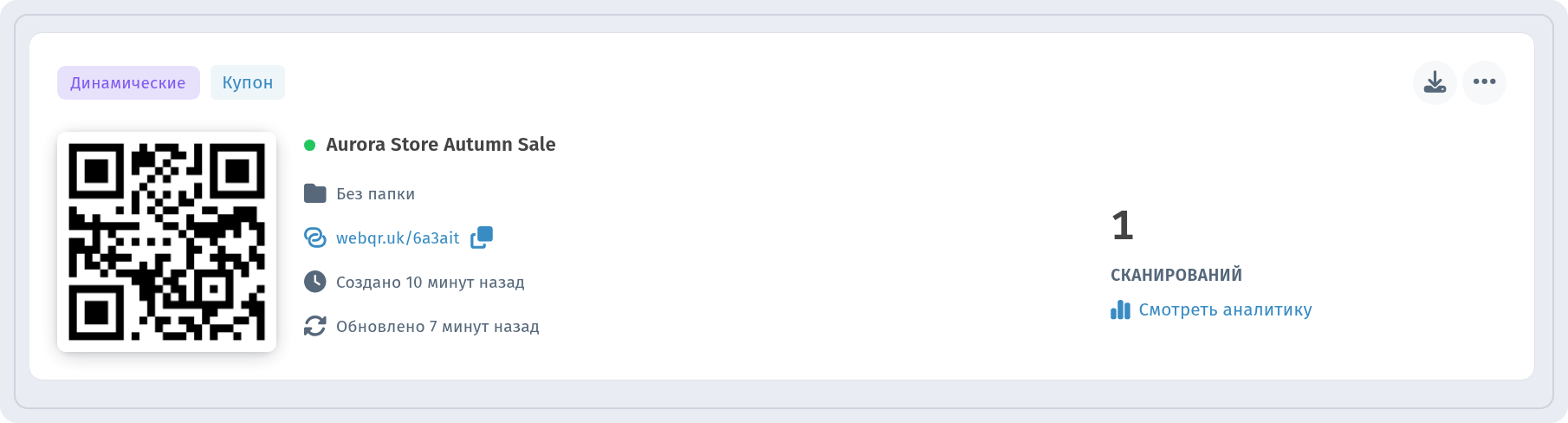
Каждый код появляется карточкой в Мои QR-коды с типом, короткой ссылкой, счётчиком сканирований и ссылкой Смотреть аналитику.
Как разложить коды по папкам: Папки и дизайны QR-кодов.
Смена предложения без перепечатки
Скидка в последние дни выросла с 30% до 40%? Откройте код, измените Скидка и описание и нажмите Сохранить.
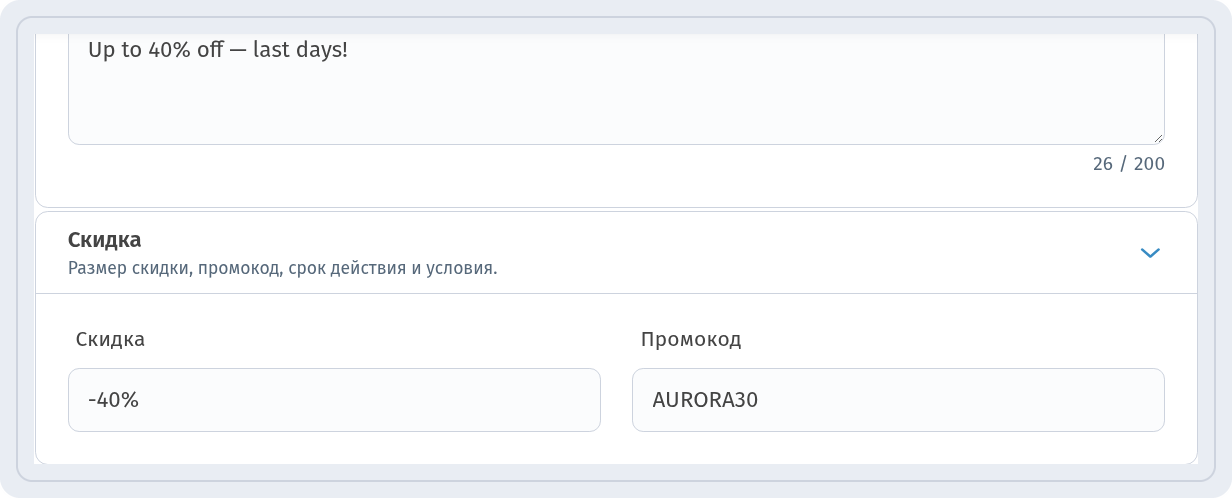
Ценники и наклейки в магазине остаются прежними, а все, кто сканирует, видят новое предложение:
Подробнее: Как изменить QR-код после печати.
Какие места работают
На странице Аналитика видны QR-кодов, Сканирований и Уникальных за выбранные Раздел и Диапазон дат. Раз у каждого места свой код, можно сравнить витрину с кассой или один магазин с другим. Повторные сканирования с одного IP-адреса не засчитываются, поэтому один человек, отсканировавший код много раз, не раздувает цифры.

Подробнее: Аналитика QR-кодов.
Советы по печати и размещению
- Размещайте коды на уровне глаз и там, где люди задерживаются: очередь на кассе, примерочная, полка с товаром.
- Добавьте под кодом короткое обещание: «Скидка 30% по скану», «Смотрите, как это работает», «Оцените визит».
- Тёмные точки на светлом фоне, чистое поле вокруг кода, без глянцевой плёнки поверх.
- Ценники маленькие — перед печатью всей партии проверьте, что код сканируется с обычного расстояния.
- Проверьте каждый код несколькими телефонами при освещении магазина.
Настройки печати: Как печатать QR-коды.
Чек-лист
- У каждого места свой динамический код с понятным названием.
- Коды одного магазина или кампании лежат в одной папке.
- На витрине и у кассы — купон, на чеке — форма оценки.
- С полок коды ведут на видео, инструкцию или страницу товара.
- У каждого кода есть короткий призыв, превью показывает Готов к скану.
- Вы смотрите аналитику, чтобы понять, какие места покупатели действительно сканируют.