
Расписание QR-кода: страница открыта только в нужные даты
Как задать расписание показа для динамического QR-кода в WebQR: дата начала и окончания, часовой пояс, что видят посетители вне периода и как его выключить.
Некоторые QR-коды должны работать только какое-то время: сезонное меню, однодневное мероприятие, акция с датой окончания. Функция Расписание в WebQR задаёт даты и время, когда страница за динамическим QR-кодом открыта. Вне этого периода посетители видят короткое сообщение вместо страницы, а напечатанный код остаётся прежним.
Когда пригодится расписание
- Сезонное меню. Летнее или праздничное меню открывается в первый день сезона и закрывается в последний.
- Мероприятие. Страница с программой или регистрацией открывается незадолго до события и закрывается после него — см. QR-код для мероприятия.
- Акция с датами. Страница скидки работает только во время акции, и никто не попадёт на устаревшее предложение со старой листовки — см. QR-код для акций и распродаж.
Шаг 1. Откройте настройки кода
В разделе Мои QR-коды откройте код на редактирование (страница Редактирование страницы). В нижней панели перейдите на вкладку Настройки и раскройте блок Расписание (Когда страница доступна посетителям.).
Шаг 2. Задайте период
- Включите Включить показ только в выбранные даты. Пока расписание выключено, страница доступна всегда.
- Выберите формат времени: AM / PM или 24 часа.
- Заполните поля С и По. По клику открывается окно с вкладками Дата и Время; подтвердите кнопкой Принять. Оба поля обязательны.
- Проверьте Часовой пояс. Расписание считается в этом часовом поясе; по умолчанию он берётся из настроек кабинета, например GMT+4 (Тбилиси, Дубай, Баку).
- Нажмите Сохранить.
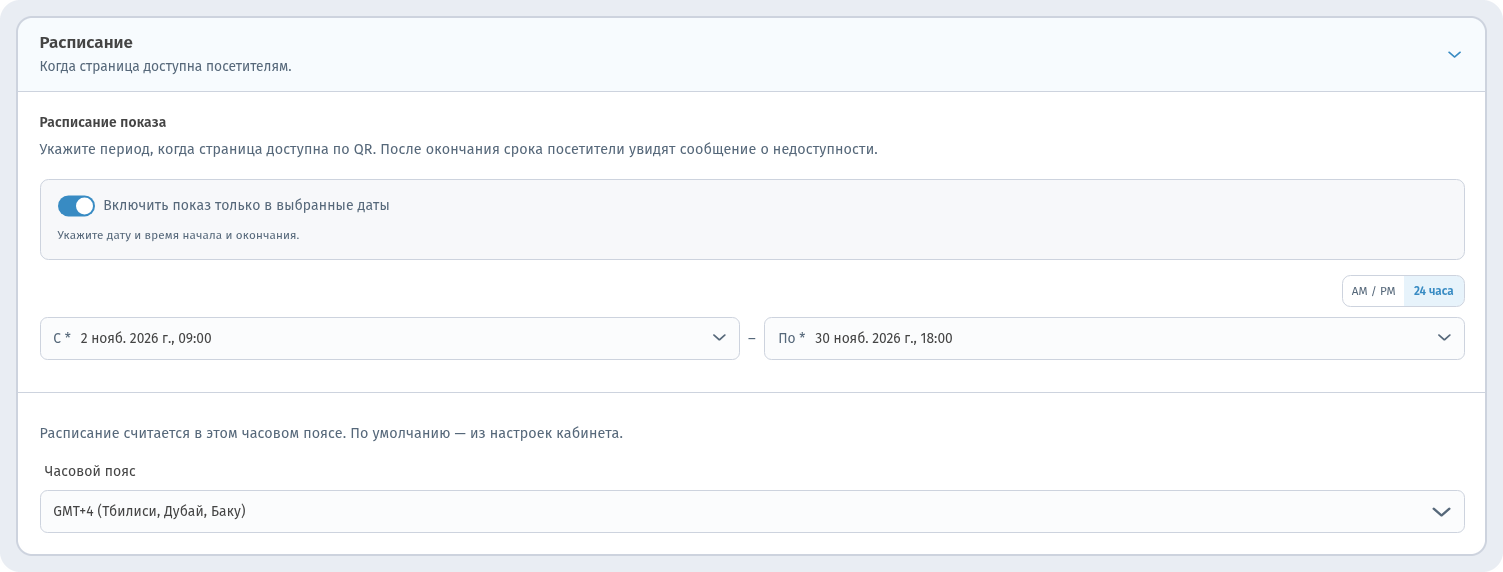
В примере страница открыта со 2 ноября 2026 г., 09:00 по 30 ноября 2026 г., 18:00 по тбилисскому времени.
Что видят посетители
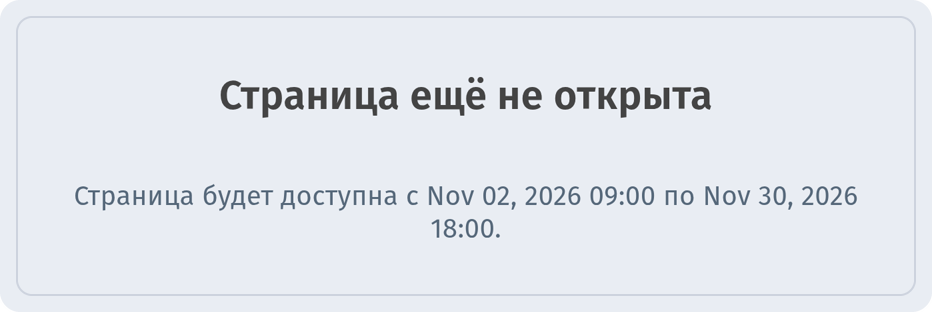
QR-код и короткая ссылка не меняются. До начала периода при сканировании открывается сообщение Страница ещё не открыта с датами, когда страница будет доступна.
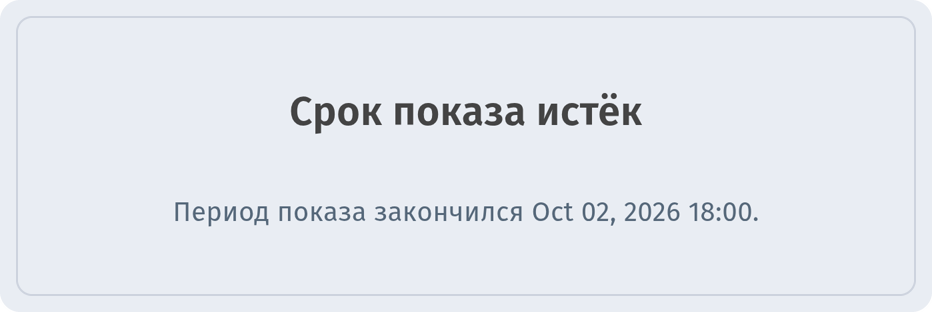
После окончания периода посетитель видит сообщение Срок показа истёк с датой и временем окончания, как на снимке ниже.
Внутри периода код работает как обычно и открывает вашу страницу.
Как выключить расписание
Снова откройте редактирование кода → Настройки → Расписание, выключите Включить показ только в выбранные даты и нажмите Сохранить. Код сразу снова открывает страницу, как раньше. Чтобы сдвинуть даты, просто измените С и По — перепечатывать ничего не нужно. Подробнее — в статье Как изменить QR-код после печати.
Советы
- Указывайте часовой пояс места, где висит код, а не того, где находитесь вы.
- Оставляйте запас: открывайте страницу чуть раньше события и закрывайте чуть позже.
- Если нужно ограничить не время, а круг людей, используйте пароль — см. QR-код с паролем.