

UTM-метки для QR-кодов: какое размещение приводит посетителей
Как добавить UTM-метки в адрес сайта динамического QR-кода в WebQR, сделать отдельный код на каждое место, смотреть результат в Google Analytics 4 и менять метки без перепечатки.
WebQR показывает, сколько раз отсканировали каждый код. UTM-метки отвечают на следующий вопрос: что посетители делали на сайте после сканирования и какой постер, флаер или упаковка их привели. Разберём, как разметить QR-коды и где смотреть результат в Google Analytics 4.
Что такое UTM-метки
UTM-метки — это параметры в конце ссылки. Системы аналитики читают их и относят визит к источнику и кампании. Основные:
| Параметр | Что означает | Пример |
|---|---|---|
utm_source |
откуда пришёл посетитель | qr |
utm_medium |
тип материала | poster, flyer, packaging |
utm_campaign |
название кампании | autumn-sale |
utm_content |
конкретное место (необязательно) | window, checkout |
Ссылка с метками выглядит так:
https://example.com/sale?utm_source=qr&utm_medium=poster&utm_campaign=autumn-sale&utm_content=window
Пишите метки латиницей в нижнем регистре через дефис и везде одинаково: для аналитики Poster и poster — два разных источника.
1. Используйте динамический код
Создайте динамический код с типом сайта. В напечатанном коде только короткая ссылка, а полный адрес с метками хранится в WebQR. Поэтому узор остаётся простым и хорошо сканируется даже при длинном адресе, а метки можно поменять позже.
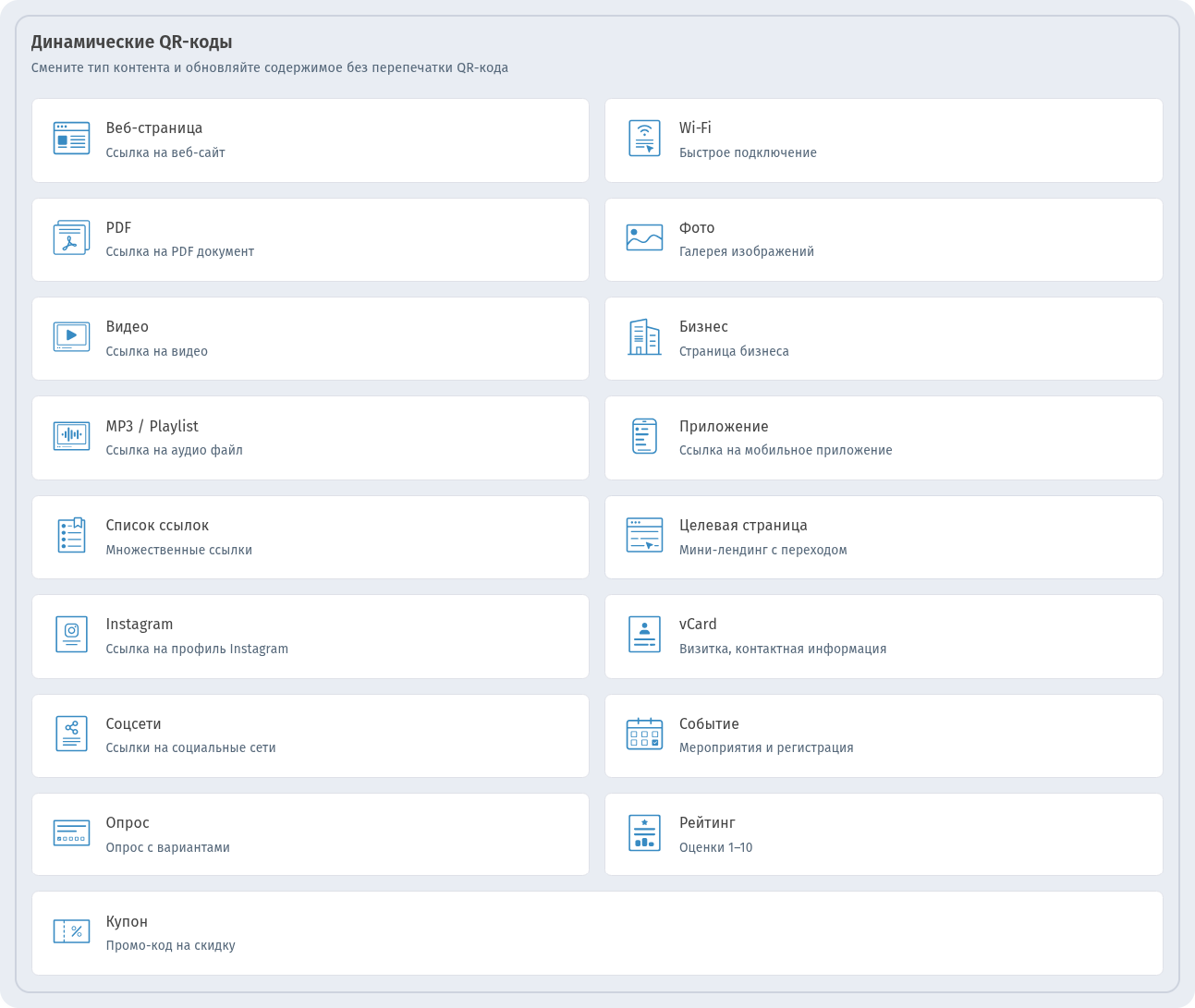
В статическом коде весь адрес с метками попадает в узор: код становится плотнее, и после печати его не изменить. Подробнее: Статические и динамические QR-коды.
2. Добавьте UTM-метки в поле «Сайт»
WebQR не добавляет UTM-метки сам — их добавляете вы. Соберите ссылку с метками, вставьте её в поле Сайт в блоке Основная информация и нажмите Сохранить.
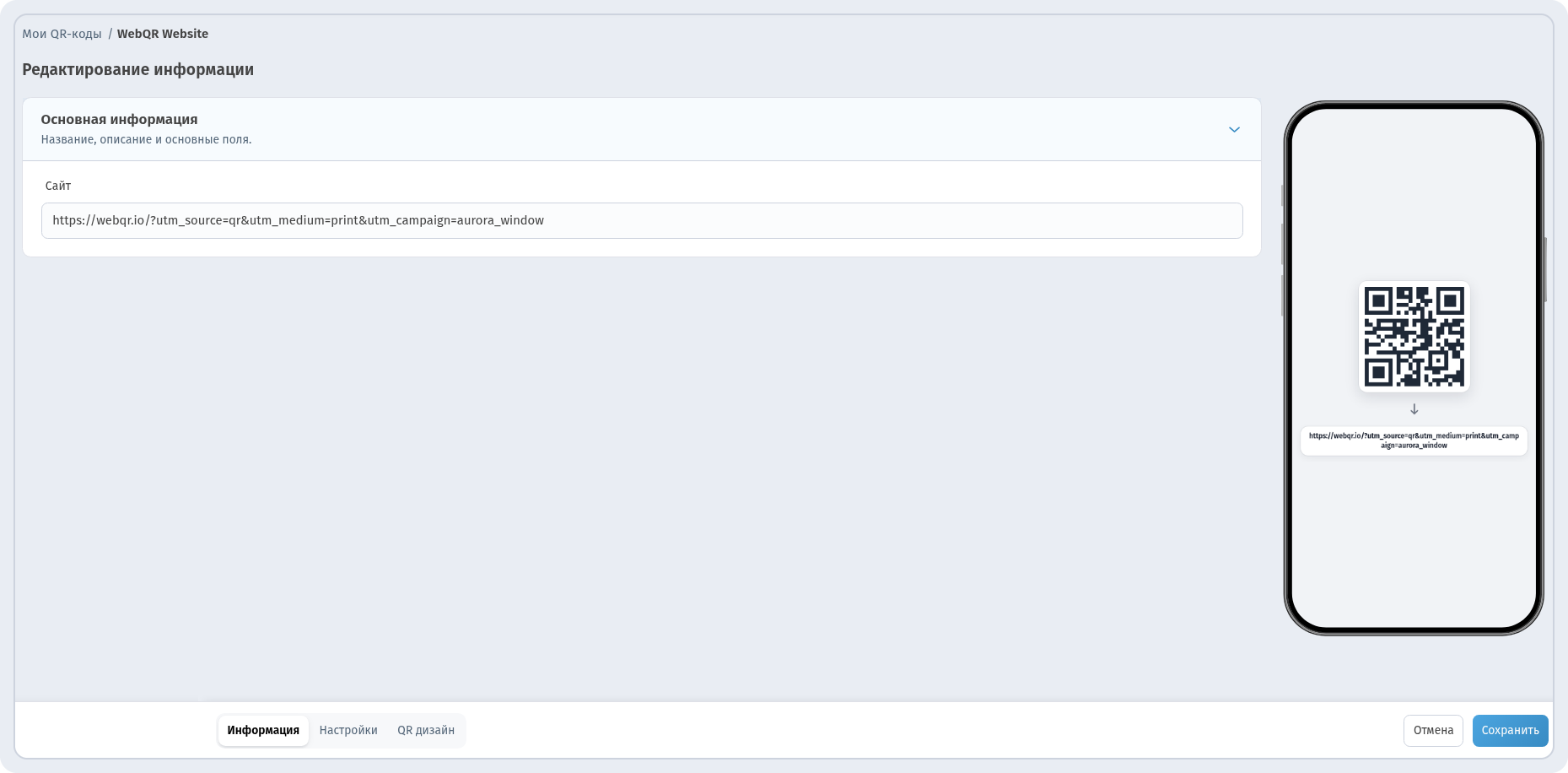
Проверьте ссылку до печати: откройте её в браузере и убедитесь, что страница открывается и параметры остаются в адресной строке после всех переадресаций.
3. Отдельный код на каждое место
Чтобы сравнивать размещения, сделайте отдельный код на каждое место и меняйте в его ссылке только utm_medium или utm_content. Кодам тоже дайте понятные названия, например «Aurora Cafe – Window» и «Aurora Cafe – Flyer».
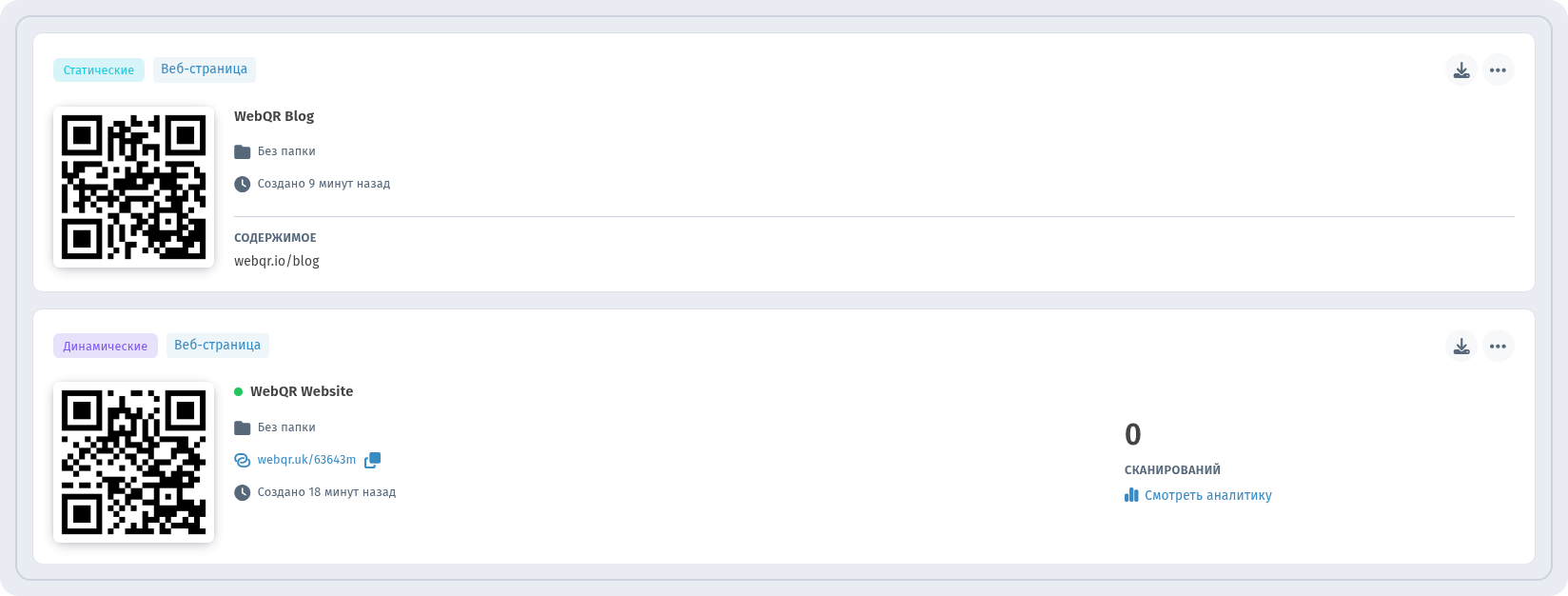
Тогда в карточке WebQR видно сканирования каждого места, а в Google Analytics — что эти посетители делали на сайте. См. также QR-коды в маркетинговых кампаниях.
4. Смотрите результат в Google Analytics 4
UTM-метки работают с аналитикой сайта, куда ведёт код. В GA4 откройте Отчеты → Привлечение → Привлечение трафика и выберите параметр Источник/канал сеанса или Кампания сеанса — увидите визиты, вовлечённость и конверсии по каждой метке.
Если код ведёт не на ваш сайт, а на страницу WebQR (купон, событие, ссылки и другие), к ней можно подключить свои счётчики: на вкладке Настройки включите Подключить Google Analytics 4, Tag Manager или Meta Pixel и укажите ID.
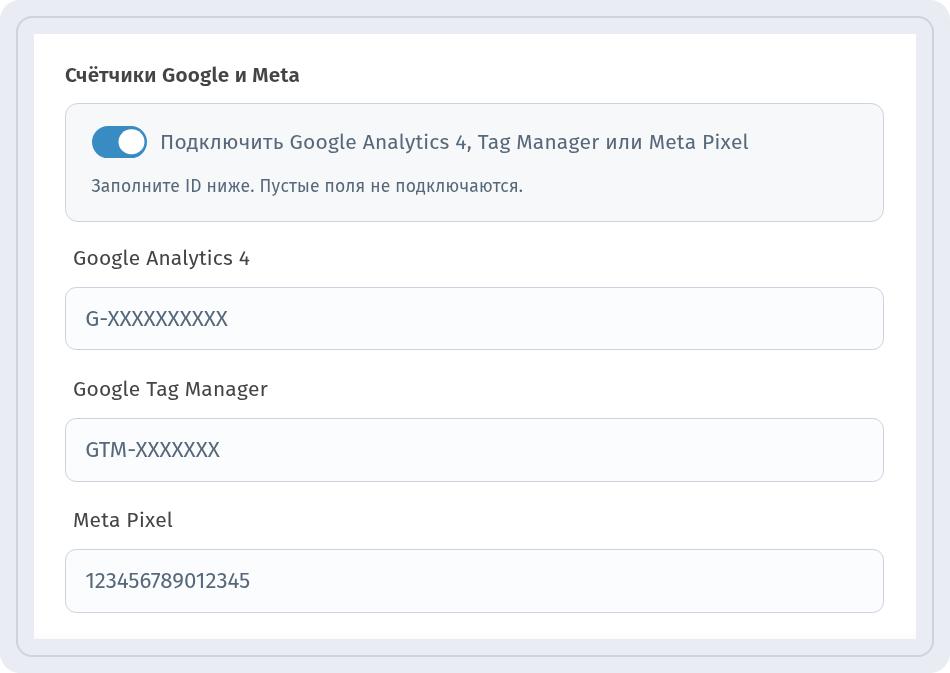
Пошагово: Google Analytics 4, Tag Manager и Meta Pixel для QR-кодов.
5. Сравните с аналитикой WebQR
Страница Аналитика показывает Сканирований и Уникальных посетителей по вашим кодам с фильтрами Раздел и Диапазон дат.

Цифры в WebQR и GA4 точно не совпадут, и это нормально. WebQR считает сканирования кода, GA4 — сеансы на сайте, которые теряются, если посетитель отклонил cookie, закрыл страницу до загрузки или блокирует трекеры. Повторные сканирования с одного IP в WebQR не учитываются (защита от накруток). Подробнее: Аналитика QR-кодов.
6. Меняйте метки без перепечатки
Началась новая волна или в метке опечатка? Откройте код, поправьте адрес в поле Сайт и нажмите Сохранить. Напечатанный код остаётся прежним, а новые визиты придут уже с новыми метками. Подробно: Как изменить QR-код после печати.
Чек-лист
- Динамический код, по одному на место, с понятным названием.
- Метки в нижнем регистре, одинаково во всех ссылках.
- Ссылка с метками проверена в браузере до печати.
- Результат: сканирования — в WebQR, поведение на сайте — в GA4.