
QR-коды в маркетинговых кампаниях: планирование, запуск и аналитика
Как провести QR-кампанию в WebQR: динамические коды, папка на кампанию, код на каждое место, общий дизайн, смена предложения без перепечатки, пауза между волнами и сравнение сканирований.
QR-код в кампании — Ñто больше, чем ÑÑылка на плакате. ЕÑли вÑÑ‘ продумать, можно менÑÑ‚ÑŒ предложение без перепечатки, Ñравнивать меÑта Ñ€Ð°Ð·Ð¼ÐµÑ‰ÐµÐ½Ð¸Ñ Ð¸ оÑтанавливать волну, когда она закончилаÑÑŒ. Вот как наÑтроить QR-кампанию в WebQR по шагам.
1. Выберите динамичеÑкие коды
Ð”Ð»Ñ ÐºÐ°Ð¼Ð¿Ð°Ð½Ð¸Ð¹ иÑпользуйте динамичеÑкие коды. Ð’ напечатанной картинке только ÐºÐ¾Ñ€Ð¾Ñ‚ÐºÐ°Ñ ÑÑылка, а Ð°Ð´Ñ€ÐµÑ Ñ…Ñ€Ð°Ð½Ð¸Ñ‚ÑÑ Ð² WebQR, поÑтому его можно поменÑÑ‚ÑŒ в любой момент и видеть ÑÐºÐ°Ð½Ð¸Ñ€Ð¾Ð²Ð°Ð½Ð¸Ñ Ð¿Ð¾ каждому коду. СтатичеÑкие коды Ð½ÐµÐ»ÑŒÐ·Ñ Ð½Ð¸ изменить, ни измерить.
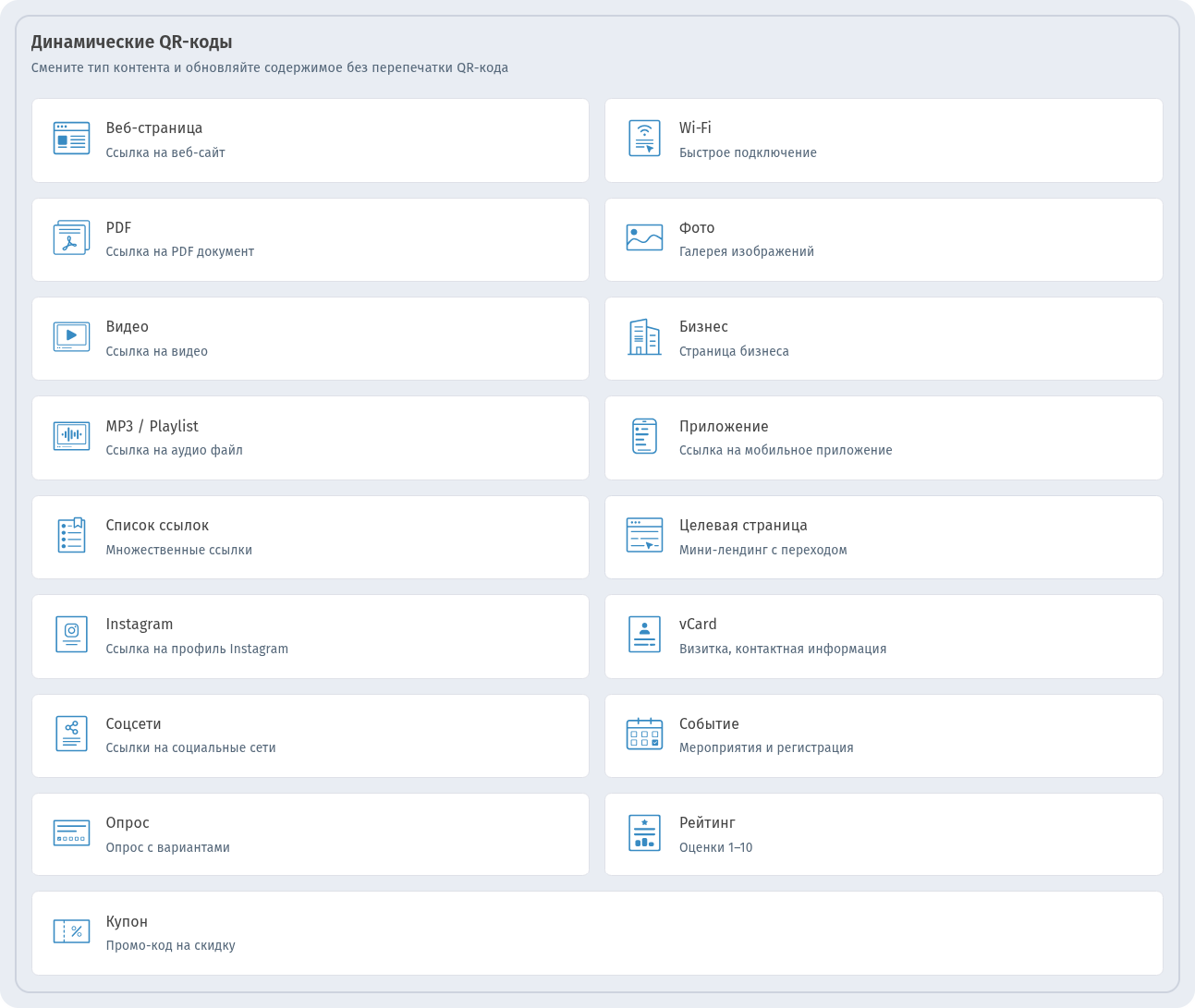
Разница — в Ñтатье СтатичеÑкие и динамичеÑкие QR-коды.
2. Держите кампанию в одной папке
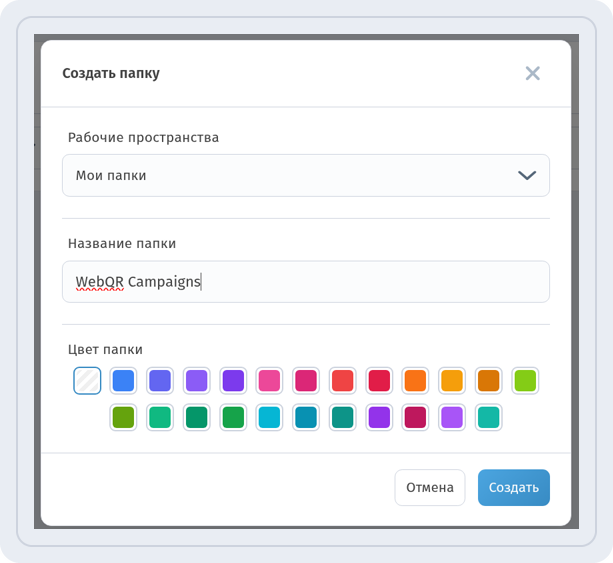
Создайте папку Ð´Ð»Ñ ÐºÐ°Ð¶Ð´Ð¾Ð¹ кампании: в окне Создать папку введите Ðазвание папки и выберите Цвет папки.
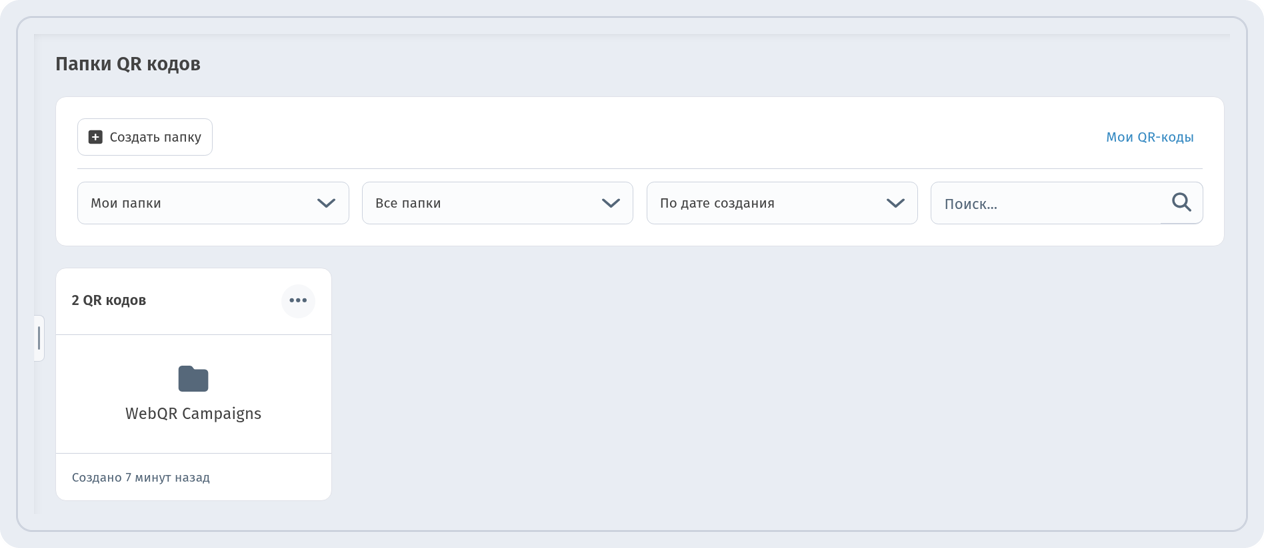
Ðа Ñтранице Папки QR кодов видно, Ñколько кодов в каждой папке.
В Мои QR-коды откройте Фильтры → По папке, чтобы видеть только коды одной кампании.
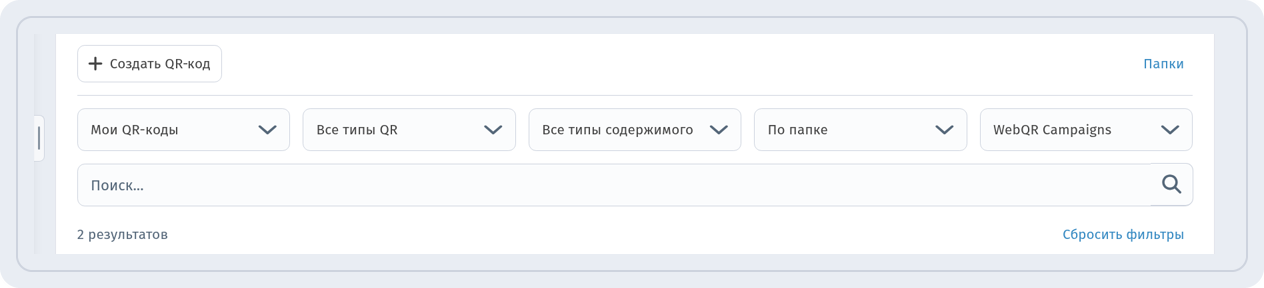
Подробнее — Папки и Ñохранённые дизайны.
3. Один код — один канал и меÑто
Сделайте отдельный код Ð´Ð»Ñ ÐºÐ°Ð¶Ð´Ð¾Ð³Ð¾ меÑта, где поÑвлÑетÑÑ ÐºÐ°Ð¼Ð¿Ð°Ð½Ð¸Ñ: плакат в витрине, лиÑтовки, чек, упаковка, Ñтенд на мероприÑтии. Давайте кодам понÑтные названиÑ, например «Autumn Sale – Window» и «Autumn Sale – Flyer». Тогда аналитика покажет, какое меÑто работает, а не только итог по кампании.
ЕÑли кодов нужно много, Ñоздайте их из CSV-файла: WebQR проверит Ñтроки и покажет превью до ÑозданиÑ.
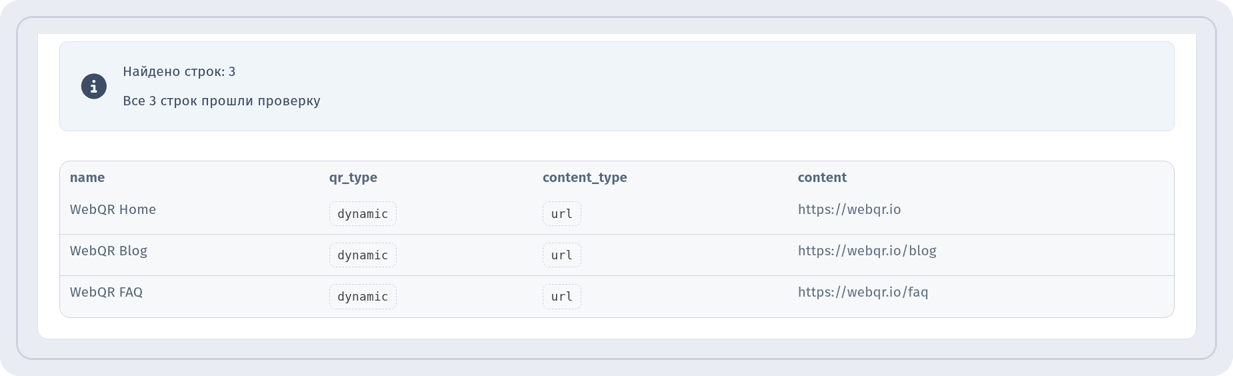
См. МаÑÑовое Ñоздание QR-кодов из CSV.
4. Один Ñтиль во вÑех материалах
Сохраните дизайн кампании один раз и применÑйте его к каждому коду через Применить другой дизайн в разделе Сохранённые дизайны. Ð’Ñе коды получат одинаковые цвета и Ñтиль и оÑтанутÑÑ Ñ‡Ð¸Ñ‚Ð°ÐµÐ¼Ñ‹Ð¼Ð¸.
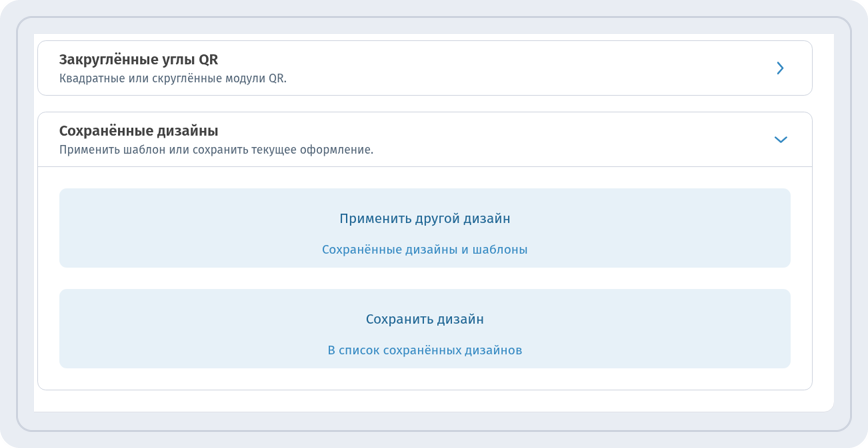
Логотип в коде — в Ñтатье QR-код Ñ Ð»Ð¾Ð³Ð¾Ñ‚Ð¸Ð¿Ð¾Ð¼.
5. Подберите Ñтраницу под предложение
Ðазначение завиÑит от цели: Ñайт или лендинг, Купон Ñ Ð¿Ñ€Ð¾Ð¼Ð¾ÐºÐ¾Ð´Ð¾Ð¼, мероприÑтие Ñ Ñ€ÐµÐ³Ð¸Ñтрацией, Ð¾Ð¿Ñ€Ð¾Ñ Ð¸Ð»Ð¸ оценка поÑле покупки. Ðапример, Ð´Ð»Ñ Ñ€Ð°Ñпродажи подойдёт код-купон.
Вот что видит покупатель поÑле ÑканированиÑ:
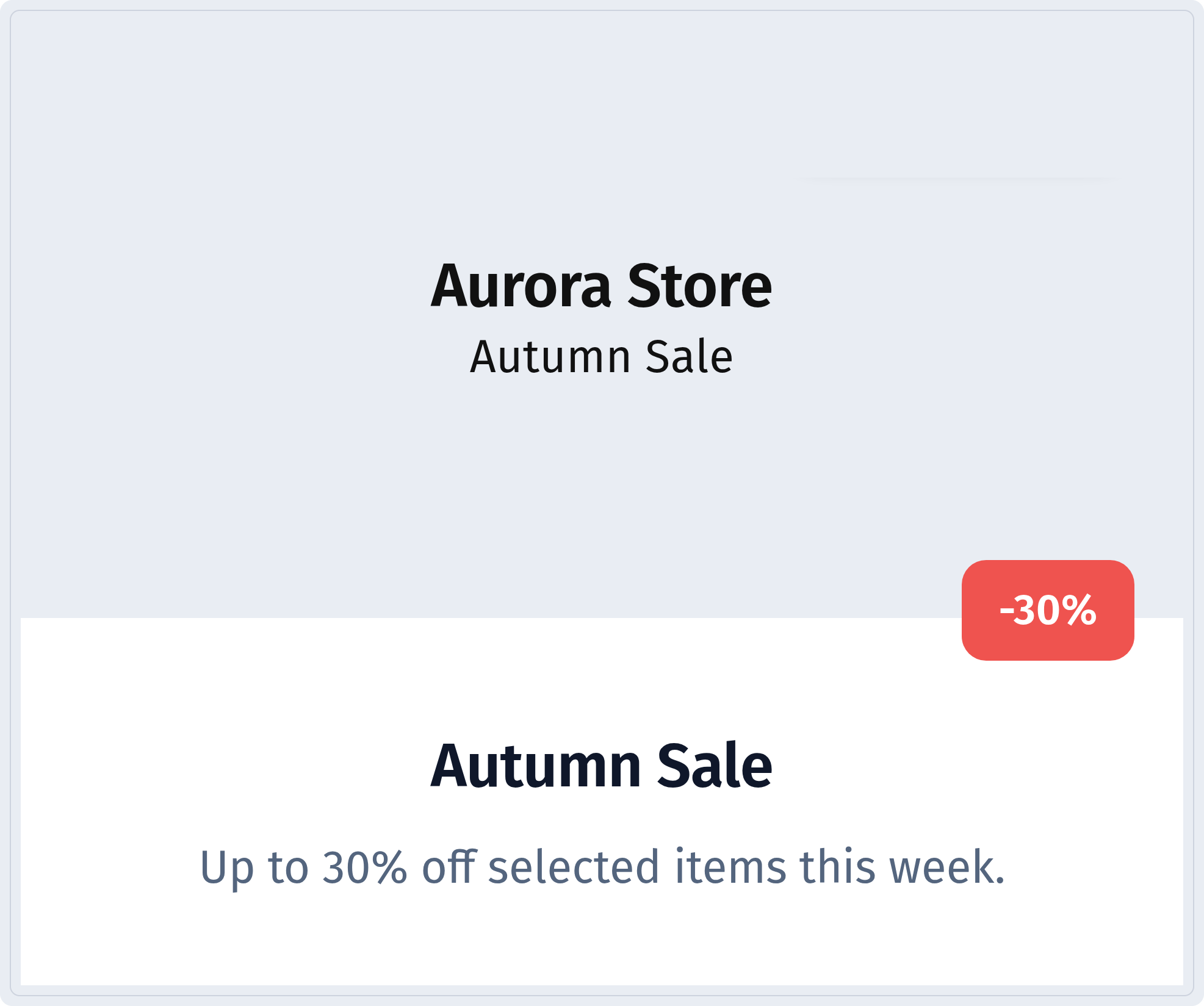
ИнÑтрукции: QR-код Ñ ÐºÑƒÐ¿Ð¾Ð½Ð¾Ð¼, QR-код мероприÑтиÑ, QR-код опроÑа, QR-код Ð´Ð»Ñ Ð¾Ñ†ÐµÐ½ÐºÐ¸.
6. МенÑйте предложение без перепечатки
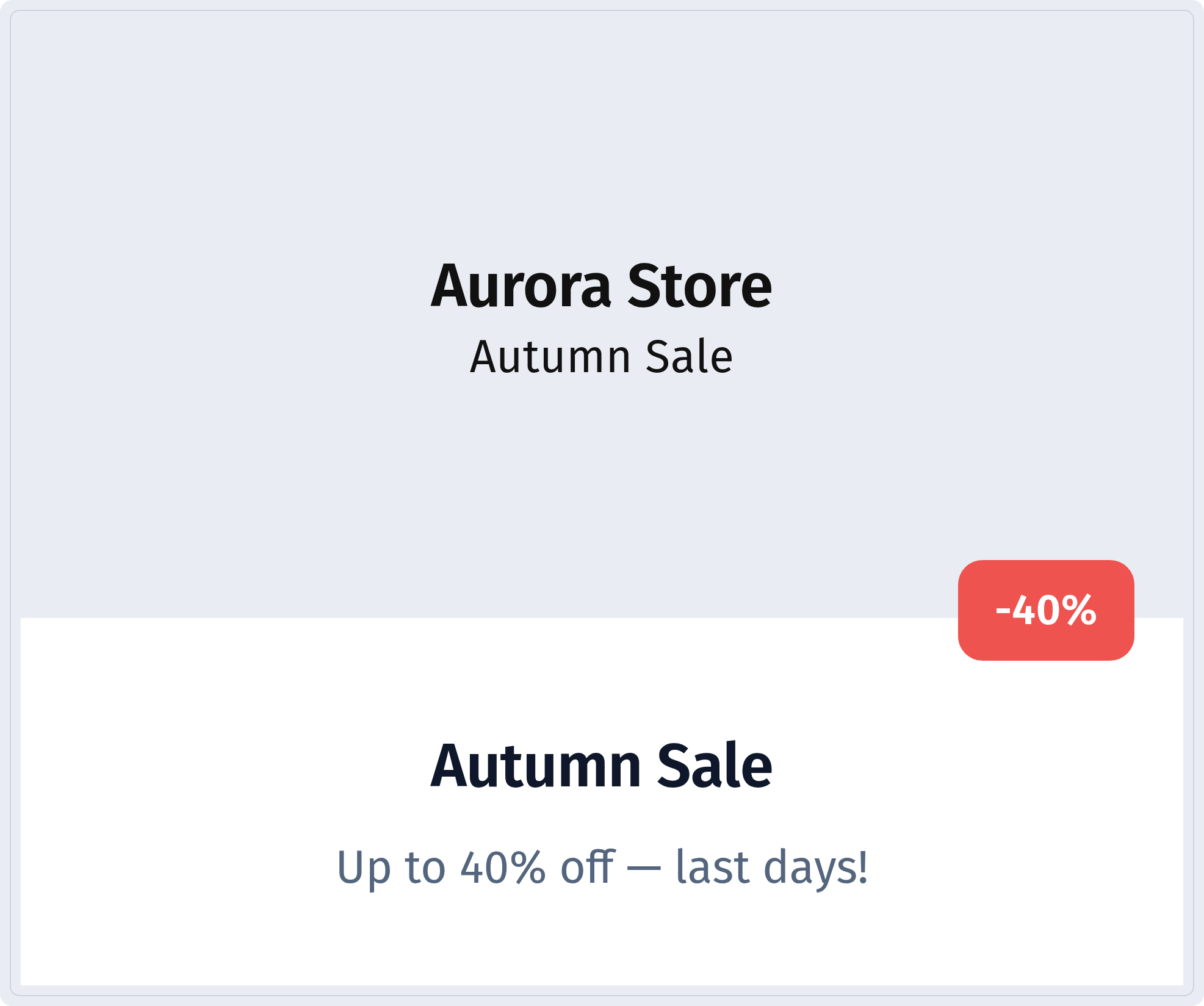
Когда Ñкидка выроÑла или Ñрок ÑдвинулÑÑ, отредактируйте Ñтраницу — напечатанный код оÑтанетÑÑ Ð¿Ñ€ÐµÐ¶Ð½Ð¸Ð¼.
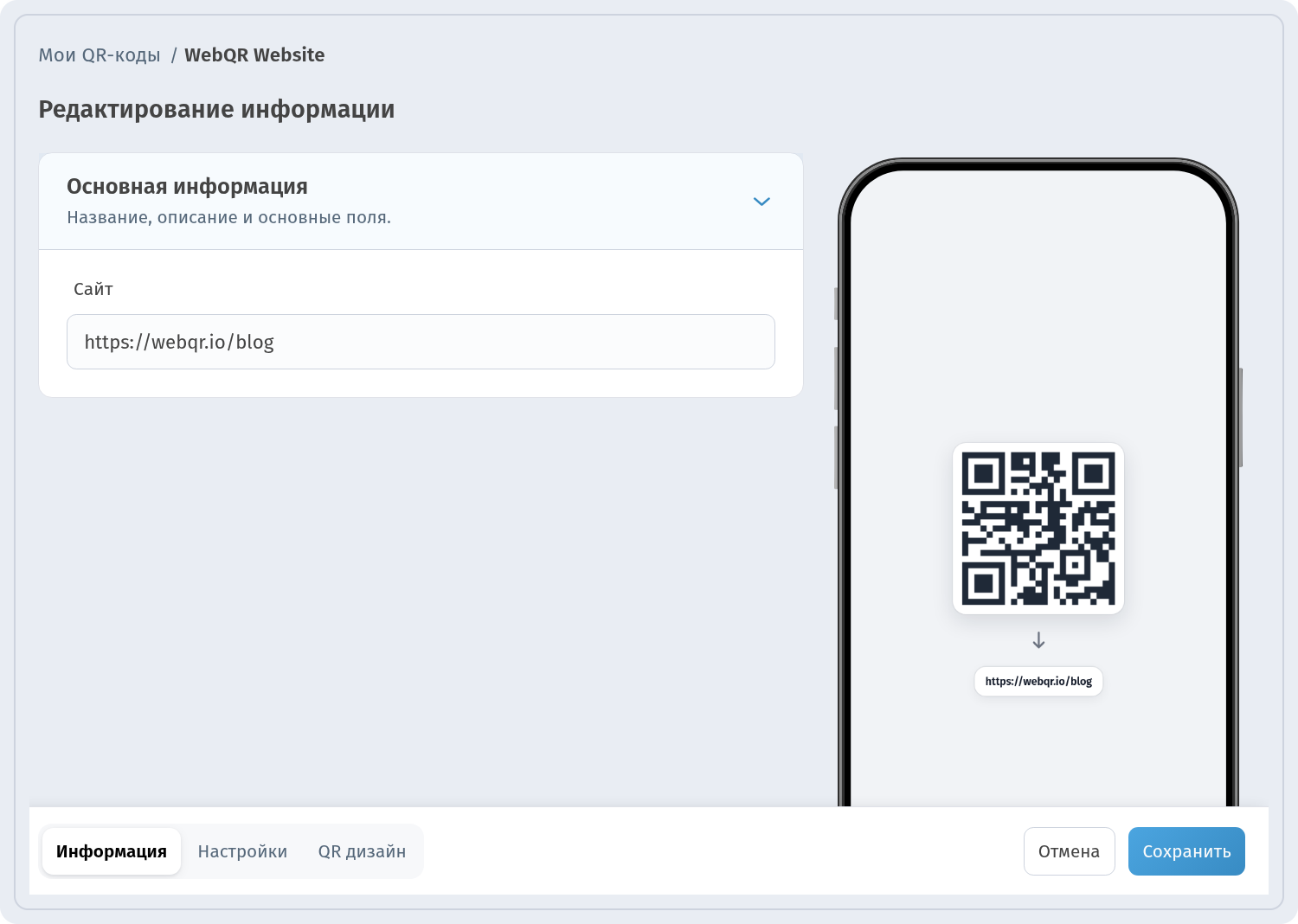
Ð”Ð»Ñ ÐºÐ¾Ð´Ð° веб-Ñтраницы проÑто укажите новый Ð°Ð´Ñ€ÐµÑ Ð² поле Сайт и Ñохраните.
Подробно: Как изменить QR-код поÑле печати.
7. Пауза между волнами
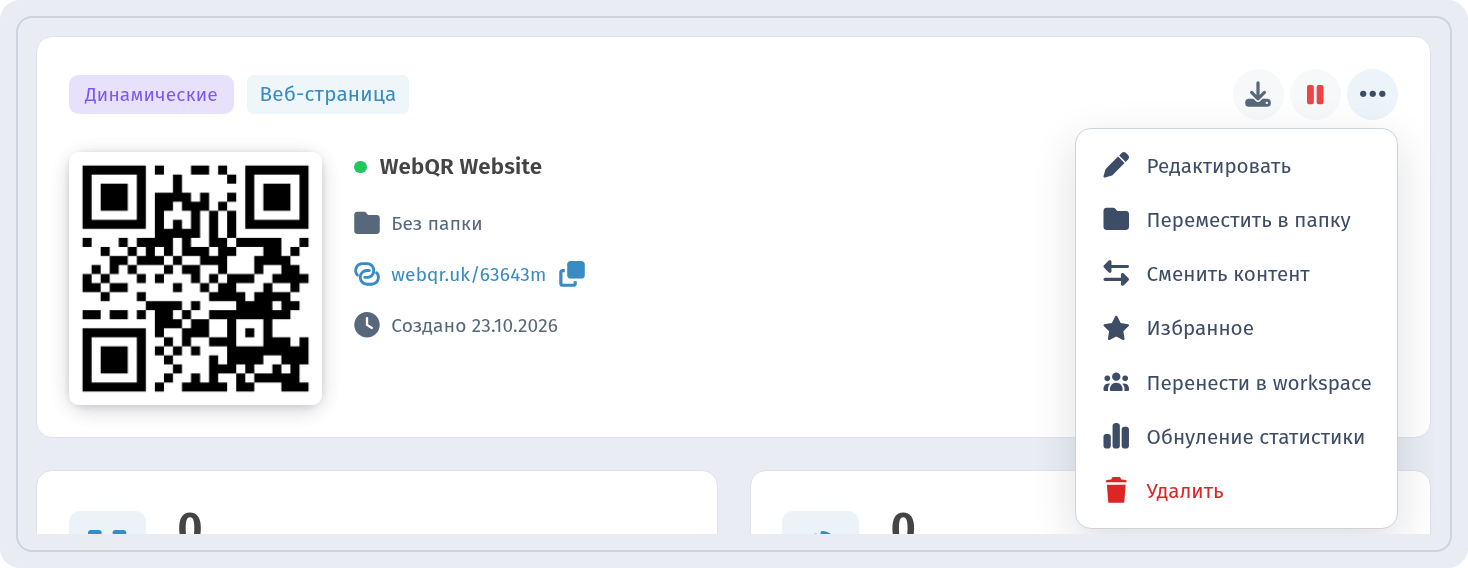
Когда волна закончилаÑÑŒ, а материалы оÑталиÑÑŒ на меÑте, поÑтавьте код на паузу вмеÑто удалениÑ. Значок паузы — в шапке Ñтраницы аналитики кода. ПоÑетители увидÑÑ‚ Ñообщение, что Ñтраница временно на паузе; к Ñледующей волне Ñнимите паузу.
8. ИзмерÑйте результат
Страница Ðналитика показывает чиÑло кодов, Сканирований и Уникальных поÑетителей Ñ Ñ„Ð¸Ð»ÑŒÑ‚Ñ€Ð°Ð¼Ð¸ Раздел и Диапазон дат. Уникальные учитывают каждого поÑÐµÑ‚Ð¸Ñ‚ÐµÐ»Ñ Ð¾Ð´Ð¸Ð½ раз, поÑтому повторные ÑÐºÐ°Ð½Ð¸Ñ€Ð¾Ð²Ð°Ð½Ð¸Ñ Ð¾Ð´Ð½Ð¾Ð³Ð¾ человека не раздувают результат.

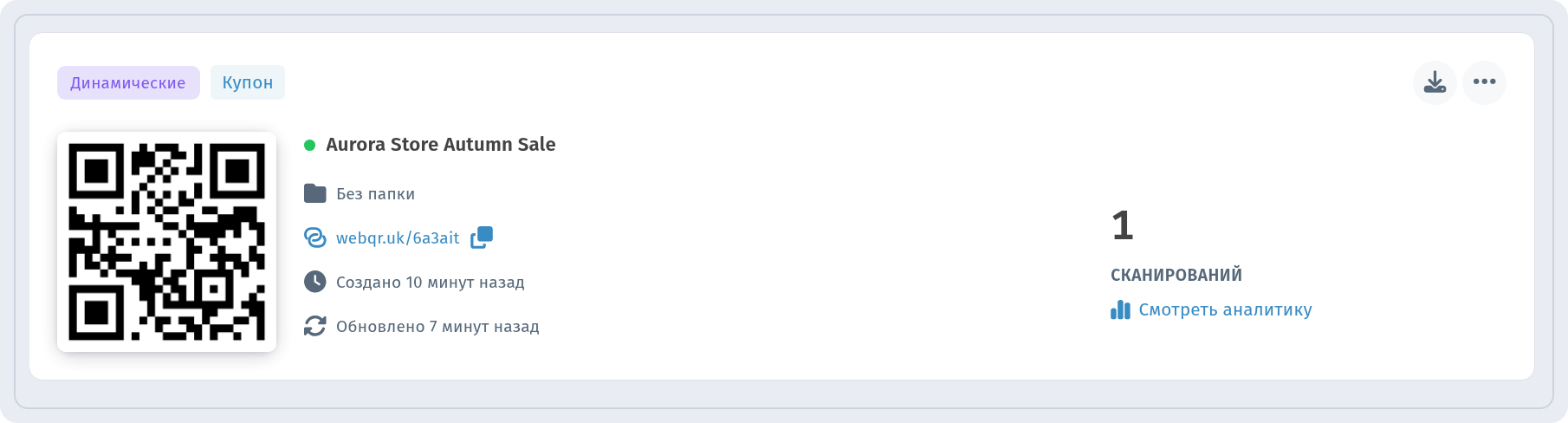
Ðа карточке каждого кода видно чиÑло Ñканирований и ÑÑылку Смотреть аналитику — Ñравнивайте меÑта Ñ€Ð°Ð·Ð¼ÐµÑ‰ÐµÐ½Ð¸Ñ Ñ€Ñдом.
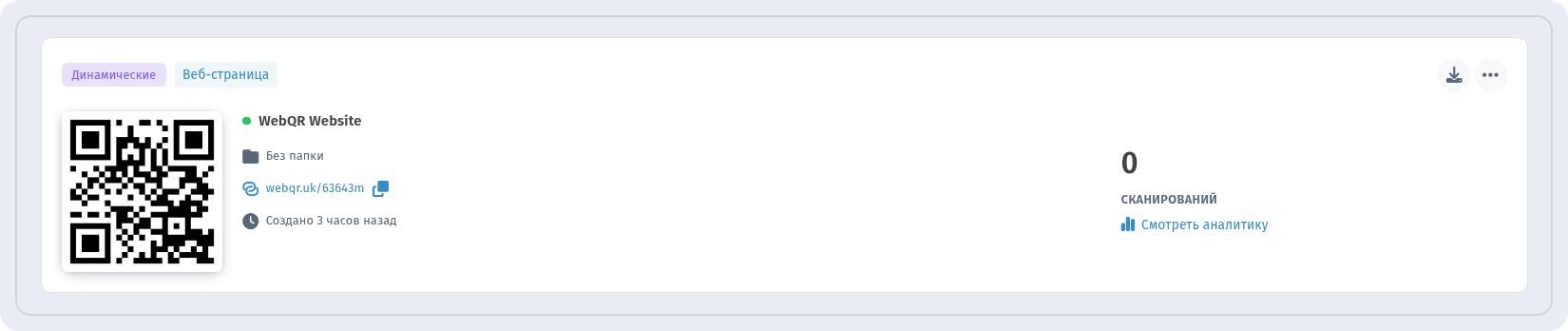
Подробнее: Ðналитика QR-кодов. Чтобы видеть, что поÑетители делают поÑле ÑканированиÑ, подключите отÑлеживание: Google Analytics 4, Tag Manager и Meta Pixel.
9. Печать и проверка
Ð”Ð»Ñ Ð¿ÐµÑ‡Ð°Ñ‚Ð¸ Ñкачайте коды в векторном формате (SVG, PDF или EPS) или в большом PNG.
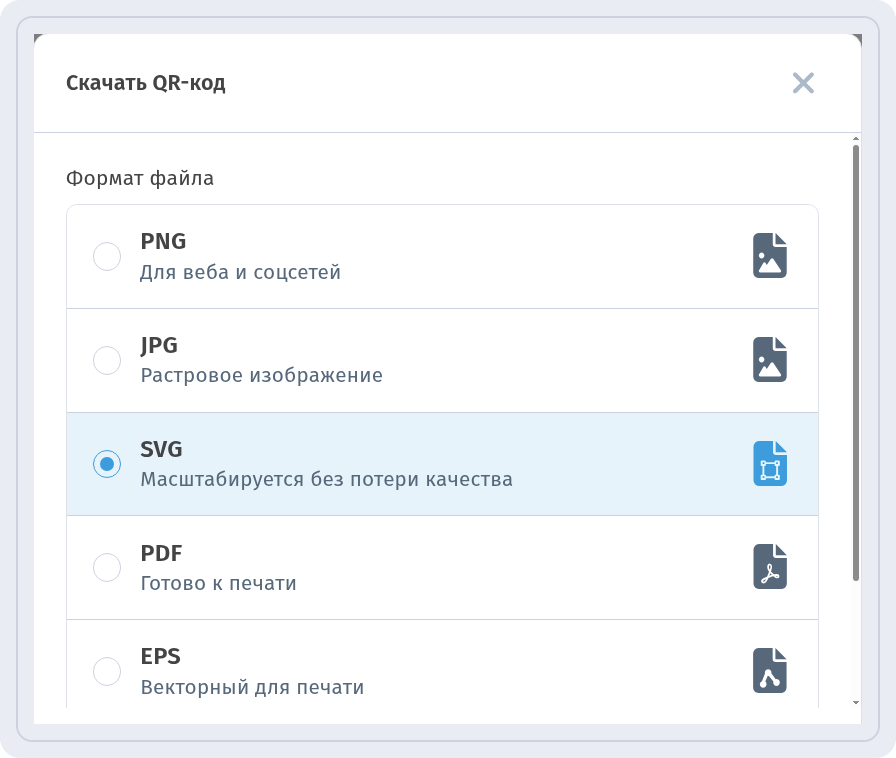
Перед тиражом отÑканируйте пробную копию на неÑкольких телефонах в реальном размере и Ñ Ñ€ÐµÐ°Ð»ÑŒÐ½Ð¾Ð³Ð¾ раÑÑтоÑниÑ. См. Как печатать QR-коды и QR-код не ÑканируетÑÑ.
Чек-лиÑÑ‚ кампании
- Только динамичеÑкие коды.
- Одна папка на кампанию, один код на меÑто, понÑтные названиÑ.
- Один Ñохранённый дизайн Ð´Ð»Ñ Ð²Ñех кодов.
- Короткий призыв к дейÑтвию Ñ€Ñдом Ñ ÐºÐ°Ð¶Ð´Ñ‹Ð¼ кодом.
- Страница Ð½Ð°Ð·Ð½Ð°Ñ‡ÐµÐ½Ð¸Ñ ÑƒÐ´Ð¾Ð±Ð½Ð° на телефоне.
- Пробное Ñканирование перед печатью.
- План: что менÑетÑÑ Ð¿Ð¾ ходу кампании, когда пауза, когда Ñмотреть результаты.
FAQ
Можно ли иÑпользовать коды в Ñледующей кампании? Да. Смените Ð°Ð´Ñ€ÐµÑ Ð´Ð¸Ð½Ð°Ð¼Ð¸Ñ‡ÐµÑкого кода — и те же напечатанные материалы поведут к новому предложению. ЕÑли хотите Ñравнивать кампании, Ñначала обнулите или запишите ÑтатиÑтику.
УдалÑÑ‚ÑŒ ли коды поÑле кампании? Лучше поÑтавить на паузу: напечатанные материалы ещё могут где-то виÑеть, а ÑтатиÑтика ÑохранитÑÑ.
Как Ñравнить два меÑта размещениÑ? Дайте каждому меÑту Ñвой код и Ñравните их ÑÐºÐ°Ð½Ð¸Ñ€Ð¾Ð²Ð°Ð½Ð¸Ñ Ð·Ð° один и тот же период.