
Как создать QR-код для оценки и отзывов
Как собирать быстрые оценки с помощью динамического QR-кода в WebQR: один вопрос, шкала до 10, необязательные комментарии, сообщение благодарности и учёт сканирований.
Лучший момент попросить отзыв – сразу после визита, покупки или мероприятия, пока впечатления свежие. QR-код для оценки открывает короткую форму: посетитель выбирает балл, может добавить комментарий и отправляет его за несколько секунд, ничего не устанавливая. В этой инструкции мы создаём динамический код Рейтинг под названием WebQR Feedback с вопросом How would you rate WebQR?
Где пригодится QR-код для оценки
- Кафе и рестораны – на столах, в меню или на чеке.
- Магазины и стойки обслуживания – у кассы или у выхода.
- Мероприятия и занятия – на последнем слайде или раздаточном материале.
- Товары и доставка – на упаковке или вкладыше.
Шаг 1: выберите «Рейтинг»
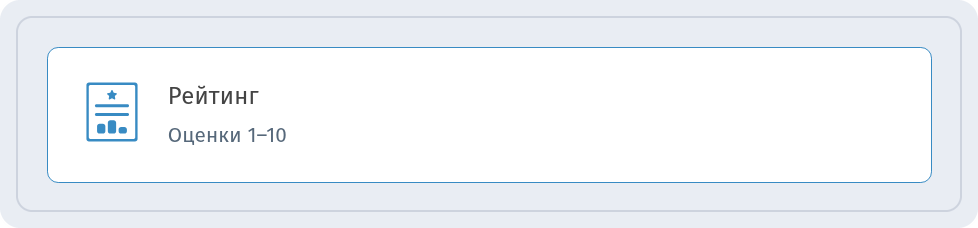
Нажмите Создать QR-код. На шаге 1, Тип контента, выберите карточку Рейтинг (Оценки 1–10) и нажмите Продолжить.
Шаг 2: сформулируйте вопрос
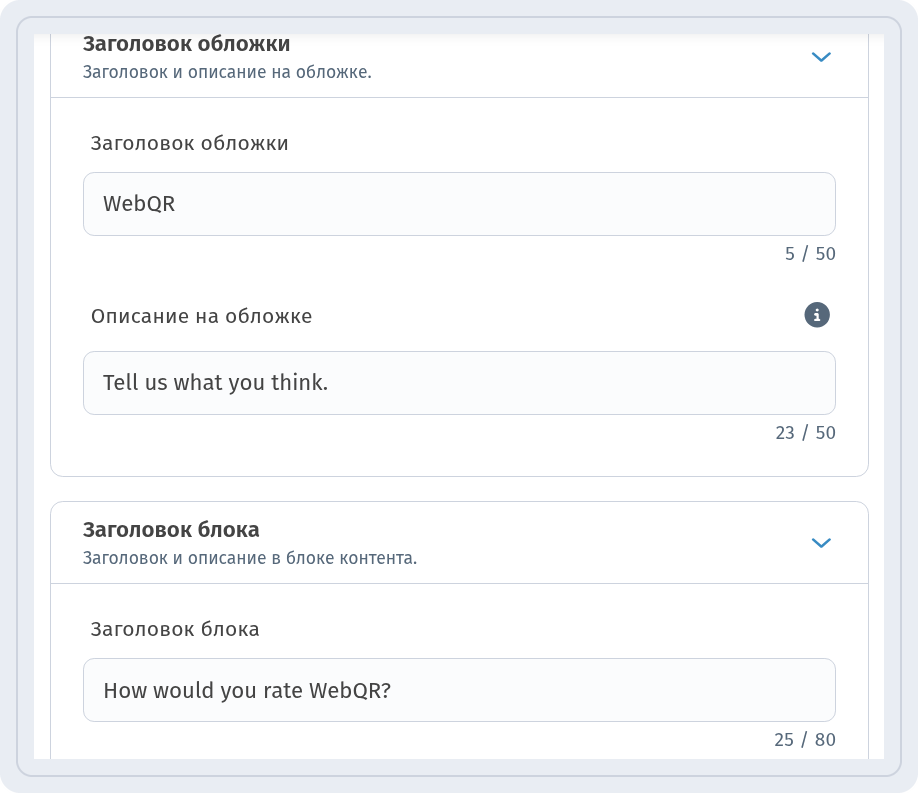
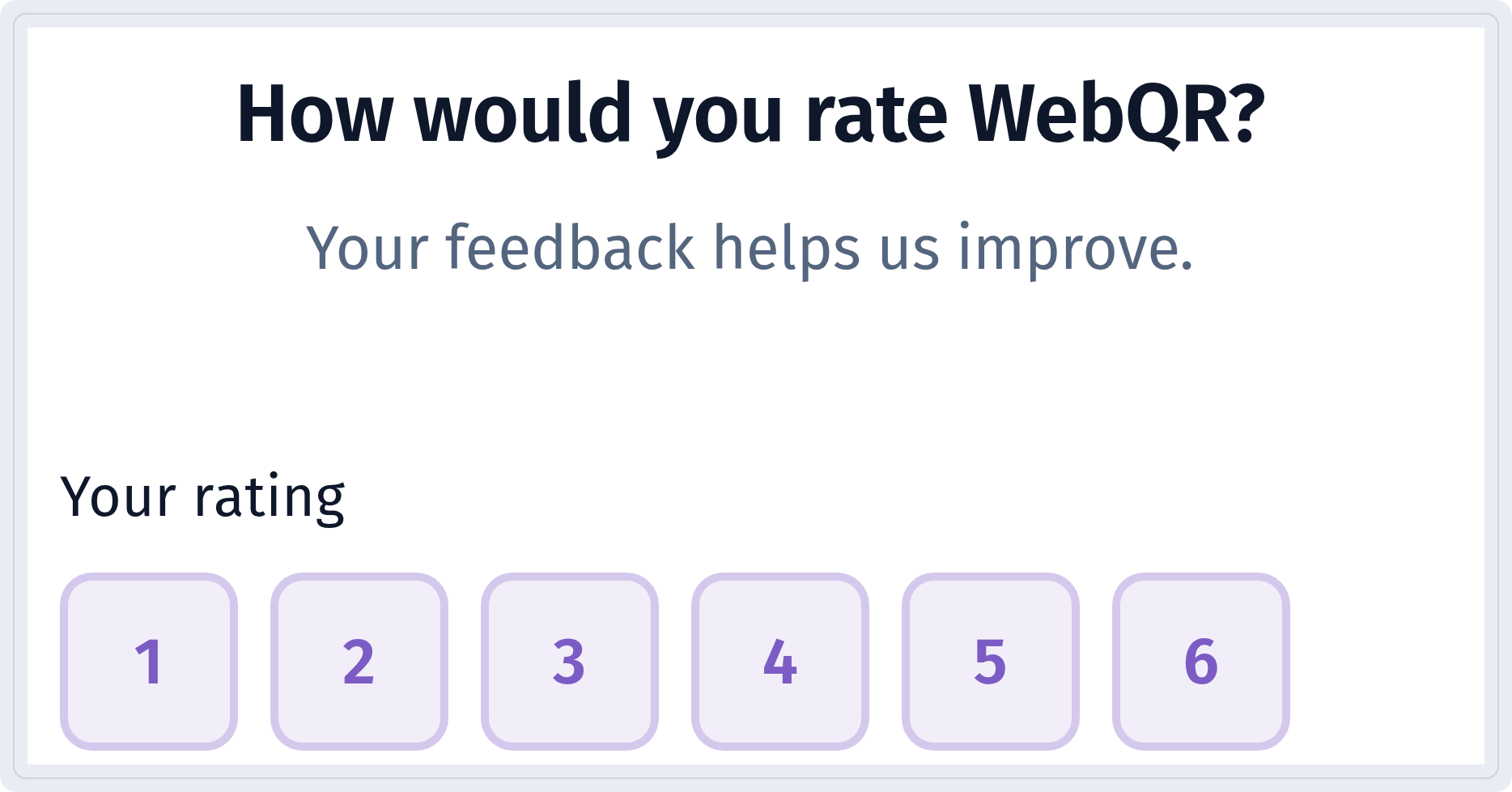
На шаге 2, Информация, заполните обложку и вопрос. В Заголовок обложки мы указали WebQR, в Описание на обложке – Tell us what you think. Сам вопрос пишется в Заголовок блока: How would you rate WebQR? Под ним Описание блока добавляет короткую строку – у нас Your feedback helps us improve.
Шаг 3: настройте форму
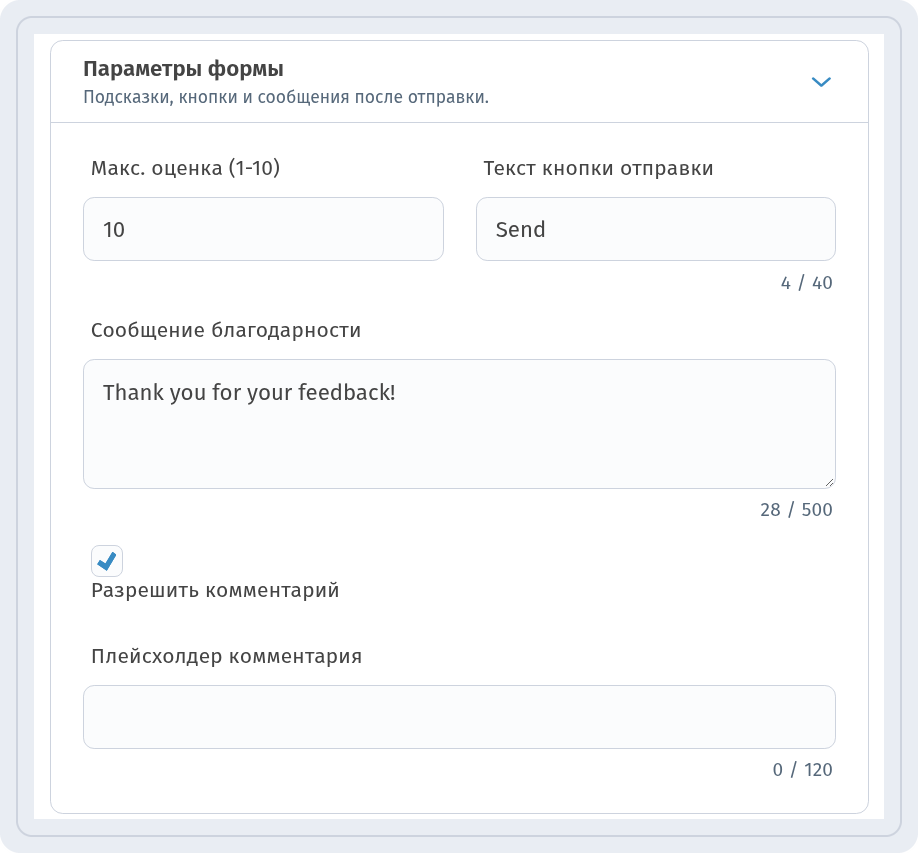
Блок Параметры формы отвечает за саму форму:
- Макс. оценка (1-10) – верх шкалы. По умолчанию 5, можно поставить до 10. Мы выбрали 10.
- Текст кнопки отправки – надпись на кнопке, у нас Send.
- Сообщение благодарности – показывается после отправки: Thank you for your feedback!
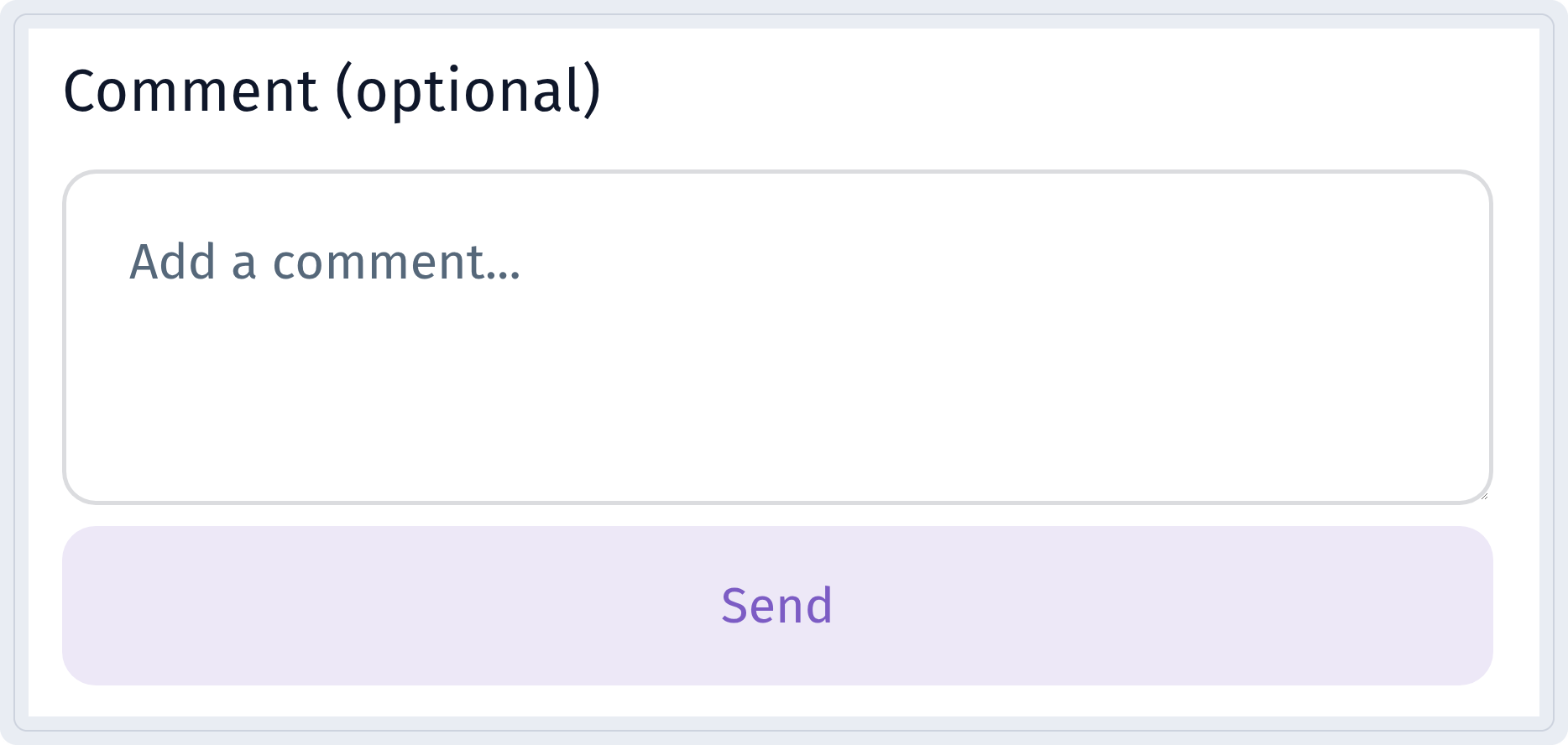
- Разрешить комментарий – добавляет необязательное поле для комментария. Плейсхолдер комментария задаёт подсказку внутри него.
 У страницы для посетителей свой язык: он задаётся для каждого кода в Язык страницы и не зависит от языка панели. На наших скриншотах страница на английском. Затем пройдите шаги Настройки и QR дизайн и сохраните код.
Что видит посетитель
После сканирования посетитель видит вопрос и кнопки оценки от 1 до 10:
Ниже – необязательное поле для комментария и кнопка Send:
После отправки появляется сообщение благодарности:

Следите за сканированиями
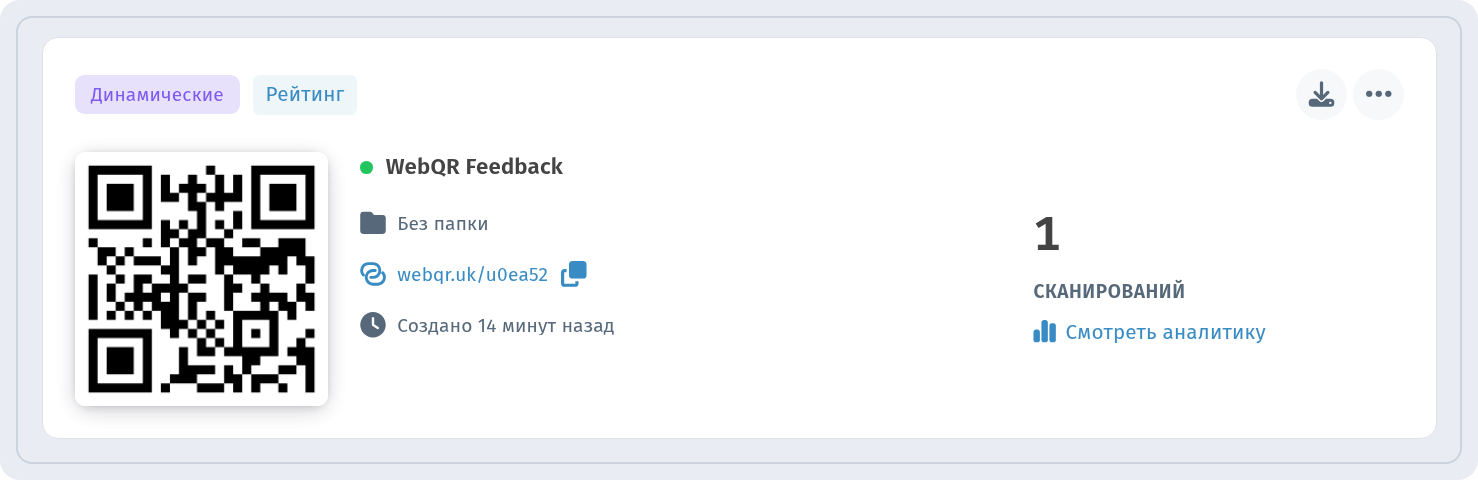
Код появляется в Мои QR-коды с метками Динамические и Рейтинг. Каждое сканирование учитывается – нажмите Смотреть аналитику, чтобы увидеть цифры; подробнее в статье аналитика QR-кодов. Поскольку код динамический, вопрос, шкалу и сообщения можно изменить позже без перепечатки. Если хотите показать на одной странице ещё часы работы, адрес и сайт, см. как создать бизнес QR-код.
Советы
- Задавайте один понятный вопрос – чем короче, тем больше ответов.
- Оставляйте комментарий необязательным, чтобы быстрая оценка ничем не блокировалась.
- Размещайте код там, где у людей есть свободная минута: на столе, у выхода, на последнем слайде.