
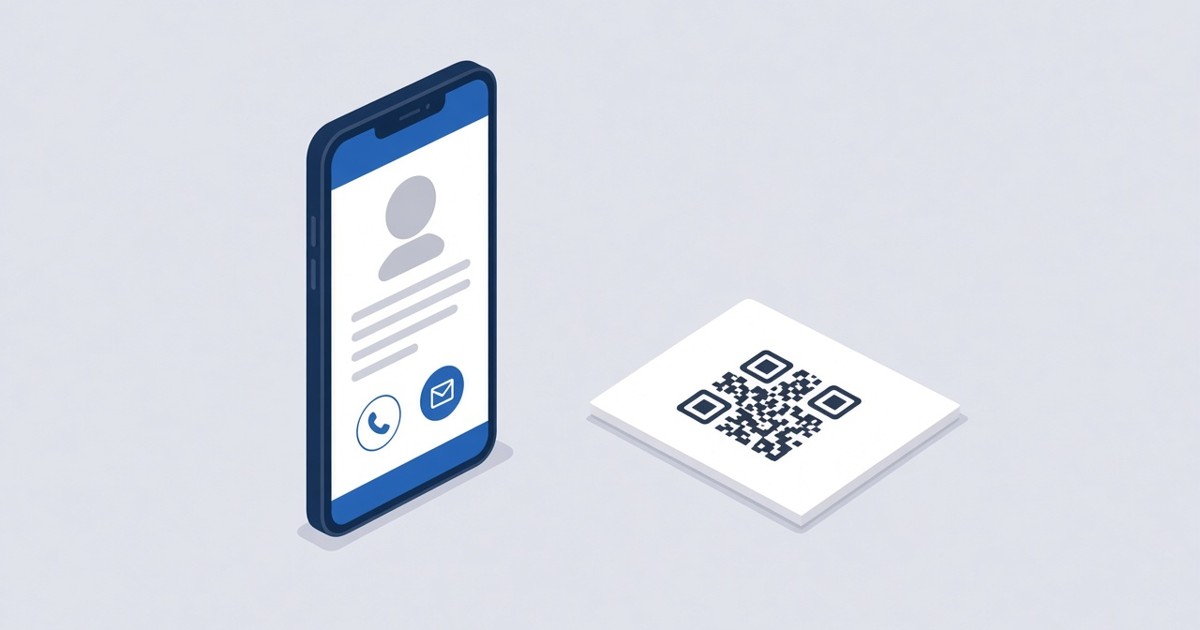
Как создать QR-код vCard для визитки
Как создать динамический QR-код vCard в WebQR: имя, должность, компания, телефон, email и сайт, сохранение контакта одним касанием и изменение данных в любой момент.
Бумажную визитку легко потерять, а переписывать с неё номер телефона неудобно. QR-код vCard открывает на телефоне вашу контактную страницу: имя, должность, компанию, телефон, email и сайт, а также кнопку, которая одним касанием сохраняет всё в адресную книгу. В этой инструкции мы создаём динамический код vCard под названием WebQR Team Card для команды поддержки WebQR.
Где пригодится QR-код vCard
- Визитки – на обороте печатной карточки.
- Мероприятия и выставки – на бейдже или стенде.
- Подписи писем и презентации – на последнем слайде.
- Ресепшен и стойки обслуживания – чтобы клиенты сохранили ваши контакты.
Шаг 1: создайте код vCard
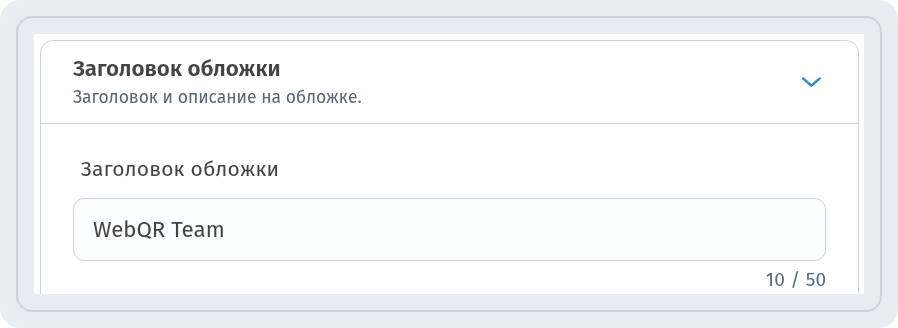
Нажмите Создать QR-код и выберите тип контента vCard. На шаге Редактирование информации в поле Заголовок обложки мы ввели WebQR Team – он показывается вверху страницы.
Шаг 2: имя и описание
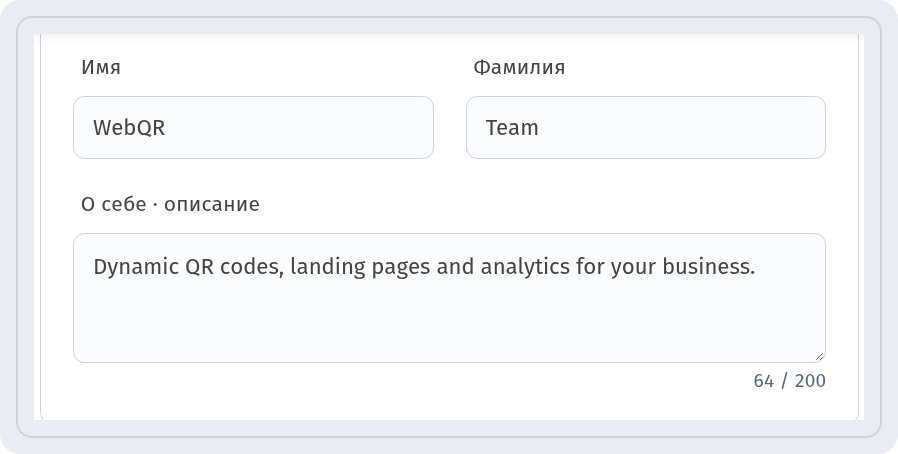
В блоке Заголовок блока заполните Имя и Фамилия – у нас это WebQR и Team. Поле О себе · описание добавляет короткую строку о вас или вашей команде.
Шаг 3: контакты и компания
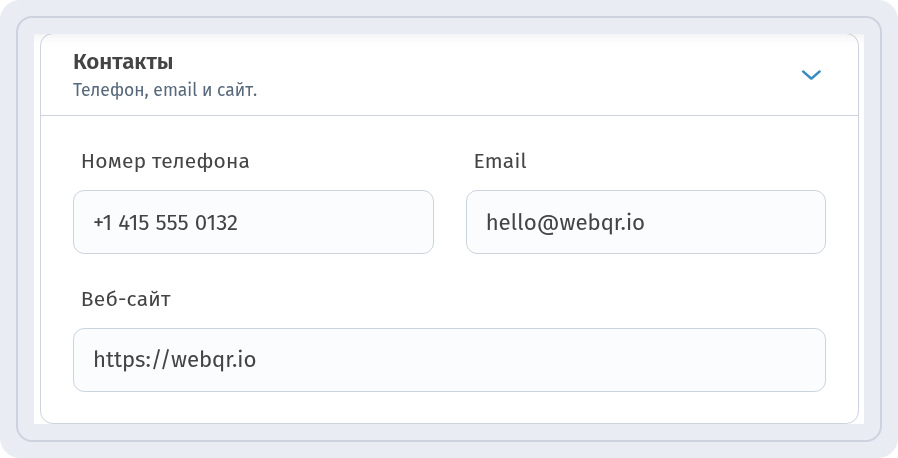
В блоке Контакты укажите Номер телефона, Email ([email protected]) и Веб-сайт (https://webqr.io).
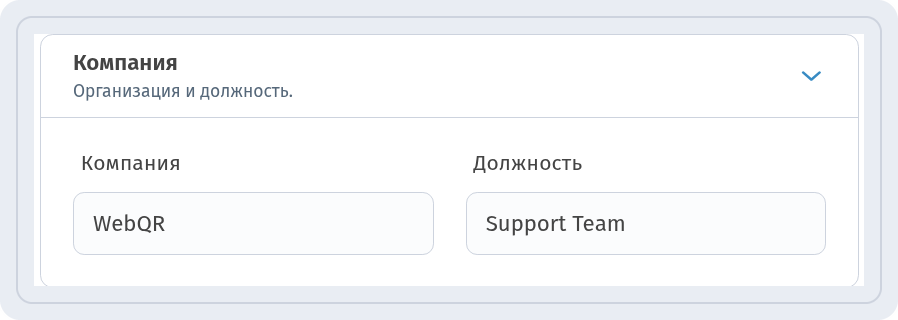
В блоке Компания впишите название в поле Компания и Должность – у нас WebQR и Support Team.
Шаг 4: адрес и соцсети
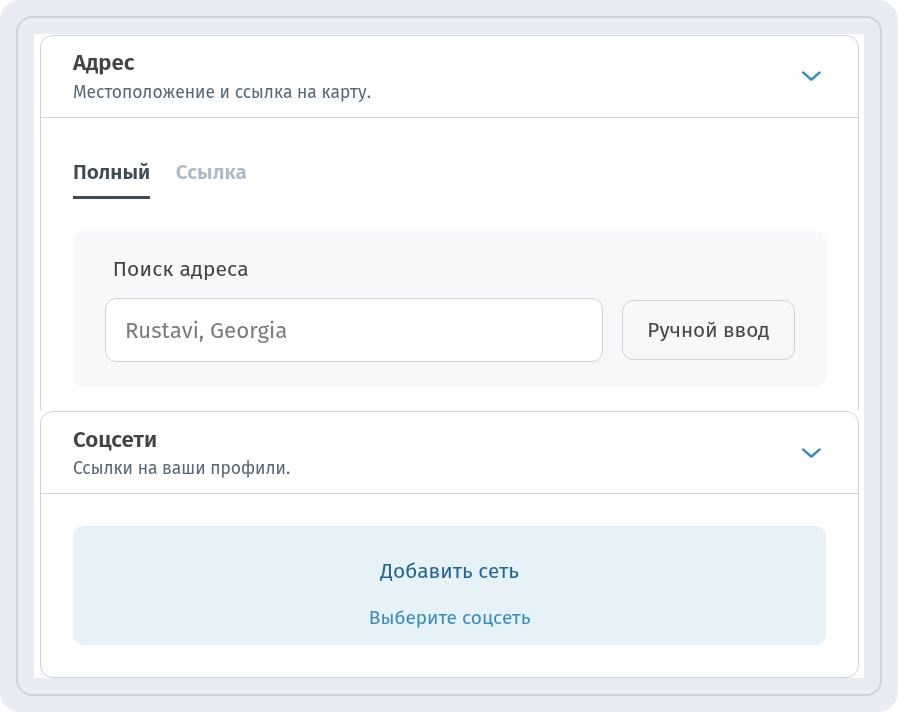
В блоке Адрес можно найти адрес поиском или ввести его через Ручной ввод, а на вкладке Ссылка – указать ссылку на карту. В блоке Соцсети нажмите Добавить сеть, чтобы добавить профили. Оба блока необязательны – мы оставили их пустыми. Картинку можно добавить в блоке Логотип. Затем пройдите оставшиеся шаги и сохраните код.
Язык страницы для посетителей задаётся отдельно для каждого кода и не зависит от языка кабинета – на наших скриншотах страница на английском.
Что видят посетители
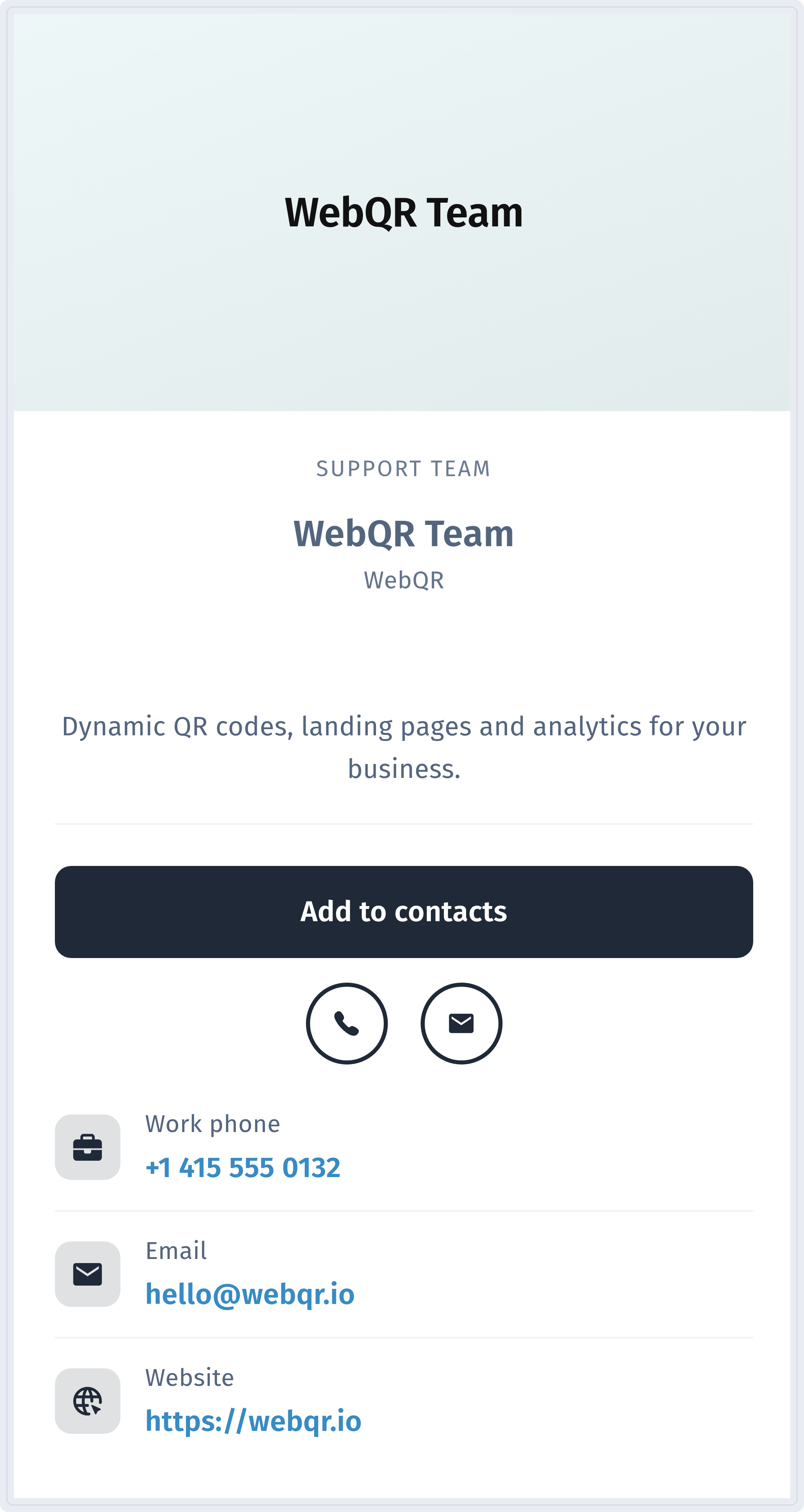
После сканирования посетитель видит имя, должность, компанию и описание, а под ними – контакты. Кнопка «Add to contacts» (добавить в контакты) сохраняет всю карточку в адресную книгу телефона, а значки телефона и почты сразу открывают звонок или новое письмо.
Обновляйте визитку в любой момент
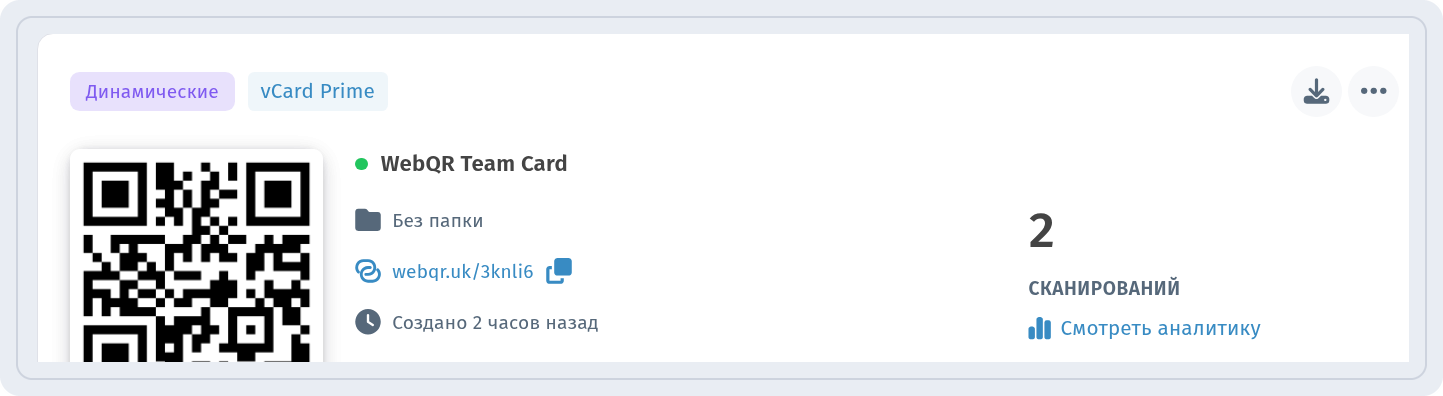
Код появится в разделе Мои QR-коды с метками Динамические и vCard Prime, счётчиком сканирований и ссылкой Смотреть аналитику – подробнее в статье об аналитике QR-кодов. Так как код динамический, телефон, должность или email можно поменять и после печати визиток – см. как изменить QR-код после печати.
В WebQR есть и статический vCard: контакт записывается прямо в код, поэтому он работает без страницы, но изменить его после печати нельзя. О разнице читайте в статье статические и динамические QR-коды.
Советы
- Указывайте телефон в международном формате, например +1 415 555 0132.
- Ограничьте описание одной короткой строкой – её читают первой.
- Печатайте код шириной не меньше 2 см, чтобы он легко сканировался с визитки.