
QR-код Геолокация: ваше место на карте в одно сканирование
Как создать в WebQR статический QR-код Геолокация: указать GPS-координаты, проверить превью и дать гостям открыть вход, парковку или площадку на карте одним сканированием.
Гость, который не может найти вход, водитель в поисках въезда на парковку, группа, которая едет на площадку, — всем нужна точная точка на карте, а не название улицы, которое надо набрать. Статический QR-код Геолокация в WebQR делает именно это: одно сканирование — и точка открывается в приложении карт. Пример — демо-кафе Aurora Café с координатами площади Свободы в Тбилиси.
Где пригодится код с геолокацией
- На двери или вывеске — чтобы найти точный вход и поделиться им.
- У парковки или служебного входа, который карты обычно показывают неверно.
- На приглашениях, флаерах и билетах на мероприятие.
- В гестхаусах и квартирах посуточно — «как нас найти» для гостей.
Шаг 1. Выберите Геолокацию
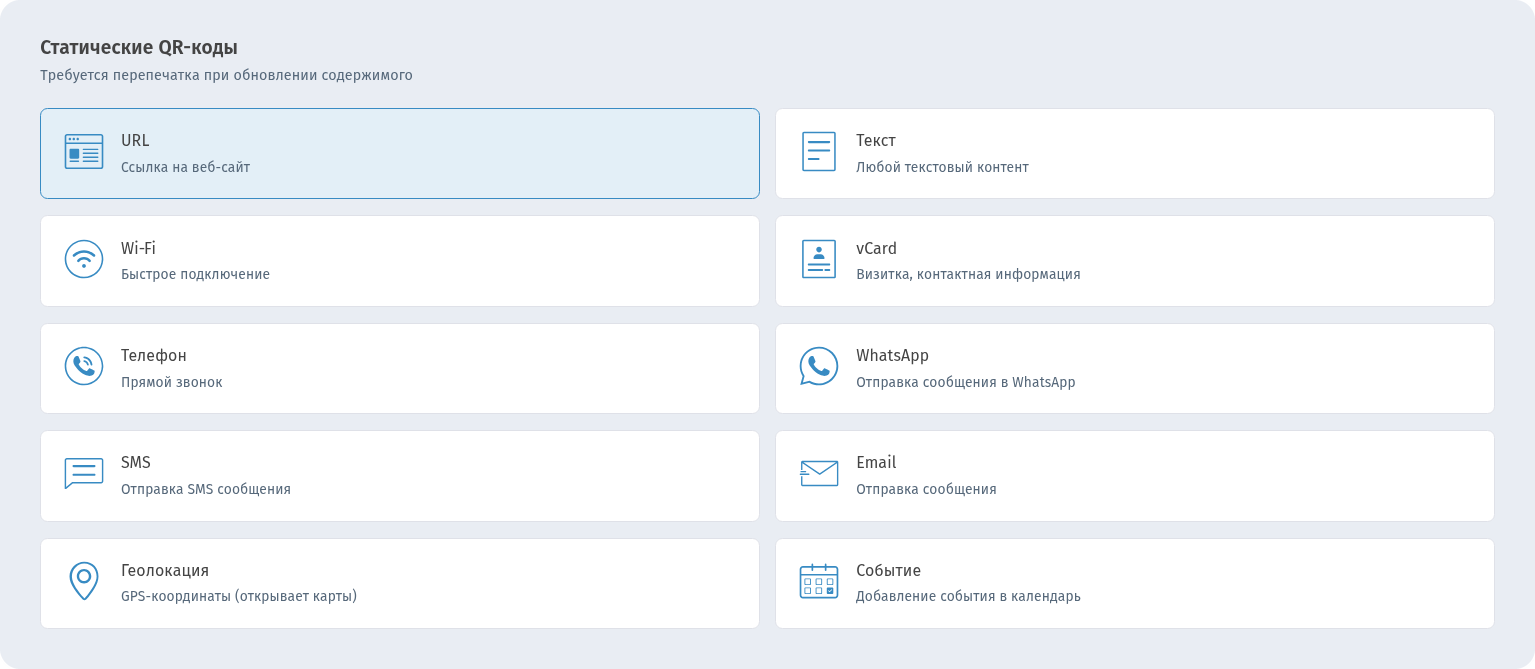
В разделе Мои QR-коды нажмите Создать вверху справа. В разделе Статические QR-коды выберите Геолокация (GPS-координаты (открывает карты)) и нажмите Продолжить.
Шаг 2. Скопируйте координаты из Google Карт
Форма работает только с координатами — поиска по адресу и карты для выбора точки нет. Проще всего взять цифры в Google Картах:
- На компьютере: нажмите правой кнопкой мыши на нужную точку карты. В первой строке меню будут координаты, например 41.6934, 44.8015, — нажмите на них, и они скопируются.
- На телефоне: нажмите и удерживайте точку, пока не появится метка. Координаты появятся в строке поиска или в карточке внизу — нажмите на них, чтобы скопировать.
Выбирайте точку внимательно: вход или въезд на парковку, а не середину здания.
Шаг 3. Введите координаты
На шаге Информация, в блоке Основная информация, поля уже содержат примерные значения — замените их своими. Первое число впишите в поле Широта, второе — в Долгота, разделитель дробной части — точка. В демо: 41.6934 и 44.8015.
Подпись (необязательно) — заметка для вас, например «Главный вход». Она не записывается в QR-код, поэтому в приложении карт не появится — там будет только сама точка.
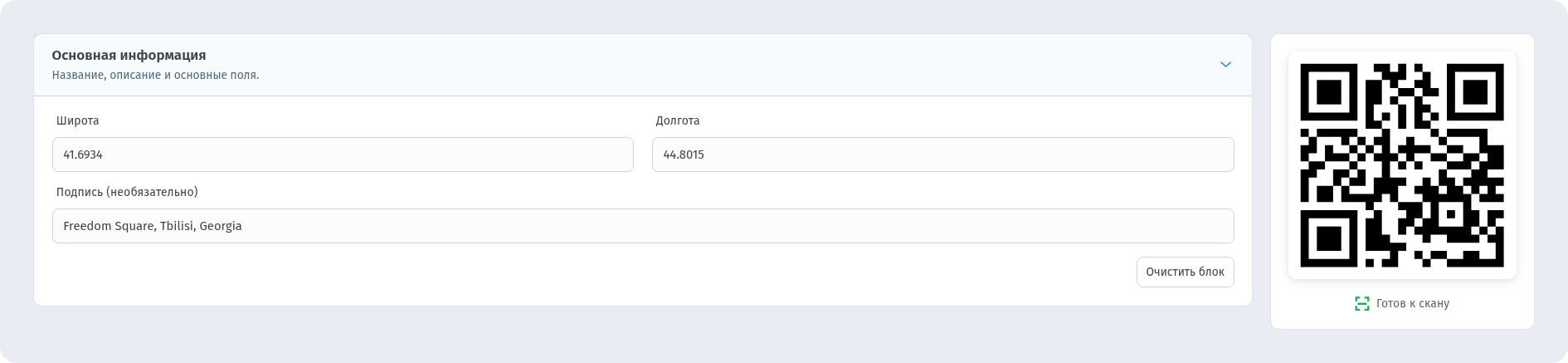
Кнопка Очистить блок очищает поля. Превью справа показывает код и надпись Готов к скану.
Шаг 4. Название, дизайн и сохранение
На шаге Настройки укажите название в поле Название QR кода (в демо — «Aurora Geo Demo») и при желании выберите папку в поле Папка. На шаге QR дизайн оставьте тёмные точки на светлом фоне и проверьте, что под превью по-прежнему написано Готов к скану. Нажмите Создать — код сохранится в разделе Мои QR-коды, откуда его можно скачать.
Что видит человек после сканирования
В коде записаны только координаты. После сканирования телефон предлагает открыть их в приложении карт, и там появляется метка на этой точке — можно сразу строить маршрут. Как выглядит предложение, зависит от телефона и приложения камеры, поэтому проверьте код на Android и iPhone до печати.
Статический код: новое место — новый код
Координаты хранятся прямо в узоре. Если вы переехали, создайте новый код и перепечатайте его — подробнее в статье Статические и динамические QR-коды.
Когда нужно больше, чем метка
Если гостям нужны ещё часы работы, телефон и ссылки, используйте QR-код для бизнеса: на его странице есть адрес и ссылка Показать на карте.
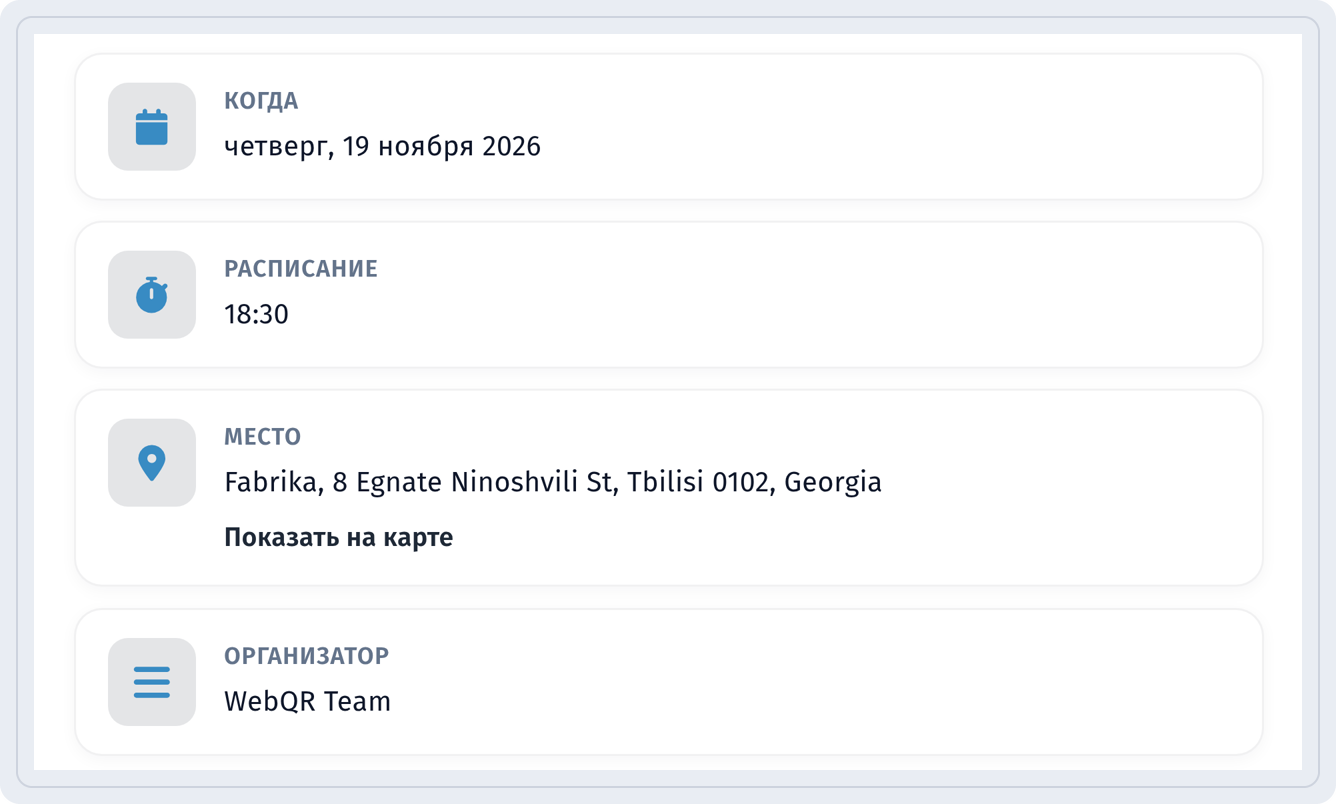
Для разового мероприятия подойдёт QR-код события: дата, расписание и место с кнопкой Показать на карте.
Идеи для гестхаусов и туров: QR-коды для недвижимости и туризма в Грузии.
Чек-лист
- Координаты скопированы с точного входа, а не с центра здания.
- Сначала широта, потом долгота, разделитель — точка.
- Примерные значения в форме заменены на ваши.
- Код проверен на Android и iPhone до печати.
- Под кодом есть короткий призыв, например «Сканируйте, чтобы построить маршрут».
- Код напечатан достаточно крупно и контрастно — см. Как печатать QR-коды и QR-код не сканируется.
FAQ
Можно искать по адресу? Нет, форма принимает координаты. Скопируйте их из Google Карт, как описано выше.
Подпись появится на карте? Нет. В коде хранятся только координаты; подпись в него не записывается.
Какое приложение карт откроется? Одно из приложений карт на телефоне — обычно то, что выбрано по умолчанию, или то, которое выберет человек.
Можно потом изменить место? Для статического кода — нет, создайте новый.
Нужно ли гостю специальное приложение? Нет, достаточно камеры телефона и приложения карт.