
QR-коды для звонка, SMS, Email и WhatsApp: связь в одно сканирование
Как создать в WebQR статические QR-коды Телефон, SMS, Email и WhatsApp: что открывает каждый на телефоне, какие поля заполнить и когда лучше выбрать vCard или Бизнес.
Иногда лучшее, что может сделать QR-код, — дать человеку сразу связаться с вами: позвонить, написать SMS, отправить email или открыть чат в WhatsApp. В WebQR для этого есть четыре статических кода — Телефон, SMS, Email и WhatsApp. На примере демо-кафе Aurora Café покажем, что делает каждый и как его создать.
Какой код выбрать
| Задача | Тип |
|---|---|
| Гость звонит вам одним нажатием | Телефон (Прямой звонок) |
| Готовое SMS на ваш номер | SMS (Отправка SMS сообщения) |
| Письмо с заполненными адресом, темой и текстом | Email (Отправка сообщения) |
| Чат в WhatsApp с готовым сообщением | WhatsApp (Отправка сообщения в WhatsApp) |
| Несколько контактов сразу, с сохранением в телефон | vCard |
| Полноценная страница бизнеса с адресом, картой и ссылками | Бизнес (динамический) |
Все четыре — статические коды: номер, адрес или сообщение хранятся прямо в узоре. Чтобы их изменить, нужен новый код и перепечатка — подробнее в статье Статические и динамические QR-коды.
Шаг 1. Выберите тип
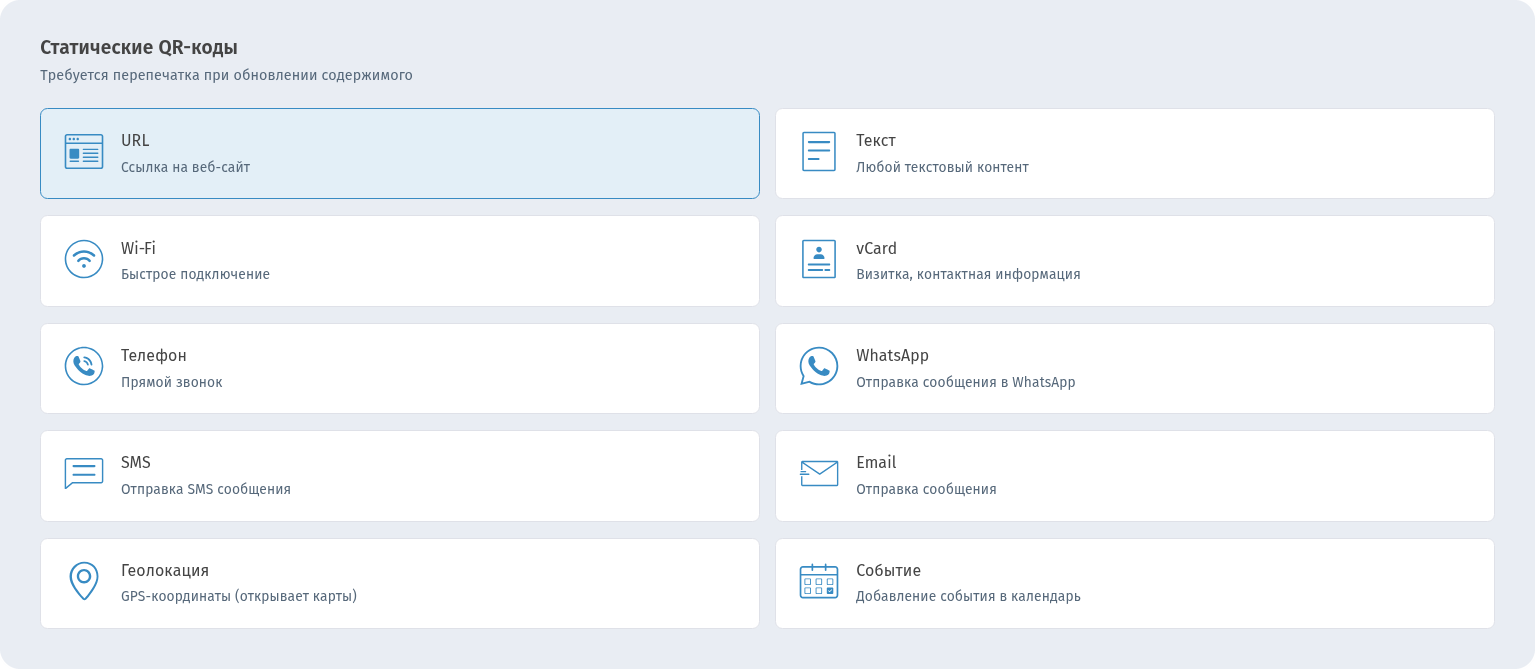
В разделе Мои QR-коды нажмите Создать вверху справа. В разделе Статические QR-коды выберите Телефон, SMS, Email или WhatsApp и нажмите Продолжить.
На шаге Информация все поля находятся в блоке Основная информация. Кнопка Очистить блок очищает поля, а превью справа показывает код и надпись Готов к скану.
Телефон: прямой звонок
Выберите страну в поле Код страны (по умолчанию Georgia +995) и введите остальную часть номера в поле Phone. Набирайте цифры без пробелов, дефисов и скобок: код сохраняет номер ровно так, как вы его ввели.
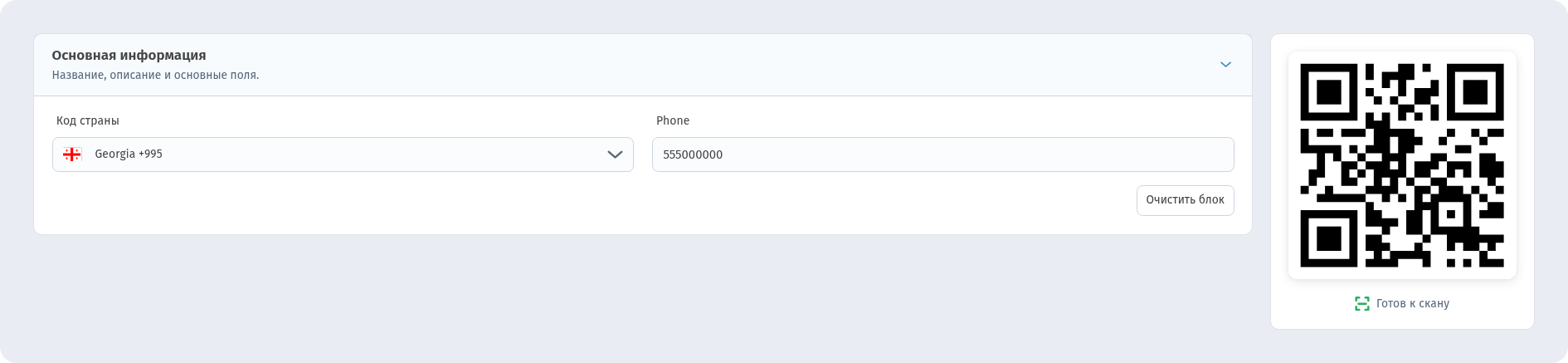
После сканирования телефон открывает номеронабиратель с уже подставленным номером. Гостю остаётся нажать кнопку вызова — ничего набирать не нужно.
SMS: готовое сообщение
Выберите Код страны, введите номер в поле Phone (тоже без пробелов) и напишите текст в поле Сообщение. Демо: «Hi Aurora Café! I'd like to book a table for 2 tonight.»
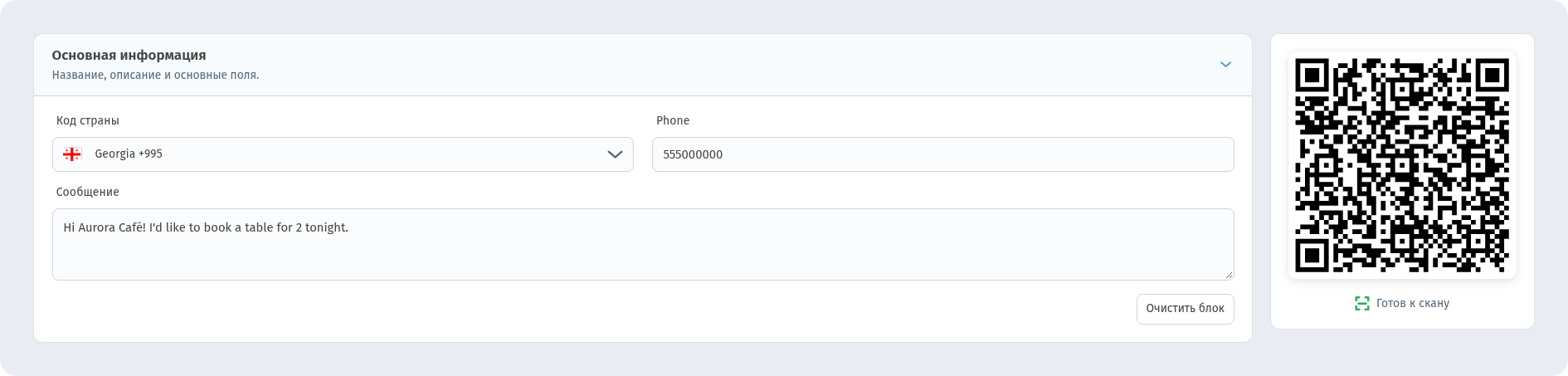
После сканирования открывается приложение сообщений: новое SMS на ваш номер с уже подставленным текстом. Гость может его изменить и нажимает «отправить».
Email: адрес, тема и текст
Заполните поля Email, Тема и Сообщение. Демо: [email protected], «Table booking», «Hi Aurora Café! I'd like to book a table for 2.»
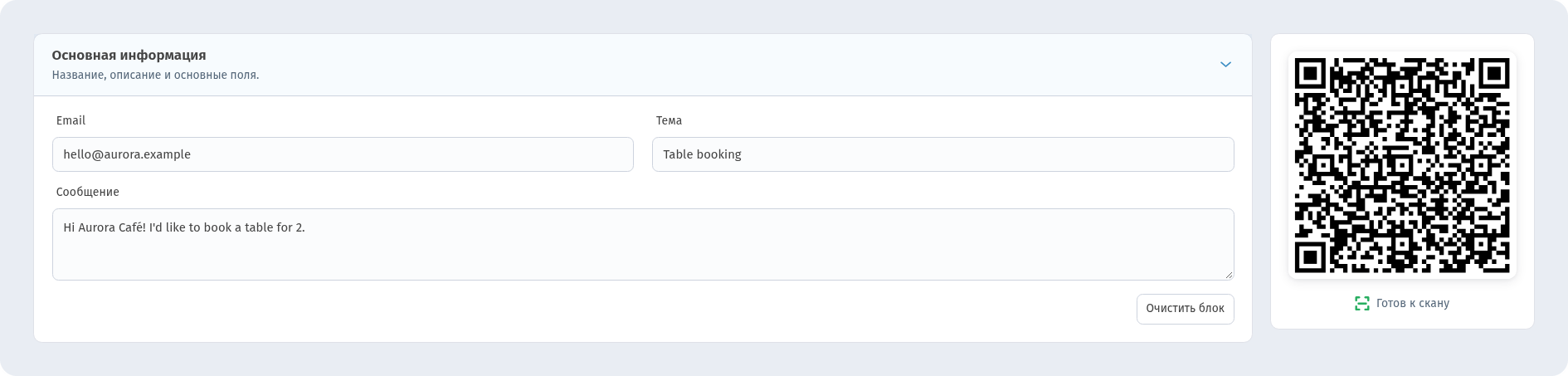
После сканирования почтовое приложение открывает новое письмо с заполненными получателем, темой и текстом.
WhatsApp: начать чат
Выберите Код страны, введите номер WhatsApp в поле Phone и добавьте готовый текст в поле Сообщение. Демо: «Hi Aurora Café! Is there a free table tonight?»
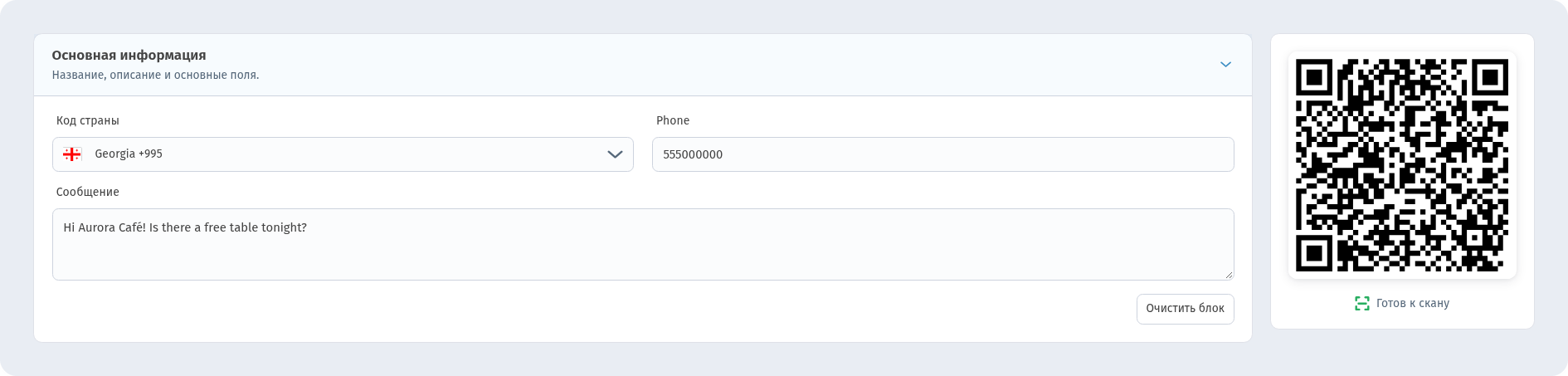
Важно: вводите номер без пробелов. Ссылки WhatsApp работают только с цифрами, и номер с пробелами может сломать ссылку на чат. После сканирования открывается WhatsApp: чат с вашим номером и готовым сообщением в поле ввода.
Название, дизайн и сохранение
На шаге Настройки укажите название в поле Название QR кода (например, «Aurora WhatsApp Demo») и при желании выберите папку в поле Папка. На шаге QR дизайн оставьте тёмные точки на светлом фоне и проверьте, что под превью написано Готов к скану. Нажмите Создать — код сохранится в разделе Мои QR-коды, откуда его можно скачать.
Что видит человек после сканирования
Камера распознаёт код и предлагает действие: позвонить, написать SMS, отправить письмо или открыть WhatsApp. Ничего не отправляется и не набирается само — последний шаг человек всегда подтверждает в своём приложении.
Когда лучше vCard или Бизнес
Эти коды делают одно действие. Если нужно, чтобы контакты сохранили — несколько телефонов, email, сайт, — используйте QR-код vCard: на странице есть кнопка Add to contacts.
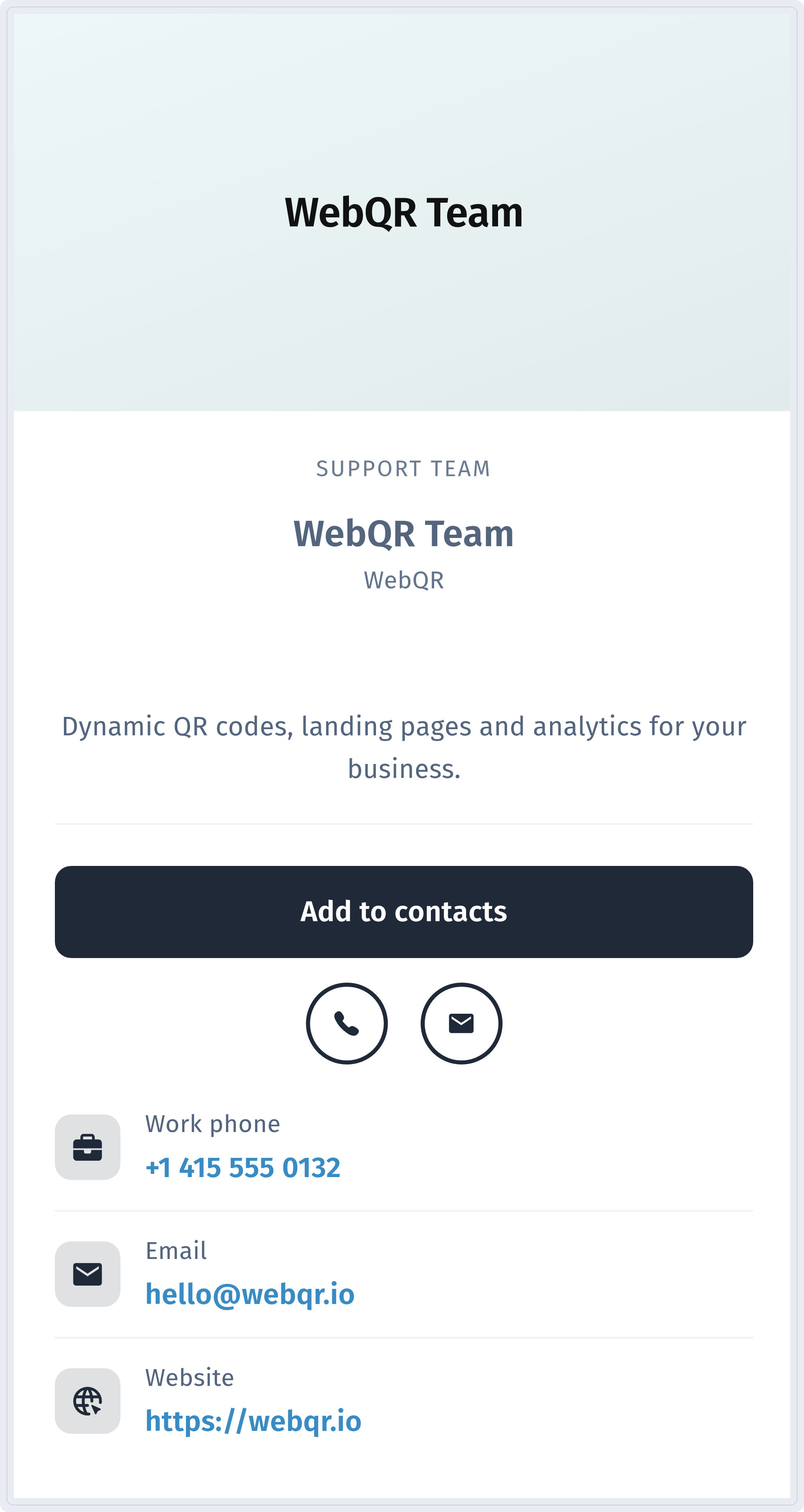
Если нужна целая страница бизнеса с адресом, картой и ссылками, которую можно обновлять без перепечатки, выберите QR-код для бизнеса.
Скачать и напечатать
Скачайте код в нужном формате — Форматы скачивания QR-кода — и следуйте советам из статьи Как печатать QR-коды. Если код не сканируется, загляните в QR-код не сканируется.
Чек-лист
- Страна выбрана в поле кода страны, остальная часть номера введена без пробелов.
- Сообщение короткое и вежливое — человек может изменить его перед отправкой.
- Отсканируйте напечатанный код двумя разными телефонами и проверьте, что открывается нужное приложение с нужным номером.
- Добавьте призыв рядом с кодом: «Позвоните нам», «Напишите в WhatsApp».
- Сменить номер = новый код; планируйте заранее или используйте Бизнес.
FAQ
Сообщение отправится или звонок начнётся сам при сканировании? Нет. Телефон откроет номеронабиратель, сообщения, почту или WhatsApp с заполненными данными, а звонить или отправлять — решает человек.
Почему номер нужно вводить без пробелов? Код сохраняет номер ровно так, как он введён. Пробелы могут сломать ссылку WhatsApp, поэтому только цифры — надёжный вариант для любого типа.
Можно изменить номер после печати? В статическом коде — нет. Создайте новый или используйте динамический код Бизнес.
Телефон или WhatsApp? Телефон — для быстрых звонков; WhatsApp — если гостям удобнее писать и вы хотите дать готовое сообщение.