
QR-код с фотогалереей: ваши фото в одно сканирование
Как создать в WebQR динамический QR-код Фото для портфолио, товаров, мероприятий или недвижимости, что видят гости на телефоне и как добавлять фото без перепечатки.
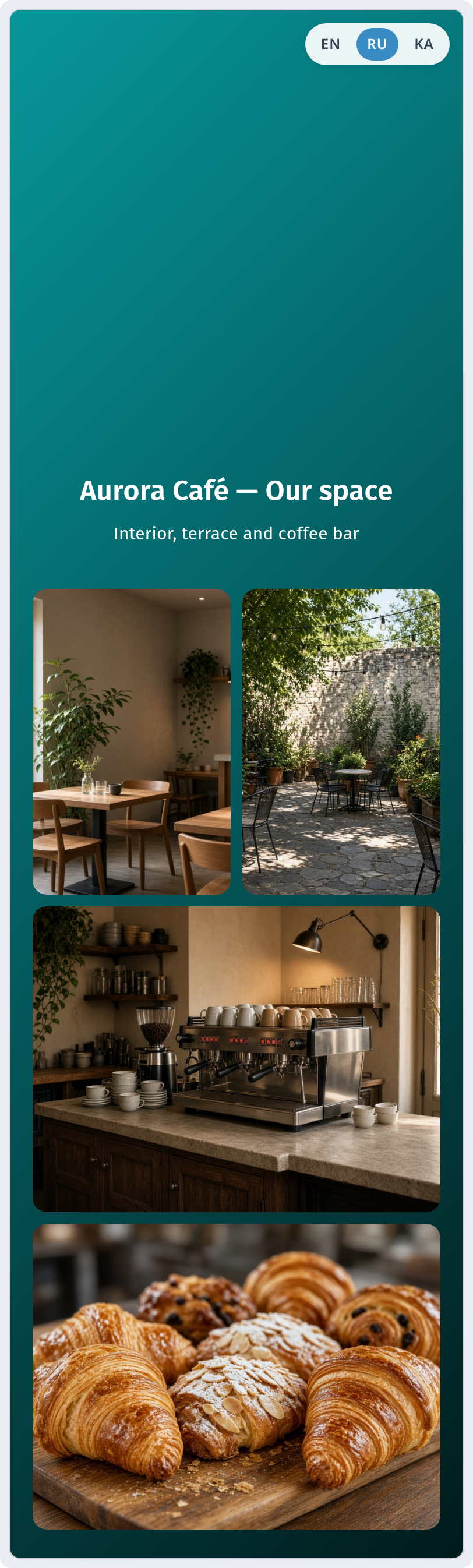
Портфолио, блюда из меню, фото со вчерашнего мероприятия, комнаты гестхауса — иногда людям просто нужно увидеть картинки. Динамический тип Фото в WebQR превращает один QR-код в страницу-фотогалерею, которую можно обновлять в любой момент. Пример — демо-кафе Aurora Café с четырьмя фото: зал, терраса, кофейная стойка и выпечка.
Где пригодится код с галереей
- Портфолио на визитке или стенде выставки.
- Фото товара на ценнике или упаковке — см. QR-коды для магазинов.
- Фото с мероприятия на афише: добавите после события, код тот же.
- Фото объекта или гестхауса на табличке или флаере — см. QR-коды для недвижимости и туризма.
Шаг 1. Выберите Фото
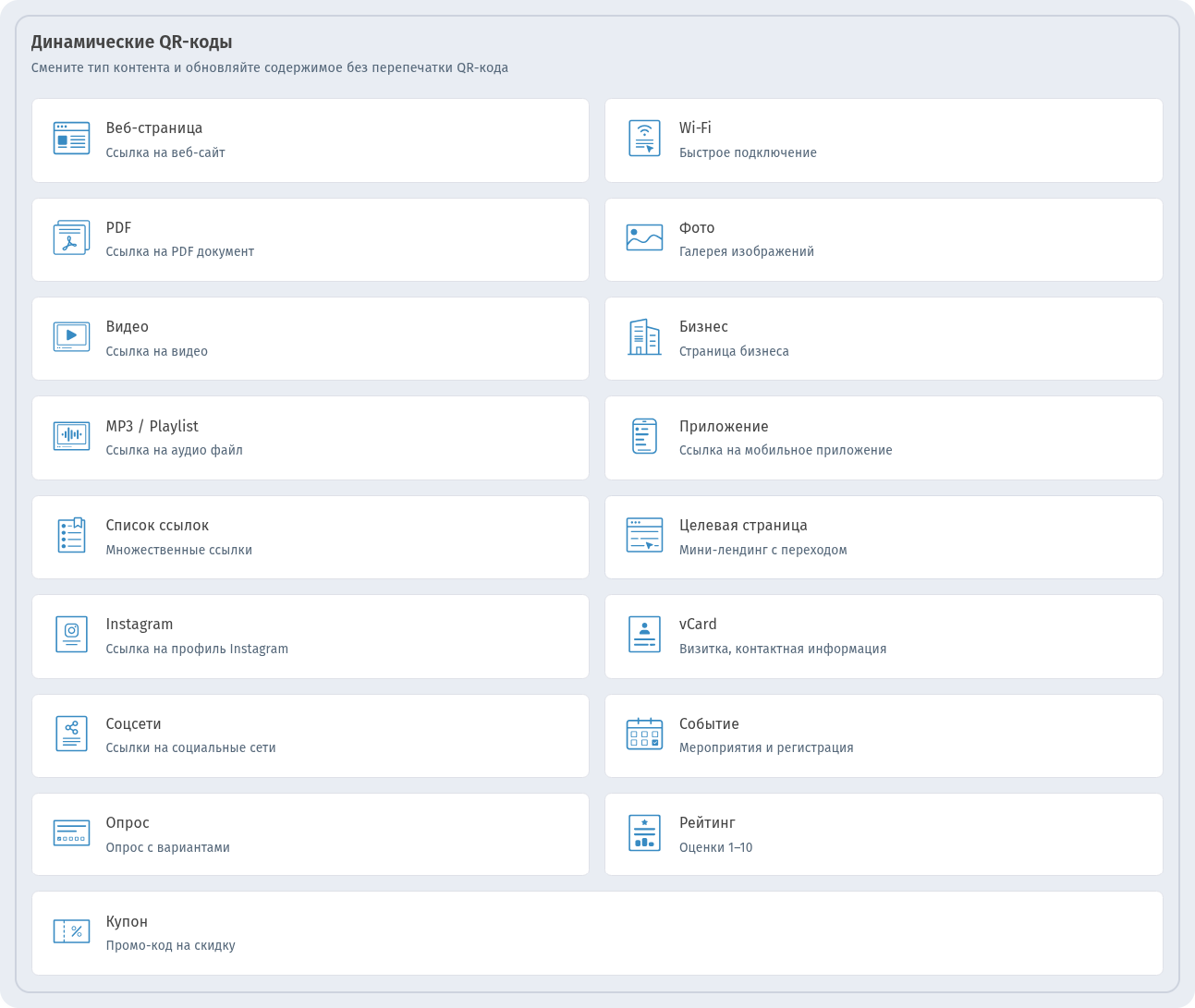
В разделе Мои QR-коды нажмите Создать. В разделе Динамические QR-коды выберите Фото (Галерея изображений) и нажмите Продолжить.
Шаг 2. Добавьте заголовок и загрузите фото
На шаге Информация откройте Основная информация:
- В блоке Заголовок заполните поля Заголовок и Описание. Они показываются вверху страницы галереи, например «Aurora Café — Our space» и «Interior, terrace and coffee bar».
- В блоке Галерея нажмите Загрузить изображение и выберите фото. Можно выбрать сразу несколько файлов.
- Фото появятся в списке Загруженные изображения. Кнопки Вверх и Вниз меняют их порядок на странице, Удалить убирает одно фото, а Удалить все изображения очищает список.
Логотип и Кнопка в том же блоке — по желанию: картинка в шапке и кнопка с призывом и ссылкой. Вид страницы (макет, цвета, обложка) настраивается в блоке Шаблон. Превью телефона справа обновляется сразу.
Выбирайте яркие фото без мелкого текста — их смотрят на телефоне.
Шаг 3. Название и дизайн
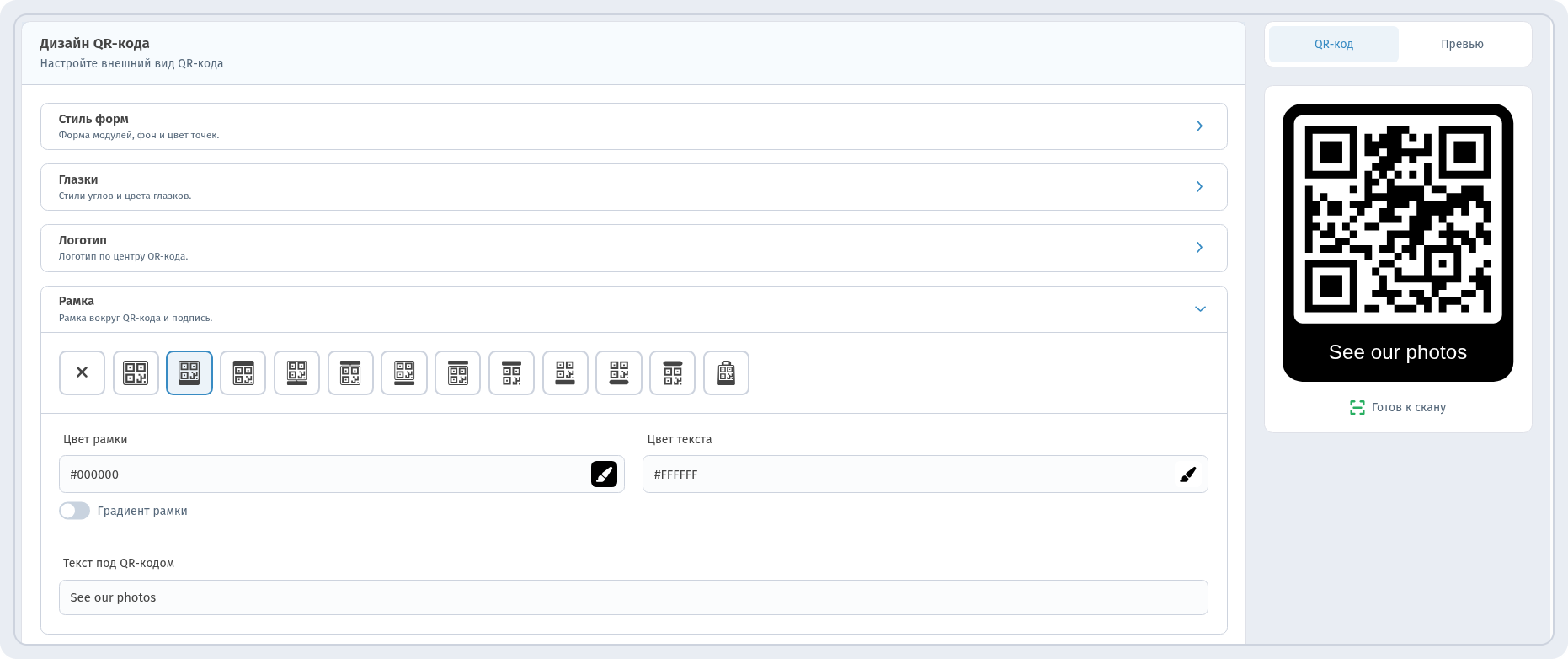
На шаге Настройки заполните Название QR кода, например «Aurora Gallery Demo». На шаге QR дизайн откройте Рамка, выберите рамку с подписью и напишите призыв в поле Текст под QR-кодом, например «See our photos». Проверьте надпись Готов к скану в превью и нажмите Создать.
Код появится в разделе Мои QR-коды с метками Динамические и Фото и короткой ссылкой.

Что видят гости
После сканирования галерея открывается в браузере телефона. Вверху — заголовок и описание, ниже фото в заданном вами порядке: две небольшие плитки рядом, затем крупные фото одно под другим. Переключатель EN | RU | KA в углу меняет язык интерфейса страницы; ваши заголовок и описание остаются такими, как вы их написали.
Новые фото без перепечатки
Код динамический: фото можно добавлять, удалять и переставлять в редакторе кода, а напечатанный код остаётся прежним. См. Как изменить QR-код после печати и Статические и динамические QR-коды.
Сканирования
Смотреть аналитику на карточке кода показывает сканирования по датам. См. Аналитика QR-кодов.
Фото, PDF, Видео или Список ссылок?
- Фото, которые листают → Фото.
- Каталог или прайс документом → PDF.
- Ролик или тур → Видео.
- Несколько направлений → Список ссылок.
Чек-лист
- Несколько сильных фото, а не все подряд.
- Лучшее фото — первым, кнопками в списке Загруженные изображения.
- Короткий призыв рядом с кодом («See our photos»).
- Протестируйте код телефоном перед печатью — Как печатать QR-коды.
FAQ
Можно поменять фото после печати? Да, это динамический код: меняете галерею, напечатанный код остаётся прежним.
Можно подписать каждое фото? Нет, у галереи один заголовок и одно описание на всю страницу.
Нужно ли гостю приложение? Нет, галерея открывается в браузере телефона.