
QR-коды на визитках и листовках: какой тип выбрать и как оформить
Как разместить QR-код на визитке или листовке: vCard для контактов, подходящий тип для каждой цели листовки, дизайн для мелкой печати, изменения после печати и проверка.
У визитки или листовки есть несколько секунд, чтобы запомниться. QR-код превращает этот момент в действие: сохранённый контакт, регистрацию, скидку или переход на сайт. На примере демо-бренда Aurora Studio разберём, какой тип кода выбрать, как оформить его для мелкой печати и как сохранить его полезным после печати.
Визитки: используйте код vCard
Обычная ссылка на сайт заставляет вводить ваши данные вручную. Код vCard открывает страницу контакта со всем сразу. В WebQR вы заполняете блок Контакты (Номер телефона, Email, Веб-сайт):
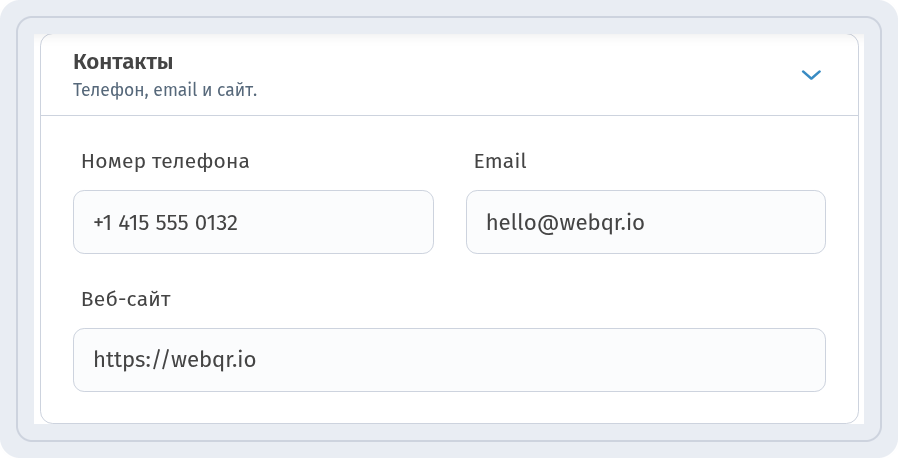
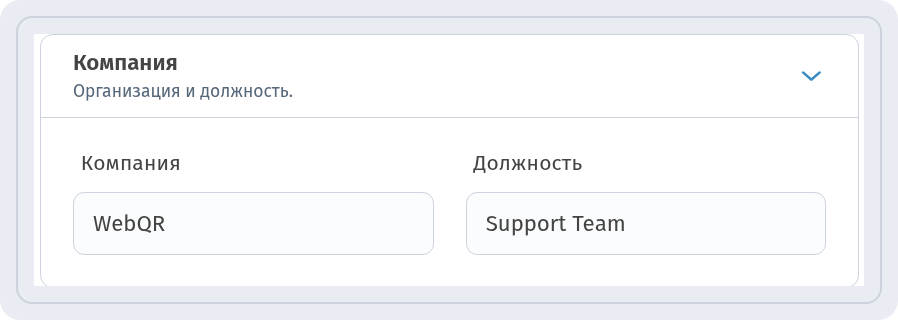
и блок Компания с полями Компания и Должность. Ненужные поля можно оставить пустыми.
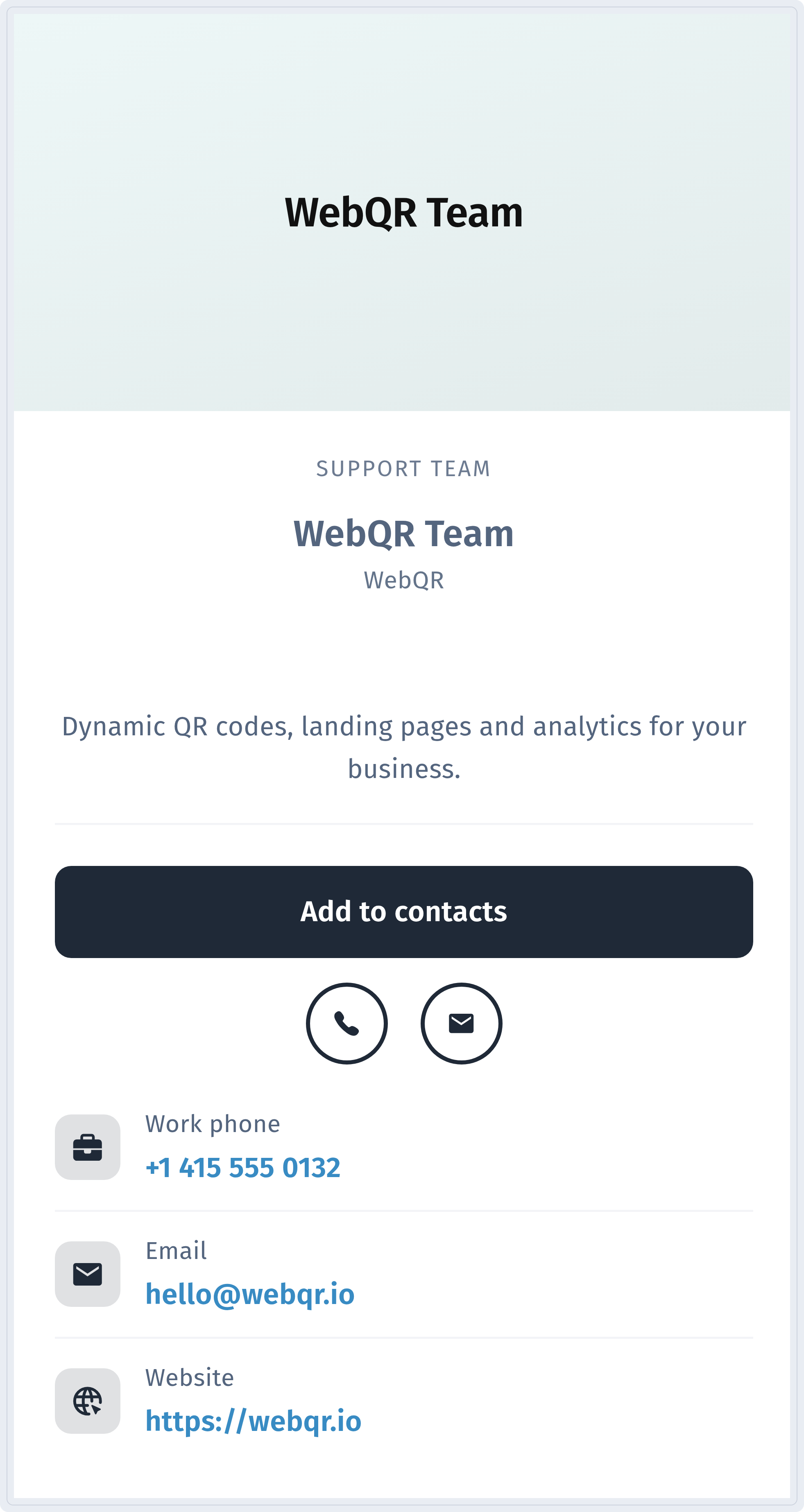
При сканировании телефон открывает страницу контакта с кнопкой добавления в контакты и быстрыми кнопками звонка и письма.
Пошаговая инструкция: Как создать QR-код vCard для визитки.
Дизайн для маленькой визитки
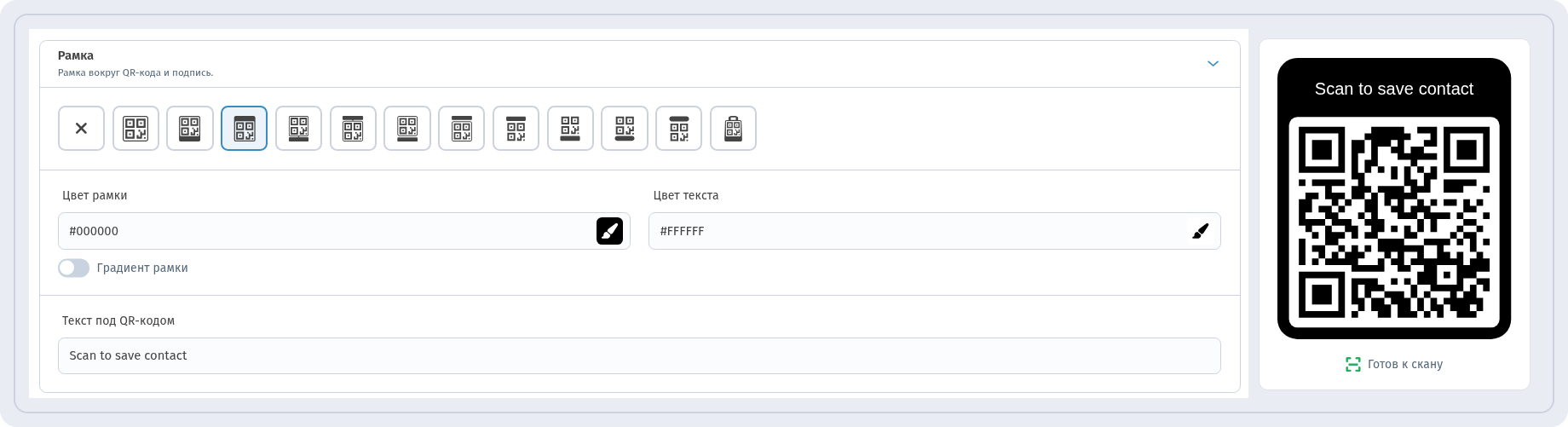
Визитка маленькая, поэтому код должен быть чистым и читаемым. В разделе Рамка выберите стиль, задайте Цвет рамки и Цвет текста и добавьте короткий призыв в поле Текст под QR-кодом, например «Scan to save contact». Превью показывает результат и индикатор Готов к скану.
Общие советы для мелкой печати (не ограничения WebQR):
- тёмные модули на светлом фоне, сильный контраст;
- размер не меньше примерно 2 × 2 см; оборотная сторона или свободный угол;
- пустое свободное поле вокруг кода;
- логотип небольшой, см. Как добавить логотип в QR-код.
О форматах файлов и настройках печати — в статье Как правильно печатать QR-коды.
Визитка, которая не устаревает
Код vCard в WebQR динамический. После сохранения он появляется в разделе Мои QR-коды с метками Динамические и vCard и ссылкой Смотреть аналитику.

Если сменились телефон или должность, отредактируйте код, и напечатанные визитки продолжат работать уже с новыми данными. См. Статические и динамические QR-коды и Как изменить QR-код после печати.
Листовки: выбирайте тип по цели
У листовки обычно одна цель. Выберите подходящий динамический тип:
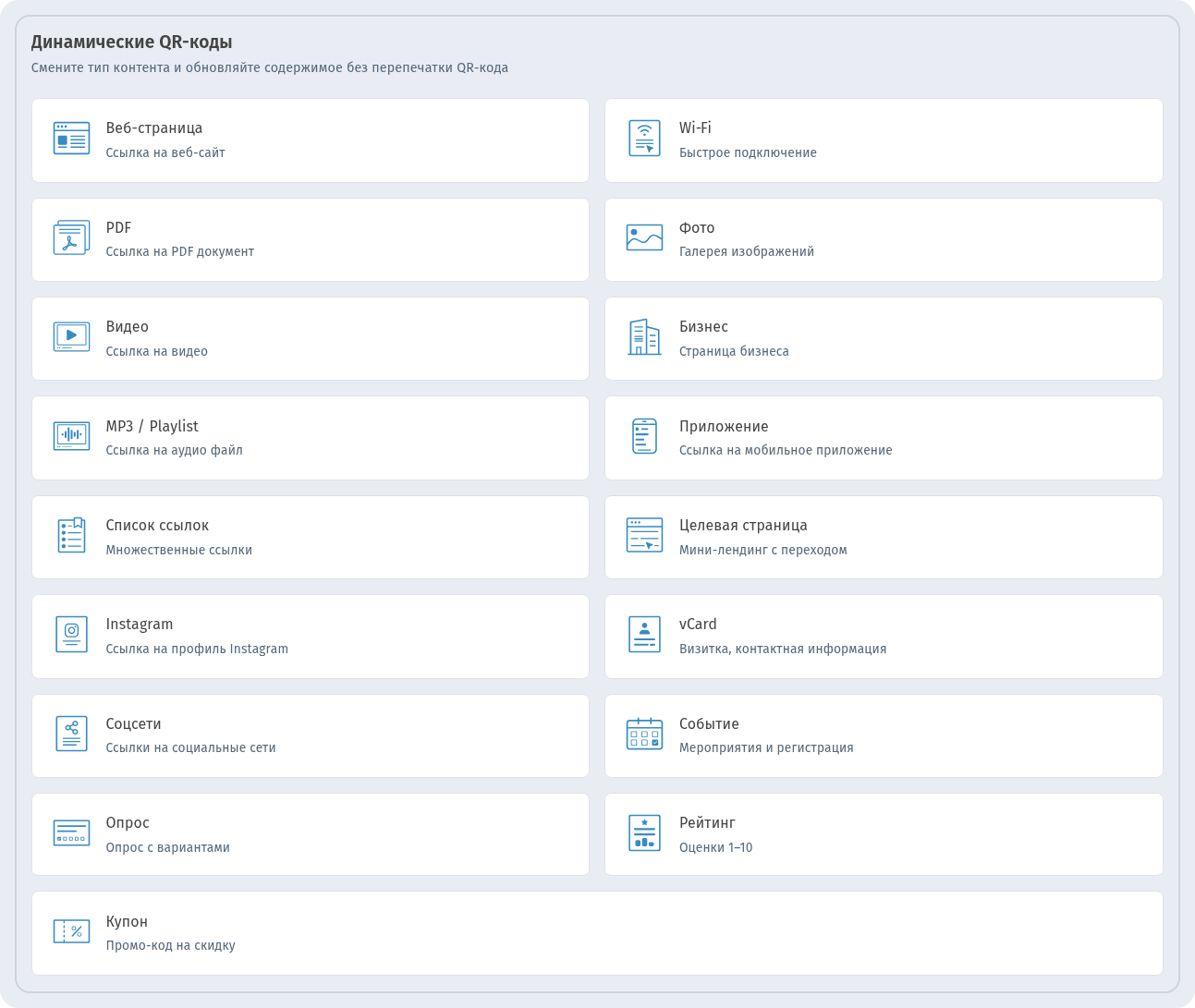
- Веб-страница — лендинг, меню или каталог;
- Список ссылок — несколько ссылок на одной странице;
- Событие — дата, время, место и кнопка Добавить в календарь для встреч, концертов и открытий;
- Купон — скидка и промокод для распродажи;
- Соцсети — кнопки ваших соцсетей;
- Бизнес — часы работы, адрес и контакты магазина или офиса.
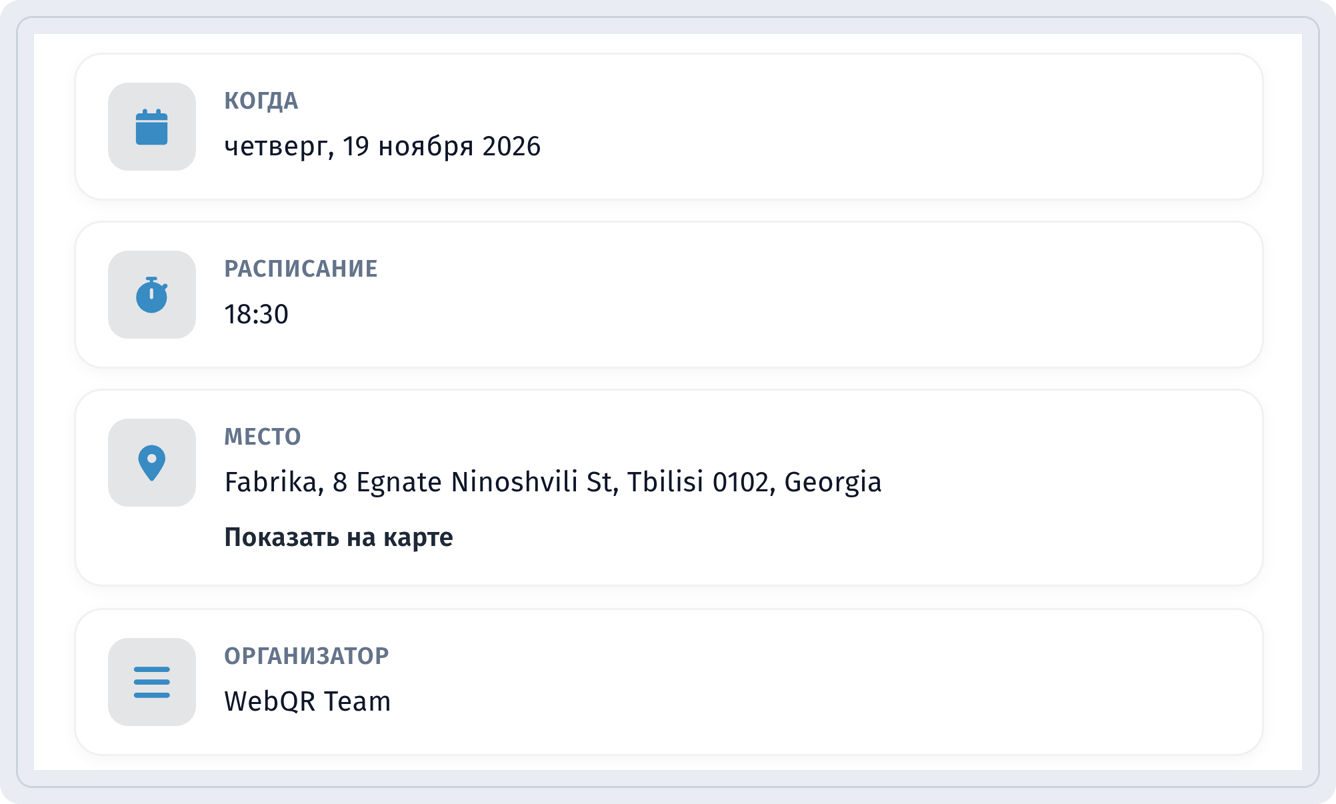
Листовка о событии открывает страницу с датой, временем, местом и организатором:
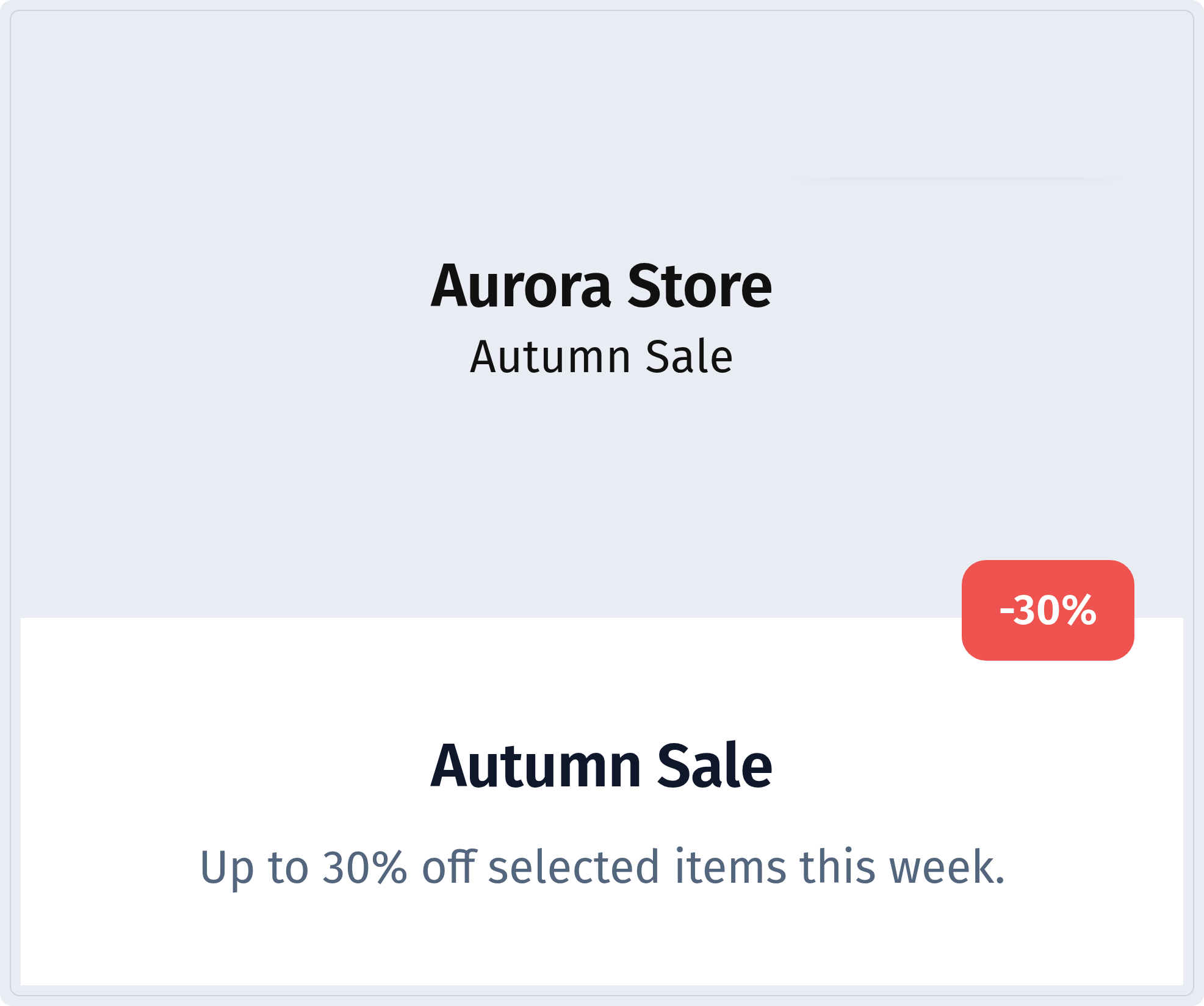
Листовка о распродаже открывает страницу купона со скидкой:
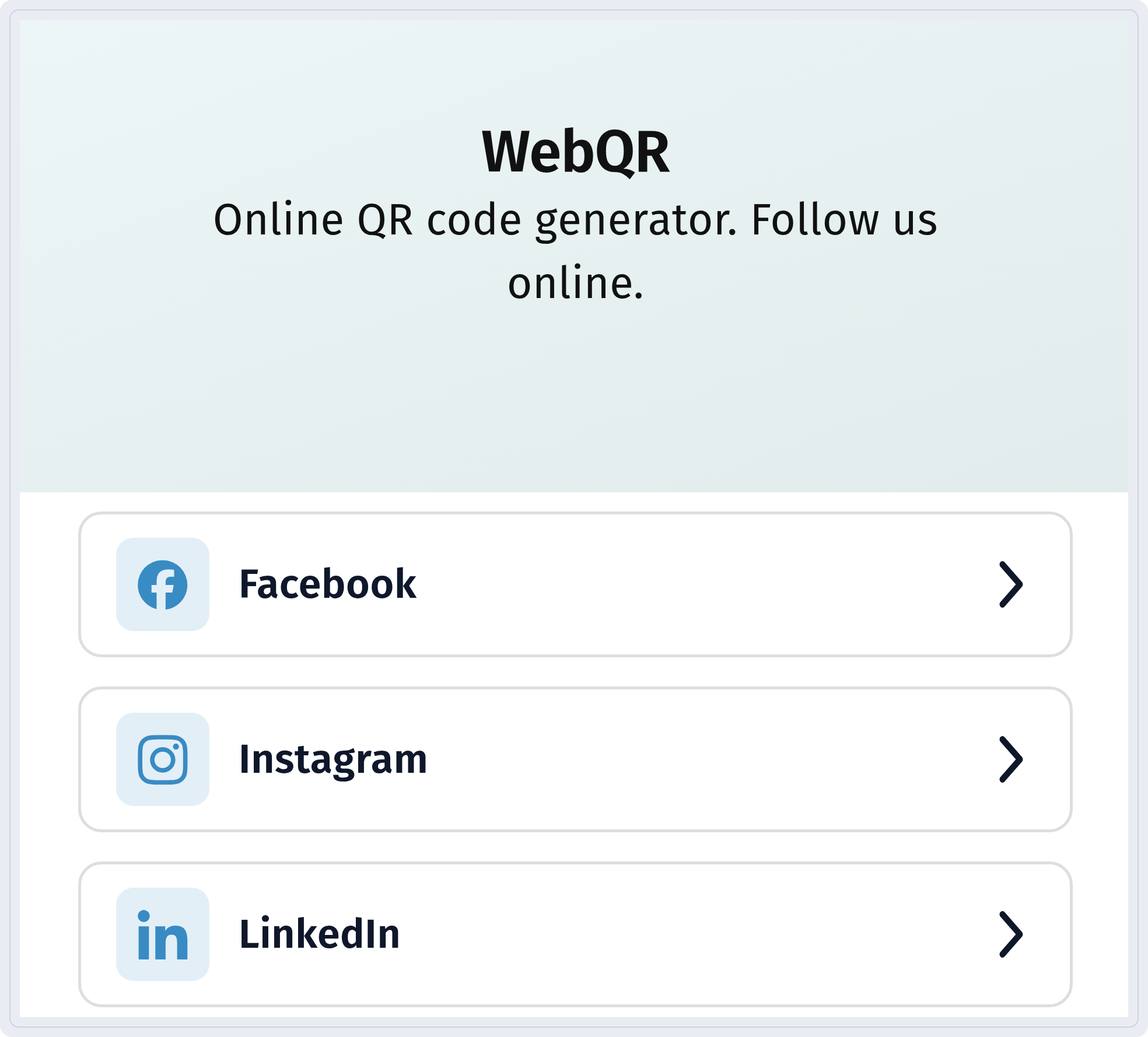
Листовка «подписывайтесь» открывает страницу с кнопками соцсетей:
Подробнее о каждом типе: QR-код для события, QR-код для акции и распродажи, QR-код для соцсетей, QR-код для бизнеса.
Напечатанная листовка для следующей акции
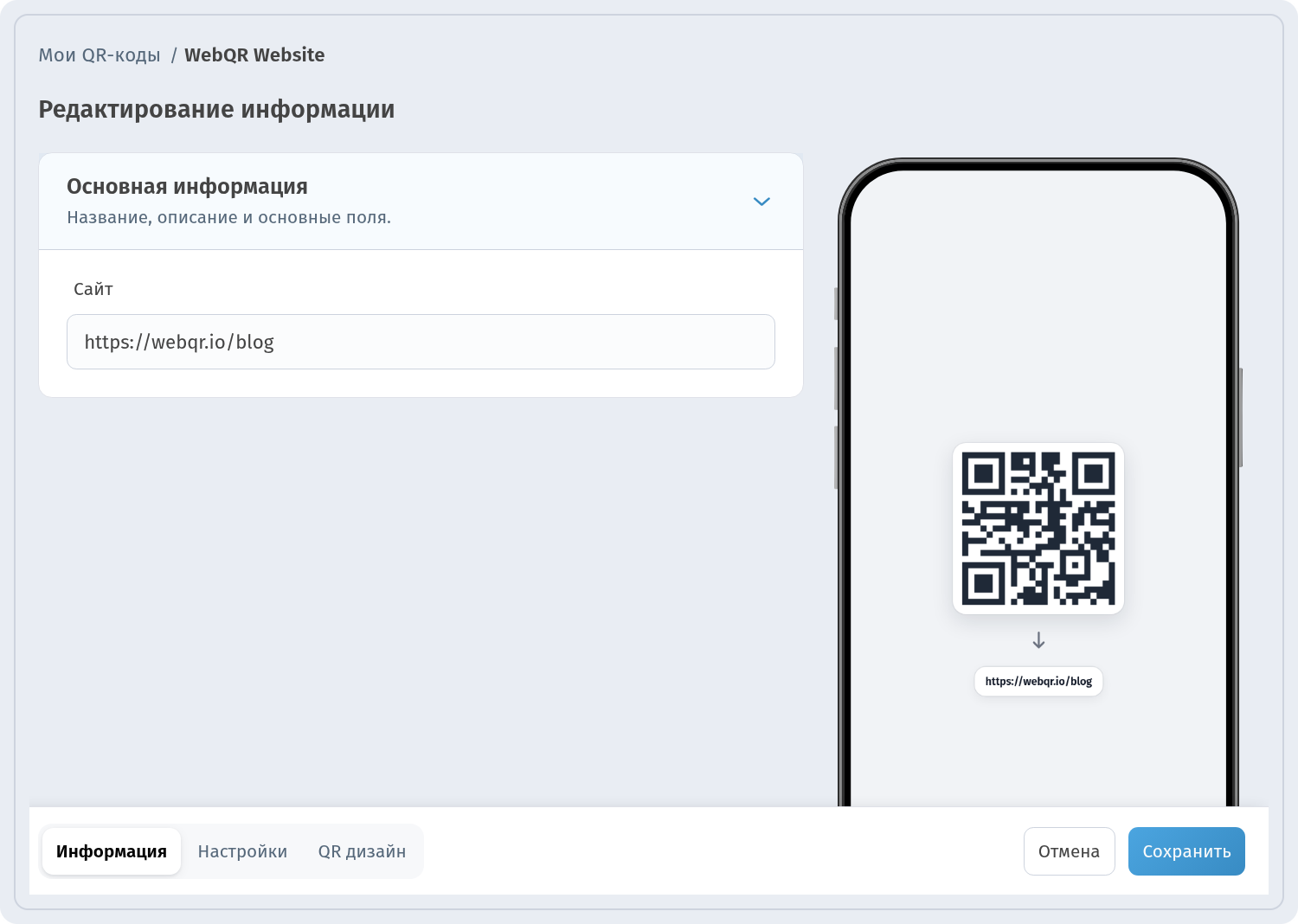
Если листовки продолжают раздавать после окончания акции, смените адрес назначения. Откройте код, выберите Редактировать и укажите новый адрес в поле Сайт. Напечатанный код остаётся прежним.
Свой код для каждого тиража
Используйте отдельный код для каждой листовки, места или тиража. Тогда на странице аналитики видно сканирования по каждому коду за выбранный период, и понятно, какая листовка работает.

Подробнее — в статье Аналитика QR-кодов. Если нужны визитки для всей команды, создайте коды одной партией: Массовое создание QR-кодов из CSV.
Проверка до печати
Напечатайте один образец на настоящей бумаге. Отсканируйте его несколькими телефонами (iPhone и Android), с обычного расстояния, под углом и при разном освещении, и проверьте, что страница быстро открывается на телефоне. С глянцевой и фактурной бумагой будьте особенно внимательны. Те же советы подходят для этикеток: QR-коды на упаковке и этикетках.
Чек-лист
- визитка: код vCard с именем, компанией, телефоном, email и сайтом;
- листовка: одна цель и подходящий тип (Веб-страница, Список ссылок, Событие, Купон, Соцсети, Бизнес);
- тёмные модули на светлом фоне, индикатор показывает Готов к скану;
- короткий призыв в рамке или рядом с кодом;
- не меньше примерно 2 × 2 см, со свободным полем;
- отдельный код на каждый тираж листовок;
- напечатанный образец проверен несколькими телефонами.
FAQ
Какой QR-код поставить на визитку? Код vCard: телефон предложит сохранить ваш контакт одним касанием.
Можно ли изменить данные после печати визиток? Да. Код vCard в WebQR динамический: вы меняете данные, а напечатанный код остаётся прежним.
Какой тип лучше для листовки? Зависит от цели: Событие для мероприятия, Купон для распродажи, Соцсети для подписчиков, Веб-страница или Список ссылок для остального.
Где разместить код на визитке? На обороте или в свободном углу, на однотонном фоне, с пустым полем вокруг.