

QR-коды для образования: материалы, видеоуроки, опросы и дни открытых дверей
Как школы, курсы и тренеры используют QR-коды: PDF-материалы, видеоуроки, быстрый опрос на занятии, регистрация на день открытых дверей, материалы под паролем, страница ссылок курса и коды для многих групп сразу в WebQR.
QR-код на рабочем листе, двери кабинета или листовке курса сразу ведёт ученика к нужному: к раздаточному материалу, видеоуроку, короткому опросу или странице регистрации. В этой статье на примере демо-школы Aurora Academy разберём, какие коды подходят для образования, где их размещать и как поддерживать их актуальными.
Где QR-коды помогают в обучении
- Раздаточные материалы и учебники: PDF с полным материалом, ответами или дополнительными заданиями.
- Домашние задания: видеообъяснение темы.
- На занятии: опрос, чтобы проверить понимание или собрать мнения.
- Постеры и листовки: регистрация на день открытых дверей, мастер-класс или родительское собрание.
- Материалы для одной группы: страница под паролем.
- Программа курса или дверь кабинета: страница ссылок с расписанием, чатом, материалами и контактами.
Почти для всех этих случаев выбирайте динамический код. В напечатанном изображении — только короткая ссылка, а содержимое хранится в WebQR, поэтому файл или ссылку можно заменить в течение семестра без перепечатки листов. Разница описана в статье Статические и динамические QR-коды.
Выберите тип контента
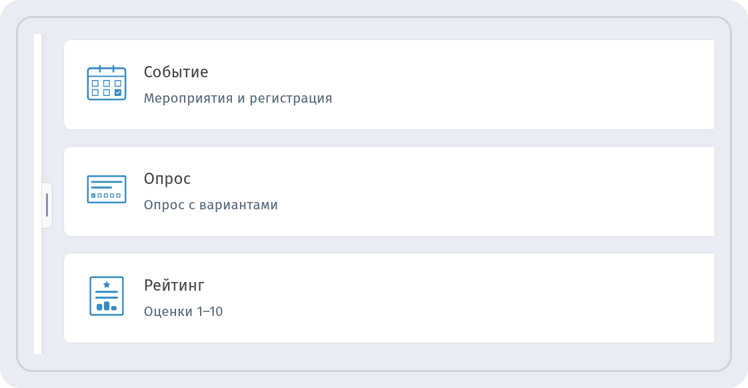
Все типы из этой статьи находятся в разделе Динамические QR-коды: PDF для материалов, Видео для уроков, Список ссылок (Множественные ссылки) для страницы курса, а также Опрос и Событие.
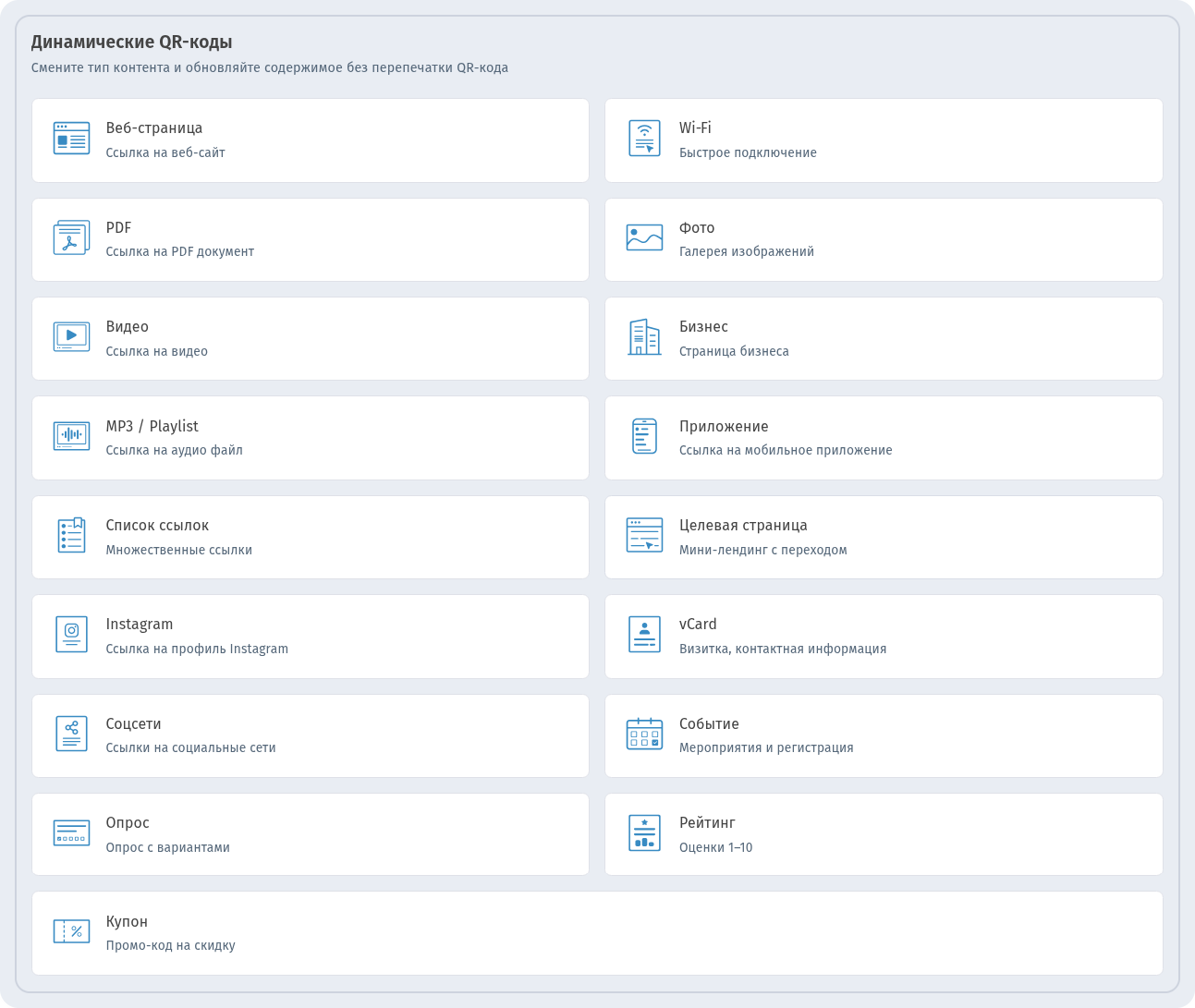
PDF-материалы
Загрузите рабочий лист, конспект лекции или список литературы как PDF-код и напечатайте код на бумажной версии или на слайде. Когда вы обновите файл, тот же напечатанный код откроет новую версию. Шаги описаны в статье QR-код для PDF.
Видеоуроки
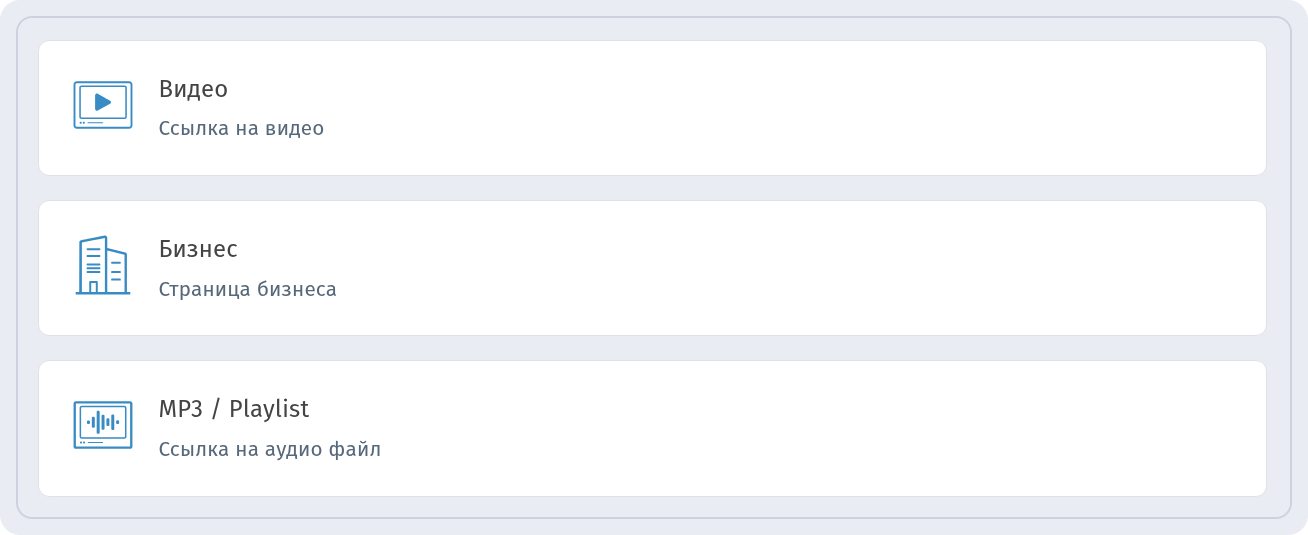
На шаге Тип контента выберите Видео. Рядом находятся Бизнес и MP3 / Playlist — последний удобен для аудиоуроков и заданий на аудирование.
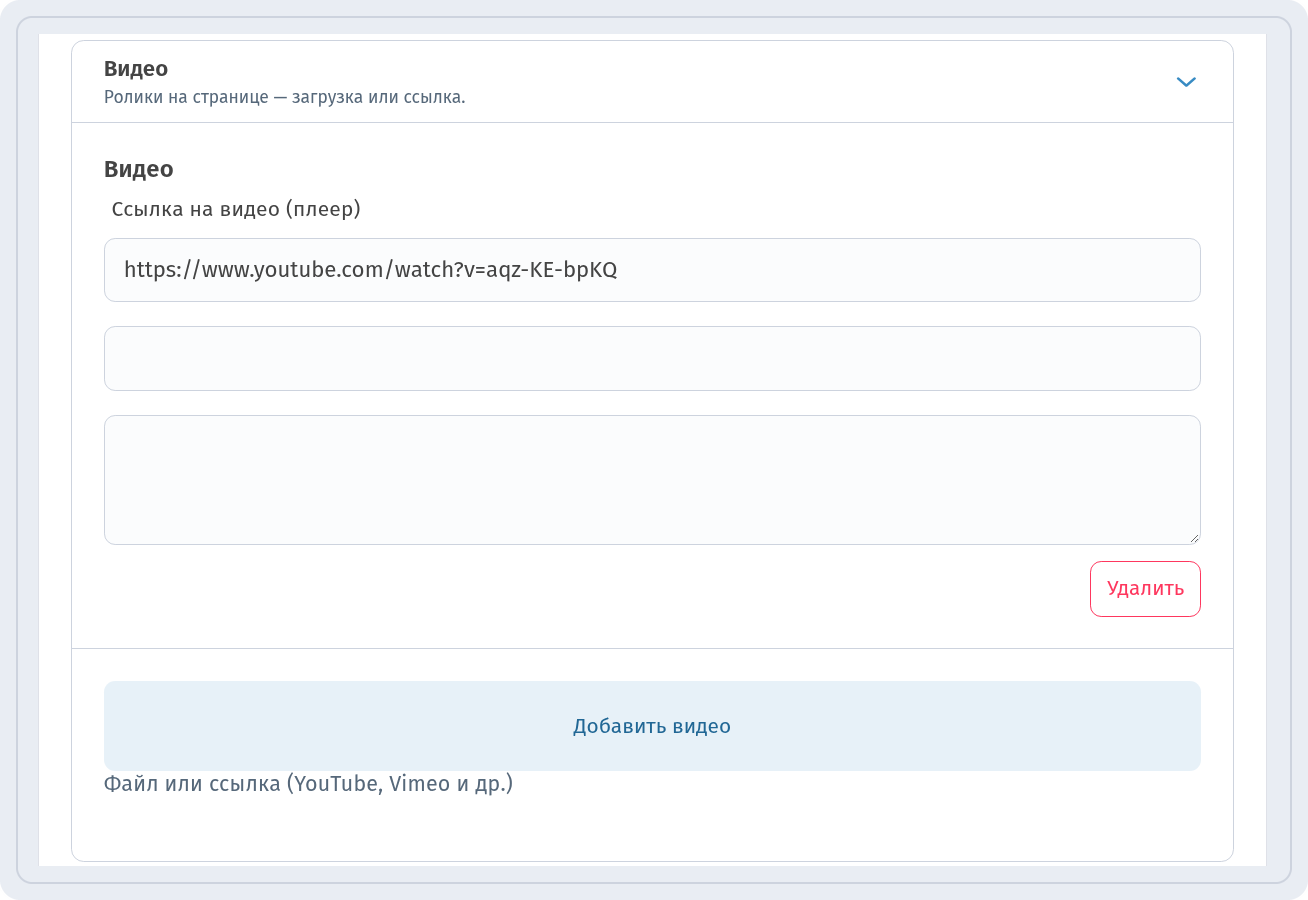
Вставьте ссылку YouTube в поле Ссылка на видео (плеер). Чтобы добавить несколько видео, например серию коротких уроков, нажмите Добавить видео.
Напечатайте код на домашнем задании или в углу слайда, чтобы ученики могли пересмотреть объяснение дома. Подробнее — в статье QR-код для видео и MP3.
Быстрый опрос на занятии
Тип Опрос (Опрос с вариантами) позволяет задать классу вопрос и увидеть ответы в одном месте: «Какую тему повторить?», «Насколько понятным был сегодняшний урок?» или «Какой день удобен для дополнительного занятия?».
В блоке Параметры формы укажите Текст кнопки «Далее», Текст кнопки подтверждения и Сообщение благодарности, которое ученики увидят после ответа.
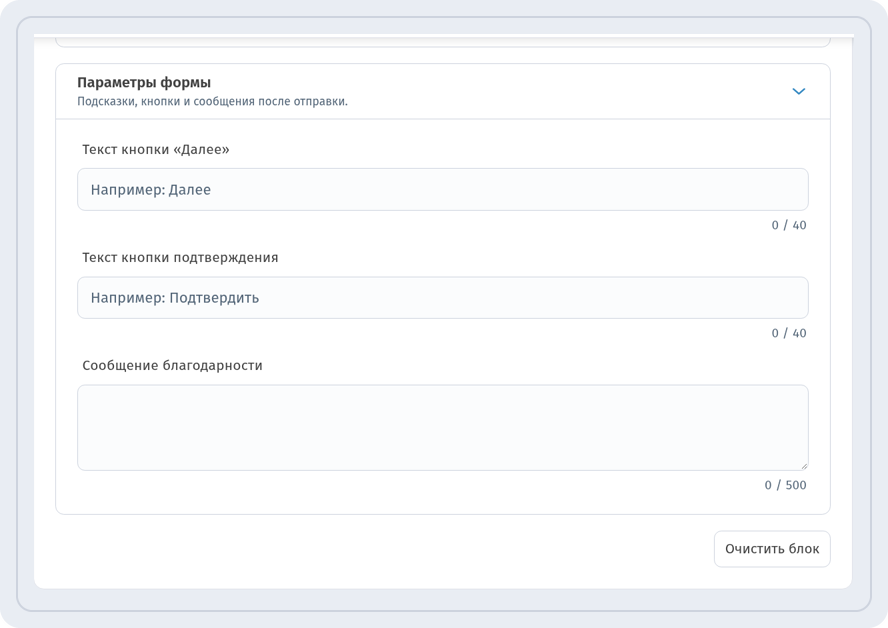
Покажите код на экране в конце занятия и обсудите результаты вместе. См. статью QR-код для опроса.
Дни открытых дверей и мастер-классы
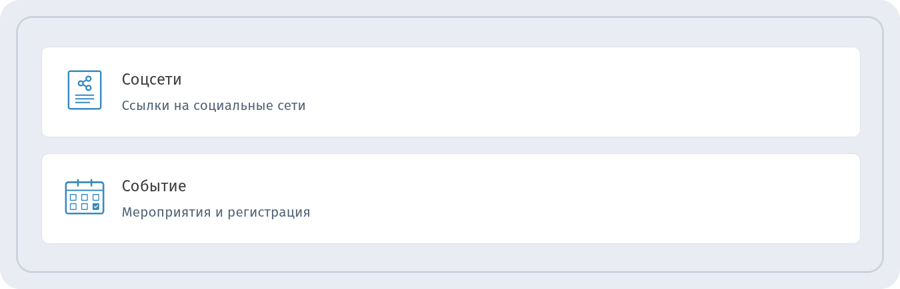
Для дня открытых дверей, родительского собрания или мастер-класса используйте тип Событие (Мероприятия и регистрация). На странице события видны дата, время и место, а в поле Ссылка на регистрацию можно указать вашу форму записи.
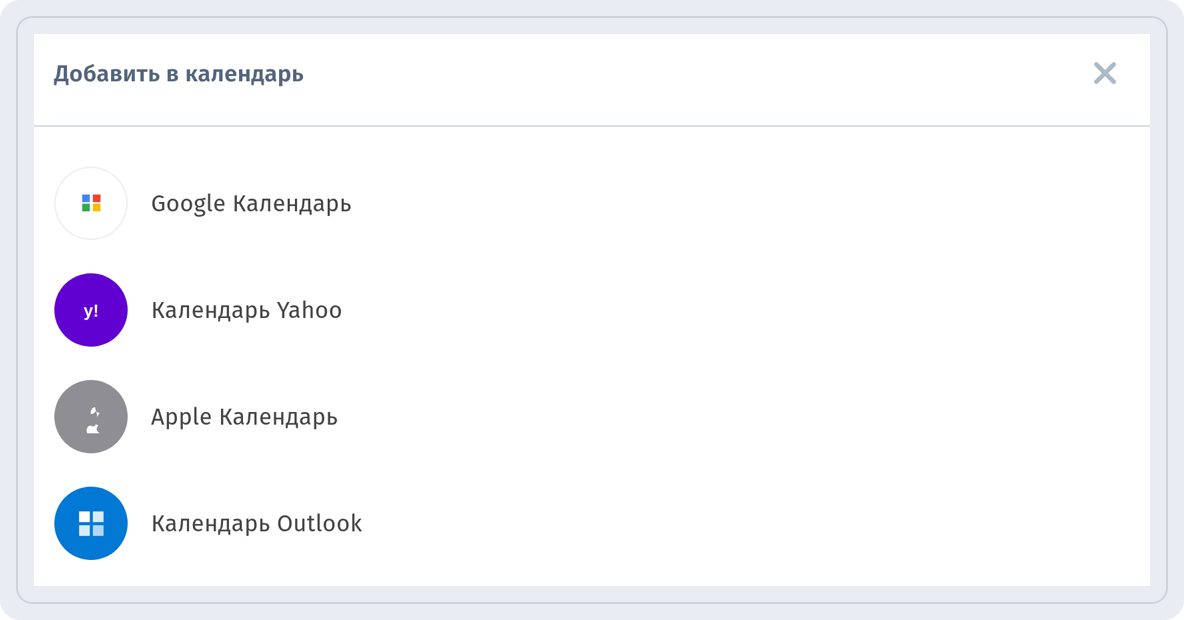
Посетители сохранят событие через Добавить в календарь и выберут свой календарь.
Разместите код на постерах, листовках и сайте школы. Подробнее — в статье QR-код для мероприятия.
Материалы только для своей группы
Если страница предназначена только для ваших учеников, например ответы к контрольной или записи уроков, включите Пароль страницы в настройках кода и заполните поле Пароль.
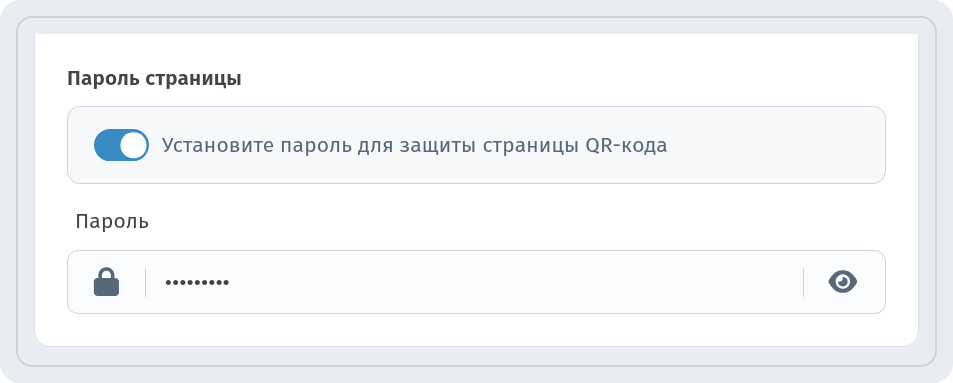
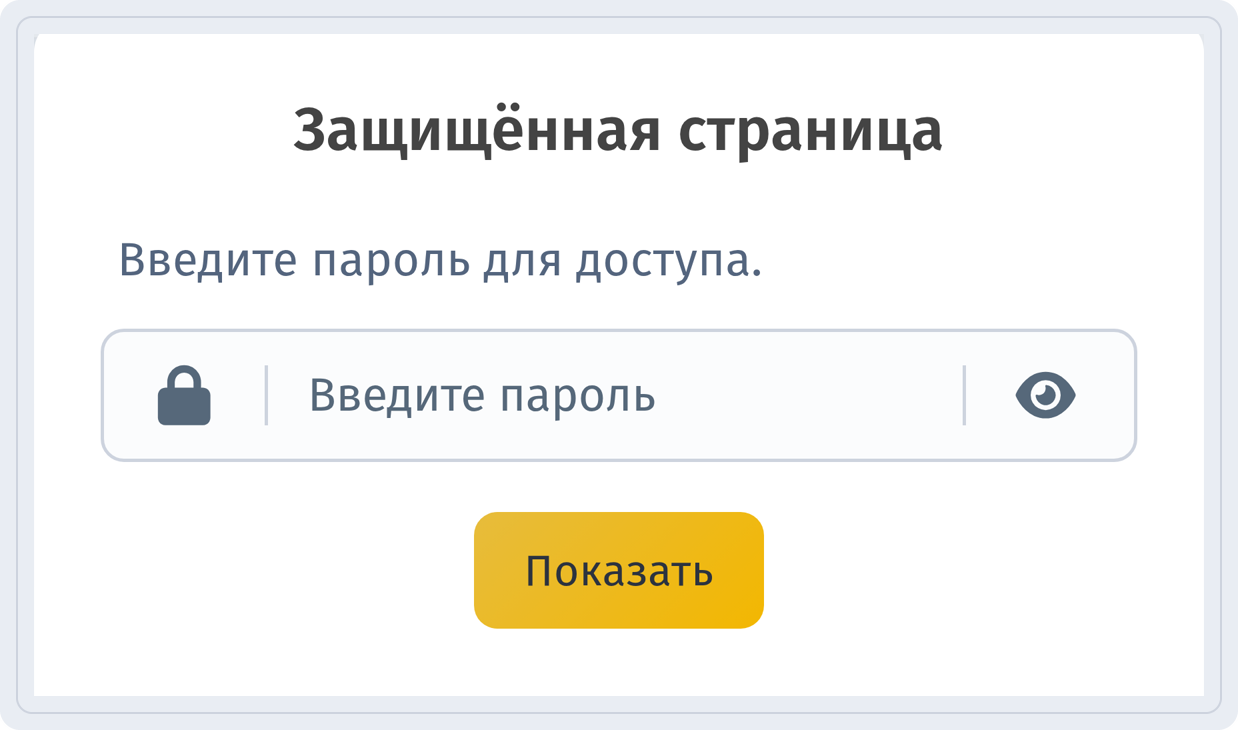
После сканирования сначала открывается Защищённая страница. Содержимое появится, когда ученик введёт пароль и нажмёт Показать.
Сообщите пароль на занятии или в чате группы и смените его к следующему семестру. Подробнее — в статье QR-код с паролем.
Один код на весь курс
Вместо нескольких кодов в программе курса напечатайте один код Список ссылок: расписание, чат группы, PDF-материалы, плейлист с видео и контакты преподавателя на одной странице. Если что-то меняется, отредактируйте ссылку в WebQR — напечатанный код останется прежним. См. статью Страница ссылок с QR-кодом.
Коды сразу для многих групп
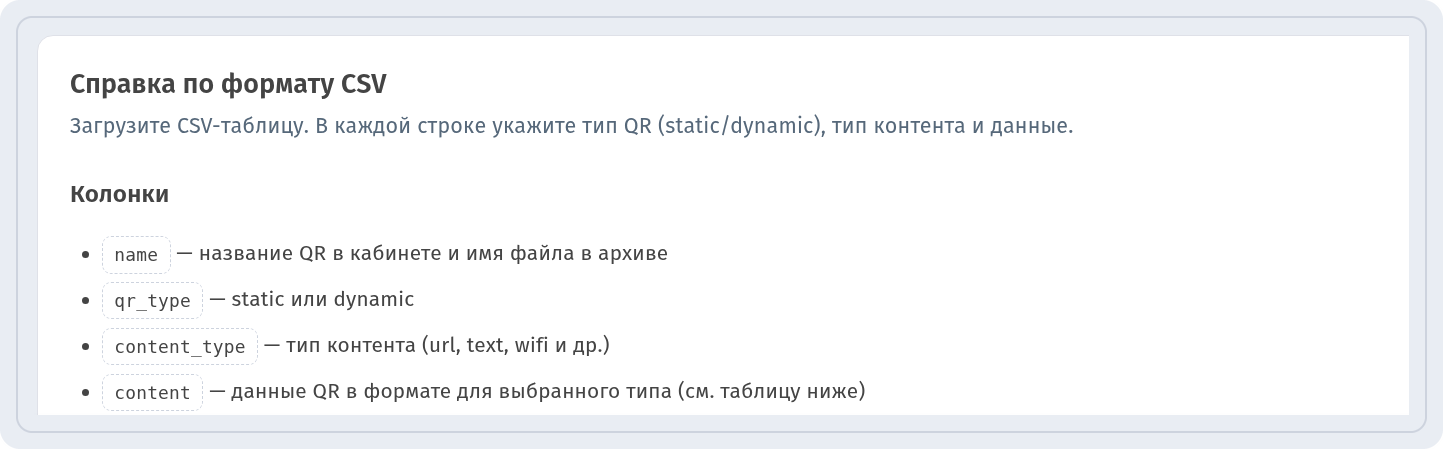
Когда каждой группе или классу нужен свой код, создайте их из CSV-файла. В блоке Справка по формату CSV перечислены Колонки, которые заполняются для каждой строки.
Отдельные коды для групп также помогают увидеть в аналитике QR-кодов, какая группа сканирует материалы. Чтобы коды не путались, разложите их по папкам — например, по курсам или семестрам: Папки для QR-кодов. Шаги с CSV описаны в статье Массовое создание QR-кодов из CSV.
Советы по печати учебных материалов
- Печатайте код не меньше 2 × 2 см на листах и крупнее на постерах, которые читают издалека.
- Добавьте под кодом короткую подпись: «Видеообъяснение», «Ответы», «Запись на день открытых дверей».
- Проверьте напечатанный код несколькими телефонами, прежде чем копировать весь тираж.
- На экране проектора делайте код крупным, а фон светлым.
Частые вопросы
Можно ли поменять PDF или видео после печати листов? Да, если код динамический. Замените файл или ссылку в WebQR, и напечатанный код откроет новое содержимое.
Можно ли использовать один код для нескольких групп? Да. Если хотите сравнивать группы, создайте для каждой отдельный код.
Как ограничить доступ к материалам курса? Включите для кода Пароль страницы и сообщите пароль только своим ученикам.